Die kurze Antwort
Mach dein Haupt-Musikvideo in 16:9 mit 1920 x 1080 für YouTube und schneide Hochformat-Versionen in 9:16 mit 1080 x 1920 für YouTube Shorts, Instagram Reels, TikTok und Spotify Canvas, dazu eine 1:1- oder 4:5-Version für Feed-Posts. Bleib durchgehend bei 24, 25 oder 30 Bildern pro Sekunde und rahme jede Einstellung für den Hochformat-Schnitt neu, statt das Querformat-Bild zu verkleinern.
- 16:9 (1920 x 1080) ist das Hauptvideo; 9:16 (1080 x 1920) deckt jede Kurzvideo-App ab.
- Quadratisch 1:1 oder Hochformat 4:5 ist für Feed-Posts, wo Hochformat beschnitten wird.
- Halte Gesichter und Handlung bei Hochformat-Video vom unteren und rechten Rand fern, wo die Buttons der App sitzen.
- Neu rahmen statt Letterbox: Nahe Einstellungen zuschneiden, weite Einstellungen ganz über einem unscharfen Hintergrund zeigen.
- Wähle eine Bildrate (24, 25 oder 30) und behalte sie in jeder Version.
Auf dieser Seite (5 Abschnitte)EinblendenAusblenden
Die Kurzübersicht: Größen nach Plattform
Plattformen akzeptieren viele Formen, aber jede hat eine, die den Bildschirm füllt. Exportiere diese Form für jeden Ort, an dem du postest, aus demselben Schnitt, und dein Release wirkt überall durchdacht.
| Wo | Seitenverhältnis | Auflösung | Länge |
|---|---|---|---|
| YouTube (Hauptvideo) | 16:9 | 1920 x 1080 (oder 3840 x 2160) | Der ganze Song |
| YouTube Shorts | 9:16 (quadratisch zählt auch) | 1080 x 1920 | Bis zu 3 Minuten |
| TikTok | 9:16 | 1080 x 1920 | Je nach Konto unterschiedlich: prüfe die App |
| Instagram Reels | 9:16 | 1080 x 1920 | Je nach Konto unterschiedlich: prüfe die App |
| Instagram- und Facebook-Feed | 1:1 oder 4:5 | 1080 x 1080 oder 1080 x 1350 | Ein kurzer Clip |
| Cover für Stores und Streaming | 1:1 | 3000 x 3000 (siehe den Ratgeber zur Albumcover-Größe) | Ein Standbild |
| Spotify Canvas | 9:16 | Mindestens 720 px hoch (1080 x 1920 ideal) | 3 bis 8 Sekunden, als Schleife |
| Deine Website oder ein Fernseher | 16:9 | 1920 x 1080 | Der ganze Song |
YouTube, Websites, TV
Shorts, Reels, TikTok, Canvas
Feed-Posts
Instagram-Feed
YouTube behandelt einen quadratischen oder Hochformat-Upload von drei Minuten oder weniger als Short, wie seine Hilfeseite zu dreiminütigen Shorts erklärt. Lade dein Hauptvideo in 16:9 hoch, damit es ein reguläres Video mit Kapiteln und einer vollständigen Wiedergabeseite bleibt. Zu den Canvas-Details siehe den Ratgeber zu Spotify Canvas.
Bildrate und Qualitätseinstellungen
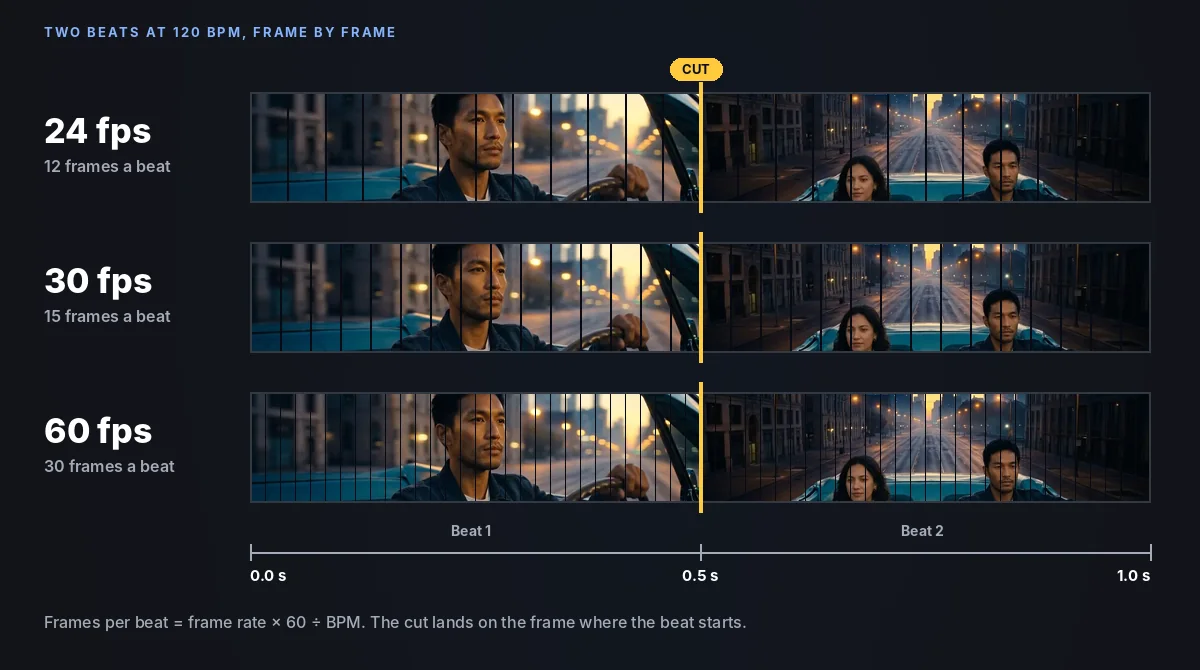
Die Bildrate zählt bei einem Musikvideo mehr als bei den meisten Schnitten, denn jeder Schnitt ist auf den Beat getaktet, und ein Beat fällt selten genau auf ein Bild. Wähle eine Rate und bleib in jeder Version dabei:
- 24 fps ergeben den klassischen Filmlook und sind das, was die meisten Musikvideos und KI-Videomodelle nutzen. Muvoras Exporte laufen alle mit 24 fps.
- 25 fps sind der Broadcast-Standard in Europa und weiten Teilen der Welt; mit 25 gedrehtes Material wirkt auf jeder Plattform flüssig.
- 30 fps wirken etwas mehr wie Live-Video oder Fernsehen; üblich bei Handy-Material und Inhalten im Vlog-Stil.
- 60 fps sind für Gaming und Sport. Sie lassen die meisten Musikvideos wie eine Seifenoper aussehen und machen die Dateien größer.
Exportiere H.264-MP4 mit AAC-Audio in der höchsten Bitrate, die die Plattform akzeptiert: Beim Upload wird alles erneut komprimiert, gib ihr also die beste Datei, die du hast. Nimm für die Tonspur den Original-Master, nicht Ton, der über Lautsprecher aufgenommen wurde. Wenn du Schnitte auf Frames timst, zeigt der BPM-Rechner, wie viele Frames ein Schlag und ein Takt bei jeder Rate brauchen.
Überspring das leere Blatt
Lade deinen Song hoch, und der KI-Regisseur von Muvora plant ein Storyboard Einstellung für Einstellung im Takt. Bearbeite jede Einstellung kostenlos und zahle nur, wenn du renderst.
Sichere Bereiche bei Hochformat-Video
Hochformat-Apps legen ihre Oberfläche über dein Video: die Beschreibung und den Kontonamen unten, die Buttons für Like, Kommentar und Teilen an der rechten Seite und manchmal eine Such- oder Tab-Leiste am oberen Rand. Alles Wichtige, das darunter liegt, wird verdeckt.
- Halte Gesichter und die Haupthandlung in der Mitte des Bildes, etwas über der Mitte.
- Lass das untere Fünftel des Bildes frei von allem Wichtigen, bei TikTok mehr, wo Beschreibungen lang werden können.
- Lass am rechten Rand einen Abstand für die Button-Spalte.
- Wenn du Lyric-Untertitel einbrennst, setze sie über die untere Oberfläche, nicht ganz an den unteren Bildrand.
Ein 16:9-Video für Hochformat neu rahmen
Ein 9:16-Bild ist bei gleicher Höhe weniger als ein Drittel so breit wie ein 16:9-Bild. Das ganze Querformat-Bild hineinzuschrumpfen lässt schwarze Balken und ein winziges Bild zurück, für das niemand mit dem Scrollen aufhört. Es gibt bessere Wege, und der richtige hängt von der Einstellung ab.
| Einstellung | Beste Behandlung | Warum |
|---|---|---|
| Nahaufnahme oder halbnahe Einstellung | Die Mitte zuschneiden | Gesicht oder Handlung sind schon in der Mitte und füllen das hohe Bild. |
| Performance (Gesang) | Die Mitte zuschneiden | Der Mund muss groß und klar sichtbar bleiben, damit die Lippensynchronität lesbar ist. |
| Totale, extreme Totale oder Luftaufnahme | Ganz zeigen, über einer unscharfen, vergrößerten Kopie ihrer selbst | Das Zuschneiden einer Totalen verliert den Ort, den sie zeigen sollte. |
| Einstellung mit dem Motiv außerhalb der Mitte | Zum Motiv hin zuschneiden | Ein Zuschnitt auf die Mitte würde es aus dem Bild schneiden. |
Genau so baut Muvora die 9:16- und 1:1-Exporte: Weite Bildausschnitte werden ganz über einem unscharfen Hintergrund aus sich selbst gezeigt, jede andere Einstellung wird auf die Mitte zugeschnitten, und Performance-Einstellungen werden immer zugeschnitten, damit die singende Person groß bleibt. Weil das Storyboard den Bildausschnitt jeder Einstellung kennt, muss niemand von Hand neu rahmen.

Ist ein Song hauptsächlich für Kurzvideo gedacht, plane ihn von Anfang an im Hochformat statt neu zu rahmen: Wähle beim Hochladen 9:16, und jede Einstellung wird für das hohe Bild komponiert. Die Seite zum TikTok-Musikvideo-Maker zeigt, wie das aussieht.
Ein Render, jede Form
Am günstigsten deckst du jede Plattform ab, indem du das Video einmal renderst und aus ihm jede Form exportierst, statt getrennte Videos zu machen. Das hält das Release auch stimmig: dieselben Figuren, Farben und Momente überall, wo ein Fan dem Song begegnet.
- 16:9-Hauptvideo für YouTube, deine Website und die Presse
- 9:16-Hochformat-Schnitt für Shorts, Reels und TikTok, mit Untertiteln über der Oberfläche der App
- 1:1-Quadrat für Feed-Posts und Anzeigen
- Eine 8-Sekunden-9:16-Schleife für Spotify Canvas
- Optional: eine Version mit eingebrannten Lyric-Untertiteln und eine ohne
Muvora exportiert all das aus einem Render mit 24 fps, H.264 mit deinem Original-Audio (der Canvas hat keines), jeweils Frame für Frame gegen die Länge des Songs geprüft. Für den Rest dessen, was ein Release braucht, siehe die Release-Checkliste für Musik.
Spotify-Canvas-CheckerPrüfe Länge, Form und Höhe eines beliebigen Hochformat-Clips direkt im Browser gegen Spotifys Canvas-Vorgaben.Jedes Format aus einem Render
Lade deinen Song hoch, bearbeite das kostenlose Storyboard und rendere einmal: Du erhältst 16:9, 9:16, 1:1 und eine Canvas-Schleife, alle auf den Beat geschnitten.
Geschrieben vom Muvora-Team. Zuletzt aktualisiert am 13. November 2026. Etwas veraltet? Schreib uns an [email protected].