Prüfe eine Videodatei gegen die Vorgaben jeder Plattform
Öffne ein Video von deinem Gerät und sieh, was darin steckt: Auflösung und Form, die Framerate (und ob sie stabil bleibt), die Länge, der Codec, die Bitrate und der Ton, gelesen aus den eigenen Headern der Datei. Dann siehst du jeden Punkt gegen YouTube, Shorts, TikTok, Reels und Spotify Canvas geprüft, markiert als Bestanden, Prüfen oder Fehler, mit dem, was zu ändern ist. Die Datei wird auf deinem Gerät Stück für Stück gelesen und nie hochgeladen.
Kostenlos, ohne Anmeldung. Läuft in deinem Browser: Es wird nichts hochgeladen.
Zieh ein Video hierher oder wähl eines aus
Die Header von MP4, MOV und M4V werden vollständig gelesen, die von WebM teilweise, andere Formate nur so weit, wie der Player deines Browsers kommt. Die Datei wird auf deinem Gerät Stück für Stück gelesen und nie hochgeladen.
Du machst das Video? Muvora rendert ein Musikvideo einmal und exportiert das 16:9-Video, den 9:16-Schnitt, den quadratischen Beitrag und den Canvas-Loop zusammen: H.264-MP4 mit deinem Song als AAC-Audio, mit 24 fps, jeder Schnitt auf dem Beat. Brauchst du einen Querformat-Clip im Hochformat? Probier den Hochformat-Video-Konverter.
Musikvideo aus meinem Song erstellenNeuen Song hochladenSong fertig? Lade ihn hoch, und Muvora plant das ganze Video auf seinen Beats. Das Storyboard ist kostenlos.
Video erstellenNeuen Song hochladenSo nutzt du das Tool: Videodatei-Checker
- 01
Video öffnen
Wähle oder zieh eine MP4-, MOV-, M4V- oder WebM-Datei hinein. Der Checker liest sie auf deinem Gerät in kleinen Stücken, sodass sich selbst ein großer Export in einem Moment öffnet.
- 02
Die Fakten lesen
Größe und Form des Bildes, Framerate, Länge, Codec und Profil, Bitraten, Farbe und die Tonspur, aus den Headern der Datei und dem Player deines Browsers.
- 03
Eine Plattform wählen
YouTube, Shorts, TikTok, Reels oder Spotify Canvas: Jeder Punkt ist als Bestanden, Prüfen oder Fehler markiert, mit dem Grund und der Einstellung, die zu ändern ist.
- 04
Beheben und erneut prüfen
Ändere in den Export-Einstellungen deines Editors, was markiert ist, exportiere erneut und zieh die neue Datei hinein, um zu sehen, dass die Prüfungen bestanden werden.
Was der Checker liest und woher
Der Player eines Browsers kennt nur Größe und Länge eines Videos. Alles andere steht in den Headern der Datei. Eine MP4 oder MOV führt einen Index (die moov-Box), der jede Spur mit ihrem Codec, ihrer Uhr und der Dauer jedes Frames auflistet, und der Checker geht die Boxen der Datei durch, um diesen Index zu finden, wo er auch liegt, vorn oder nach den Medien, ohne die Medien selbst zu laden. Die Framerate stammt aus diesen Frame-Dauern, 23,976 wird also als 23,976 gelesen, nicht als 24, und ein Handyclip, dessen Frames schwanken, als variabel. Eine Datei aus dem Recorder eines Browsers oder einem Streaming-Tool hält ihr Timing in Fragmenten, die ebenfalls gelesen werden. WebM-Header liefern die Codecs, die Größe und meist die Länge, aber oft keine Framerate. AVI, MPEG-TS und andere Formate werden genannt, und es wird nur geprüft, was der Player deines Browsers davon liest.
- MP4, MOV und M4V vollständig gelesen
- Codecs, Größe und Länge bei WebM
- Framerate aus der Dauer jedes Frames
Was jede Plattform von der Datei verlangt
Die empfohlenen Upload-Einstellungen von YouTube nennen H.264-Video in einer MP4 mit AAC-LC-Audio, in der Rate, in der aufgenommen wurde, mit etwa 8 Mbit/s für 1080p bei 24 bis 30 fps (der Videobitraten-Rechner rechnet die daraus entstehende Dateigröße aus). Ein quadratisches oder Hochformat-Video von bis zu 3 Minuten wird zu einem Short. Der Entwicklerleitfaden von TikTok empfiehlt H.264 in einer MP4 und nimmt 23 bis 60 fps. Die Reels-Seite von Instagram akzeptiert Formen von 1,91:1 bis 9:16 und verlangt mindestens 30 fps und 720 Pixel. Ein Spotify Canvas ist eine 3 bis 8 Sekunden lange 9:16-MP4 von mindestens 720 Pixeln Höhe, ohne Ton abgespielt (der Spotify-Canvas-Checker behandelt auch ein JPG). Jede Zahl gilt für November 2026, von denselben Seiten wie der Ratgeber zu Social-Media-Videospezifikationen, der auch Facebook, X und Apple Music abdeckt.
- H.264 und AAC in einer MP4 überall
- 9:16 mit 1080 × 1920 für die Hochformat-Apps
- Grenzen mit Stand November 2026, jeweils mit Quelle
Die Markierungen, die du zuerst beheben solltest
Die meisten Probleme stammen von einem Handy oder einem eiligen Export. Handys nehmen mit variabler Framerate auf und, bei iPhones auf Hohe Effizienz, mit HEVC statt H.264; beides lässt sich meist hochladen, aber ein H.264-Export mit einer gleichmäßigen Rate ist die Version, die jeder Editor und jede App gleich behandelt. Ein Musikvideo mit 24 fps trifft die Werte von YouTube und TikTok und liegt unter den 30 fps, die die Reels-Seite von Instagram verlangt. Ein Index am Ende der Datei ist von Kameras und manchen Exportern üblich, und die Option Fast Start oder Für das Web optimiert eines Editors verschiebt ihn nach vorn. Eine als Short geprüfte Querformat-Datei fällt wegen der Form durch, nicht wegen der Qualität: Forme sie mit dem Hochformat-Konverter um, hol dir die Pixelgröße jeder Form im Seitenverhältnis-Rechner und halte Gesichter mit dem Safe-Zone-Checker frei von den Buttons jeder App.
- Variable Framerate von Handys
- HEVC, wo H.264 der sichere Export ist
- Eine Form, die für eine andere App gemacht ist

Exporte, von Anfang an für diese Vorgaben geschnitten
Muvora macht aus deinem Song ein auf seinen Beats geplantes Musikvideo und exportiert es aus einem Render in den Formen, die die Plattformen verlangen: ein 16:9-Video für YouTube, eine 9:16-Version für Shorts, TikTok und Reels, einen quadratischen Post und eine 8 Sekunden lange Canvas-Schleife. Jeder ist eine H.264-MP4 mit gleichmäßigen 24 fps und deinem hochgeladenen Song als AAC-Audio, in 720p oder 1080p, sodass die meisten Prüfungen hier bestanden werden, bevor du die Datei öffnest (der 30-fps-Wert von Instagram ist der, für den du konvertieren musst). Das Storyboard ist kostenlos zu lesen und zu bearbeiten, und den Preis siehst du vor dem Rendern.
Fragen und Antworten
Nicht gefunden, was du suchst? Starte ein kostenloses Storyboard und sieh selbst.
Wie prüfe ich Auflösung und Framerate eines Videos?
Öffne es im Videodatei-Checker. Er zeigt die Größe, die der Player darstellt, mit angewandter Drehung, und liest die Framerate daraus, wie lange jeder Frame im eigenen Index der Datei dauert, er kann also 23,976 von 24 und eine stabile Rate von einer variablen unterscheiden. Nichts wird hochgeladen.
Welche Videovorgaben wollen YouTube, TikTok und Instagram Reels?
Mit Stand November 2026 verlangen die empfohlenen Einstellungen von YouTube eine MP4 mit H.264-Video und AAC-LC-Audio in der Framerate, in der es gemacht wurde, idealerweise 16:9 mit 1920 mal 1080. TikTok und Reels füllen den Bildschirm in 9:16, 1080 mal 1920; der Leitfaden von TikTok nimmt 23 bis 60 fps, und die Reels-Seite von Instagram verlangt mindestens 30 fps und 720 Pixel.
Warum zeigt mein Handyvideo eine variable Framerate?
Handys ändern die Zeit zwischen Frames, wenn sich Licht und Auslastung ändern, die Rate driftet also um ihr Ziel. Die Apps nehmen sie, aber manche Editoren behandeln sie schlecht, und der Ton kann aus dem Takt rutschen, exportiere also mit einer gleichmäßigen Rate (24, 25, 30 oder 60 fps), bevor du zum Beat schneidest oder postest.
Warum kann der Checker die Framerate meiner WebM nicht lesen?
Viele WebM-Dateien speichern keine: Die Recorder von Browsern schreiben die Zeit jedes Frames, aber keine Rate in den Header. Der Checker liest Header, statt das Video zu decodieren, er zeigt also Codec, Größe und Länge und überlässt die Framerate deinem Editor.
Ist HEVC (H.265) für YouTube, TikTok und Instagram in Ordnung?
Die Seiten von YouTube und TikTok nennen H.264, und H.264 ist der Codec, den jede Plattform hier akzeptiert, der Checker markiert HEVC also als Punkt zum Prüfen statt als Fehler. iPhones nehmen in ihrer Standardeinstellung Hohe Effizienz mit HEVC auf; wird ein Upload abgelehnt oder sieht falsch aus, exportiere eine H.264-MP4.
Wird mein Video zum Prüfen hochgeladen?
Nein. Der Checker liest die Header der Datei in kleinen Stücken mit dem Dateileser deines Browsers und spielt die Vorschau über einen temporären Link auf die Datei auf deinem Gerät ab. Nichts wird an Muvora oder sonst jemanden gesendet, und eine große Datei muss nie ganz geladen werden.
Weiter entdecken
Video-Vorgaben für Social Media
Format, Größe, Längenlimit, Dateigröße und Bildrate für YouTube, Shorts, TikTok, Reels, Facebook, X, Canvas und Apple Music, jeweils mit Quelle.
Ratgeber lesenSpotify-Canvas-Checker
Prüfe ein Video vor dem Upload gegen die Vorgaben von Canvas: Länge, Format, Auflösung und Dateityp.
Tool öffnenVideo-Bitrate-Rechner
Bitrate und Länge zur Dateigröße, oder ein Größenlimit zur passenden Bitrate, mit den Upload-Werten von YouTube eingebaut.
Tool öffnenSeitenverhältnis-Rechner
Das Verhältnis jedes Frames, eine Skalierung, die es behält, und was Zuschneiden oder Einpassen auf 9:16, 1:1 oder 4:5 bewirkt.
Tool öffnenSafe-Zone-Checker
Blende die Buttons von TikTok, Reels oder Shorts über dein Bild ein, prüfe, wo eine Bildunterschrift frei bleibt, und lade ein Overlay herunter.
Tool öffnenHochformat-Video-Konverter
Mach aus einem Querformat-Clip ein 9:16-Video für TikTok, Reels und Shorts: zuschneiden mit einer Position, die du wählst, oder über einem unscharfen Hintergrund einpassen.
Tool öffnenAudio aus Video extrahieren
Hol den Soundtrack aus einem MP4-, MOV-, WebM- oder MKV-Video und speichere ihn als WAV, ganz oder teilweise, auf deinem Gerät.
Tool öffnen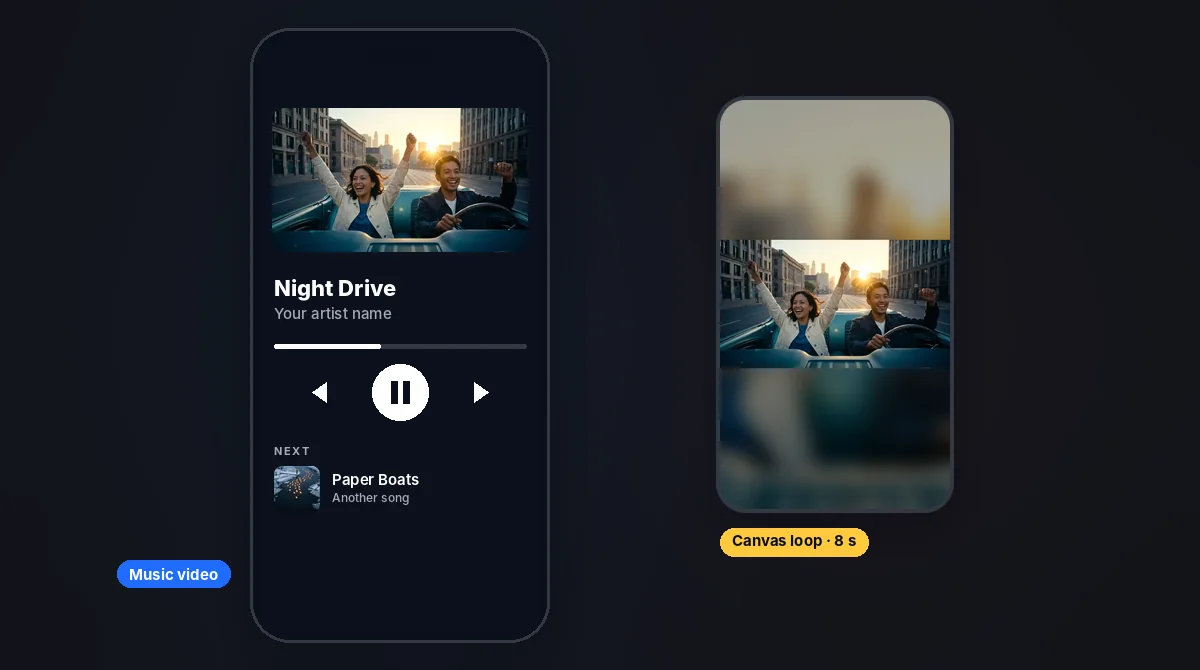
Musikvideo zu Spotify bringen
Die zwei Wege, wie ein Musikvideo zu Spotify kommt, wer es ansehen kann, die Spezifikationen, welche Videos zählen, ein Pitch an die Redaktion und was du postest, während du wartest.
Ratgeber lesenBPM-zu-Frames-Rechner
Frames pro Beat und Takt bei jeder Framerate, wo jeder Schnitt als Frame und als Timecode landet (auch Drop-Frame), und die Tempi, die in ganze Frames passen.
Tool öffnen
Weitere kostenlose Tools: Artwork und Videoformate
Cover-Art, Canvas-Loops, YouTube-Thumbnails, ein Spektrum-Visualizer, Größen, Safe Zones und Bitraten, die Specs einer Videodatei und ein Hochformat-Schnitt aus jedem Clip.
Dein Song verdient ein Musikvideo
Lade einen Track hoch und hol dir in wenigen Minuten ein kostenloses Storyboard im Takt. Rendere es, wenn du so weit bist.
Für den Start ist keine Kreditkarte nötig.






