La respuesta corta
Para añadir portada a un MP3, incrusta un JPEG o PNG cuadrado en la etiqueta ID3 del archivo como portada frontal, con un editor de etiquetas como el editor de etiquetas MP3 gratuito de Muvora (en tu navegador), la app Música de un Mac, Mp3tag o Kid3, y guarda. El audio no cambia. Las plataformas de streaming ignoran el arte incrustado, porque tu distribuidora les envía la portada por separado.
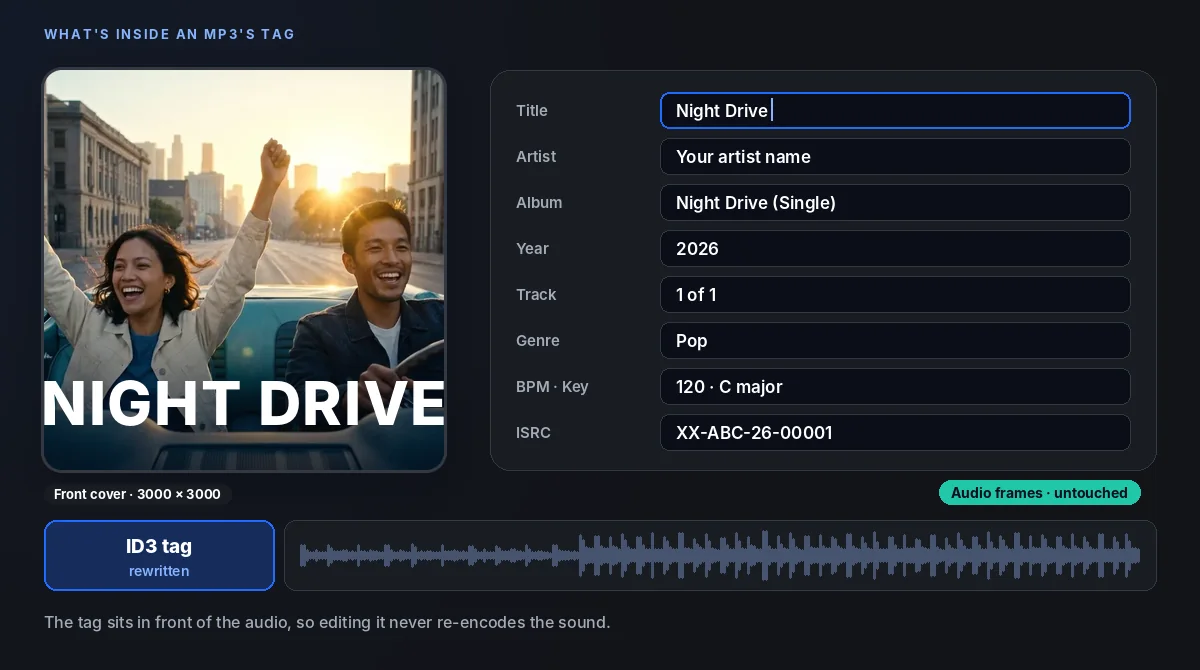
- La portada va en la etiqueta ID3 del MP3, en un marco de imagen marcado como portada frontal, junto al título y el artista.
- Escribir una etiqueta nueva deja los fotogramas de audio como estaban, así que la canción suena exactamente igual.
- Incrusta un JPEG cuadrado en sRGB de unos 1000 a 1400 píxeles de lado; guarda el máster de 3000 x 3000 para tu distribuidora.
- Spotify y Apple Music muestran la portada y los créditos que entrega tu distribuidora, nunca los que van dentro de un archivo.
- La banda sonora de un video de Muvora es el archivo que subes, pero el MP4 que exporta no lleva ninguna de las etiquetas del MP3.
En esta página (7 secciones)MostrarOcultar
- 1.Qué es realmente la portada dentro de un MP3
- 2.Cómo añadir portada a un MP3, paso a paso
- 3.Añadir portada con apps de escritorio
- 4.Qué tamaño y formato incrustar
- 5.Por qué Spotify y Apple Music ignoran el arte de tu archivo
- 6.M4A, FLAC y WAV llevan su arte de otra manera
- 7.La portada, el archivo de la canción y tu video musical
- Preguntas
Qué es realmente la portada dentro de un MP3
El formato MP3 en sí no tiene lugar para un título ni para una imagen: el archivo es una sucesión de fotogramas de audio. Todo lo demás vive en una etiqueta. La primera, ID3v1, son 128 bytes fijos al final del archivo con 30 caracteres para el título y sin espacio para imágenes. La que usan hoy los reproductores es ID3v2, que la especificación ID3v2.3 coloca al principio, como "la primera información del archivo", formada por marcos que guardan cada uno una sola cosa. La portada es un marco de "imagen adjunta" (APIC), y su tipo de imagen 3 significa "Cover (front)", es decir, portada frontal.
| Marco | Qué guarda | Qué hace un reproductor con él |
|---|---|---|
| TIT2 | El título | Lo muestra como el nombre de la canción |
| TPE1 | El intérprete principal | Lo muestra como el artista y agrupa las canciones por él |
| TALB | El título del álbum, EP o sencillo | Agrupa los temas de un mismo lanzamiento |
| TRCK y TPOS | Número de pista y número de disco | Ordena el lanzamiento |
| TYER | El año | Ordena y filtra por año |
| TCON | El género | Agrupa las canciones por género |
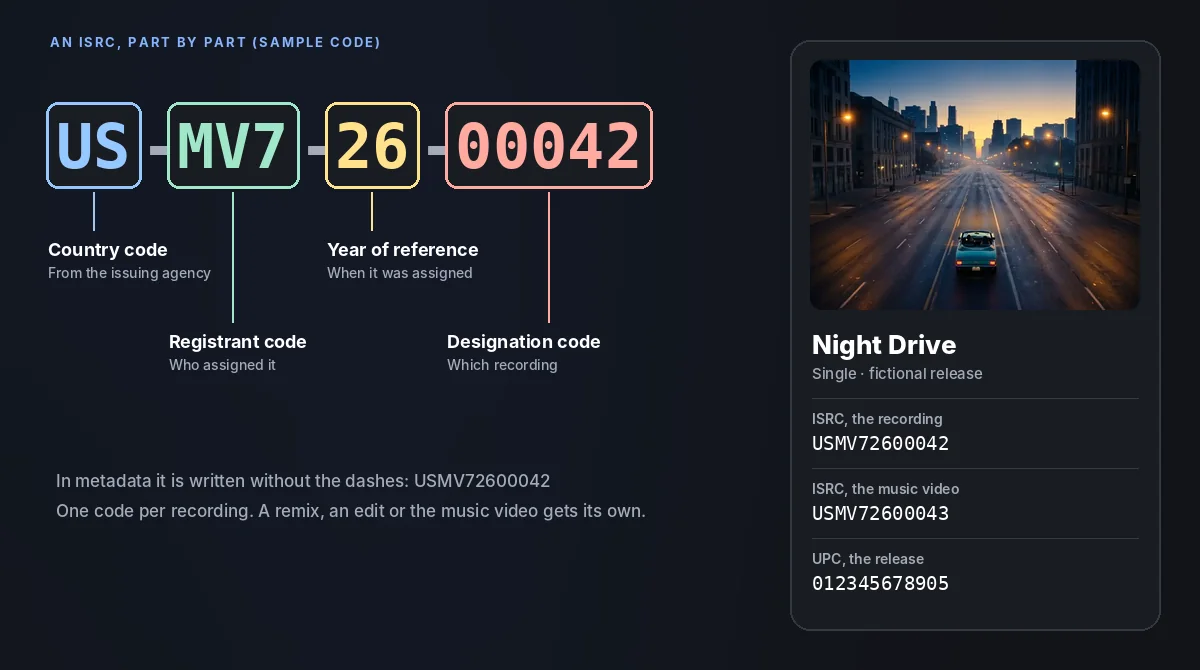
| TSRC | El ISRC de la grabación | Normalmente nada en pantalla; es un código de referencia |
| USLT | Letra sin sincronizar | Muestra la letra en los reproductores que lo admiten |
| APIC | Una imagen adjunta, con su tipo, formato y una breve descripción | Muestra la portada frontal en las listas, en la pantalla de bloqueo y en el coche |
Como la etiqueta va antes del audio y declara su propio tamaño, un reproductor lee la etiqueta, la salta y empieza a decodificar el sonido. Por eso cambiar una portada nunca cambia la música: un editor de etiquetas reescribe la etiqueta al principio del archivo y copia detrás los fotogramas de audio tal como estaban. Lo único que cambia es el tamaño del archivo, que crece más o menos lo que pesa la imagen.
Cómo añadir portada a un MP3, paso a paso
Esta rutina funciona con cualquier editor de etiquetas. El gratuito de abajo se ejecuta en tu navegador, así que el MP3 y la imagen nunca salen de tu computadora o móvil.
- 01
Haz la portada cuadrada
Parte de la portada con la que lanzas, recortada en un cuadrado perfecto, en color RGB y guardada como JPEG; el creador de portadas de álbum exporta una a partir de tu propia foto si aún no la tienes.
- 02
Haz una copia del MP3
Trabaja sobre una copia y deja el original intacto hasta que hayas reproducido el archivo nuevo, para que un error nunca te cueste la única versión que tienes.
- 03
Abre el MP3 en un editor de etiquetas
Abre la copia en el editor de etiquetas MP3 gratuito del navegador, o en un editor de escritorio, y mira qué hay ya en la etiqueta antes de cambiar nada.
- 04
Corrige primero los campos de texto
Escribe el título y el artista exactamente como aparecen en el lanzamiento, y luego el álbum, el número de pista y el año, para que el archivo se ordene y se muestre bien junto a tus otras canciones.
- 05
Añade la imagen como portada frontal
Elige la imagen cuadrada como portada frontal, sustituyendo cualquier imagen anterior, para que los reproductores tengan una única portada clara que mostrar.
- 06
Guarda el archivo nuevo y pruébalo
Guarda el MP3 con las etiquetas, ábrelo en otro reproductor, como la app de música de tu móvil, y comprueba que se ven la portada, el título y el artista.
La portada está lista. Ahora el video
Sube el mismo MP3 y Muvora mide su tempo, sus tiempos fuertes y sus secciones, y luego escribe un storyboard plano a plano que puedes editar gratis, con 5 storyboards nuevos al mes en el plan gratuito.
Añadir portada con apps de escritorio
En un Mac, la Guía del usuario de Música de Apple dice que puedes añadir tu propia portada a cualquier canción de tu biblioteca: selecciona las canciones, elige Canción, luego Obtener información, haz clic en Carátula y después en Añadir carátula, o arrastra una imagen al área de la carátula. Entre las imágenes que acepta enumera archivos JPEG, PNG, GIF, TIFF y Photoshop. La guía describe la carátula dentro de tu biblioteca de Música, así que si la portada tiene que viajar con el archivo hasta otra persona, comprueba la copia que envíes en otro reproductor.
- Mp3tag es un editor de etiquetas para Windows; su página de instalación indica de Windows 7 a 11. Su diálogo Manage Covers añade, quita, sustituye y reordena las portadas incrustadas de uno o muchos archivos, y te deja fijar el tipo y la descripción de cada imagen.
- Kid3 es un editor de etiquetas de código abierto para Linux, Windows, macOS y Android. Su página principal dice que edita todos los marcos ID3v2.3 e ID3v2.4, convierte entre ID3v1.1, ID3v2.3 e ID3v2.4 y edita muchos archivos a la vez.
- Cualquiera de ellos, para un lanzamiento entero. Selecciona todas las pistas de un EP o álbum a la vez y fija la portada, el álbum, el artista del álbum y el año una sola vez; luego numera las pistas una a una.
Uses la app que uses, la prueba final es la misma: reproduce el archivo guardado en un lugar que nunca lo haya visto. Una portada que solo existe en la biblioteca de una app no estará ahí cuando un fan, un DJ o un periodista abra el archivo.
Sáltate la página en blanco
Sube tu canción y el director de IA de Muvora planifica un storyboard plano a plano sobre el ritmo. Edita cada plano gratis y paga solo si renderizas.
Qué tamaño y formato incrustar
No hay regla de ninguna tienda para el arte incrustado, porque ninguna lo lee. La cuestión es qué se ve nítido en los reproductores sin engordar cada copia del archivo. La imagen se guarda entera dentro de cada MP3: una canción a 320 kbps ocupa unos 2,4 MB por minuto, y un JPEG de 3000 x 3000 guardado en alta calidad puede añadir varios megabytes por su cuenta a cada copia que envíes. Una copia de unos 1000 a 1400 píxeles de lado sigue llenando con nitidez la pantalla de bloqueo de un móvil con una fracción de ese peso.
| Uso | Tamaño | Formato y color |
|---|---|---|
| El máster que guardas | 3000 x 3000 o más | PNG o un JPEG de máxima calidad, sRGB |
| La subida a tu distribuidora | Normalmente 3000 x 3000; consulta la página de tu distribuidora | JPG o PNG, sRGB, como lo pida |
| Incrustada en los MP3 que envías o vendes | Unos 1000 a 1400 píxeles de lado | JPEG, sRGB, cuadrada |
| Tu prueba de miniatura | 64 píxeles de lado | Míralo en pantalla: si la forma principal aún se lee, la portada funciona |
- Solo JPEG o PNG. La especificación dice que debe usarse "image/png" o "image/jpeg" cuando se busca interoperabilidad, así que evita WebP, HEIC y GIF dentro de un MP3.
- Cuadrada y en sRGB. Cada reproductor recorta o comprime de forma distinta una imagen ancha o alta, y una imagen en otro espacio de color puede verse descolorida en algunos.
- Una sola portada frontal. Una etiqueta puede guardar varias imágenes, cada una con su descripción, pero los reproductores buscan primero la portada frontal, así que asegúrate de que exactamente una esté marcada así.
- Las mismas palabras que el lanzamiento. Limita cualquier texto de la portada al nombre del artista y el título, igual que en las etiquetas, para que el archivo y el lanzamiento parezcan una sola cosa.
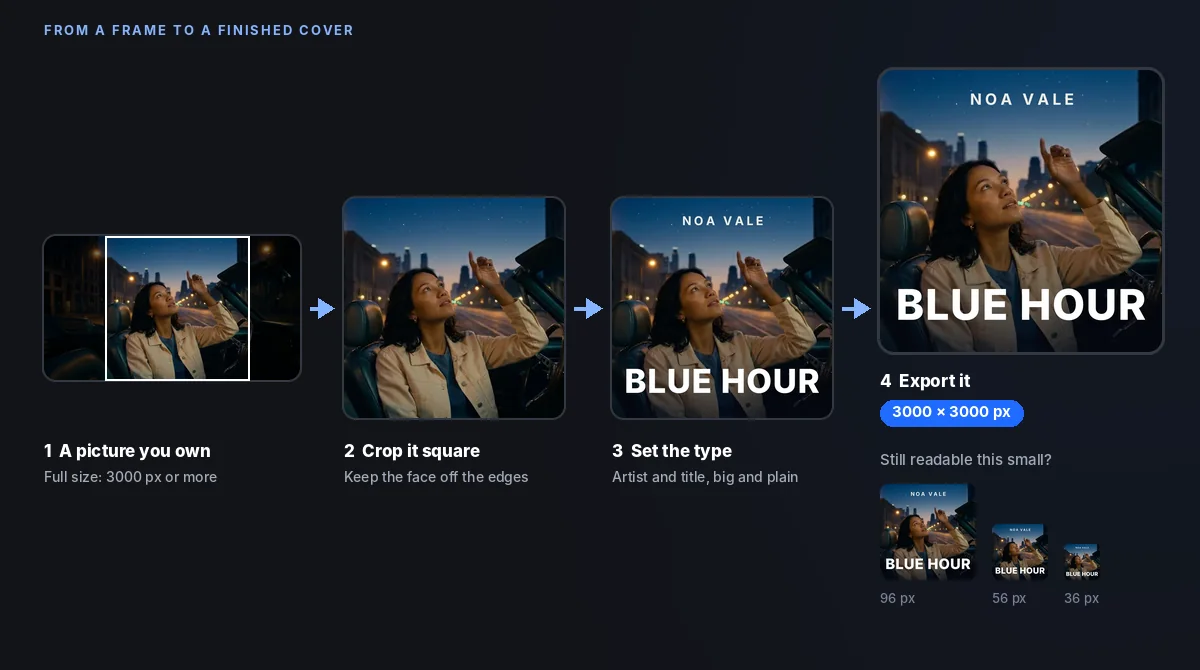
El creador de portadas de álbum exporta una portada a 3000, 1400, 1000 o 640 píxeles a partir de tu propia foto, de modo que el máster y la copia que incrustas salen del mismo diseño, y el verificador de portadas de álbum lee el tamaño, el modo de color y el perfil de un archivo antes de que lo uses. La guía de tamaño de portadas enumera lo que pide cada tienda y distribuidora, y cómo hacer una portada de álbum trata del diseño en sí.
Por qué Spotify y Apple Music ignoran el arte de tu archivo
Cuando lanzas una canción, el audio, la portada y los créditos llegan a las plataformas de streaming como piezas separadas, a través de tu distribuidora. Las pautas de metadatos de Spotify dicen que los metadatos de un lanzamiento los fija tu sello o distribuidora antes de la entrega, que Spotify los muestra exactamente como se entregan y que corregirlos exige una actualización de la distribuidora. Sus requisitos de portada se aplican a esa imagen entregada: TIFF, PNG o JPG, cuadrada, de 640 a 10.000 píxeles de lado. Una portada incrustada en un MP3 de tu portátil no cambia nada de eso.
- Descargas que vendes o regalas. El archivo que los fans guardan en su propia biblioteca es el que lleva tus etiquetas.
- Copias promocionales. Los MP3 enviados a prensa, radio, curadores de playlists y DJs acaban en carpetas y bibliotecas donde una portada y un título correcto facilitan volver a encontrar el tuyo.
- Colaboradores y demos. Una mezcla enviada para su aprobación con el título, la versión y la portada correctos se confunde con otras versiones con menos frecuencia.
- Tu propio archivo. Cada versión de una canción, bien etiquetada, se ordena sola en cualquier reproductor durante años.
M4A, FLAC y WAV llevan su arte de otra manera
ID3 es la etiqueta del MP3. Otros formatos tienen la suya, así que un editor pensado para MP3 no puede escribirles una portada, y convertir un archivo de un formato a otro puede perder el arte por el camino.
| Formato | Dónde viven las etiquetas y el arte | Conviene saber |
|---|---|---|
| MP3 | Una etiqueta ID3v2 al principio, a veces una etiqueta ID3v1 al final | ID3v1 no tiene imagen, así que la portada siempre está en ID3v2 |
| M4A | Metadatos MP4 dentro del contenedor del archivo, que la lista de formatos de Mp3tag llama metadatos MP4/iTunes | No es una etiqueta ID3, así que un editor de etiquetas MP3 no puede escribirla |
| AAC (un archivo .aac suelto) | Etiquetas ID3, de la misma familia que las de un MP3, en la lista de Mp3tag | Distinto de un M4A, aunque ambos contengan audio AAC |
| FLAC | Comentarios Vorbis para el texto y un bloque de metadatos PICTURE propio en el formato FLAC | Un archivo sin pérdida que puede llevar bien una portada |
| WAV | Un fragmento RIFF INFO para el texto; algunos editores escriben también un fragmento ID3v2 | Sin campo de imagen propio, y no todos los reproductores leen un fragmento ID3 |
Por eso, guarda el WAV para tu distribuidora, que de todos modos pide la portada como imagen aparte, y etiqueta las copias en MP3 o FLAC que compartas. Si necesitas un WAV a partir de un archivo con pérdida para un editor, el conversor de MP3 a WAV lo hace en tu dispositivo, y el detalle perdido no vuelve.
La portada, el archivo de la canción y tu video musical
Muvora lee el audio, no la etiqueta. Sube el MP3 con etiquetas o sin ellas (MP3, WAV, M4A, AAC o FLAC, de hasta 8 minutos y 60 MB): el análisis encuentra el tempo, cada tiempo y tiempo fuerte, las secciones y los drops a partir del propio sonido. Cada exportación es un MP4 con video H.264 y sonido AAC cuya banda sonora es tu archivo desde su primera muestra, así que el video suena exactamente como el archivo. El título, la portada y las demás etiquetas del MP3 no pasan al MP4.
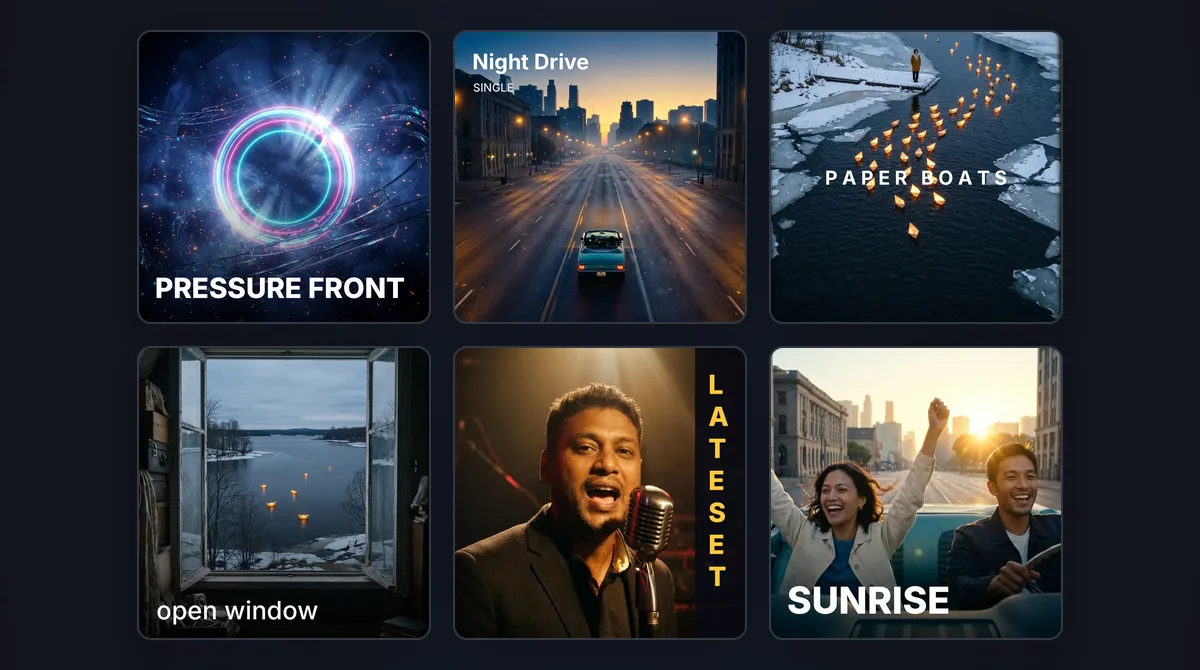
Lo que sí puede pasar es el look. Describe la portada en el cuadro de ideas (hasta 600 caracteres): su paleta por nombre, su objeto central, su lugar y su luz, y el storyboard se escribe en ese mundo. Cada render panorámico exporta también un corte 9:16, una publicación cuadrada y un loop de Canvas de 8 segundos para Spotify, de modo que la portada, el video y el loop que acompaña la canción en un móvil se lean como un solo lanzamiento. En el sentido contrario, el extractor de fotogramas de video guarda como imagen fija cualquier fotograma del MP4 terminado; a 1920 x 1080 un recorte cuadrado es de 1080 x 1080, que se queda corto frente a los 3000 x 3000 de una tienda.
Convierte el MP3 etiquetado en un video musical
Sube la canción, describe la paleta y las imágenes de la portada en el cuadro de ideas y lee todo el storyboard antes de pagar nada. De MP3 a video muestra lo que te da una sola subida.
Escrito por el equipo de Muvora. Última actualización: 18 de noviembre de 2026. ¿Ves algo desactualizado? Escríbenos a [email protected].