La respuesta corta
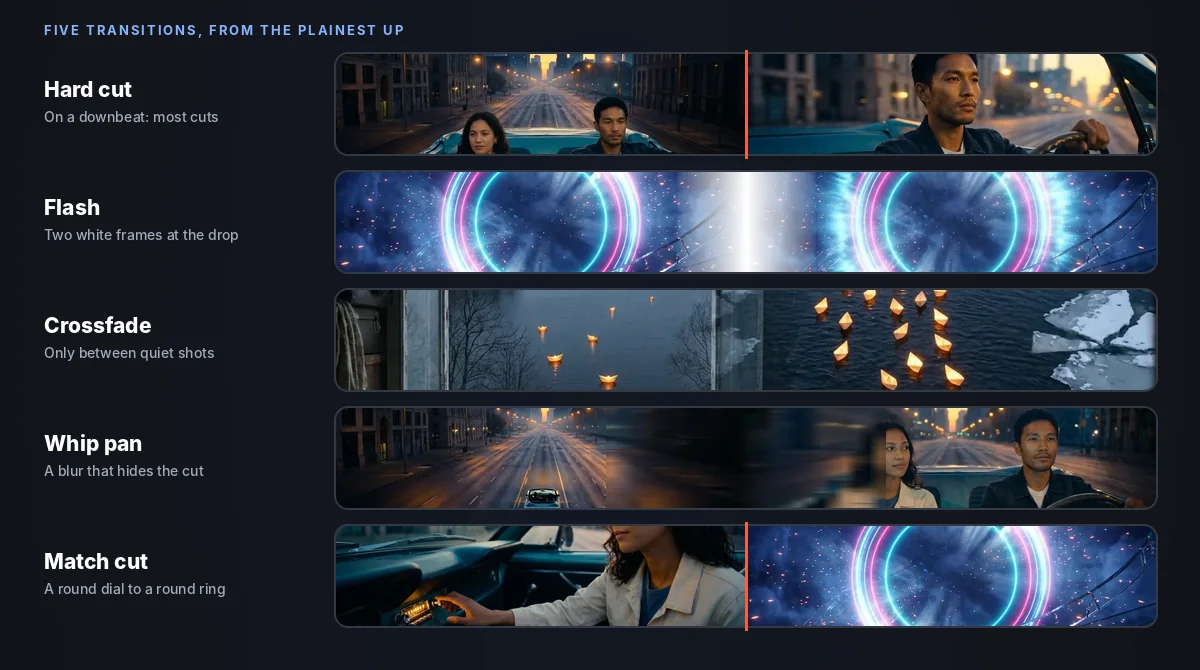
La mayoría de las transiciones de un video musical son cortes secos sobre el beat, porque un corte cambia la imagen en un solo fotograma, justo donde cae el beat. El resto son acentos: un fotograma flash o un smash cut en un drop, un barrido o un zoom hacia un estribillo, un match cut que une dos lugares, y un fundido encadenado o un fundido a negro donde la canción es tranquila.
- Corta sobre el beat por defecto; cualquier otra transición es un acento con una tarea que cumplir.
- Ajusta la transición a la energía: fundidos donde la canción es tranquila, destellos y barridos en sus picos.
- Mide una transición en beats: a 120 BPM y 24 fps, un beat son 12 fotogramas.
- La edición de Muvora corta en los tiempos fuertes, hace un destello blanco en cada drop y solo encadena entre secciones tranquilas.
- En un video exportado, las transiciones superpuestas funcionan tal cual; un fundido necesita un breve fotograma congelado.
En esta página (10 secciones)MostrarOcultar
- 1.Por qué la mayoría de los videos musicales son sobre todo cortes secos
- 2.Todas las transiciones de video musical en una tabla
- 3.Cronometra una transición en beats, no en segundos
- 4.Match cuts, cortes en la acción y jump cuts
- 5.J cuts y L cuts cuando la banda sonora es una canción
- 6.Fundidos, fundidos a color y fotogramas flash
- 7.Barridos, zooms, giros, morphs, máscaras y light leaks
- 8.Transiciones y energía, sección por sección
- 9.Lo que hace por sí sola la edición de Muvora
- 10.Añade transiciones sobre el beat en cualquier editor, paso a paso
- Preguntas
Por qué la mayoría de los videos musicales son sobre todo cortes secos
Mira casi cualquier video musical sin sonido y cuenta los cambios de plano. La gran mayoría son cortes directos: el último fotograma de un plano y luego el primero del siguiente, sin nada en medio. No es falta de imaginación. Se deriva de lo que es un video musical: imágenes que parecen causadas por la canción.
- Un corte tiene un momento exacto. Ocurre entre dos fotogramas, así que puede caer en el bombo o en la caja. Un fundido de medio segundo reparte el cambio en 12 fotogramas a 24 fps, que a 120 BPM es un beat entero, y el ojo no puede saber a qué beat pertenece.
- Los cortes son invisibles por costumbre. Los espectadores han visto cortes toda la vida y los leen como un cambio de punto de vista, no como un efecto. Cualquier otra transición se nota, así que cada una dice algo, y un video lleno de ellas no dice nada en particular.
- El ritmo viene de la frecuencia de cortes. Un estribillo se siente más rápido porque sus planos son más cortos. Una transición añade tiempo a cada cambio, lo que frena justo las secciones que deberían acelerar.
- Los efectos envejecen. Los giros, los glitches y los paquetes de light leaks entran y salen de moda cada pocos años. Un video de cortes limpios hecho hace una década sigue pareciendo una decisión.
Así que una transición se gana su sitio haciendo algo que un corte no puede: marcar un golpe, ralentizar el tiempo, unir dos ideas o esconder un salto. El resto de esta guía trata de esas tareas. El propio corte, encontrar los tiempos fuertes y fijar la duración de los planos de cada sección, se explica en cómo editar un video musical al ritmo.

Todas las transiciones de video musical en una tabla
Quince transiciones cubren casi todos los videos musicales que se han cortado. La tabla dice qué hace cada una al espectador, cuándo es la elección adecuada, dónde suele ir en una canción y cómo hacerla. DaVinci Resolve, Premiere Pro, Final Cut Pro y CapCut tienen las herramientas, con nombres ligeramente distintos.
| Transición | Qué hace | Cuándo usarla | Dónde en la canción | Cómo hacerla en un editor |
|---|---|---|---|---|
| Corte seco sobre el beat | Cambia la vista en un fotograma, al compás de la música | Por defecto, para casi todos los cambios de plano | En todas partes, en tiempos fuertes; en cada tiempo solo en ráfagas breves | Marca los tiempos fuertes, activa el magnetismo y divide el clip sobre los marcadores |
| Smash cut | Pasa de la calma al caos (o al revés) sin aviso | Cuando la propia canción da un golpe brusco | Hacia un drop, o la banda entera irrumpiendo tras una intro escasa | Un corte seco exactamente en el golpe, de un plano quieto y tenue a la imagen más fuerte que tengas |
| Jump cut | Salta tiempo dentro de un mismo encuadre, de modo que el sujeto da un brinco | Energía inquieta, paso del tiempo, un intérprete que no se está quieto | Estrofas de canciones rápidas; un gancho repetido con el cantante en un sitio distinto cada compás | Fija la cámara, graba una toma larga y quita tramos para que cada salto caiga en un beat |
| Match cut | Une dos planos por una forma, un movimiento o una posición en común | Unir dos lugares, dos épocas o dos personas | Cambios de sección, sobre todo hacia el puente o el último estribillo | Alinea el elemento común (compruébalo con un plano al 50 % de opacidad sobre el otro) y corta |
| Corte en la acción | Esconde el corte dentro de un movimiento que lo atraviesa | Escenas narrativas que deben fluir: una puerta, un giro, un lanzamiento | Estrofas que cuentan una historia | Corta unos fotogramas dentro del movimiento y retoma el mismo movimiento en el plano siguiente |
| J cut y L cut | Deja que un sonido empiece antes que su imagen (J) o continúe después de ella (L) | Intros hablados, sketches y efectos de sonido alrededor de la canción | Antes de la primera nota y después de la última | Desvincula el audio del video y mueve el corte de audio antes (J) o después (L) que el corte de imagen |
| Fundido encadenado (disolvencia) | Mezcla un plano con el siguiente: recuerdo, suavidad, paso del tiempo | Pasajes lentos y tranquilos | Intros, estrofas tranquilas, puentes, outros | Una disolvencia cruzada en el corte, con su duración fijada en beats |
| Fundido a negro o a blanco | Se apaga hasta un color y vuelve: termina un capítulo | Negro para un punto final, blanco para un sueño, un flashback o una revelación | Antes del puente, antes del último estribillo, el final del todo | Una transición de fundido a color, o fundir cada lado con un sólido negro o blanco |
| Fotograma flash | De uno a tres fotogramas de blanco: un impacto, un flash de cámara | Grandes golpes de la música | Drops y el crash al inicio de un estribillo | Un sólido blanco en la pista de arriba durante 1 a 3 fotogramas, o un pico de exposición en una capa de ajuste |
| Barrido de cámara (whip pan) | Una estela de desenfoque que lanza al espectador al plano siguiente | Energía, viaje, un salto entre lugares | Hacia un estribillo, en una caja, en un drop | Graba un barrido rápido al final de un plano y al inicio del siguiente y corta en el desenfoque, o simúlalo con desenfoque direccional y un deslizamiento de 4 a 8 fotogramas |
| Transición de zoom | Se lanza hacia dentro al final de un plano y sale del inicio del siguiente | Precipitarse hacia una sección nueva | El último beat de un build o pre-estribillo | Anima la escala hacia arriba en los últimos fotogramas del plano que sale y hacia abajo desde ampliado en los primeros del siguiente, con desenfoque de movimiento |
| Transición de giro | Gira al salir de un plano y al entrar en el siguiente | Euforia, una fiesta, un giro repentino | El pico de una sección intensa, una o dos veces como máximo | Fotogramas clave de rotación con desenfoque de movimiento a través del corte, girando en el mismo sentido a ambos lados |
| Morph | Funde una forma o un rostro en otro | Transformación, ideas surrealistas o oníricas | Un giro de la historia o el puente, una sola vez | Una herramienta de morph o interpolación de fotogramas con IA entre dos fotogramas muy alineados |
| Máscara o cortinilla | Un objeto o un borde cruza el encuadre y revela el plano siguiente | Esconder un corte, moverse por un espacio, una revelación divertida | Estrofas y estribillos que viajan | Dibuja o sigue una máscara a lo largo del borde del objeto que pasa; una cortinilla es lo mismo con un borde recto |
| Light leak | Un baño de luz cálida sobre el corte, como la película que se vela al final de un rollo | Nostalgia, calidez, un aire de película casera | Intros, outros, una secuencia de recuerdo | Un clip de light leak en la pista sobre el corte, con modo de fusión Trama (Screen) o Añadir (Add) |
Fíjate en lo pocas que pertenecen al medio de un estribillo. Ahí es donde el beat es más fuerte y donde un corte sencillo lo sirve mejor. Las demás transiciones se agrupan en los bordes de las secciones, donde la propia canción cambia, y al inicio y al final del video.
Sáltate la página en blanco
Sube tu canción y el director de IA de Muvora planifica un storyboard plano a plano sobre el ritmo. Edita cada plano gratis y paga solo si renderizas.
Cronometra una transición en beats, no en segundos
Toda transición salvo el corte seco tiene una duración, y en un video musical esa duración es musical. Un beat dura 60 dividido entre el tempo en segundos (qué significa BPM profundiza), así que a 24 fotogramas por segundo un beat son 1.440 dividido entre los BPM en fotogramas: 12 fotogramas a 120 BPM, 18 a 80 BPM, unos 8,5 a 170 BPM. Decide cuántos beats debe durar una transición y luego convierte.
| Transición | Duración a 24 fps | En beats a 120 BPM | Dónde va el beat |
|---|---|---|---|
| Fotograma flash | De 1 a 3 fotogramas | Un cuarto de beat o menos | El blanco empieza en el golpe |
| Barrido de cámara | De 4 a 8 fotogramas | De un tercio a dos tercios de beat | El corte, escondido en el desenfoque, en la caja o en el tiempo fuerte |
| Zoom o giro | De 6 a 12 fotogramas | De medio beat a un beat | El corte en el tiempo fuerte, el desenfoque a ambos lados |
| Fundido encadenado en una sección tranquila | De 12 a 48 fotogramas | De uno a cuatro beats | El punto medio del fundido en el tiempo fuerte |
| Fundido a negro o a blanco | De 12 a 24 fotogramas en cada sentido | De uno a dos beats al salir, lo mismo al volver a entrar | El fotograma totalmente negro o blanco sobre la línea del compás |
| Light leak | De 12 a 36 fotogramas | De uno a tres beats | El fotograma más brillante en el corte |
| Morph | De 12 a 24 fotogramas | De uno a dos beats | Terminado en el siguiente tiempo fuerte |
De la tabla se desprenden dos reglas. Un fundido cuyo punto medio cae en un tiempo fuerte se lee como puntual, mientras que uno que empieza en el tiempo fuerte alcanza su punto máximo después y se lee como tardío. Y cuanto más rápida es la canción, menos fundidos caben: a 170 BPM un fundido de un beat dura cerca de un tercio de segundo y apenas se nota, mientras que un fundido de dos compases se traga casi tres segundos del estribillo.
Compás 1
Compás 2
Compás 3
Compás 4
Match cuts, cortes en la acción y jump cuts
Estos tres siguen siendo cortes, un fotograma directo al siguiente, pero cada uno usa lo que hay dentro de los fotogramas para que la unión signifique algo o desaparezca. Los tres se planifican antes de filmar o generar nada, porque lo que los conecta tiene que estar en ambos planos.
- Match cut. Dos planos comparten una forma, un movimiento o un lugar en el encuadre: un disco que gira se convierte en la rueda de una bicicleta que gira, un ojo de buey se convierte en la luna llena, una mano que cierra la puerta de un coche se convierte en la misma mano cerrando la puerta de una casa años después. El elemento común une los dos mundos, y el corte cuenta la historia. Alinea las formas con el mismo tamaño y posición, y corta en un tiempo fuerte para que la música también haga la unión.
- Corte en la acción. Empieza un movimiento en un plano y termínalo en el siguiente: ella abre una puerta de golpe en un plano general, y el primer plano empieza con la puerta aún en movimiento. El ojo sigue el movimiento y se salta el corte. Corta dos o tres fotogramas después de que empiece el movimiento y deja que cualquier pequeño desajuste se esconda en él.
- Jump cut. Mantén el encuadre y salta tiempo, de modo que el sujeto brinca: un cantante en un plano fijo de un dormitorio, sobre la cama, luego en el suelo, luego en la ventana, una posición por compás. En una película un jump cut parece un error; ajustado al beat en un video musical, se lee como ritmo. Los editores también ofrecen la herramienta opuesta, el Morph Cut de Premiere Pro y el Smooth Cut de DaVinci Resolve, que intentan esconder un salto en una toma de entrevista, y eso rara vez es lo que quiere un video musical.
Para comprobar un match a posteriori, guarda el último fotograma de un plano y el primero del siguiente con el capturador de fotogramas de video y superpón uno sobre otro al 50 % de opacidad. Si las formas están en lugares distintos, el corte se lee como un salto y no como un vínculo, y mover o escalar un poco uno de los planos en el editor suele arreglarlo.
J cuts y L cuts cuando la banda sonora es una canción
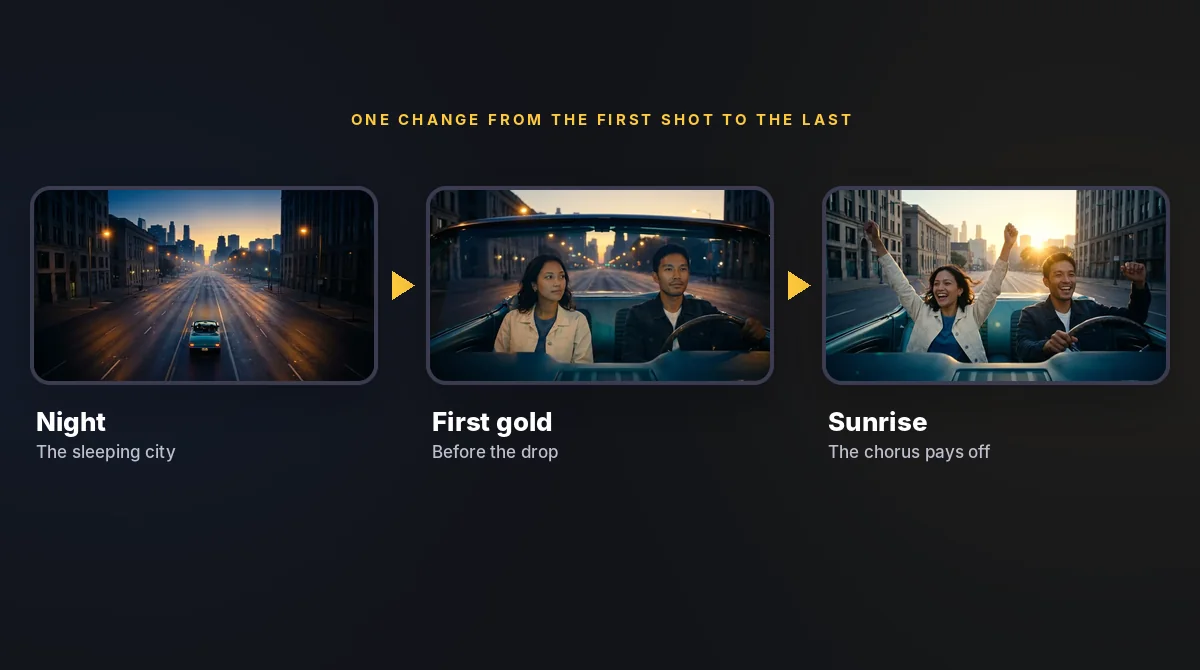
En el montaje cinematográfico, un J cut deja que el sonido de la escena siguiente empiece antes que su imagen (en la línea de tiempo el audio se adelanta por debajo del plano anterior, como la parte inferior de una J), y un L cut deja que el sonido de una escena continúe sobre la imagen siguiente. Son las transiciones más comunes en las escenas de diálogo. La banda sonora de un video musical, en cambio, es una canción continua, y nada debe moverla: desliza la canción unos fotogramas y cada corte posterior a ese punto se descoloca del beat.
Así que en un video musical, los J y L cuts viven alrededor de la canción. Un intro hablado, una escena breve antes de la primera nota, lluvia, tráfico o la puerta de un coche: esos sonidos pueden adelantarse a una imagen o prolongarse tras ella. Deja que la lluvia empiece un compás antes del primer plano de la calle (un J cut), o deja que una puerta que se cierra de golpe resuene sobre el primer fotograma de la escena siguiente (un L cut), mientras la canción permanece intacta en su propia pista.
Fundidos, fundidos a color y fotogramas flash
Estos tres cambian el brillo de la imagen y no su posición, y cada uno cambia cómo se siente el tiempo.
- Fundido encadenado (disolvencia). Durante un momento ambos planos están en pantalla a la vez, así que una disolvencia dice que estos dos van juntos: un recuerdo, una hora que pasa, un lugar que se convierte en otro. Ralentiza el ritmo, por eso va bien en intros, estrofas tranquilas, puentes y outros y choca con un estribillo. En una balada a 70 BPM una disolvencia de uno o dos beats (unos 20 a 40 fotogramas) se siente natural; en un estribillo a 128 BPM incluso medio beat parece un error.
- Fundido a negro o a blanco. La imagen se apaga hasta un color y luego vuelve. El negro es un punto final: el fin de un capítulo, un reinicio de escena, el final del video. El blanco también es más luminoso en significado: un flashback, un sueño, una revelación, el aliento antes de un último estribillo. Pon el fotograma totalmente negro o blanco sobre la línea del compás para que la sección siguiente arranque desde él.
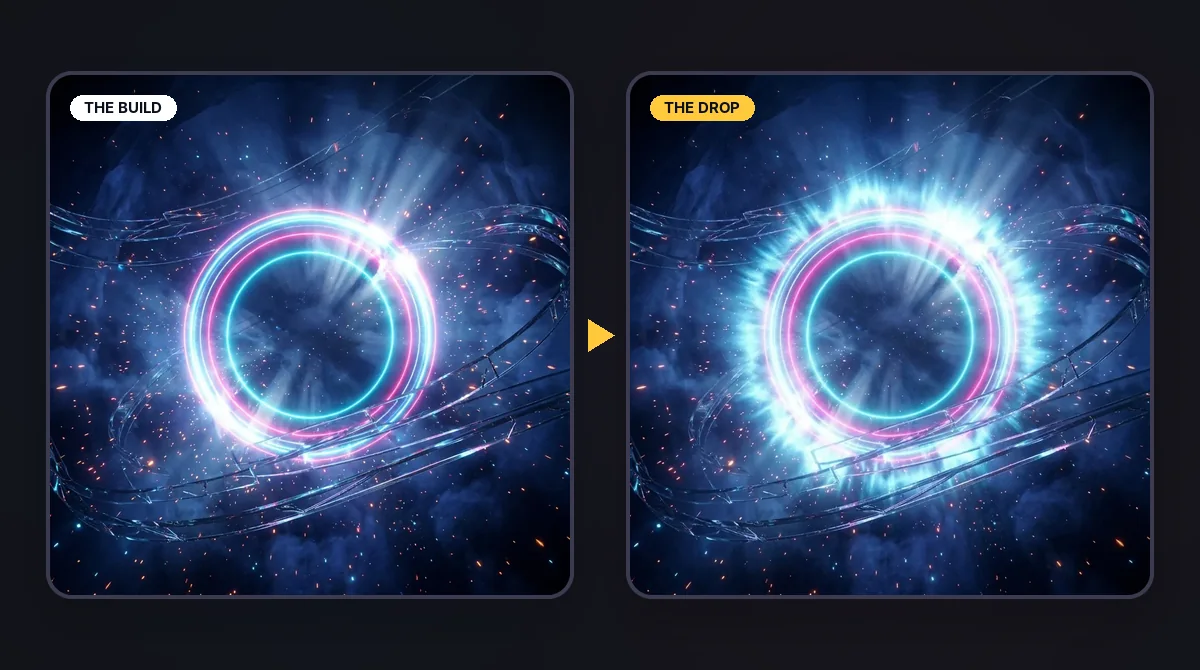
- Fotograma flash. De uno a tres fotogramas de blanco, o de la imagen sobreexpuesta, en un golpe. Imita el flash de una cámara o un estroboscopio, y hace que el corte que hay debajo se sienta como un impacto. Pertenece a los drops, al crash del inicio de un estribillo o a una caja que restalla. En cada corte deja de significar nada y se convierte en parpadeo.


Barridos, zooms, giros, morphs, máscaras y light leaks
Las transiciones con movimiento empujan al espectador de un plano al siguiente. Son las transiciones más ruidosas que hay, así que pertenecen a los momentos más ruidosos, y solo un puñado de veces en todo un video.
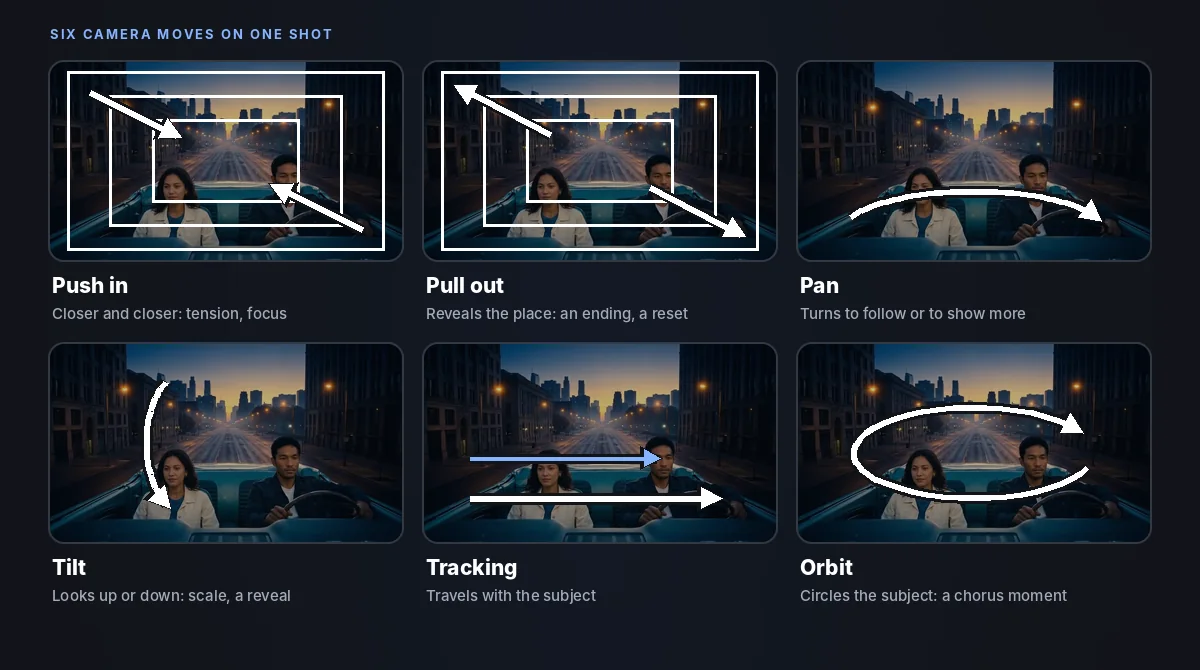
- Barrido de cámara (whip pan). La cámara gira tan rápido que la imagen se convierte en una estela, y el corte se esconde en la estela. La versión real se graba: termina el primer plano con un barrido rápido a la derecha, empieza el siguiente con un barrido en la misma dirección y corta en medio del desenfoque en una caja o en un tiempo fuerte. La versión simulada añade desenfoque direccional y un deslizamiento rápido de 4 a 8 fotogramas. Mantén la misma dirección a ambos lados, o el ojo nota un tropiezo. Movimientos de cámara en videos musicales cubre el propio barrido.
- Transición de zoom. El plano que sale se lanza hacia delante (su escala sube con desenfoque de movimiento en sus últimos fotogramas) y el que entra empieza ampliado y se asienta. Se siente como ser arrastrado a la sección siguiente, por eso va bien en el último beat de un build o de un pre-estribillo. Una en un video suele bastar.
- Transición de giro. Una rotación con desenfoque de movimiento a través del corte. Se lee como eufórica o mareante y encaja con canciones de fiesta y con los picos. Es también la transición con más probabilidades de hacer que un video parezca una plantilla, así que dale una razón.
- Morph. Una imagen se funde en otra: un rostro en otro rostro, una flor en un fuego artificial. Necesita dos fotogramas muy bien alineados y luego una herramienta de morph o una interpolación de fotogramas con IA que rellene los fotogramas intermedios. Llamativo una vez, cansino dos.
- Máscara o cortinilla. Algo cruza el objetivo (un pilar, un cuerpo que pasa, un autobús) y el plano siguiente se revela detrás. En un editor dibujas o sigues una máscara a lo largo del borde del objeto. Una cortinilla sencilla, un borde recto que barre el encuadre, es la versión barata y lo parece, salvo que el aire retro sea el objetivo.
- Light leak. Un baño de luz naranja o roja inunda el encuadre sobre un corte, como se velaba la película antigua al final de un rollo. Lo consigue un clip de light leak en la pista de arriba, fusionado con Trama (Screen) o Añadir (Add). Aporta calidez y esconde un corte con suavidad, pero un light leak en cada corte vuelve beige todo el video.
Ninguna de estas transiciones rescata un plano débil. Si dos planos no encajan uno junto a otro, un barrido solo lleva al espectador al problema más rápido; sustituye el plano.
Transiciones y energía, sección por sección
La canción te dice qué transición encaja. Las secciones tranquilas pueden permitirse transiciones que llevan tiempo, las intensas necesitan que el cambio ocurra en un solo fotograma, y las uniones entre secciones son donde van las transiciones especiales.
| Sección | Energía | Transiciones que encajan | Evitar |
|---|---|---|---|
| Intro | Baja | Un fundido desde negro, una disolvencia o un light leak entre planos lentos | Transiciones de movimiento rápido antes de que la canción haya empezado a moverse |
| Estrofa | Baja a media | Cortes secos en tiempos fuertes, cortes en la acción, match cuts que llevan la historia | Disolvencias largas que emborronan las palabras |
| Pre-estribillo o build | Creciente | Planos más cortos y luego un zoom o un barrido en el último beat hacia el estribillo | Un fundido a negro, que corta la subida en seco |
| Estribillo | Alta | Cortes secos en tiempos fuertes, un destello en su primer tiempo fuerte, un barrido en una caja | Disolvencias de cualquier duración |
| Drop | La más alta | Un smash cut con un fotograma flash en el golpe | Cualquier cosa que empiece antes del drop y lo emborrone |
| Puente | Cambia | Un fundido a blanco, un match cut hacia un lugar nuevo, un morph usado una vez | Repetir los trucos del estribillo |
| Último estribillo | La más alta | El gran movimiento único del video (un giro, un zoom, un barrido) y luego cortes limpios | Todos los efectos a la vez |
| Outro | Decreciente | Disolvencias, un light leak, un fundido largo a negro | Terminar con un destello |
Cada bloque es un plano. Mismo tempo, misma cuadrícula de compases: solo cambia la duración del plano con la energía.
Una buena prueba es describir las transiciones del video en una frase, como describirías su cámara. Cortes limpios en todo el video, un destello en cada drop y un fundido a blanco antes del último estribillo es un plan. Un efecto distinto en cada cambio de sección es un paquete de plantillas. El género también cambia el equilibrio: una pieza ambient o de post-rock puede vivir de disolvencias largas (consulta las ideas de videos musicales instrumentales), mientras que una canción punk quiere jump cuts, fotogramas flash y casi nada más (consulta las ideas de videos musicales punk).
- Una transición distinta en cada corte hace que el video parezca una muestra de un paquete de efectos. Elige dos o tres tipos y repítelos a propósito.
- Una transición que empieza en el beat alcanza su punto máximo después y se siente tardía. Centra los fundidos en el beat; empieza los destellos en él.
- Fotogramas blancos en cada beat cansan la vista y le roban el impacto al drop, que debería ser el destello más grande del video.
- Desplazar el audio para ajustar una transición descoloca del beat todos los cortes posteriores. Mueve la imagen, nunca la canción.
Lo que hace por sí sola la edición de Muvora
Muvora corta un video musical como recomienda esta guía, sin un menú de efectos que se pueda exagerar. Los puntos de corte salen del planificador de planos, que lee los beats, los tiempos fuertes, las secciones y la intensidad de la canción; la IA nunca decide dónde va un corte. La edición sigue después tres reglas:
- Cortes secos, cada uno en su fotograma planificado. Los cortes caen en los tiempos fuertes (en tiempos sueltos solo en los compases más intensos de canciones lentas y justo después de un drop), y cada cambio de sección y cada drop es un corte. El video funciona a 24 fotogramas por segundo, y cada corte se sitúa en el fotograma más cercano a su momento en la canción.
- Un destello blanco en cada drop. Los dos primeros fotogramas tras el corte de un drop se bañan de blanco, el primero más brillante que el segundo.
- Fundidos encadenados solo donde la canción es tranquila. Un fundido de hasta medio segundo (12 fotogramas), centrado en el corte, aparece solo donde ambos planos y ambas secciones están entre el tercio más tranquilo de la canción. Nunca en un drop, y nunca hacia o desde un plano de cantante con lip sync.
No se añade ninguna otra transición: ni barridos entre planos, ni zooms, giros, morphs, cortinillas o light leaks. Además, los planos se orientan para que no hagan morphing en su interior, ya que las formas que se derriten en pleno plano son uno de los fallos más comunes del video con IA. El único otro fundido está en la exportación de Spotify Canvas, cuyo último medio segundo se disuelve en sus propios primeros fotogramas para que el loop de 8 segundos se reinicie sin un salto visible.
Lo que controlas es lo que hay dentro de los planos. El encuadre, el movimiento de cámara y los prompts de cada plano están en el storyboard, y puedes cambiarlos gratis, así que puedes preparar las transiciones que ocurren en la cámara: escribe la misma forma redonda centrada en dos planos vecinos para un match cut, termina un plano con una puerta que se abre y empieza el siguiente con la puerta para un corte en la acción, o divide un plano sobre el beat y mantén su encuadre mientras el sujeto se mueve para un jump cut. La IA dibuja hacia lo descrito en lugar de igualar formas al píxel, así que revisa esos pares tras el render y regenera en la página de revisión un plano que falle. En los planos más intensos, ya se pide un paneo como un barrido de cámara dentro del plano.
Mira dónde caen los cortes y los destellos de tu canción
Sube una pista y obtén un storyboard gratis con cada corte en su tiempo fuerte, las secciones mapeadas y cada drop marcado para su destello. Cambia el encuadre o el movimiento de cámara de cualquier plano y genera el video cuando el plan te convenza. La página del creador de videos sincronizados con el beat enumera todas las reglas que sigue el planificador.
Añade transiciones sobre el beat en cualquier editor, paso a paso
Estos pasos sirven para material que filmaste y para un video exportado de Muvora. El MP4 exportado es un único archivo terminado con los cortes ya hechos, lo que cambia los pasos cinco y seis.
- 01
Ajusta el proyecto a la frecuencia de fotogramas del video
Crea el proyecto con la frecuencia de fotogramas de tu material antes de importar nada. Las exportaciones de Muvora van a 24 fps, y igualarla mantiene cada corte y cada transición en un fotograma entero.
- 02
Coloca el video en cero y bloquea la canción
Pon el video al inicio exacto de la línea de tiempo, desvincula su audio de la imagen y bloquea la pista de audio, para que ningún recorte, deslizamiento o transición pueda sacar la canción de sincronía.
- 03
Marca la cuadrícula de beats
Pon un marcador en cada tiempo fuerte, marcando el pulso o importando una lista de marcadores hecha a partir del tempo y del primer tiempo fuerte, y activa el magnetismo para que los cortes y las transiciones caigan en los marcadores.
- 04
Elige los pocos cortes que reciben una transición
Ve sección por sección y elige solo las uniones que la necesiten: el drop, la entrada al estribillo, el giro hacia el puente, la última imagen. Deja todos los demás cortes como están.
- 05
Haz el corte, o encuentra el que ya existe
En tu propio material, corta sobre los marcadores. En un video exportado, divide el clip solo en los cortes que elegiste: la detección de escenas los encuentra por ti (el detector de cortes de escena de DaVinci Resolve, la detección de ediciones de escena de Premiere Pro), o lee el tiempo de inicio de cada plano en el storyboard.
- 06
Añade la transición y fija su duración en beats
Las transiciones superpuestas, como un destello, un light leak, un desenfoque o un zoom o giro hecho con fotogramas clave, van directamente sobre el corte. Un fundido necesita dos imágenes a la vez, así que en un archivo exportado mantén el último fotograma del plano que sale (o el primero del que entra) congelado durante la duración de la transición y funde hacia él.
- 07
Céntrala en el beat
Pon el punto medio de una disolvencia, el desenfoque de un barrido o el fotograma más oscuro de un fundido en el tiempo fuerte, y empieza los fotogramas flash exactamente en el golpe.
- 08
Míralo a velocidad real y exporta igual
Reprodúcelo de principio a fin sin parar, ajusta lo que se sienta tardío, comprueba que nada destelle más de tres veces en un segundo y exporta con el tamaño y la frecuencia de fotogramas originales como MP4 H.264.
Parte de un video que ya va sobre el beat
Sube tu canción y Muvora planifica un corte en cada tiempo fuerte, un destello en cada drop y un fundido suave solo donde la canción se calma. Déjalo como sale, o descarga el MP4 y añade tus propios acentos en cualquier editor.
Escrito por el equipo de Muvora. Última actualización: 16 de noviembre de 2026. ¿Ves algo desactualizado? Escríbenos a [email protected].