Comprueba un archivo de video frente a las especificaciones de cada plataforma
Abre un video desde tu dispositivo y mira lo que contiene: la resolución y la forma, la frecuencia de fotogramas (y si se mantiene constante), la duración, el códec, el bitrate y el sonido, leídos de las propias cabeceras del archivo. Después mira cada elemento comprobado frente a YouTube, Shorts, TikTok, Reels y Spotify Canvas, marcado como correcto, a revisar o fallo, con lo que cambiar. El archivo se lee en tu dispositivo por partes y nunca se sube.
Gratis y sin registro. Funciona en tu navegador: no se sube nada.
Suelta un video aquí o elige uno
Las cabeceras de MP4, MOV y M4V se leen enteras, las de WebM en parte y los demás formatos solo hasta donde llegue el reproductor de tu navegador. El archivo se lee en tu dispositivo, un trozo cada vez, y nunca se sube.
¿Estás haciendo el video? Muvora renderiza un video musical una sola vez y exporta juntos el video 16:9, el corte 9:16, la publicación cuadrada y el bucle de Canvas: MP4 H.264 con tu canción como audio AAC, a 24 fps, con cada corte en el ritmo. ¿Necesitas pasar un clip horizontal a vertical? Prueba el conversor de video a vertical.
Crear un video musical con mi canciónSube una canción nueva¿Canción terminada? Súbela y Muvora planifica el video completo sobre su ritmo. El storyboard es gratis.
Hacer el videoSube una canción nuevaCómo usar: Comprobador de archivos de video
- 01
Abre el video
Elige o suelta un MP4, MOV, M4V o WebM. El comprobador lo lee en tu dispositivo en porciones pequeñas, así que incluso una exportación grande se abre en un momento.
- 02
Lee sus datos
El tamaño y la forma de la imagen, la frecuencia de fotogramas, la duración, el códec y el perfil, los bitrates, el color y la pista de audio, a partir de las cabeceras del archivo y del reproductor de tu navegador.
- 03
Elige una plataforma
YouTube, Shorts, TikTok, Reels o Spotify Canvas: cada elemento se marca como Correcto, Revisar o Fallo, con el motivo y el ajuste que cambiar.
- 04
Corrígelo y vuelve a comprobar
Cambia lo señalado en los ajustes de exportación de tu editor, exporta de nuevo y suelta el nuevo archivo para ver cómo se despejan las comprobaciones.
Qué lee el comprobador y de dónde
El reproductor de un navegador solo conoce el tamaño y la duración de un video. Todo lo demás está en las cabeceras del archivo. Un MP4 o MOV guarda un índice (la caja moov) que lista cada pista con su códec, su reloj y cuánto dura cada fotograma, y el comprobador recorre las cajas del archivo para encontrar ese índice dondequiera que esté, al principio o tras el contenido, sin cargar el contenido en sí. La frecuencia de fotogramas sale de esas duraciones de fotograma, así que 23,976 se lee como 23,976 y no como 24, y un clip de móvil cuyos fotogramas varían se lee como variable. Un archivo de un grabador de navegador o de una herramienta de streaming guarda su sincronización en fragmentos, que también se leen. Las cabeceras de WebM dan los códecs, el tamaño y normalmente la duración, pero a menudo ninguna frecuencia de fotogramas. AVI, MPEG-TS y otros formatos se nombran, y solo se comprueba lo que el reproductor de tu navegador lee de ellos.
- MP4, MOV y M4V leídos por completo
- Códecs, tamaño y duración de WebM
- Frecuencia de fotogramas a partir de la duración de cada fotograma
Qué pide cada plataforma al archivo
Los ajustes de subida recomendados de YouTube nombran video H.264 en un MP4 con audio AAC-LC, a la frecuencia a la que se grabó, con unos 8 Mbps para 1080p a 24 a 30 fps (la calculadora de bitrate de video calcula el tamaño de archivo que eso da). Un video cuadrado o vertical de hasta 3 minutos pasa a ser un Short. La guía para desarrolladores de TikTok recomienda H.264 en un MP4 y admite de 23 a 60 fps. La página de Reels de Instagram acepta formas de 1,91:1 a 9:16 y pide al menos 30 fps y 720 píxeles. Un Spotify Canvas es un MP4 9:16 de 3 a 8 segundos con al menos 720 píxeles de alto, reproducido sin sonido (el comprobador de Spotify Canvas también admite un JPG). Cada cifra es de noviembre de 2026, de las mismas páginas que la guía de especificaciones de video para redes sociales, que también cubre Facebook, X y Apple Music.
- H.264 y AAC en un MP4 en todas partes
- 9:16 a 1080 × 1920 para las apps verticales
- Límites a noviembre de 2026, cada uno con su fuente
Las señales que conviene corregir primero
La mayoría de los problemas vienen de un móvil o de una exportación con prisa. Los móviles graban con una frecuencia de fotogramas variable y, en los iPhone ajustados a Alta eficiencia, en HEVC en lugar de H.264; ambos suelen subirse, pero una exportación H.264 a una frecuencia constante es la versión que todos los editores y apps manejan igual. Un video musical a 24 fps cumple las cifras de YouTube y TikTok y queda por debajo de los 30 fps que pide la página de Reels de Instagram. Un índice al final del archivo es común en cámaras y algunos exportadores, y la opción de inicio rápido u optimizado para web de un editor lo mueve al principio. Un archivo panorámico comprobado como Short falla por la forma, no por la calidad: reencuádralo con el conversor de video vertical, obtén el tamaño en píxeles de cada forma con la calculadora de relación de aspecto, y mantén los rostros fuera de los botones de cada app con el comprobador de zonas seguras.
- Frecuencia de fotogramas variable de los móviles
- HEVC donde H.264 es la exportación segura
- Una forma hecha para otra app

Exportaciones cortadas para estas especificaciones desde el principio
Muvora convierte tu canción en un video musical planificado sobre sus beats y lo exporta en las formas que piden las plataformas a partir de un solo render: un video 16:9 para YouTube, un corte 9:16 para Shorts, TikTok y Reels, una publicación cuadrada y un bucle de Canvas de 8 segundos. Cada uno es un MP4 H.264 a 24 fps constantes con tu canción subida como audio AAC, a 720p o 1080p, así que la mayoría de las comprobaciones de aquí se superan antes de abrir el archivo (la cifra de 30 fps de Instagram es la que hay que convertir). El storyboard es gratis para leer y editar, y el precio aparece antes de generar.
Preguntas y respuestas
¿No encuentras lo que buscas? Empieza un storyboard gratis y compruébalo por ti mismo.
¿Cómo compruebo la resolución y la frecuencia de fotogramas de un video?
Ábrelo en el comprobador de archivos de video. Muestra el tamaño que presenta el reproductor, con cualquier rotación aplicada, y lee la frecuencia de fotogramas a partir de cuánto dura cada fotograma en el índice propio del archivo, así que distingue 23,976 de 24 y una frecuencia constante de una variable. No se sube nada.
¿Qué especificaciones de video quieren YouTube, TikTok e Instagram Reels?
A noviembre de 2026, los ajustes recomendados de YouTube piden un MP4 con video H.264 y audio AAC-LC a la frecuencia de fotogramas a la que se hizo, idealmente 16:9 a 1920 por 1080. TikTok y Reels llenan la pantalla a 9:16, 1080 por 1920; la guía de TikTok admite de 23 a 60 fps, y la página de Reels de Instagram pide al menos 30 fps y 720 píxeles.
¿Por qué mi video de móvil muestra una frecuencia de fotogramas variable?
Los móviles cambian el tiempo entre fotogramas según cambian la luz y la carga de trabajo, así que la frecuencia se desvía en torno a su objetivo. Las apps la aceptan, pero algunos editores la manejan mal y el sonido puede desajustarse, así que exporta a una frecuencia constante (24, 25, 30 o 60 fps) antes de editar al beat o publicar.
¿Por qué el comprobador no puede leer la frecuencia de fotogramas de mi WebM?
Muchos archivos WebM no guardan una: los grabadores de los navegadores escriben el tiempo de cada fotograma pero ninguna frecuencia en la cabecera. El comprobador lee cabeceras en lugar de decodificar el video, así que muestra el códec, el tamaño y la duración y deja la frecuencia de fotogramas a tu editor.
¿Es HEVC (H.265) adecuado para YouTube, TikTok e Instagram?
Las páginas de YouTube y TikTok nombran H.264, y H.264 es el códec que aceptan todas las plataformas de aquí, así que el comprobador marca HEVC como algo a revisar y no como un fallo. Los iPhone graban en HEVC con su ajuste predeterminado de Alta eficiencia; si se rechaza una subida o se ve mal, exporta un MP4 H.264.
¿Se sube mi video para comprobarlo?
No. El comprobador lee las cabeceras del archivo en porciones pequeñas con el lector de archivos de tu navegador y reproduce la vista previa desde un enlace temporal al archivo de tu dispositivo. No se envía nada a Muvora ni a nadie más, y un archivo grande nunca tiene que cargarse entero.
Sigue explorando
Especificaciones de video para redes sociales
Forma, tamaño, límite de duración, tamaño de archivo y velocidad de fotogramas para YouTube, Shorts, TikTok, Reels, Facebook, X, Canvas y Apple Music, cada dato con su fuente.
Leer la guíaComprobador de Spotify Canvas
Comprueba un video con las especificaciones de Canvas antes de subirlo: duración, formato, resolución y tipo de archivo.
Abrir la herramientaCalculadora de bitrate de video
De bitrate y duración a tamaño de archivo, o de un límite de tamaño al bitrate que cabe, con las cifras de subida de YouTube incluidas.
Abrir la herramientaCalculadora de relación de aspecto
La proporción de cualquier encuadre, un cambio de tamaño que la conserva y lo que hace recortar o ajustar a 9:16, 1:1 o 4:5.
Abrir la herramientaComprobador de zonas seguras
Sombrea los botones de TikTok, Reels o Shorts sobre tu fotograma, comprueba dónde queda libre un subtítulo y descarga una superposición.
Abrir la herramientaConversor de video vertical
Convierte un clip horizontal en un video 9:16 para TikTok, Reels y Shorts: recorta con la posición que elijas, o ajústalo sobre un fondo desenfocado.
Abrir la herramientaExtraer audio de un video
Saca la banda sonora de un video MP4, MOV, WebM o MKV y guárdala como WAV, entera o solo una parte, en tu dispositivo.
Abrir la herramienta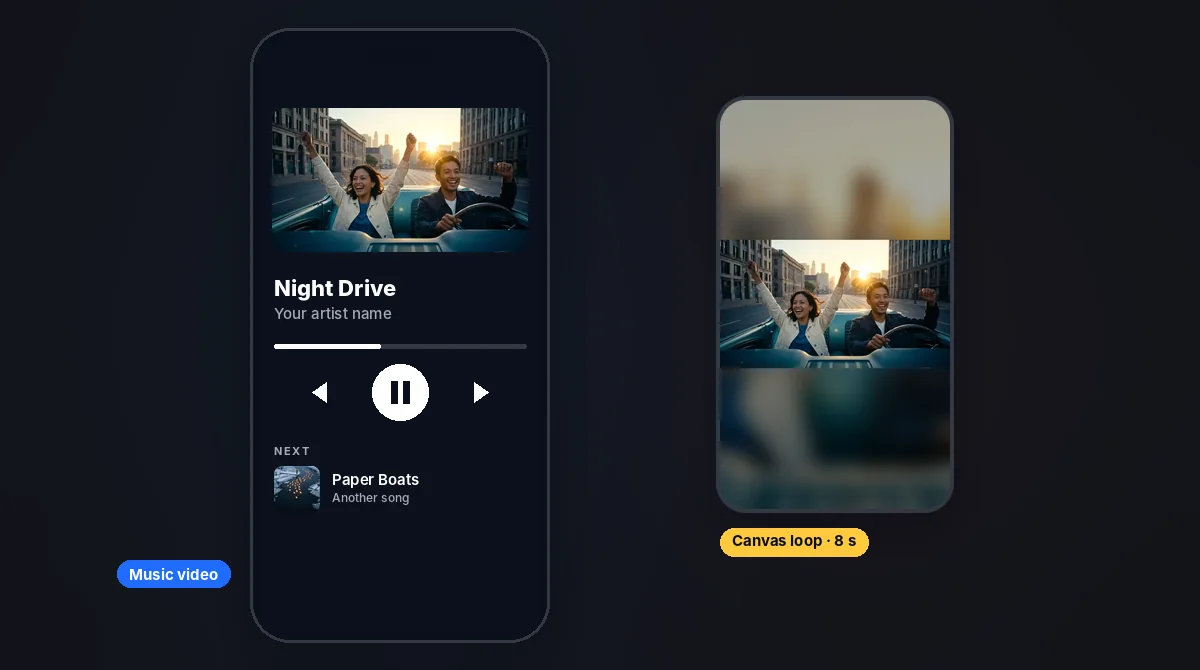
Llevar tu video musical a Spotify
Las dos formas en que un video musical llega a Spotify, quién puede verlo, las especificaciones, qué videos cuentan, cómo proponer uno a los editores y qué publicar mientras esperas.
Leer la guíaCalculadora de BPM a fotogramas
Fotogramas por tiempo y por compás a cualquier tasa de fotogramas, dónde cae cada corte como fotograma y como código de tiempo (también drop-frame) y los tempos que encajan en fotogramas enteros.
Abrir la herramienta
Más herramientas gratis: Arte y formatos de video
Portadas, loops de Canvas, miniaturas de YouTube, un visualizador de espectro, tamaños, zonas seguras y bitrates, las especificaciones de un archivo de video y un corte vertical de cualquier clip.
- Comprobador de portadas de álbum
- Comprobador de Spotify Canvas
- Extractor de fotogramas
- Calculadora de relación de aspecto
- Comprobador de zonas seguras
- Calculadora de bitrate de video
- Vista previa de miniatura de YouTube
- Visualizador de espectro de audio
- Conversor de video vertical
- Creador de portadas de álbum
- Creador de miniaturas para video musical
- Todas las herramientas gratis
Tu canción merece un video musical
Sube un tema y recibe en minutos un storyboard gratis sincronizado con el ritmo. Renderízalo cuando lo decidas.
No necesitas tarjeta para empezar.






