Captura el fotograma exacto que quieres de un video
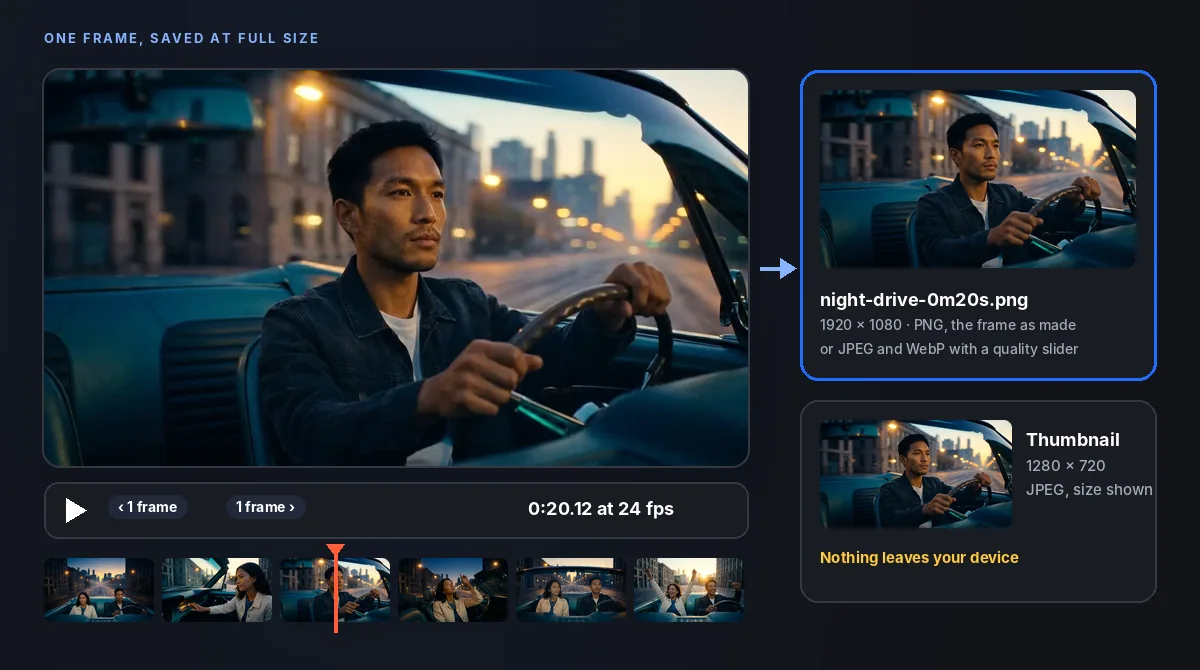
Abre un video desde tu dispositivo, recórrelo fotograma a fotograma y guarda el que ves en pantalla con la resolución completa del video, como PNG, JPEG o WebP, o como una miniatura de 1280 × 720 contrastada con el límite de 2 MB de YouTube. El video se reproduce en tu navegador, así que no se sube nada, y la herramienta abre lo que tu navegador pueda reproducir: MP4 con H.264 casi en todas partes.
Gratis y sin registro. Funciona en tu navegador: no se sube nada.
Abre un video de tu dispositivo. El MP4 (H.264) funciona en todos los navegadores actuales y el WebM en la mayoría; HEVC y algunos archivos MOV solo donde tu navegador pueda reproducirlos.
Teclas: , y . avanzan un fotograma y, con Shift, un segundo. Cada paso cae en el medio de un fotograma, así que el navegador muestra ese fotograma y no el contiguo.
Escribe un tiempo y pulsa Enter para ir hasta él.
Los videos de Muvora son de 24 fps; los teléfonos suelen grabar a 30 o 60.
Tus capturas
Ve al fotograma que quieres y pulsa Capturar fotograma. Los últimos 6 se quedan aquí mientras la página esté abierta.
Guardar la imagen fija
El PNG conserva cada píxel tal como lo decodificó el navegador; JPEG y WebP pesan mucho menos.
Miniatura de YouTube (1280 × 720)
¿Canción terminada? Súbela y Muvora planifica el video completo sobre su ritmo. El storyboard es gratis.
Hacer el videoSube una canción nuevaCómo usar: Extractor de fotogramas
- 01
Abre el video
Elige un archivo de video de tu dispositivo. Se reproduce desde la memoria de tu navegador, con su tamaño, duración y frecuencia de fotogramas sobre el reproductor.
- 02
Encuentra el fotograma
Arrastra el control deslizante, escribe un código de tiempo o avanza con los botones o con las teclas de coma y punto, de un fotograma en un fotograma; mantén Mayús para moverte un segundo.
- 03
Captúralo
Pulsa Capturar fotograma para conservar la imagen en pantalla con la resolución propia del video. Las últimas seis capturas quedan en una tira, para que puedas compararlas.
- 04
Guarda una imagen fija o una miniatura
Guarda la captura como PNG, JPEG o WebP, o como miniatura de 1280 × 720 que llena el encuadre o ajusta un plano vertical sobre una copia desenfocada, con el tamaño del archivo a la vista.
Por qué importa avanzar fotograma a fotograma
Pausar a mano rara vez cae donde querías: a 24 fotogramas por segundo cada fotograma está en pantalla unos 42 milisegundos, y el que quieres (ojos abiertos, el pelo a mitad de movimiento, la luz en su punto más brillante) suele quedar entre uno que sale borroso y otro con un parpadeo. Avanzar de un fotograma en un fotograma, a la frecuencia con que se hizo el video, te permite elegir. Cada paso cae en medio de un fotograma, porque una búsqueda justo en el borde entre dos fotogramas puede mostrar el anterior en algunos navegadores.
- Unos 42 ms por fotograma a 24 fps
- Los pasos caen a mitad de fotograma, nunca en un borde
- Elige la frecuencia, o deja que la reproducción la revele
Qué videos puede abrir un navegador
La herramienta solo puede abrir lo que tu navegador puede reproducir. Los archivos MP4 con video H.264 se abren en todos los navegadores actuales, y WebM en la mayoría. HEVC (H.265), que los iPhone graban con su ajuste predeterminado de alta eficiencia, y algunos archivos MOV dependen del navegador y del dispositivo: Safari los reproduce en dispositivos Apple, y otros navegadores solo donde el sistema puede decodificar HEVC. Si un archivo no se abre, expórtalo o conviértelo a MP4 con video H.264. Los videos de móvil que cambian de frecuencia de fotogramas al grabar avanzan casi fotograma a fotograma, aunque no siempre exactamente.
- MP4 con H.264: se abre en todas partes
- WebM: la mayoría de navegadores
- HEVC y algunos archivos MOV: depende del dispositivo
Imágenes fijas, miniaturas y tamaños de archivo
Una captura se conserva con la resolución propia del video: 1920 × 1080 de una exportación en 1080p, 3840 × 2160 de una en 4K. El PNG conserva cada píxel como lo decodificó el navegador y da el archivo más grande; JPEG y WebP con una calidad del 85 al 92 % se ven igual para la mayoría de los ojos con una fracción del tamaño. La exportación de miniatura es de 1280 × 720, el tamaño 16:9 que recomendó durante años la ayuda de miniaturas de YouTube (se dice que su versión actual sugiere 3840 × 2160), y su tamaño se contrasta con 2 MB, el límite que esa página dio durante mucho tiempo y que según se dice siguen teniendo las subidas desde la app del móvil.
- Resolución nativa, como PNG, JPEG o WebP
- Una miniatura de 1280 × 720, rellena o ajustada
- Su tamaño de archivo contrastado con 2 MB
Un video musical del que valga la pena sacar imágenes
Muvora convierte una canción en un video musical planificado plano a plano: un director de IA escribe el storyboard, cada corte cae en un tiempo fuerte y los fotogramas de estilo muestran el look antes de que pagues. Las exportaciones 16:9, 9:16 y 1:1 son archivos MP4, así que abre una aquí para sacar un fotograma para la miniatura, el anuncio del sencillo o tu dossier de prensa. El storyboard es gratis y ves el precio antes de generar.
Preguntas y respuestas
¿No encuentras lo que buscas? Empieza un storyboard gratis y compruébalo por ti mismo.
¿Cómo guardo un fotograma de un video como imagen?
Abre el video en el extractor de fotogramas, encuentra el fotograma con el control deslizante, un código de tiempo o los botones de fotograma, pulsa Capturar fotograma y guárdalo como PNG, JPEG o WebP. Se guarda con la resolución propia del video, y el video nunca sale de tu dispositivo.
¿Qué tamaño debe tener una miniatura hecha con un fotograma de video?
Para YouTube, 16:9 y al menos 640 píxeles de ancho. 1280 por 720 fue durante años el tamaño recomendado por YouTube, con archivos JPG, GIF o PNG de menos de 2 MB, y se dice que su página de ayuda sugiere ahora 3840 por 2160. Un JPEG de 1280 por 720 de esta herramienta cabe de sobra en el límite de 2 MB.
¿Por qué no se abre mi video?
La herramienta usa el reproductor de video del propio navegador, así que solo abre lo que el navegador puede reproducir. MP4 con H.264 funciona en todas partes; HEVC y algunos archivos MOV, habituales en los iPhone, necesitan un navegador y un dispositivo que los decodifiquen. Convierte el archivo a MP4 con H.264 y se abrirá.
¿Cómo avanzo por un video fotograma a fotograma?
Pulsa la tecla de coma para retroceder un fotograma y la de punto para avanzar, o usa los botones de flecha bajo el reproductor, y mantén Mayús para saltar un segundo. Ajusta la frecuencia de fotogramas a la del propio video, como 24, 25, 30 o 60, para que cada paso sea exactamente un fotograma.
¿Cómo averiguo la frecuencia de fotogramas de un video?
Pulsa reproducir un momento: en los navegadores que informan de cada fotograma al mostrarlo, la herramienta lee la frecuencia de la reproducción y la ajusta. Si no, mira los detalles del archivo en tu editor o reproductor, o prueba 24, 30 y 60 y observa si cada paso cambia la imagen exactamente una vez.
¿Se sube mi video a algún sitio?
No. Se reproduce desde un enlace temporal al archivo de tu propio dispositivo, y los fotogramas y las imágenes guardadas se dibujan en tu navegador. No se envía nada a Muvora ni a nadie más.
Sigue explorando

Miniaturas de videos musicales
Las reglas de tamaño y archivo de YouTube, qué hace que una miniatura de video musical reciba clics, cómo elegir el fotograma, las palabras, el color y las pruebas.
Leer la guía
Subir un video musical a YouTube
El formato del título, una plantilla de descripción, capítulos, miniatura, subtítulos, estreno y el Short, en el orden en que se configuran.
Leer la guíaCalculadora de relación de aspecto
La proporción de cualquier encuadre, un cambio de tamaño que la conserva y lo que hace recortar o ajustar a 9:16, 1:1 o 4:5.
Abrir la herramientaGenerador de descripciones de YouTube
El título, la descripción, los capítulos, los hashtags y las etiquetas de un video musical, revisados con los límites de YouTube.
Abrir la herramientaVideos musicales para YouTube
Un video 16:9 de duración completa para tu canal, más el corte para Shorts, de un solo render.
Más informaciónGenerador de formas de onda
Convierte la forma de onda de una canción en una ilustración: barras, una línea, una onda rellena o un círculo, con su título, en PNG o SVG.
Abrir la herramientaVista previa de miniatura de YouTube
Mira una miniatura y un título como los muestra YouTube: inicio, búsqueda, siguiente video y un móvil, en claro u oscuro, hasta tres lado a lado.
Abrir la herramientaCreador de portadas de álbum
Crea una portada de 3000 × 3000 a partir de tu propia foto o de un color, con el nombre del artista y el título en tipografías con licencia de uso comercial.
Abrir la herramientaExtraer audio de un video
Saca la banda sonora de un video MP4, MOV, WebM o MKV y guárdala como WAV, entera o solo una parte, en tu dispositivo.
Abrir la herramientaCreador de miniaturas para video musical
Crea una miniatura de YouTube en 16:9 con tu foto o un fotograma de tu video, con el título en grande y la esquina de la duración libre.
Abrir la herramientaCreador de carteles para conciertos
Crea un cartel de concierto con tu foto, un fotograma de video o un color: artista, fecha, sala y entradas dispuestos para imprimir y para Instagram, con código QR.
Abrir la herramienta
Más herramientas gratis: Arte y formatos de video
Portadas, loops de Canvas, miniaturas de YouTube, un visualizador de espectro, tamaños, zonas seguras y bitrates, las especificaciones de un archivo de video y un corte vertical de cualquier clip.
- Comprobador de portadas de álbum
- Comprobador de Spotify Canvas
- Calculadora de relación de aspecto
- Comprobador de zonas seguras
- Calculadora de bitrate de video
- Vista previa de miniatura de YouTube
- Visualizador de espectro de audio
- Comprobador de archivos de video
- Conversor de video vertical
- Creador de portadas de álbum
- Creador de miniaturas para video musical
- Todas las herramientas gratis
Tu canción merece un video musical
Sube un tema y recibe en minutos un storyboard gratis sincronizado con el ritmo. Renderízalo cuando lo decidas.
No necesitas tarjeta para empezar.






