La réponse courte
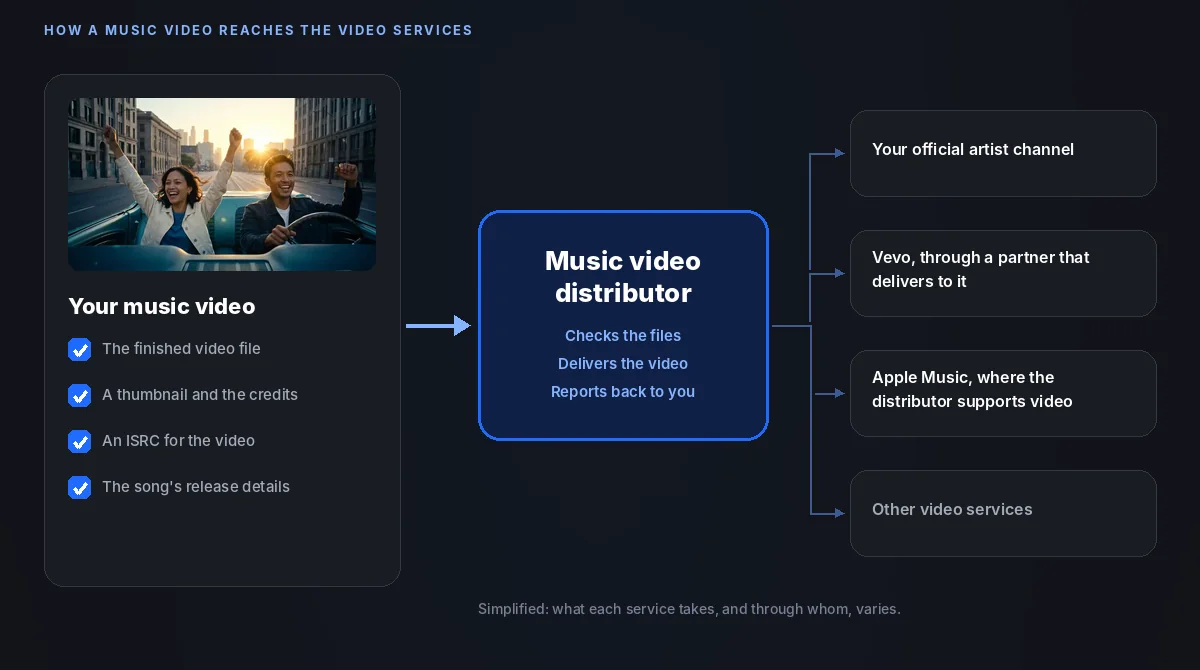
En novembre 2026, un clip arrive sur Spotify de deux façons : votre distributeur ou votre label le livre, ce que Spotify appelle la voie principale, ou vous l'importez dans Spotify for Artists, une bêta qui s'ouvre progressivement avec une liste d'attente. Spotify demande une vidéo horizontale 16:9 d'un seul morceau, de plus de 30 secondes et en 1080p ou plus, avec la musique comme centre.
- Distributeurs et labels restent la voie principale ; l'import direct dans Spotify for Artists est une bêta avec liste d'attente.
- Spotify veut une vidéo 16:9 d'un seul morceau, de plus de 30 secondes et en 1080p ou plus, avec la musique comme centre.
- Clips officiels, concerts, sessions, reprises et visualiseurs comptent ; lyric videos et images fixes, non.
- Les vidéos de plus de 30 secondes peuvent rapporter des royalties, et un clip officiel peut être pitché aux éditeurs séparément du morceau.
- Tout artiste peut ajouter un Canvas dès aujourd'hui, que la vidéo l'ait atteint ou non.
Sur cette page (9 sections)AfficherMasquer
- 1.Peut-on mettre un clip sur Spotify ?
- 2.Mettre son clip sur Spotify, étape par étape
- 3.Première voie : votre distributeur ou label
- 4.Seconde voie : l'import dans Spotify for Artists
- 5.Les spécifications : quel fichier veut Spotify
- 6.Quelles vidéos Spotify accepte, et lesquelles non
- 7.Pitcher votre clip aux éditeurs de Spotify
- 8.Ce que tout artiste peut mettre sur Spotify aujourd'hui
- 9.Faire un clip qui convient à Spotify
- Questions
Peut-on mettre un clip sur Spotify ?
Oui, mais pas encore tous les artistes, et pas tous les auditeurs ne peuvent regarder. Spotify a élargi sa bêta de clips officiels aux auditeurs Premium de plus de 100 marchés en janvier 2025, avec des vidéos livrées par un nombre limité de distributeurs. Le 17 juin 2026, il a ouvert l'import de vidéos complètes dans Spotify for Artists à des dizaines de milliers d'artistes dans une bêta, avec une liste d'attente pour les autres, et a cessé le même jour d'accepter de nouveaux Clips. Spotify dit que les vidéos de plus de 30 secondes peuvent rapporter des royalties et compter pour les classements, comme l'audio.
- Dans la vue de lecture, où un auditeur touche Passer en vidéo et peut tourner le téléphone pour le plein écran.
- Sur votre profil d'artiste, dans un onglet Vidéo qui apparaît dès que vous avez des vidéos sur Spotify.
- Dans des playlists de vidéos : Videos For You, la playlist vidéo personnalisée de Spotify, et des playlists éditoriales comme Today's Top Videos, Live Performances et Video Covers.
- Dans Music Video Charts Global, un top 50 quotidien classé par streams de clips.
- Sous forme de courts aperçus que Spotify coupe de lui-même dans une vidéo importée, pour les utiliser dans l'appli.
Qui peut regarder est plus étroit. La page des clips de Spotify dit que les vidéos livrées par un distributeur se lisent pour les auditeurs Premium dans une longue liste de pays d'Afrique, d'Asie, d'Europe, des Amériques et d'Océanie, dont les États-Unis, le Canada, le Royaume-Uni, le Mexique, le Brésil, l'Australie et le Japon, et pour les auditeurs gratuits au Brésil et en Colombie, avec d'autres ajouts progressifs. Les vidéos importées directement peuvent être vues par les auditeurs Premium dans la plupart des pays où l'import est ouvert. Les chiffres de Spotify donnent la raison de s'y intéresser : après avoir écouté une vidéo, les auditeurs écoutent ce morceau 64 % plus souvent dans les trois semaines suivantes, en moyenne.
Mettre son clip sur Spotify, étape par étape
- 01
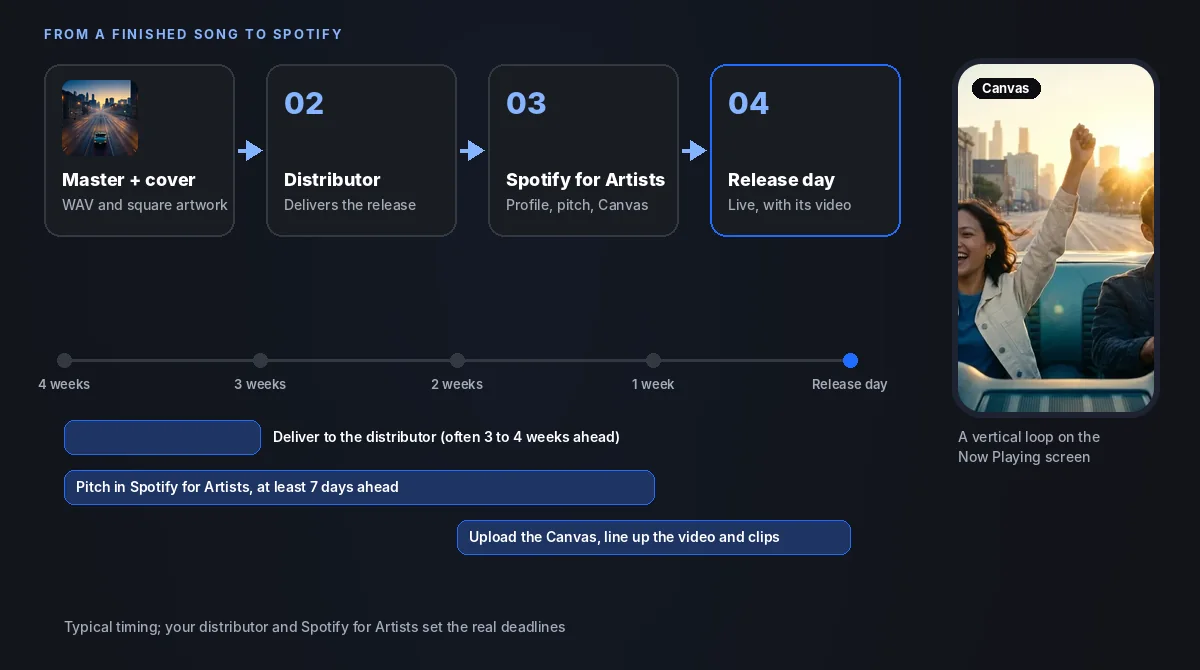
Sortez ou programmez d'abord le morceau
Spotify relie chaque vidéo à un morceau : ayez l'audio sorti ou livré via votre distributeur avant la vidéo, avec le titre et l'artiste orthographiés exactement comme ils apparaîtront sur la vidéo.
- 02
Faites le clip selon les spécifications de Spotify
Exportez un morceau en MP4 horizontal 16:9 en 1080p ou plus, de plus de 30 secondes, avec le morceau lui-même comme bande-son et sans paroles tapées sur l'image.
- 03
Choisissez votre voie
Demandez à votre distributeur ou label s'il livre des clips à Spotify, et cherchez Importer une vidéo sous Vidéo et visuels dans Spotify for Artists sur ordinateur ; si aucune des deux n'est ouverte, rejoignez la liste d'attente de Spotify.
- 04
Réglez l'édition pour les États-Unis
Assurez-vous que chaque auteur du morceau est inscrit à The MLC, y a déclaré le morceau et a accepté l'accord de licence audiovisuelle de Spotify avec The Harry Fox Agency.
- 05
Livrez-le ou importez-le avec les bons détails
Reliez le clip à son morceau, choisissez son type et sa version, ajoutez la date de sortie d'origine, les auteurs et un ISRC de clip, réglez honnêtement les mentions 18+ et explicit, et choisissez une image de miniature.
- 06
Pitchez-le aux éditeurs de Spotify
Avant la sortie du clip, ou dans les sept jours de sa sortie ou de son import, envoyez un pitch vidéo décrivant son histoire, son genre, son ambiance, son style visuel et ses plans de promotion, séparément du pitch du morceau.
- 07
Partagez-le et lisez les chiffres
Publiez le lien là où sont vos fans, et vérifiez les streams et les auditeurs du clip dans Spotify for Artists, qui s'affichent environ un jour après la mise en ligne.
Besoin du clip lui-même ?
Importez le morceau et Muvora planifie chaque coupe sur ses premiers temps dans un storyboard que vous modifiez gratuitement. Un rendu horizontal en 1080p est un MP4 1920 x 1080 dont la bande-son est votre master, inchangé.
Première voie : votre distributeur ou label
Les pages d'aide de Spotify disent que la livraison par les labels et les distributeurs reste la voie principale pour l'audio et la vidéo, et que le distributeur qui livre une vidéo verse aussi ses royalties de streaming. Tous les distributeurs ne livrent pas de vidéos à Spotify, et ceux qui le font fixent leurs propres règles : demandez au vôtre avant de bâtir un plan dessus. DistroKid, par exemple, a ajouté Spotify à son service de clips à part, DistroVid, en juin 2025. Sa page vidéo Spotify dit que Spotify accepte par lui les clips officiels complets mais pas les lyric videos ni les clips de reprises, qu'une vidéo doit correspondre à un morceau original déjà sorti sur Spotify sauf si c'est une performance live, et que la mise en ligne peut prendre de quelques jours à quelques semaines.
- Livre-t-il des clips à Spotify, et à quels autres services ? Beaucoup d'offres vidéo atteignent aussi Apple Music, Tidal ou Vevo.
- L'audio du morceau doit-il aussi être sorti par lui ? Certains distributeurs ne livrent une vidéo que pour l'audio qu'ils ont distribué.
- Quels types de vidéo envoie-t-il ? Un clip officiel, un concert, un visualiseur ou une reprise peuvent chacun être traités différemment.
- Attribue-t-il au clip son propre ISRC, ou en apportez-vous un ?
- Que facture-t-il, par clip ou en formule annuelle, et combien de temps prend la livraison ?
Une fois une vidéo livrée en ligne, elle s'affiche dans Spotify for Artists sous Vidéo et visuels, puis Vidéo, avec chaque vidéo classée par date de sortie. Si le distributeur la retire, elle disparaît aussi de Spotify for Artists. Mettre son clip sur Vevo compare les distributeurs qui vendent des formules vidéo, dont beaucoup livrent à Spotify et à Vevo à partir d'un seul import.
Passez la page blanche
Importez votre morceau et le réalisateur IA de Muvora prépare un storyboard plan par plan sur le rythme. Modifiez chaque plan gratuitement, et ne payez que si vous lancez le rendu.
Seconde voie : l'import dans Spotify for Artists
L'import direct est la voie la plus récente et encore une bêta. La page d'import de Spotify liste où les artistes éligibles peuvent l'utiliser : États-Unis, Canada, Mexique, Royaume-Uni et la plus grande partie de l'Europe, Australie et Nouvelle-Zélande, Brésil et Argentine, Japon, Corée du Sud et d'autres pays d'Asie, d'Afrique et des Caraïbes. Sa page des clips dit que la bêta est ouverte à côté des labels et des distributeurs ; si Importer une vidéo n'est pas encore dans votre Spotify for Artists, rejoignez la liste d'attente et continuez à livrer via votre distributeur en attendant.
- Connectez-vous à Spotify for Artists sur ordinateur en tant qu'administrateur ou éditeur de l'équipe de l'artiste.
- Allez dans Vidéo et visuels et cliquez sur Importer une vidéo, puis déposez le fichier.
- Dites si le morceau est une reprise ou le vôtre, et liez-le : un morceau de votre catalogue, un audio non sorti s'il n'est pas encore sur Spotify, ou le morceau original pour une reprise.
- Gardez le même titre que celui du morceau, sans le nom de l'artiste ni des mots comme Live, et réglez la version, le type de vidéo et la date de sortie d'origine.
- Choisissez une miniature parmi les images que propose Spotify, choisissez de publier tout de suite ou de programmer, réglez les mentions 18+ et explicit, et ajoutez les auteurs et un ISRC de clip dans les détails avancés.
- Envoyez. Spotify vous écrit quand c'est en ligne, ce qui peut prendre jusqu'à 24 heures après le traitement ; les statistiques suivent environ un jour plus tard.
Une fois la vidéo en ligne, vous pouvez encore changer son titre, sa version et sa date de sortie, ou la supprimer. Tout le reste demande de la supprimer et de la réimporter : vérifiez donc les détails avant d'envoyer. Si une vidéo échoue au traitement, la solution est la même : supprimez-la et réimportez-la. Si un ayant droit la bloque, Spotify vous écrit, et vous pouvez faire appel si vous pensez avoir les droits.
Les spécifications : quel fichier veut Spotify
| Spécification | Spotify recommande | Spotify accepte aussi | Un rendu Muvora 16:9 |
|---|---|---|---|
| Format | Horizontal 16:9 | D'autres formats, affichés en letterbox dans un espace 16:9 sur la plupart des écrans | 16:9 |
| Résolution | 1080p ou plus (la page d'import dit au moins 1920 x 1080) | 180p ou plus | 1920 x 1080 en 1080p ; 1280 x 720 en 720p |
| Durée | Plus de 30 secondes, ou la durée complète du morceau | Plus d'une seconde et moins de 20 minutes ; pas d'images fixes | Le morceau entier, jusqu'à 8 minutes |
| Fichier | MP4 | MOV ou MPEG-4 | MP4, vidéo H.264 avec son AAC |
| Taille | Jusqu'à 50 Go | Rien de plus grand | Bien en dessous de la limite |
| Contenu | Un seul morceau, avec la musique comme centre évident | Pas de vidéos de plusieurs morceaux ni de concerts entiers | Un seul morceau, chaque plan en mouvement |
La politique de contenu pour les vidéos de Spotify ajoute qu'il peut retirer les vidéos floues ou autrement non conformes techniquement, que vous devez avoir tous les droits sur la musique et les images, et que vous devez envisager la mention 18+ pour une vidéo qui montre en évidence, de façon prolongée ou intense, des choses comme la consommation de substances ou la violence graphique. Elle demande la mention explicit pour les grossièretés et pour les images ou références de violence, de drogues ou de comportements sexuels : jugez donc les images autant que les paroles. Les images de Muvora ne montrent jamais de nudité, de contenu sexuel ni de gore, mais elles peuvent montrer des thèmes matures quand votre morceau les appelle. Générez en 1080p pour Spotify : le 720p est techniquement accepté, mais il est en dessous de la taille que demande Spotify.
Vérificateur de fichier vidéoOuvrez le fichier exporté sur votre appareil pour vérifier sa résolution, sa fréquence d'images, sa durée, ses codecs et son débit avant de le confier à un distributeur ou de l'importer.Quelles vidéos Spotify accepte, et lesquelles non
| Spotify prend en charge | Non pris en charge, ou interdit |
|---|---|
| Clips officiels | Lyric videos |
| Concerts | Vidéos de plusieurs morceaux, comme des concerts entiers (découpez-les en une vidéo par morceau) |
| Sessions acoustiques ou studio | Vidéos aux images fixes ou presque |
| Reprises | Vidéos sans musique |
| Versions alternatives, comme des vidéos de danse | Tout ce qui enfreint les règles de la plateforme de Spotify |
| Visualiseurs | Vidéos dont vous n'avez pas les droits |
Les visualiseurs ont changé dans l'année : l'annonce de Spotify de juin 2026 disait qu'ils n'étaient pas pris en charge au lancement, et ses pages d'aide les listent désormais. Les lyric videos restent exclus, sur la liste de Spotify comme sur celle de DistroKid. Seuls les clips officiels et les vidéos de performance peuvent être pitchés aux éditeurs ou entrer dans le classement vidéo : le clip officiel est donc celui à prévoir.
Pitcher votre clip aux éditeurs de Spotify
Les pitchs de morceaux et de clips sont séparés, et la page sur le pitch de Spotify conseille de faire les deux quand vous sortez un morceau et un clip. Un clip peut être pitché s'il s'agit d'un clip officiel ou d'une performance, livré par votre distributeur ou importé par votre équipe, et non sorti ou sorti depuis moins de sept jours. Pour une vidéo de distributeur, les sept jours commencent à sa date de sortie ; pour un import, à la date de l'import. Le pitch vidéo est encore en cours de déploiement : le bouton Pitcher vos vidéos sous Vidéo et visuels n'apparaît qu'une fois que vous avez l'accès et une vidéo éligible.
- L'histoire : ce qui se passe dans le clip, en deux ou trois phrases, et pourquoi il va avec le morceau.
- Le genre et l'ambiance, avec les mêmes mots que ceux du pitch du morceau.
- Le style visuel : le look, la palette, les lieux, et si c'est de la prise de vues réelles, de l'animation ou fait par IA.
- Le plan de promotion : la première, les extraits verticaux, les publicités ou la presse qui enverront les gens vers lui.
Les vidéos pitchées sont examinées pour des playlists vidéo éditoriales ; Spotify cite Best New Videos, Live Performances et House Party. Spotify est clair : pitcher ne promet pas de placement, et les éditeurs peuvent choisir un autre morceau ou une autre vidéo. Le générateur de pitch Spotify rédige le pitch du morceau à partir de vos propres détails, et entrer dans des playlists Spotify couvre ce que cherchent les éditeurs.
Ce que tout artiste peut mettre sur Spotify aujourd'hui
Si la vidéo ne vous a pas encore atteint, trois choses peuvent encore bouger sur la page de votre morceau. Aucune ne demande la bêta.
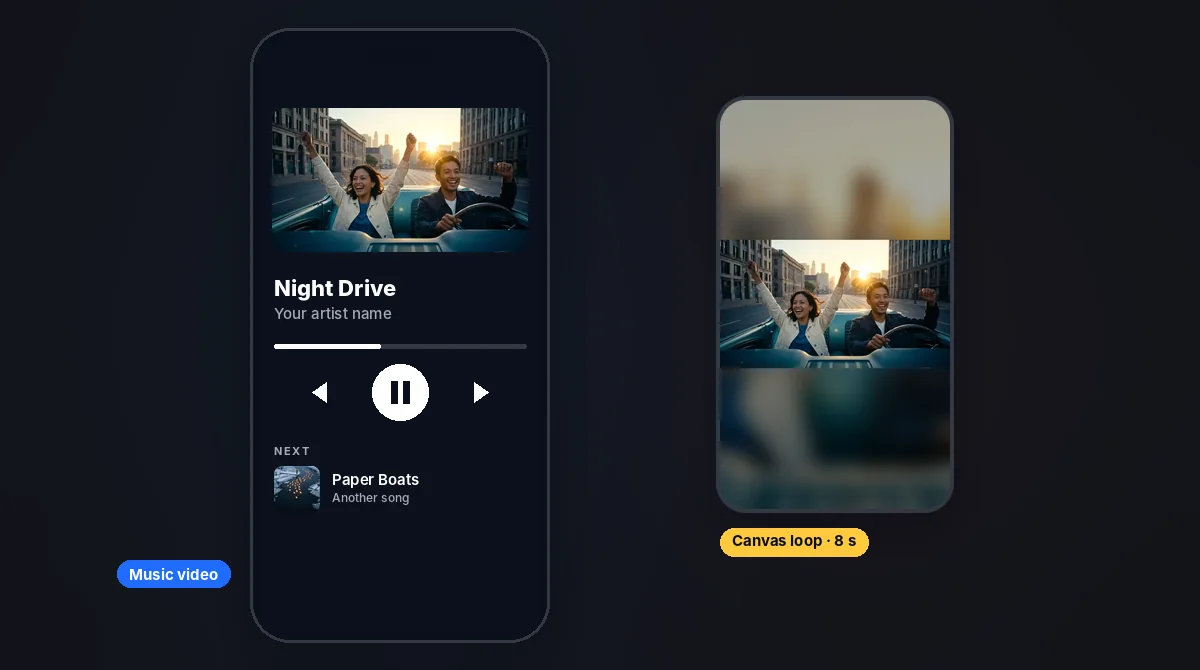
- Un Canvas. La boucle verticale de 3 à 8 secondes qui remplace votre pochette dans la vue de lecture de l'appli mobile. Les consignes Canvas de Spotify demandent du 9:16, de 720 à 1080 pixels de haut, en MP4 ou JPG, sans parole, chant ni rap, et sans coupes rapides ni flashs intenses. Un administrateur ou éditeur de l'équipe de l'artiste principal l'ajoute sous Musique dans Spotify for Artists, sur n'importe quel titre, y compris les titres à venir.
- Les vidéos de compte à rebours. De courtes vidéos verticales avec son, de plus de 3 secondes et de moins de 30, d'au moins 1280 x 720, qui se placent sur une page de compte à rebours pour une sortie à venir éligible ; la page des vidéos de compte à rebours de Spotify dit qu'elles disparaissent dès que la sortie passe en ligne.
- Vos Clips existants. La page des Clips de Spotify dit que les nouveaux imports de Clips ont pris fin le 17 juin 2026 ; ceux déjà importés restent en ligne et passent dans l'onglet Vidéo.
Votre morceau
Votre nom
Tourne en boucle pendant la lecture
Durée : de 3 à 8 secondes
Format : vertical 9:16, au moins 720 px de haut
À laisser libre : le bas de l'image, là où se trouve le lecteur
En dehors de Spotify, le clip officiel a sa place sur YouTube le jour de sortie, avec le lien Spotify en haut de la description, comme l'explique mettre un clip en ligne sur YouTube, et des versions verticales sur Shorts, Reels et TikTok renvoient les gens vers le morceau. Le guide Spotify Canvas couvre les boucles qui ne sautent pas, et l'outil Canvas à partir d'une image fait une boucle de lent travelling avant à partir d'une seule image.
Faire un clip qui convient à Spotify
Muvora fait le clip à partir du fichier de morceau que vous sortez. Il mesure le tempo, chaque temps et chaque premier temps, les sections et les drops, planifie chaque coupe sur un premier temps, et écrit un storyboard que vous modifiez gratuitement avant de payer le rendu. Un rendu horizontal en 1080p est un MP4 H.264 1920 x 1080 avec son AAC, dans les spécifications recommandées par Spotify, et sa bande-son est votre import dès son premier échantillon : le clip joue donc exactement le master que votre distributeur a livré.
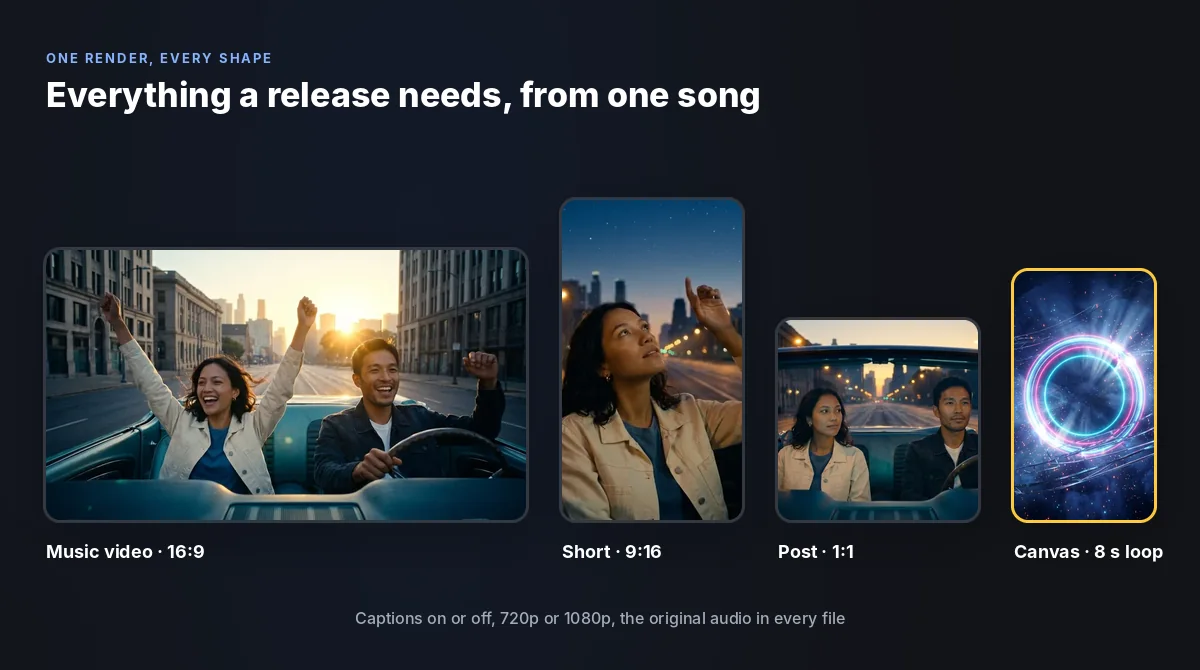
- Le clip officiel : 16:9, 1080p, sous-titres désactivés, prêt pour votre distributeur ou la page d'import.
- Le Canvas : une boucle 9:16 de 8 secondes sans son, coupée dans le moment de refrain le plus fort du clip. Spotify déconseille les coupes rapides et les flashs intenses, et un refrain coupe vite : regardez donc la boucle avant de l'importer.
- Une vidéo de compte à rebours ou un teaser : découpez 15 à 25 secondes dans l'export 9:16 avec n'importe quel éditeur, en gardant son son.
- Des versions verticale et carrée pour Shorts, Reels, TikTok et posts du fil, issues du même rendu.
Muvora ne livre pas de vidéos à Spotify, n'en importe pas et n'attribue pas d'ISRC : c'est votre distributeur ou Spotify for Artists qui fait la livraison, et ce qu'est un code ISRC explique pourquoi le clip reçoit un code à lui. Le créateur de Canvas Spotify montre la boucle seule, et mettre sa musique sur Spotify couvre la sortie qui doit venir d'abord.
Faites le clip que demande Spotify
Importez le master, lisez et modifiez gratuitement le storyboard, et générez ensemble le clip 16:9, le Canvas et les versions verticales. La formule gratuite comprend 5 nouveaux storyboards par mois, et vous voyez le prix exact avant de générer.
Rédigé par l'équipe Muvora. Mis à jour le 18 novembre 2026. Une information dépassée ? Écrivez-nous à [email protected].