短い答え
MVのサムネイルは、動画の実際のフレームから作ります。最も盛り上がる場面(多くはサビ)から、顔か1つの明確な被写体を選び、コントラストを強めにします。16:9のJPGまたはPNGで、1280 x 720以上、2 MB未満で書き出し、YouTubeチャンネルは認証済みにしておきます。アーティスト名と曲名は大きな文字で入れるか、文字なしにして、スマホのサイズで確認してください。
- 幅640ピクセル以上の16:9の画像を使います。2 MB未満の1280 x 720なら、どこからアップロードしても使えます。
- 情報の多い引きの画より、サビの場面から選んだ顔か1つの被写体で、明暗がはっきりしたものを選びます。
- 文字はアーティスト名と曲名だけにするか、入れないでおきます。右下の隅は避けます。
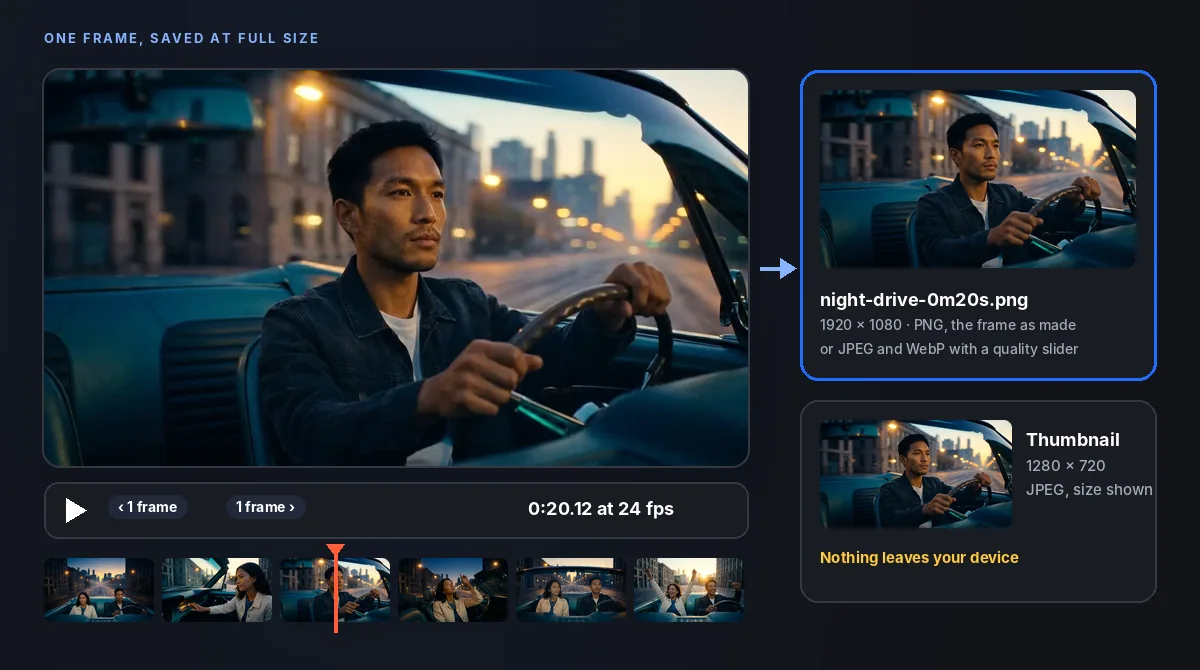
- フレームは、一時停止した画面ではなく、完成した動画からフルサイズで1フレームずつ取り出します。
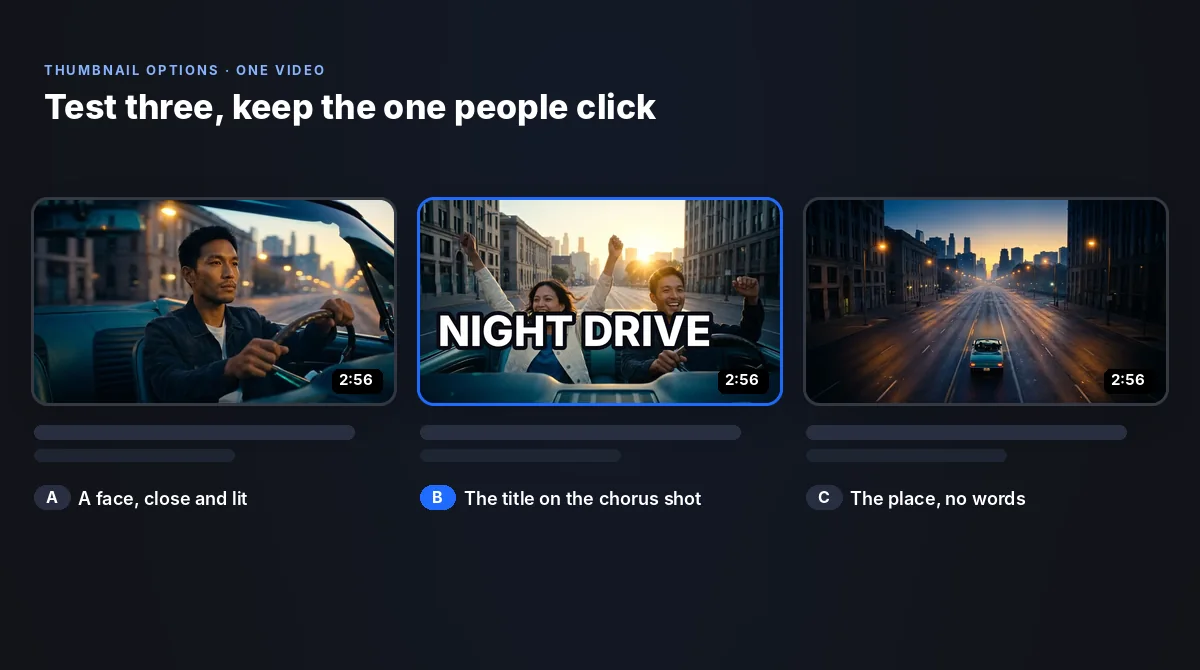
- 候補を3つ作り、YouTube自身のテストで視聴時間の長いものを選んでもらいます。
このページの内容(8セクション)表示閉じる
YouTubeサムネイルのサイズとファイルの条件
YouTubeのサムネイルは16:9の画像で、ホームのフィード、検索結果、別の動画の横に並ぶおすすめ欄、チャットで共有されたリンクなど、動画が表示されるあらゆる場所に出ます。条件はYouTubeヘルプのカスタムサムネイルのページにあります。長年同じ数値が載っていましたが、2026年11月に検索結果で引用されていた版では推奨サイズが引き上げられています。どちらにも合うサイズにしておけば安心です。
| 項目 | YouTubeの案内 | やること |
|---|---|---|
| 形 | 16:9 | 縦型のカットから取ったフレームでも、サムネイルは必ず16:9にトリミングします |
| サイズ | 3840 x 2160を推奨(それまで長年1280 x 720) | 1080pの動画なら1920 x 1080で書き出します。それより大きい素材があれば大きく書き出します。1280 x 720でも問題ありません |
| 最小の幅 | 640ピクセル | 幅640未満のフレームから始めないでください |
| ファイル形式 | JPGやPNGなどの形式(以前はGIFも記載) | 写真のようなフレームはJPG、べた塗りの色とくっきりした文字ならPNG |
| ファイルサイズ | スマホからは2 MB、パソコンからは50 MB | 2 MB未満にしておけば、どこからでもアップロードできます |
| アップロードできる人 | 認証済みのアカウント | 公開日の前にチャンネルの認証を済ませておきます |
カスタムサムネイルには認証済みのアカウントが必要です。YouTubeの機能へのアクセスのページによると、電話番号を確認すると中級者向け機能が使えるようになります。チャンネルの状況は、YouTube Studioの「設定」、「チャンネル」、「機能の利用資格」で確認できます。それまでは、YouTubeが動画から選んだフレームが数枚提示されるだけで、自分が選びたい場面になることはほとんどありません。
タップされるMVサムネイルの条件
サムネイルは、スクロールで通り過ぎる一瞬のうちに、細部が見えなくなるほど小さなサイズで伝わらなければなりません。ミュージックビデオはここで有利です。動画にはすでに作り込まれた画がたくさんあるので、新しく発明するのではなく、選ぶのが仕事になります。タップされるフレームとスルーされるフレームを分けるのは、次のような点です。
- 顔、または1つの明確な被写体。 人はまず顔を見ます。笑顔、カメラを見据える視線、歌の途中で閉じた目といった表情が、曲の気分を伝えてくれます。動画に人物がいなければ、1つの物や場所が同じ役目を果たします。街灯の下の車、光の輪、暗い水面に浮かぶ小舟などです。
- 部屋の向こうからでも見えるコントラスト。 暗い背景に照らされた顔、明るい空に浮かぶ暗い人影などです。似た色調の被写体が2つあると、画像が小さいときに1つの灰色のかたまりに溶けてしまいます。
- 文字は少なく、あるいはなし。 曲名はすでに画像の横に表示されています。文字を入れるなら、アーティスト名と曲名の2〜4語にして、ひと目で読める大きさにします。
- アーティストらしさ。 リリースごとに同じ顔、書体、色を使えば、ファンは文字を読む前にフィードの中であなたの動画に気づけるようになります。
- 小さくても読めること。 視聴の多くはスマホからで、おすすめ欄の幅は数センチしかないこともあります。細部の多い引きの画はテクスチャのようになってしまいますが、クローズアップなら伝わります。
- 嘘のない約束。 フレームは動画の中の実際の場面にしてください。そうすれば、タップした人が見せられたものに出会い、そのまま見続けてくれます。
ジャンルの慣習も参考になります。ヒップホップやR&Bのサムネイルは、アーティストの顔と衣装を近くで中央に置くものが多く、エレクトロニックでは大胆な抽象形か単色の面がよく使われます。ロックやインディーズでは、1人の人物が目立っていれば、粒子感のある広いフレームでも成立します。ジャンルを問わず、最も強いフレームはたいていサビから見つかります。動画がいちばん大きな画を使う場面だからです。
白紙から始めなくていい
曲をアップロードすると、MuvoraのAIディレクターがビートに合わせてショットごとのストーリーボードを作ります。すべてのショットは無料で編集でき、支払いはレンダリングするときだけです。
MVサムネイルの作り方、ステップごとに
- 01
場面を選ぶ
サビまで動画を通して見て、被写体がはっきりした場面を3〜4つメモします。主役のクローズアップ、ある表情、動画が向かっていくメインの画などです。
- 02
フルサイズでフレームを取り出す
完成したMP4をフレーム取り出しツールで開き、それぞれの場面の前後を1フレームずつ進めます。目、髪、手の見え方はフレームごとに違うからです。いちばん良いものをPNGで保存します。
- 03
16:9にトリミングして被写体を配置する
顔や被写体は画面の3分の1の位置に置き、反対側には文字のための余白を残します。右下の隅には、YouTubeが動画の長さを重ねて表示するので、何も置かないでください。
- 04
明るさと色を整える
被写体の明るさとコントラストを少し上げ、背景は暗くするか単純にして、10分の1のサイズになっても被写体が際立つようにします。肌の色は自然なままにしてください。
- 05
文字を入れるか、入れないか決める
画像に文字が必要なら、アーティスト名と曲名を1つの太い書体で、2〜4語の大きな文字にします。フレームが複雑なときは、縁取りか背面の暗い帯を付けてください。
- 06
書き出す
16:9のJPGを、1280 x 720、または1080pの動画なら1920 x 1080で、ファイルが2 MB未満に収まる画質で保存します。次のリリースでレイアウトを使い回せるよう、レイヤー付きのデータも残しておきます。
- 07
小さくして確認する
320 x 180と160 x 90に縮小し、スマホでライトテーマとダークテーマの両方で見て、読めなくなる部分を直します。そのうえで、YouTube Studioで動画と一緒にアップロードします。
ファイルからフレームを取り出すほうが、一時停止したプレーヤーのスクリーンショットよりも優れています。スクリーンショットには、画面の解像度、プレーヤーのコントロール、ブラウザによる拡大縮小が反映されますが、フレームの取り出しなら動画が持つピクセルをすべて保てます。1080pの書き出しなら1920 x 1080の静止画になり、少しトリミングしても1280 x 720を確保できます。
こんなフレームのある動画がほしいなら
曲をアップロードすると、Muvoraがビートに合わせてショットごとのストーリーボードを書き、サビを1つの大きな画を軸に組み立てます。どのショットも無料で編集でき、レンダリングの料金を払う前にスタイルフレームを確認できます。
サムネイルの構造を隅から隅まで

フレームを3列3行に分けて考えます。被写体の目は上から3分の1の線に置くと、顔が最初に目に入ります。文字は顔と交わらない反対側の列に入れます。右下の隅はYouTubeが動画の長さを表示する場所なので、大切なものは置きません。パソコンでは、サムネイルにポインタを合わせると右上に小さなアイコンが並ぶため、上端もすっきりさせておく理由になります。
| 要素 | 位置 | 理由 |
|---|---|---|
| 顔または被写体 | 縦の3分の1の列で、目は上から3分の1の線に | 視線が最初に向かう位置で、その横に余白もできます |
| アーティスト名と曲名 | 反対側の3分の1の列の、上段か中段 | 顔にも、隅の再生時間の表示にもかかりません |
| 再生時間の表示 | 右下(YouTubeが追加) | その下にあるものは隠れます |
| 背景 | 被写体より暗く、単純に、またはぼかして | 小さなサイズで生き残るのは、被写体と背景の分離です |
| 端 | 大切なものを端にぴったり寄せない | YouTubeはサムネイルを角丸で表示するため、ごく端が削られます |
Muvoraの動画からサムネイルを取る
Muvoraで作った動画は、サムネイルを取りやすくなっています。どのショットも、まず1枚の絵として設計されているからです。AIディレクターが、それぞれにフレーミング、光源、アクションを書き、各クリップはそのショットのために描かれたキーフレームからアニメーションになります。キーフレーム単体のダウンロードはないため、サムネイルは書き出したMP4から取ってください。1080pの16:9の書き出しなら1920 x 1080のフレームが得られ、縦型や正方形のカットは、ほかのプラットフォームのカバーに使えます。
- ストーリーボードで計画する。 レンダリングの前に、サビのショットの1つをサムネイル用に書き換えます。主役のクローズアップ、シーンの中の強い光1つ、曲に合った表情です。サビのヒーロースタイルフレームで、料金を払う前にルックを確認できます。
- パフォーマーを使う。 Performanceの動画では、アップロードした1枚の写真から歌い手が登場し、歌うショットではリップシンクします。その顔は、たいていの動画にとって最も強いサムネイルになります。
- 歌詞の行と行のあいだを選ぶ。 カラオケ風の字幕をオンにすると画像に焼き込まれるため、画面に行が出ていないフレームを選ぶか、サムネイルに自分で文字を足してください。
- 文字はサムネイルのために取っておく。 Muvoraが作る画には、文字やロゴは描き込まれません。アーティスト名と曲名は、書体を自分で決められる画像編集ソフトで加えてください。
使えるフレームがなければ、確認ページで欲しいショットを再生成し、新しいバージョンを作ります。再生成は動画の長さの10%まで無料で、バージョンの再組み立てに費用はかかりません。
レンダリングの前にサムネイル用のショットを計画する
曲をアップロードし、サビのショットの1つを強い光のクローズアップに書き換えて、スタイルフレームで確認します。1回のレンダリングで、YouTube向けの16:9の動画と、縦型、正方形の動画が揃います。
文字、色、リリース全体のルック
MVのサムネイルは、文字がまったくなくても成り立ちます。横に表示されるタイトルが、アーティスト名と曲名を伝えてくれるからです。画像だけでは誰のものでもあり得るとき、つまり新人アーティスト、抽象的な動画、MVのように見えるリリックビデオなどでは、文字が役に立ちます。短く、1つの太い書体で、フレームの高さの3分の1を占める大きさにし、どの部分の上でも読めるように、縁取り、柔らかい影、または暗い帯を付けましょう。
アクセントの色は、ネオンサイン、車、サビのショットの空など、動画自体から取ると、サムネイルと動画がひとつながりに感じられます。そのうえで、リリース全体で同じ仕組みを保ちます。同じ書体、文字を置く同じ隅、MV、リリックビデオ、ビジュアライザーで同じ処理です。同じシングルから3本目のアップロードがフィードに流れてきても、ファンが読む前にあなたのものだと分かるようにしましょう。
| 動画 | 画像 | 文字 |
|---|---|---|
| ミュージックビデオ | 主役の顔、またはサビのヒーロー画像 | なし、またはアーティスト名と曲名 |
| リリックビデオ | 同じ動画の、より落ち着いたフレーム | ミュージックビデオと区別できるよう、曲名 |
| ビジュアライザーまたは音源だけのアップロード | カバーアート、または曲の波形をグラフィックにしたもの | カバーに入っていなければ曲名 |
| ライブ版またはアコースティック版 | 演奏のフレーム | 曲名と、ライブまたはアコースティックの表記 |
取り出せる映像がないビジュアライザーなら、波形ジェネレーターで、曲の波形を自分の色の1920 x 1080のグラフィックとして描けます。縦型や正方形のカットからフレームを取る場合は、アスペクト比計算ツールで、16:9のトリミングでどれだけ残るか、ぼかした背景の上に全体を収めるべきかを確認できます。サムネイルをカバーアートと揃えるのも効果的です。その画像についてはアルバムカバーのサイズのガイドをご覧ください。
2〜3案をテストする
自分が気に入るフレームと、人がクリックするフレームは、必ずしも一致しません。視聴者に決めてもらいましょう。YouTubeヘルプのタイトルとサムネイルのA/Bテストのページには、1本の動画に最大3つのバージョンをアップロードできると書かれています。YouTubeはそれらを別々の視聴者に表示し、テストの終了時に、クリック率より重く見る視聴時間がいちばん長かったものを残します。このテストは、ショートではなく長尺動画向けに、YouTube Studioで行います。
- 小さな修正ではなく、違うアイデアを試す。 顔、ヒーロー画像、タイトル入りのフレームを比べれば学べることがありますが、同じ顔の3通りのトリミングでは学べません。
- リリースをまたいで、一度に1つだけ変える。 文字あり・なし、寄りか引きか、暖色か寒色か。勝ったものを、次のシングルの出発点にします。
- 最後まで走らせる。 序盤の結果は、わずかな再生数で大きく揺れます。YouTubeがテストを終えるまで待ってから判断してください。
視聴時間が基準になるのは、クリックを集めても最初の数秒で視聴者を逃してしまうサムネイルは、動画の役に立たないからです。公開後に見るべき数字はMVの再生数を増やすためのガイドで、サムネイルをタイトル、説明、チャプター、プレミア公開と合わせて整える方法は、MVをYouTubeにアップロードする方法で解説しています。
MVサムネイルのチェックリスト
- 動画の実際のフレームを、MP4からフル解像度で取り出している
- 顔か被写体が1つで、画面の3分の1の位置にある
- 被写体と背景のあいだに、明暗のはっきりしたコントラストがある
- 文字はアーティスト名と曲名だけ、またはなしで、大きく入れている
- 右下の隅や端ぎりぎりに、大切なものがない
- 16:9、1280 x 720以上、JPGまたはPNG、2 MB未満
- 160 x 90でも、スマホのライト・ダークの両テーマでも読める
- 同じリリースのほかのサムネイルと、書体、色、配置が揃っている
- チャンネルが認証済みで、カスタムサムネイルを使える
- テスト用に、ほかの候補を2つ用意している
Muvoraチームが執筆。最終更新:2026年11月18日。情報が古い箇所があれば[email protected]までお知らせください。







