短い答え
アルバムカバーのアートは、3000 x 3000ピクセルの完全な正方形で、RGBカラーの高品質なJPGまたはPNGで書き出します。ほとんどのディストリビューターがそのサイズを推奨し、それより大きいものは受け付けないところもあります。Spotifyは一辺640〜10,000ピクセルを受け付け、Apple Music for Artistsは4000 x 4000以上を挙げているので、大きなマスターでデザインし、ディストリビューターの上限に合わせて書き出しましょう。
- 3000 x 3000ピクセルの完全な正方形で書き出し、できれば4000 x 4000のマスターでデザインします。
- 10MB未満のRGB(sRGB)のJPGかPNGで保存します。CMYKは不可で、小さな画像を拡大したものも不可です。
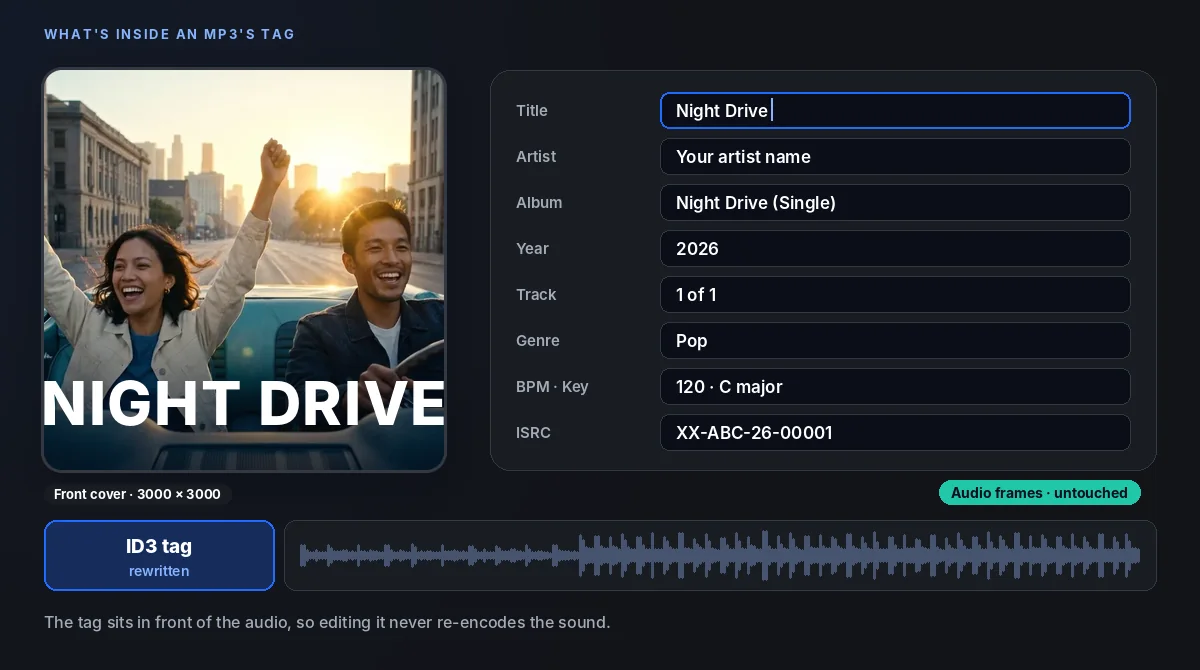
- カバー上の文字は、アーティスト名とリリースのタイトルだけで、メタデータとまったく同じ綴りにします。
- URL、SNSのハンドル、ストアのロゴ、価格、バーコード、ぼけ、ヌードが、アートが差し戻される定番の理由です。
- アップロードする前に64ピクセルまで縮小しましょう。主な形がまだ読めるなら、そのカバーはどこでも機能します。
このページの内容(7セクション)表示閉じる
作るべきアルバムカバーのサイズ
主要なストアはどこもカバーアートを正方形で表示し、どのディストリビューターも正方形を求めます。違いはピクセル数です。以下の数字は、各社自身のヘルプページから、2026年11月に確認したものです。数年ごとに変わるので、最終の書き出しの前に、ディストリビューターのアップロード画面をもう一度確認してください。
| 場所 | サイズ | ファイルタイプ | 色とファイル |
|---|---|---|---|
| Apple Music for Artists | 完全な正方形、4000 x 4000以上 | JPG、PNG、GIF | 記載された上限なし |
| Appleのプロバイダーガイド。ディストリビューターが納品する先 | 正方形、3000 x 3000以上を推奨、最小は1400 x 1400 | 最高品質のJPEGまたはPNG | 記載された上限なし |
| Spotify | 正方形(1:1)、一辺640〜10,000px | TIFF、PNG、JPG | sRGB、1ピクセル24ビット、カラープロファイルの埋め込みなし |
| DistroKid | 完全な正方形、理想は3000 x 3000、最小は1000 x 1000 | JPG | RGB |
| TuneCore | 完全な正方形、1600 x 1600から3000 x 3000まで | JPG、PNG、GIF | RGB、10MB未満、72dpi以上 |
| CD Baby | 正方形、1400 x 1400から3000 x 3000まで | JPG、PNG、GIF | RGB、25MB未満、72〜300dpi |
サイズの列を上から読むと、すべてのディストリビューターの上限に収まる数字がひとつあります。3000 x 3000ピクセルです。これはAppleの推奨サイズで、Spotifyの範囲内にあり、DistroKidは理想と呼び、TuneCoreとCD Babyが受け付ける最大のファイルとちょうど同じです。それより大きいものを求めるページはひとつだけで、Apple Music for Artistsの4000 x 4000以上です。ただし、ディストリビューターが実際に納品する仕様であるAppleのプロバイダーガイドは、今も3000 x 3000以上を推奨しています。
アルバムカバーチェッカーディストリビューターに送る前に、ブラウザ上で、カバーの形、ピクセルサイズ、ファイルタイプを、ストアの要件に照らして確認できます。ファイル形式、色、ファイルサイズ
ピクセルは、きれいなアップロードの半分にすぎません。ファイルタイプ、カラーモード、画像の作り方も、ディストリビューターが受理するかどうか、そしてスマートフォンで、自分の画面で見たとおりに見えるかどうかを決めます。
- JPGかPNG。 上のストアとディストリビューターは、どこもJPGを受け付け、ほとんどがPNGも受け付けます。写真や描かれたアートには最高品質設定のJPGを、ベタ塗りの色とくっきりした文字にはPNGを使います。文字の縁は、JPGの圧縮でにじむことがあるからです。
- RGBであり、CMYKは不可。 画面はRGBで動きます。DistroKid、TuneCore、CD Babyはどれもそれを求め、TuneCoreは白黒のアートでもそう言っています。印刷向けにCMYKで作ったファイルは、拒否されたり、くすんでずれた色になったりすることがあります。
- sRGBで、色を焼き込む。 Spotifyは、1ピクセル24ビット(1チャンネル8ビット)のsRGBを求め、埋め込みのカラープロファイルには対応していないので、広い色域のプロファイルを付けてすべてのアプリが読むのを期待するのではなく、書き出すときにsRGBに変換しましょう。
- DPIは画面上では何も変えない。 TuneCoreは72dpi以上、CD Babyは72〜300を求めますが、3000ピクセルの正方形は、どの設定でも同じ画像です。リスナーが見るものを変えるのは、ピクセル数だけです。
- ファイルサイズに注意。 TuneCoreは10MB未満、CD Babyは25MB未満のファイルを受け付けます。高品質の3000 x 3000のJPGは、ふつう数MBですが、細部の多い写真のPNGは10を超えることもあります。写真はJPGで保存すべき理由のひとつです。
同じ制限は、映像から取り出した静止画にも当てはまります。1080pの映像の1フレームは1920 x 1080ピクセルなので、そこから切り出せる最大の正方形は一辺1080ピクセルで、ディストリビューターが求めるサイズの3分の1強です。映像のフレームは、カバーの参考として使い、カバーのファイルとして使わないでください。逆方向のほうがずっとうまくいきます。カバーを原寸で作り、映像にそのルックを借りさせるのです(詳しくは後述)。
白紙から始めなくていい
曲をアップロードすると、MuvoraのAIディレクターがビートに合わせてショットごとのストーリーボードを作ります。すべてのショットは無料で編集でき、支払いはレンダリングするときだけです。
カバーアートが却下される理由
ストアはリリースの残りの部分と一緒にカバーアートも審査し、ルールを破るカバーは、リリースを止めたり、公開後に取り下げられたりすることがあります。ストアが拒否するものをディストリビューターがそのまま伝えるので、ルールはどこでもほぼ同じです。よくあるものを、それを挙げているヘルプページとともに示します。
| 問題 | 挙げている先 | 直し方 |
|---|---|---|
| アーティスト名とリリースのタイトル以外の文字 | Apple、TuneCore | その2つだけにするか、文字を一切入れない |
| リリースと一致しない名前やタイトル | Apple、TuneCore | アップロードフォームからコピーする。フィーチャリングのアーティストや、カバーに出ているならバージョン(Remix、Acoustic)も含める |
| ウェブアドレス、メール、SNSのハンドル、QRコード | Apple、DistroKid | 外す。リンクはプロフィールと動画の説明に置く |
| ストアやストリーミングサービスのロゴ | Apple、DistroKid | 「配信中」のバッジも含め、取り除く |
| 価格、または「CD」「Compact Disc」のような言葉 | Apple、DistroKid | 価格と、パッケージや店を示すものはすべて入れない |
| バーコード | CD Baby | バーコードは物理的なパッケージに付けるもので、デジタルのカバーには付けない |
| ぼやけた、ピクセル化した、傾いた、あるいは誤って切り取られたアート | Apple、DistroKid、TuneCore | 原寸のオリジナルから始め、文字を縁から離す |
| ポルノ的な画像やヌード | Apple(ポルノ)、DistroKid(ヌード) | 曲が露骨な内容でも、カバーはどのストアにも適したものにする |
| 権利のない画像 | Apple、DistroKid、TuneCore | 自分の写真やアートを使うか、書面で許可を得る |
| あなたのほかのリリースと同じアート | DistroKid | 各シングルに、作品のルックのバリエーションをひとつずつ与える |
| 何も載っていない、無地の色の正方形 | CD Baby | 画像、または少なくともアーティスト名とタイトルを足す |
ルールの出典は、Apple Music for Artistsのカバーアートのページ、DistroKidのアートワーク要件、TuneCoreのカバーアートのフォーマット要件、CD Babyのアートワーク要件です。リリースがアートワークのために差し戻された場合でも、多くのディストリビューターでは、最初からやり直さずに画像を差し替えられます。たとえばDistroKidには、リリースのページに「Replace Artwork」ボタンがあります。
ポスターではなく、サムネイル向けにデザインする
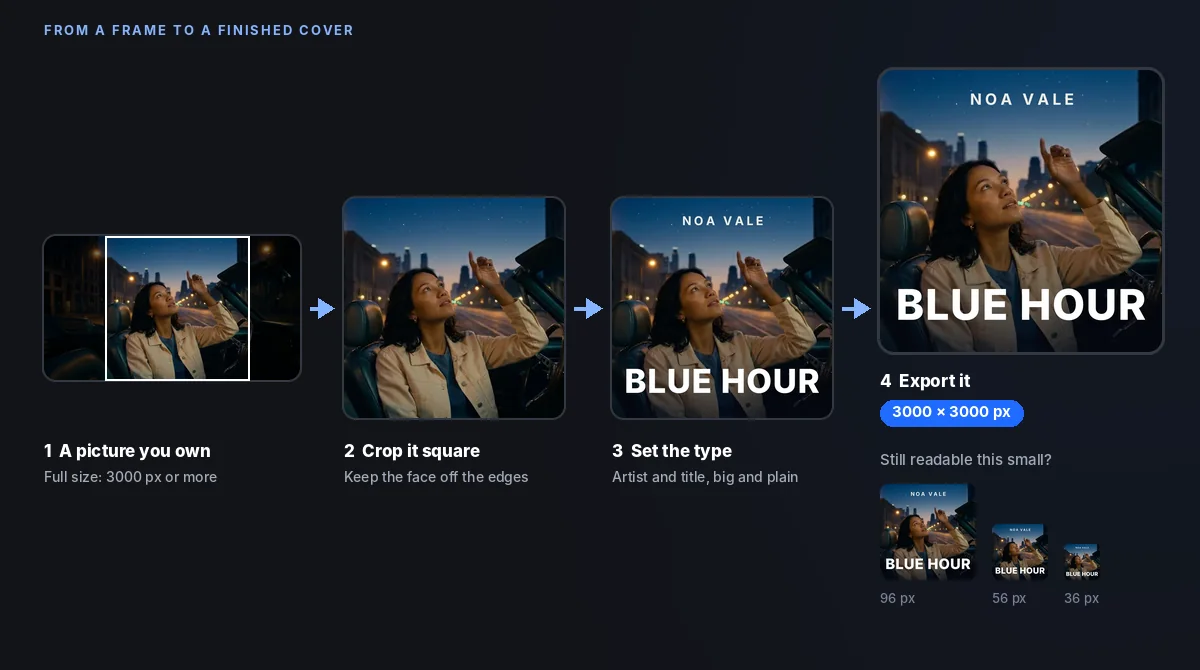
カバーは3000ピクセルでデザインしますが、多くの人がそれに出会うのは、ずっと小さなサイズです。検索結果の横の正方形、プレイリストの1行、通知の隅。磨くために拡大した細部は、そこでは消えます。残るのは、全体の形、明暗のコントラスト、1〜2色です。
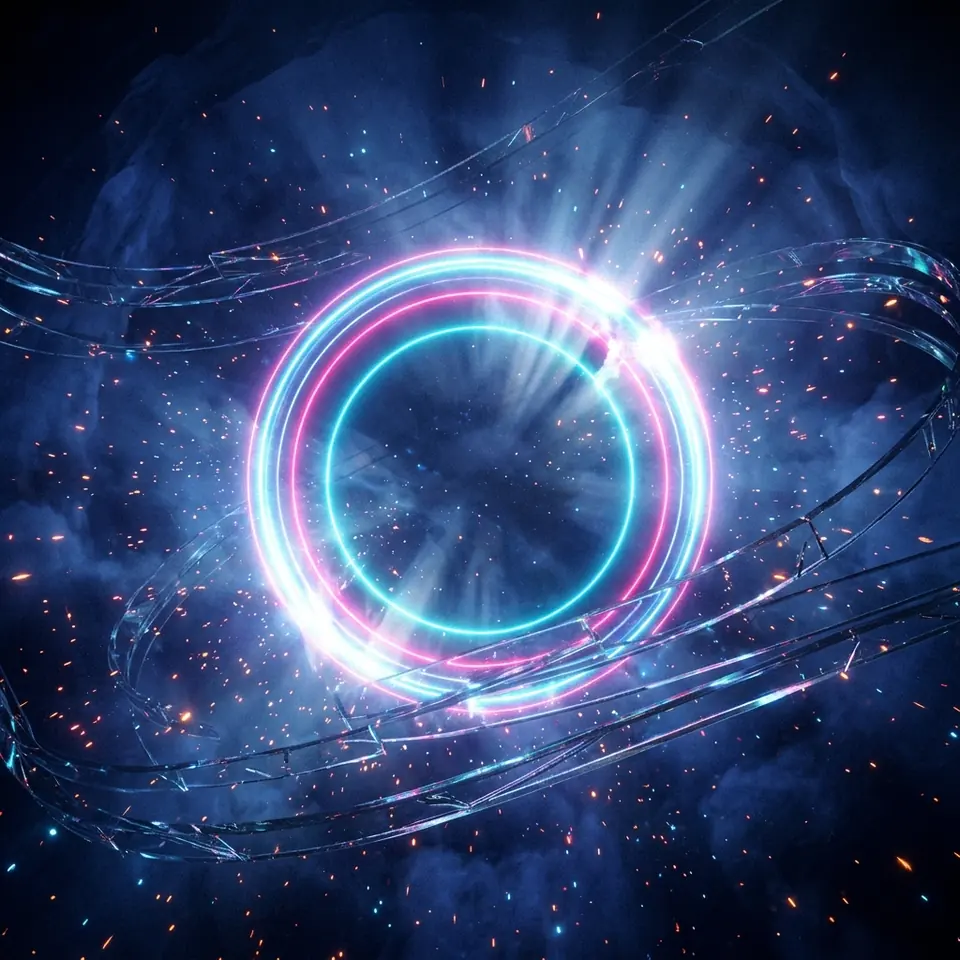
- 被写体はひとつ。 顔、物、あるいはひとつの形。競合する2つの焦点は、サムネイルのサイズでは互いににじみます。
- 明暗の強いコントラスト。 カバーをグレースケールにしてみましょう。被写体が背景に沈むなら、ほかのカバーの並ぶリストの中でも沈みます。
- 文字は少なく、大きく。 アーティスト名をカバーに載せるなら、小さな正方形でもひと目で読めるべきです。細い筆記体や小さな大文字は、真っ先に消えます。
- 縁に余裕を。 多くのアプリがカバーの角を丸め、一部は角に再生ボタンを重ねるので、文字や顔を外縁から離しましょう。
- 持ち運べるルック。 はっきりしたパレットと、繰り返し現れるモチーフがあれば、カバーをCanvas、ビジュアライザー、映像へ広げやすくなります。
テストは10秒でできます。64 x 64ピクセルのコピーを書き出し、同じサイズの、ジャンルの近いカバーを何枚か並べます。何が映っているか分かりますか? 名前があるなら読めますか? 目立ちますか、それとも埋もれますか? 違うなら、シンプルにしましょう。文字を大きく、要素を少なく、コントラストを強く。
カバーアートの設定と書き出しを、手順ごとに
- 01
sRGBの正方形のキャンバスを始める
sRGBプロファイルのRGBで、4000 x 4000ピクセル(最低でも3000 x 3000)を設定します。CMYKの印刷用テンプレートから始めて、最後に変換するのは避けましょう。
- 02
まずメインの画像を置く
被写体を大きく、中央より少し上に置き、何かを足す前に、グレースケールで構図を確認します。
- 03
余白の内側に文字を入れる
文字を使うなら、アーティスト名とリリースのタイトルを、ディストリビューターのフォームとまったく同じ形で、幅の約10分の1の余白の内側に置きます。
- 04
サムネイルのサイズでテストする
64ピクセルのコピーを書き出し、ジャンルの近いほかのカバーと比べます。そのサイズで、形と名前が読めるまでシンプルにしましょう。
- 05
納品用のファイルを書き出す
ディストリビューターが別の指定をしない限り、sRGBで10MB未満の、最高品質の3000 x 3000のJPG(ベタ塗りのグラフィックなアートならPNG)で保存します。大きなマスターは、その隣に残します。
- 06
アップロードする前に確認する
アルバムカバーチェッカーで、形、サイズ、ファイルタイプを確認し、それからスマートフォンで、ライトモードとダークモードで1回ずつ見ます。
- 07
アップロードして、プレビューを比べる
ディストリビューターのフォームでリリースに追加し、プレビューを自分のファイルと比べ、マスターは、あとの編集やビジュアルのために、リリースのほかのファイルと一緒に保管します。
- 完全な正方形、3000 x 3000ピクセル(フォームが受け付けるなら、それより大きく)
- JPGまたはPNG、sRGBのRGB、10MB未満
- 小さな画像の拡大ではなく、原寸で作ったもの
- 文字はアーティスト名とリリースのタイトルだけで、メタデータと一致している
- URL、ハンドル、QRコード、ロゴ、価格、バーコードがない
- ヌードがなく、自分で作っていないすべての画像の書面の許可がある
- 64ピクセルで読め、文字が縁から離れている
- 同じ作品のシングルごとに、別のバリエーションがある
カバーが完成したら、同じ色で曲に映像を
曲をアップロードして、アイデア欄にカバーのパレットと中心の画像を書くと、Muvoraがそのルックで、曲のビートに合わせた無料のストーリーボードを書きます。すべてのレンダリングに、Canvasのループが含まれます。
シングル、EP、アルバム:カバーは1枚か、複数か
カバーアートは、曲ではなくリリースに属します。シングルには専用のカバーがあり、EPやアルバムには全収録曲に1枚のカバーがあって、各曲は再生される場所でそれを表示します。そのため、最初にシングルで出て、あとでアルバムにも入る曲は、リスナーがどのリリースで見つけたかによって、2つの違うカバーで現れます。
つまり、リリースのキャンペーンは、小さなカバーのシリーズになります。まとまりの出る3つの方法:
- アルバムカバーと、そのバリエーション。 各シングルは、アルバムの写真やイラストを、別のクロップ、色、モチーフで使い、ひとつのファミリーとして読めて、どれも完全なコピーにならないようにします(DistroKidは、それでリリースが拒否されることがあると述べています)。
- 同じ世界から、シングルごとに1枚。 各シングルに、同じ撮影、場所、パレットから選んだ専用の画像を与え、アルバムカバーは、そのうちの最も強いものか、それらをつなぐ新しい画像にします。
- 文字のシステム。 名前とタイトルに、すべてのリリースで同じ書体と位置を使い、画像だけを毎回変えます。
どれを選ぶにせよ、最初のシングルを出す前に決めましょう。途中でルックを変えると、初期のシングルがほかの作品のものに見えてしまいます。デラックス版やリミックスのリリースもリリースなので、それぞれに専用のカバーファイルが必要で、たいていはオリジナルのバリエーションです。カバー、シングル、映像の順番はリリースタイムライン計画ツールで、リリースのそのほかの部分は音楽リリースのチェックリストで計画しましょう。
カバーを、Canvas、ビジュアライザー、映像にする
カバーは、リリースのルックの終点ではなく、始まりです。プレイリストでそれを見つけたリスナーは、再生中の画面でCanvasを、YouTubeでビジュアライザーや映像を、フィードでショートクリップを目にします。それらがすべてカバーのパレットと中心の画像を共有していれば、リリースはひとつのものとして読まれ、動くバージョンは、静止画が行けない場所へカバーを運びます。
- Spotify Canvas。 再生中の画面でカバーに代わる、3〜8秒の縦型ループ。いちばん手早いのは、カバーそのものをゆっくり寄せるもので、Muvoraの画像からCanvasツールが1080 x 1920で作ります。仕様とループのデザインはSpotify Canvasガイドに、完成したファイルのテストはCanvasチェッカーにあります。
- Apple Musicのモーションアートワーク。 Appleは、ディストリビューターを通じて納品された、カバーのアニメーション版を、アルバムのページに表示できます。作り方と送り方は、モーションアートワークの作成のページで説明されています。
- ビジュアライザー。 YouTube向けの、カバーの世界を舞台に曲に合わせてカットしたフルレングスの映像。曲全体を通して流せる、最も手頃な動くビジュアルで、アルバムビジュアライザーのページでは、ひとつのルックでトラックごとに作る方法を紹介しています。ビジュアライザーを見続けられるものにするコツは、ミュージックビジュアライザーの作り方をご覧ください。
- ミュージックビデオ。 カバーのパレットと中心の画像が、映像のルックになります。光に同じ色、主なショットに同じモチーフや場所を。
Muvoraは、カバーのファイル自体をアニメーションにするのではなく、カバーのルックを取り込みます。アイデア欄(600文字まで)にカバーを説明してください。パレットを名前で、中心のモチーフ、場所、光。ビジュアライザーならAbstract、物語のある映像ならStoryを選び、支払う前にスタイルフレームを判断すると、すべてのレンダリングが、同じ映像から、16:9の映像、9:16と1:1のカット、8秒のCanvasを書き出します。それぞれの形の使い道は、アスペクト比のガイドにあります。
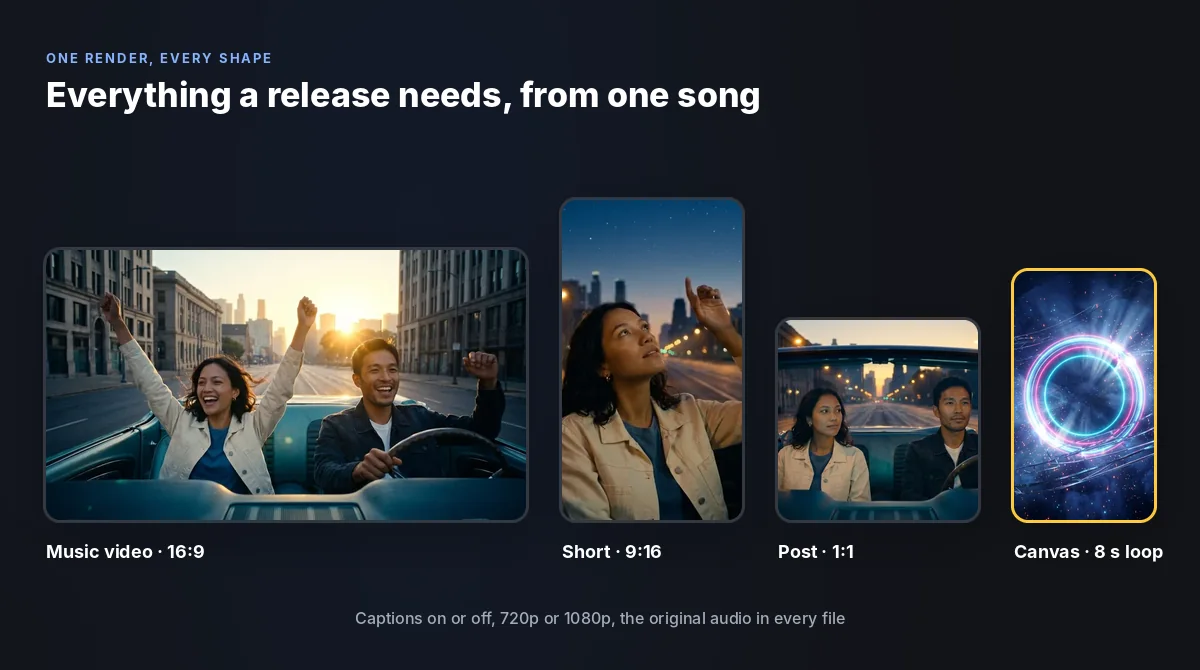
カバーに合う映像を作る
曲をアップロードし、カバーの色と中心の画像をアイデア欄に入れると、ビートに合わせた無料のストーリーボードが手に入ります。1回のレンダリングで、YouTube、縦型、正方形、Canvasのバージョンを書き出します。
Muvoraチームが執筆。最終更新:2026年11月14日。情報が古い箇所があれば[email protected]までお知らせください。