Capturez l'image exacte que vous voulez dans une vidéo
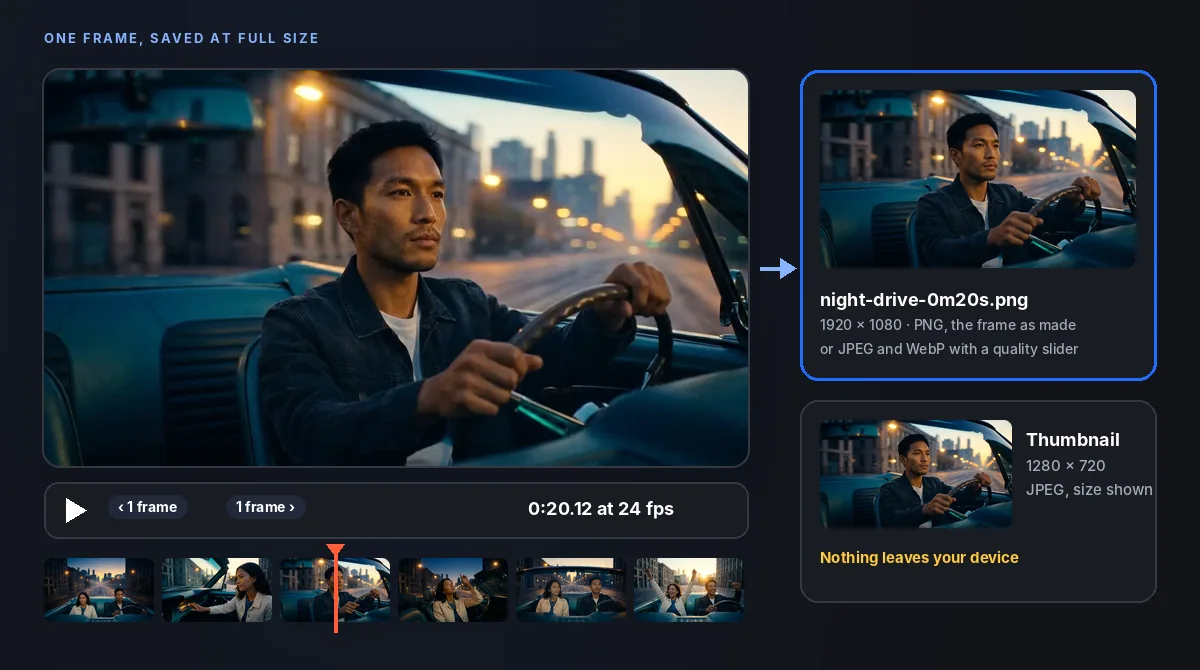
Ouvrez une vidéo depuis votre appareil, avancez-y image par image et enregistrez l'image affichée à la résolution complète de la vidéo, en PNG, JPEG ou WebP, ou en miniature 1280 × 720 pesée par rapport à la limite de 2 Mo de YouTube. La vidéo est lue dans votre navigateur, rien n'est donc importé, et l'outil ouvre tout ce que votre navigateur sait lire : le MP4 en H.264 presque partout.
Gratuit, sans inscription. Fonctionne dans votre navigateur : rien n'est importé.
Ouvrez une vidéo depuis votre appareil. Le MP4 (H.264) fonctionne dans tous les navigateurs actuels et le WebM dans la plupart ; le HEVC et certains fichiers MOV seulement là où votre navigateur sait les lire.
Touches : , et . avancent d'une image, avec Maj d'une seconde. Chaque pas tombe au milieu d'une image : le navigateur affiche donc cette image et non sa voisine.
Saisissez un temps et appuyez sur Entrée pour y aller.
Les clips de Muvora sont à 24 fps ; les téléphones enregistrent souvent à 30 ou 60.
Vos images extraites
Placez-vous sur l'image voulue et appuyez sur Extraire l'image. Les 6 dernières restent ici tant que la page est ouverte.
Enregistrer l'image fixe
Le PNG garde chaque pixel tel que le navigateur l'a décodé ; le JPEG et le WebP sont bien plus légers.
Miniature YouTube (1280 × 720)
Morceau terminé ? Importez-le et Muvora planifie toute la vidéo sur son rythme. Le storyboard est gratuit.
Créer la vidéoImporter un nouveau morceauComment utiliser : Capture d'image vidéo
- 01
Ouvrez la vidéo
Choisissez un fichier vidéo sur votre appareil. Il est lu depuis la mémoire de votre navigateur, avec sa taille, sa durée et sa cadence au-dessus du lecteur.
- 02
Trouvez l'image
Faites glisser le curseur, saisissez un timecode, ou avancez avec les boutons ou les touches virgule et point, une image à la fois ; maintenez Maj pour avancer d'une seconde.
- 03
Capturez-la
Appuyez sur Capturer l'image pour garder l'image affichée à la résolution propre de la vidéo. Les six dernières captures restent dans une bande, pour pouvoir les comparer.
- 04
Enregistrez une image ou une miniature
Enregistrez la capture en PNG, JPEG ou WebP, ou en miniature 1280 × 720 qui remplit le cadre ou, pour un plan vertical, s'ajuste sur une copie floue, avec le poids du fichier affiché.
Pourquoi l'image par image compte
Faire pause à la main tombe rarement où on le voulait : à 24 images par seconde, chaque image reste affichée environ 42 millisecondes, et celle que vous voulez (yeux ouverts, cheveux en plein mouvement, lumière à son plus vif) se trouve souvent entre une image floue et une image où l'on cligne. Avancer une image à la fois, à la cadence de la vidéo, vous laisse choisir. Chaque pas tombe au milieu d'une image, car une recherche sur la limite exacte entre deux images peut afficher la précédente dans certains navigateurs.
- Environ 42 ms par image à 24 i/s
- Les pas tombent au milieu de l'image, jamais sur un bord
- Choisissez la cadence, ou laissez la lecture la révéler
Quelles vidéos un navigateur peut ouvrir
L'outil ne peut ouvrir que ce que votre navigateur sait lire. Les fichiers MP4 avec vidéo H.264 s'ouvrent dans tous les navigateurs actuels, et le WebM dans la plupart. Le HEVC (H.265), que les iPhone enregistrent dans leur réglage par défaut Haute efficacité, et certains fichiers MOV dépendent du navigateur et de l'appareil : Safari les lit sur les appareils Apple, les autres navigateurs seulement là où le système sait décoder le HEVC. Si un fichier ne s'ouvre pas, exportez-le ou convertissez-le en MP4 avec vidéo H.264. Les vidéos de téléphone dont la cadence varie pendant l'enregistrement avancent près de chaque image, sans toujours tomber exactement dessus.
- MP4 en H.264 : s'ouvre partout
- WebM : la plupart des navigateurs
- HEVC et certains MOV : cela dépend de l'appareil
Images fixes, miniatures et poids de fichier
Une capture est conservée à la résolution propre de la vidéo : 1920 × 1080 depuis un export 1080p, 3840 × 2160 depuis de la 4K. Le PNG garde chaque pixel tel que le navigateur l'a décodé et donne le plus gros fichier ; le JPEG et le WebP à 85 à 92 % de qualité paraissent identiques à la plupart des yeux pour une fraction du poids. L'export de miniature fait 1280 × 720, le format 16:9 que l'aide de YouTube sur les miniatures a recommandé pendant des années (sa version actuelle suggérerait, dit-on, 3840 × 2160), et son poids est vérifié par rapport à 2 Mo, la limite que cette page a longtemps indiquée et que les envois depuis l'appli mobile auraient encore.
- Résolution native, en PNG, JPEG ou WebP
- Une miniature 1280 × 720, remplie ou ajustée
- Son poids vérifié par rapport à 2 Mo
Un clip qui vaut la peine d'en tirer des images
Muvora transforme un morceau en clip planifié plan par plan : un réalisateur IA écrit le storyboard, chaque coupe tombe sur un premier temps, et des images de style montrent le look avant que vous payiez. Les exports 16:9, 9:16 et 1:1 sont des fichiers MP4 : ouvrez-en un ici pour en tirer une image pour la miniature, l'annonce du single ou votre dossier de presse. Le storyboard est gratuit et vous voyez le prix avant de lancer le rendu.
Vos questions, nos réponses
Vous ne trouvez pas ce qu'il vous faut ? Lancez un storyboard gratuit et voyez par vous-même.
Encore une question ? Écrivez à [email protected]
Comment enregistrer une image d'une vidéo ?
Ouvrez la vidéo dans la capture d'image, trouvez l'image avec le curseur, un timecode ou les boutons d'image, appuyez sur Capturer l'image et enregistrez-la en PNG, JPEG ou WebP. Elle est enregistrée à la résolution propre de la vidéo, et la vidéo ne quitte jamais votre appareil.
Quelle taille pour une miniature faite à partir d'une image vidéo ?
Pour YouTube, du 16:9 et au moins 640 pixels de large. 1280 par 720 a été la taille recommandée par YouTube pendant des années, avec des fichiers JPG, GIF ou PNG de moins de 2 Mo, et sa page d'aide suggérerait désormais, dit-on, 3840 par 2160. Un JPEG 1280 par 720 issu de cet outil tient largement dans la limite de 2 Mo.
Pourquoi ma vidéo ne s'ouvre-t-elle pas ?
L'outil utilise le lecteur vidéo de votre navigateur : il n'ouvre donc que ce que le navigateur sait lire. Le MP4 en H.264 fonctionne partout ; le HEVC et certains fichiers MOV, courants sur iPhone, demandent un navigateur et un appareil qui les décodent. Convertissez le fichier en MP4 avec H.264 et il s'ouvrira.
Comment avancer dans une vidéo image par image ?
Appuyez sur la touche virgule pour reculer d'une image et sur la touche point pour avancer, ou utilisez les boutons fléchés sous le lecteur, et maintenez Maj pour sauter d'une seconde. Réglez la cadence sur celle de la vidéo, par exemple 24, 25, 30 ou 60, pour que chaque pas soit exactement une image.
Comment connaître la cadence d'une vidéo ?
Lancez la lecture un instant : dans les navigateurs qui signalent chaque image affichée, l'outil lit la cadence pendant la lecture et la règle. Sinon, consultez les détails du fichier dans votre éditeur ou votre lecteur multimédia, ou essayez 24, 30 et 60 et regardez si chaque pas change l'image exactement une fois.
Ma vidéo est-elle importée quelque part ?
Non. Elle est lue depuis un lien temporaire vers le fichier sur votre propre appareil, et les images et les fichiers enregistrés sont dessinés dans votre navigateur. Rien n'est envoyé à Muvora ni à personne d'autre.
Continuer à explorer

Miniatures de clip
Taille et format de fichier requis par YouTube, ce qui fait cliquer sur la miniature d'un clip, choisir la bonne image, les mots, la couleur et les tests.
Lire le guide
Mettre un clip en ligne sur YouTube
Le format du titre, un modèle de description, les chapitres, la miniature, les sous-titres, la première et le Short, dans l'ordre où on les règle.
Lire le guideCalculateur de format d'image
Le ratio de n'importe quelle image, un redimensionnement qui le conserve, et ce que fait un recadrage ou un ajustement en 9:16, 1:1 ou 4:5.
Ouvrir l'outilGénérateur de description YouTube
Le titre, la description, les chapitres, les hashtags et les tags d'un clip, vérifiés par rapport aux limites de YouTube.
Ouvrir l'outilClips YouTube
Un clip complet en 16:9 pour votre chaîne, plus la version Shorts, depuis une seule génération.
En savoir plusGénérateur de forme d'onde
Transformez la forme d'onde d'un morceau en visuel : barres, ligne, onde pleine ou cercle, avec son titre, en PNG ou SVG.
Ouvrir l'outilAperçu de miniature YouTube
Voyez une miniature et son titre comme YouTube les affiche : accueil, recherche, vidéo suivante et téléphone, clair ou sombre, jusqu'à trois côte à côte.
Ouvrir l'outilCréateur de pochette d'album
Faites une pochette 3000 × 3000 à partir de votre propre photo ou d'une couleur, avec nom d'artiste et titre dans des polices sous licence commerciale.
Ouvrir l'outilExtraire l'audio d'une vidéo
Extrayez la bande-son d'une vidéo MP4, MOV, WebM ou MKV et enregistrez-la en WAV, en entier ou en partie, sur votre appareil.
Ouvrir l'outilCréateur de miniature de clip
Créez une miniature YouTube en 16:9 à partir de votre photo ou d'une image de votre clip, avec le titre en grand et le coin de la durée laissé libre.
Ouvrir l'outilCréateur d'affiche de concert
Créez une affiche de concert à partir de votre photo, d'une image de vidéo ou d'une couleur : artiste, date, salle et billets mis en page pour l'impression et Instagram, avec un QR code.
Ouvrir l'outil
Plus d'outils gratuits : Visuels et formats vidéo
Pochettes, boucles Canvas, miniatures YouTube, un visualiseur de spectre, tailles, zones de sécurité et débits, les specs d'un fichier vidéo, et une version verticale de n'importe quelle vidéo.
- Vérificateur de pochette d'album
- Vérificateur de Spotify Canvas
- Calculateur de format d'image
- Vérificateur de zones de sécurité
- Calculateur de débit vidéo
- Aperçu de miniature YouTube
- Visualiseur de spectre audio
- Vérificateur de fichier vidéo
- Convertisseur de vidéo verticale
- Créateur de pochette d'album
- Créateur de miniature de clip
- Tous les outils gratuits
Votre morceau mérite un clip
Importez un titre et obtenez en quelques minutes un storyboard gratuit calé sur le rythme. Lancez le rendu quand vous le souhaitez.
Aucune carte bancaire pour commencer.






