A resposta curta
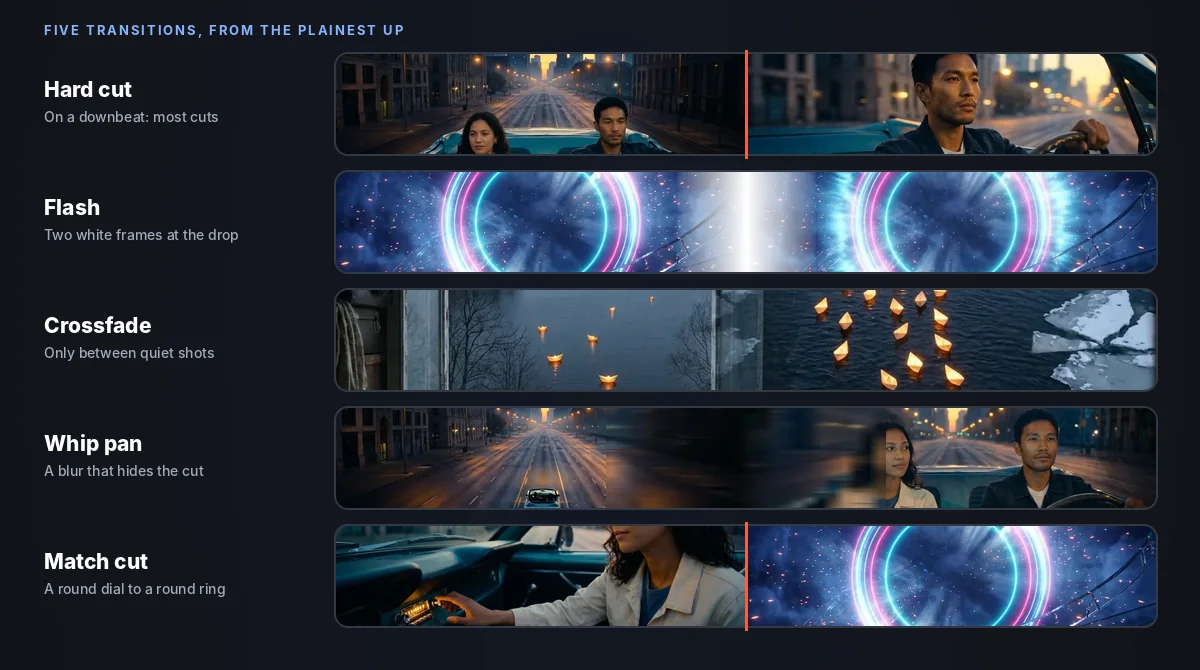
A maioria das transições de videoclipe são cortes secos no tempo, porque um corte muda a imagem em um único frame, exatamente onde cai o tempo. O resto são acentos: um flash frame ou smash cut em um drop, um whip pan ou zoom para dentro de um refrão, um match cut ligando dois lugares e uma fusão ou fade para preto onde a música é calma.
- Corte no tempo por padrão; toda outra transição é um acento com uma função a cumprir.
- Combine a transição com a energia: fusões onde a música é calma, flashes e whips nos picos.
- Meça uma transição em tempos: a 120 BPM e 24 fps, um tempo são 12 frames.
- A edição da Muvora corta nos tempos fortes, faz um flash branco em todo drop e só faz fusão entre seções calmas.
- Em um vídeo exportado, transições de sobreposição funcionam como estão; uma fusão precisa de um freeze frame curto.
Nesta página (10 seções)MostrarOcultar
- 1.Por que a maioria dos videoclipes é feita principalmente de cortes secos
- 2.Todas as transições de videoclipe em uma tabela
- 3.Cronometre uma transição em tempos, não em segundos
- 4.Match cuts, cortes na ação e jump cuts
- 5.J e L cuts quando a trilha sonora é uma música
- 6.Dissolvências, fades e flash frames
- 7.Whip pans, zooms, giros, morphs, máscaras e light leaks
- 8.Transições e energia, seção por seção
- 9.O que a edição da Muvora faz sozinha
- 10.Adicione transições no tempo em qualquer editor, passo a passo
- Perguntas
Por que a maioria dos videoclipes é feita principalmente de cortes secos
Assista a quase qualquer videoclipe sem som e conte as mudanças de plano. A grande maioria são cortes secos: o último frame de um plano e logo o primeiro frame do seguinte, sem nada no meio. Isso não é falta de imaginação. Decorre do que é um videoclipe: imagens que parecem causadas pela música.
- Um corte tem um momento exato. Ele acontece entre dois frames, então pode cair no bumbo ou na caixa. Uma dissolvência de meio segundo espalha a mudança por 12 frames a 24 fps, o que a 120 BPM é um tempo inteiro, e o olho não consegue dizer a qual tempo ela pertence.
- Cortes são invisíveis por hábito. Os espectadores veem cortes a vida toda e os leem como uma mudança de ponto de vista, não como um efeito. Toda outra transição é notada, então cada uma diz alguma coisa, e um vídeo cheio delas não diz nada em particular.
- O ritmo vem da taxa de cortes. Um refrão parece mais rápido porque seus planos são mais curtos. Uma transição acrescenta tempo a cada mudança, o que desacelera justamente as seções que deveriam acelerar.
- Efeitos envelhecem. Giros, glitches e pacotes de light leak entram e saem de moda a cada poucos anos. Um vídeo de cortes limpos feito há uma década ainda parece uma escolha.
Então uma transição conquista seu lugar fazendo um trabalho que um corte não faz: marcar um acento, desacelerar o tempo, ligar duas ideias ou esconder um salto. O resto deste guia trata desses trabalhos. O corte em si, encontrar os tempos fortes e definir a duração dos planos de cada seção, está em como editar um videoclipe no tempo da música.

Todas as transições de videoclipe em uma tabela
Quinze transições cobrem quase todo videoclipe já cortado. A tabela diz o que cada uma faz com o espectador, quando é a escolha certa, onde costuma ficar em uma música e como fazê-la. DaVinci Resolve, Premiere Pro, Final Cut Pro e CapCut têm as ferramentas, com nomes um pouco diferentes.
| Transição | O que faz | Quando usar | Onde na música | Como fazer em um editor |
|---|---|---|---|---|
| Corte seco no tempo | Muda a imagem em um frame, no tempo da música | Por padrão, para quase toda mudança de plano | Em todo lugar, nos tempos fortes; em todo tempo só em rajadas curtas | Marque os tempos fortes, ative o encaixe e divida o clipe nos marcadores |
| Smash cut | Salta da calma ao caos (ou o contrário) sem aviso | Quando a própria música dá um tranco | Para dentro de um drop, ou a banda inteira entrando depois de uma intro esparsa | Um corte seco exatamente no acento, de um plano parado e escuro para a imagem mais forte que você tiver |
| Jump cut | Pula tempo dentro de um mesmo enquadramento, e o sujeito dá um salto | Energia inquieta, tempo passando, um intérprete que não fica parado | Versos de músicas rápidas; um gancho repetido com o cantor em um lugar novo a cada compasso | Trave a câmera, grave um take longo e depois remova trechos para que cada salto caia em um tempo |
| Match cut | Une dois planos por uma forma, um movimento ou uma posição em comum | Ligar dois lugares, dois tempos ou duas pessoas | Mudanças de seção, sobretudo para a ponte ou o último refrão | Alinhe o elemento em comum (confira com um plano a meia opacidade sobre o outro) e corte |
| Corte na ação | Esconde o corte dentro de um movimento que o atravessa | Cenas de história que precisam fluir: uma porta, uma virada, um arremesso | Versos que contam uma história | Corte alguns frames depois do início do movimento e retome o mesmo movimento no plano seguinte |
| J cut e L cut | Deixa um som começar antes da imagem (J) ou continuar depois dela (L) | Intros faladas, esquetes e efeitos sonoros em torno da música | Antes da primeira nota e depois da última | Desvincule o áudio do vídeo e antecipe (J) ou atrase (L) a edição do áudio em relação à da imagem |
| Fusão (dissolvência) | Mistura um plano no seguinte: memória, suavidade, tempo passando | Passagens lentas e calmas | Intros, versos calmos, pontes, outros | Uma dissolvência cruzada no corte, com a duração definida em tempos |
| Fade para preto ou branco | Escurece até uma cor e volta: termina um capítulo | Preto para um ponto final, branco para um sonho, um flashback ou uma revelação | Antes da ponte, antes do último refrão, no fim de tudo | Uma transição de dip to color, ou fade de cada lado para um sólido preto ou branco |
| Flash frame | Um a três frames de branco: um impacto, o flash de uma câmera | Grandes acentos da música | Drops e o crash no início de um refrão | Um sólido branco na faixa de cima por 1 a 3 frames, ou um pico de exposição em uma camada de ajuste |
| Whip pan | Um rastro de desfoque que arremessa o espectador no plano seguinte | Energia, deslocamento, um salto entre lugares | Para dentro de um refrão, em uma caixa, em um drop | Grave uma panorâmica rápida no fim de um plano e no início do seguinte e corte no desfoque, ou simule com desfoque direcional e um deslizamento em 4 a 8 frames |
| Transição de zoom | Avança até o fim de um plano e sai do início do seguinte | Correr para a frente para dentro de uma nova seção | O último tempo de uma subida ou pré-refrão | Aplique keyframes de escala crescente nos últimos frames do plano que sai e decrescente, a partir do ampliado, nos primeiros do seguinte, com motion blur |
| Transição de giro | Gira para fora de um plano e para dentro do próximo | Euforia, uma festa, uma virada súbita | O pico de uma seção forte, uma ou duas vezes no máximo | Keyframes de rotação com motion blur através do corte, girando para o mesmo lado nos dois |
| Morph | Derrete uma forma ou um rosto em outro | Transformação, ideias surreais ou oníricas | Uma virada na história ou a ponte, uma vez | Uma ferramenta de morph ou interpolação de frames por IA entre dois frames muito bem alinhados |
| Máscara ou wipe | Um objeto ou uma borda cruza o quadro e revela o plano seguinte | Esconder um corte, atravessar um espaço, uma revelação brincalhona | Versos e refrões que viajam | Desenhe ou acompanhe uma máscara na borda do objeto que passa; um wipe é o mesmo com uma borda reta |
| Light leak | Uma onda de luz quente sobre o corte, como o filme velado no fim de um rolo | Nostalgia, calor, clima de filme caseiro | Intros, outros, uma sequência de memória | Um clipe de light leak na faixa acima do corte, com modo de mesclagem Screen ou Add |
Note como poucas delas pertencem ao meio de um refrão. É ali que o tempo é mais forte, e onde um corte simples o serve melhor. As outras transições se agrupam nas bordas das seções, onde a própria música está mudando, e no início e no fim do vídeo.
Pule a página em branco
Envie sua música e o diretor de IA do Muvora planeja um storyboard plano a plano no ritmo. Edite cada plano de graça e pague só se renderizar.
Cronometre uma transição em tempos, não em segundos
Toda transição, exceto o corte seco, tem uma duração, e em um videoclipe essa duração é musical. Um tempo dura 60 dividido pelo andamento, em segundos (o que significa BPM aprofunda isso), então a 24 quadros por segundo, um tempo são 1.440 divididos pelo BPM em frames: 12 frames a 120 BPM, 18 a 80 BPM, cerca de 8,5 a 170 BPM. Decida quantos tempos uma transição deve durar e depois converta.
| Transição | Duração a 24 fps | Em tempos a 120 BPM | Onde vai o tempo |
|---|---|---|---|
| Flash frame | 1 a 3 frames | Um quarto de tempo ou menos | O branco começa no acento |
| Whip pan | 4 a 8 frames | De um terço a dois terços de um tempo | O corte, escondido no desfoque, na caixa ou no tempo forte |
| Zoom ou giro | 6 a 12 frames | De meio tempo a um tempo | O corte no tempo forte, o desfoque de cada lado |
| Fusão em uma seção calma | 12 a 48 frames | De um a quatro tempos | O meio da dissolvência no tempo forte |
| Fade para preto ou branco | 12 a 24 frames em cada sentido | De um a dois tempos para sair, o mesmo para voltar | O frame totalmente preto ou branco na linha do compasso |
| Light leak | 12 a 36 frames | De um a três tempos | O frame mais brilhante no corte |
| Morph | 12 a 24 frames | De um a dois tempos | Terminado no próximo tempo forte |
Duas regras saem da tabela. Uma fusão cujo ponto médio fica em um tempo forte parece estar no tempo, enquanto uma que começa no tempo forte atinge o pico depois dele e parece atrasada. E quanto mais rápida a música, menos fusões cabem: a 170 BPM, uma dissolvência de um tempo dura cerca de um terço de segundo e mal se registra, enquanto uma de dois compassos engole quase três segundos do refrão.
Compasso 1
Compasso 2
Compasso 3
Compasso 4
Match cuts, cortes na ação e jump cuts
Os três continuam sendo cortes, de um frame direto ao seguinte, mas cada um usa o que há dentro dos frames para fazer a junção significar algo ou desaparecer. Os três são planejados antes de qualquer coisa ser filmada ou gerada, porque o que os conecta precisa estar nos dois planos.
- Match cut. Dois planos compartilham uma forma, um movimento ou um lugar no quadro: um disco girando vira uma roda de bicicleta girando, uma escotilha vira a lua cheia, uma mão fechando a porta de um carro vira a mesma mão fechando a porta de casa anos depois. O elemento em comum liga os dois mundos, e o corte faz a narrativa. Alinhe as formas no mesmo tamanho e posição e corte em um tempo forte para que a música também faça a ligação.
- Corte na ação. Comece um movimento em um plano e termine-o no seguinte: ela abre uma porta num plano geral, e o close começa com a porta ainda em movimento. O olho segue o movimento e pula o corte. Corte dois ou três frames depois do início do movimento e deixe qualquer pequeno desencontro se esconder dentro dele.
- Jump cut. Mantenha o enquadramento e pule o tempo, e o sujeito salta: um cantor em um plano fixo de quarto, na cama, depois no chão, depois na janela, uma posição por compasso. Em um filme, um jump cut parece um erro; preso ao tempo em um videoclipe, parece ritmo. Os editores também oferecem a ferramenta oposta, o Morph Cut do Premiere Pro e o Smooth Cut do DaVinci Resolve, que tentam esconder um salto em um take de entrevista, e isso raramente é o que um videoclipe quer.
Para conferir uma combinação depois, salve o último frame de um plano e o primeiro do seguinte com o capturador de frames de vídeo e coloque um sobre o outro a meia opacidade. Se as formas ficam em lugares diferentes, o corte parece um salto em vez de uma ligação, e mover ou escalar um dos planos um pouco no editor costuma resolver.
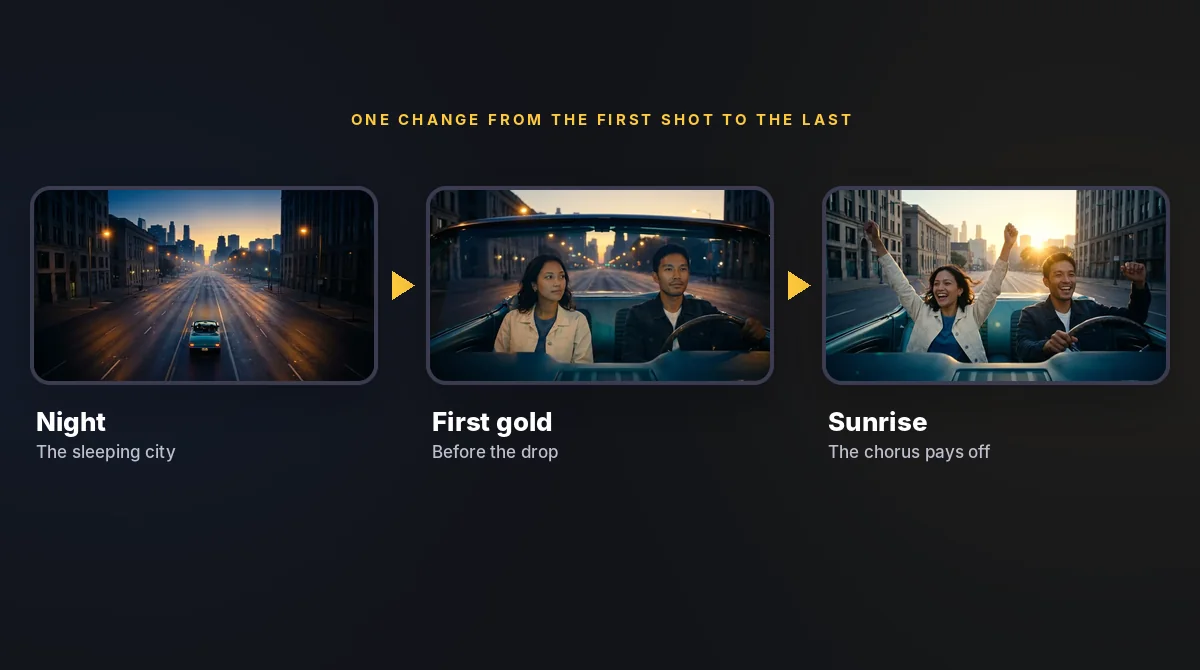
J e L cuts quando a trilha sonora é uma música
Na edição de cinema, um J cut deixa o som da cena seguinte começar antes da imagem (na linha do tempo o áudio recua para baixo do plano anterior, como a parte de baixo de um J), e um L cut deixa o som de uma cena continuar sobre a imagem seguinte. São as transições mais comuns em cenas de diálogo. A trilha de um videoclipe, porém, é uma música contínua, e nada deve movê-la: deslize a música alguns frames e todo corte depois desse ponto sai do tempo.
Então, em um videoclipe, J e L cuts ficam em torno da música. Uma intro falada, uma cena curta antes da primeira nota, chuva, trânsito ou a porta de um carro: esses sons podem conduzir a uma imagem ou se prolongar depois dela. Deixe a chuva começar um compasso antes do primeiro plano da rua (um J cut), ou deixe uma porta batida ecoar sobre o primeiro frame da cena seguinte (um L cut), enquanto a música fica intocada na própria faixa.
Dissolvências, fades e flash frames
Estas três mudam o brilho da imagem, não a posição, e cada uma muda como o tempo é sentido.
- Fusão (dissolvência). Por um instante, os dois planos estão na tela ao mesmo tempo, então uma dissolvência diz que os dois pertencem juntos: uma memória, uma hora que passa, um lugar virando outro. Ela desacelera o ritmo, e é por isso que combina com intros, versos calmos, pontes e outros e briga com um refrão. Em uma balada a 70 BPM, uma dissolvência de um ou dois tempos (cerca de 20 a 40 frames) parece natural; em um refrão a 128 BPM, até meio tempo parece um erro.
- Fade para preto ou branco. A imagem escurece até uma cor e depois volta. O preto é um ponto final: o fim de um capítulo, um reinício de cena, o fim do vídeo. O branco também é mais claro no significado: um flashback, um sonho, uma revelação, o fôlego antes de um refrão final. Ponha o frame totalmente preto ou branco na linha do compasso para que a seção seguinte comece saindo dele.
- Flash frame. Um a três frames de branco, ou da imagem estourada, em um acento. Imita um flash de câmera ou um strobe e faz o corte sob ele parecer um impacto. Pertence a drops, ao crash no início de um refrão ou a uma caixa que estala. Em todo corte, deixa de significar qualquer coisa e vira cintilação.


Whip pans, zooms, giros, morphs, máscaras e light leaks
As transições com movimento empurram o espectador de um plano para o seguinte. São as transições mais barulhentas que existem, então pertencem aos momentos mais fortes, e só algumas vezes em um vídeo inteiro.
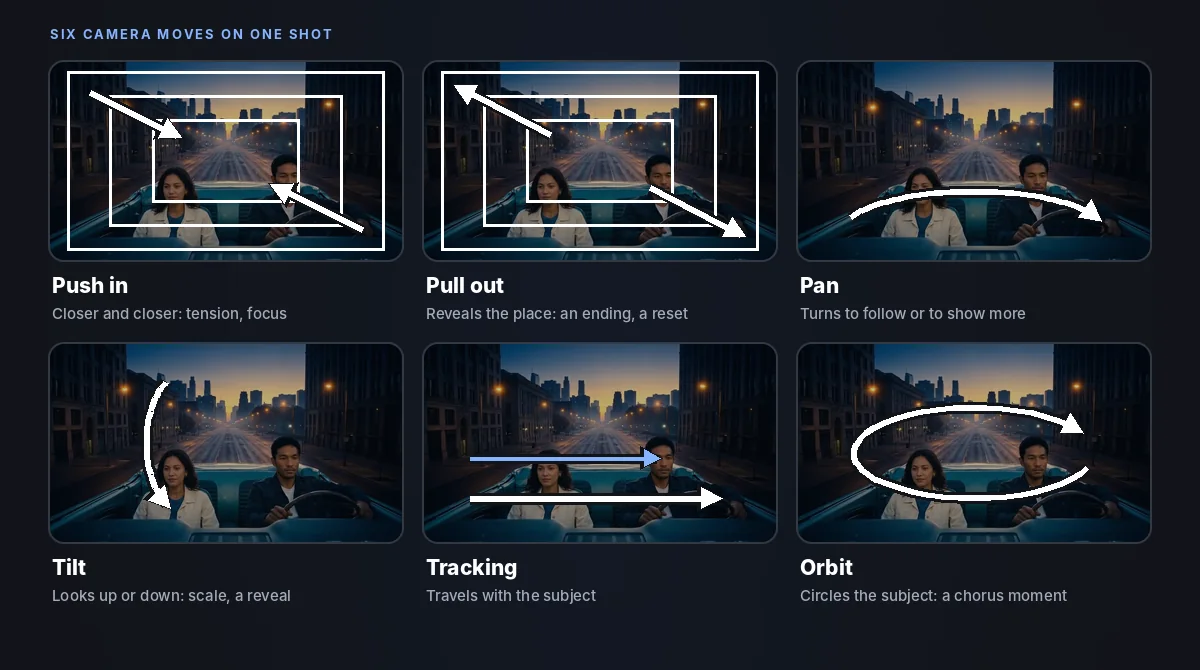
- Whip pan. A câmera vira tão rápido que a imagem vira um rastro, e o corte se esconde dentro do rastro. A versão real é filmada: termine o primeiro plano com uma panorâmica rápida para a direita, comece o seguinte com uma panorâmica no mesmo sentido e corte no meio do desfoque, em uma caixa ou em um tempo forte. A versão simulada acrescenta desfoque direcional e um deslizamento rápido em 4 a 8 frames. Mantenha o sentido igual dos dois lados, ou o olho sente um tranco. Movimentos de câmera em videoclipes trata da própria panorâmica.
- Transição de zoom. O plano que sai avança (sua escala sobe com motion blur nos últimos frames) e o que entra começa ampliado e se acomoda. Dá a sensação de ser puxado para dentro da próxima seção, e é por isso que combina com o último tempo de uma subida ou de um pré-refrão. Um em um vídeo costuma bastar.
- Transição de giro. Uma rotação com motion blur através do corte. Parece eufórica ou tonta e combina com músicas de festa e picos. Também é a transição que mais faz um vídeo parecer um template, então dê um motivo a ela.
- Morph. Uma imagem derrete em outra: um rosto em outro rosto, uma flor em um fogo de artifício. Exige dois frames bem alinhados e depois uma ferramenta de morph ou interpolação de frames por IA para preencher os frames entre eles. Impressionante uma vez, cansativo duas.
- Máscara ou wipe. Algo cruza a lente (um pilar, um corpo que passa, um ônibus) e o plano seguinte é revelado atrás. Em um editor, você desenha ou acompanha uma máscara na borda do objeto. Um wipe simples, uma borda reta varrendo o quadro, é a versão barata e parece barata, a menos que um visual retrô seja o objetivo.
- Light leak. Uma onda de luz laranja ou vermelha inunda o quadro sobre um corte, do jeito que o filme antigo velava no fim de um rolo. Um clipe de leak na faixa de cima, mesclado com Screen ou Add, faz isso. Traz calor e esconde um corte com delicadeza, mas um leak em cada corte deixa o vídeo inteiro bege.
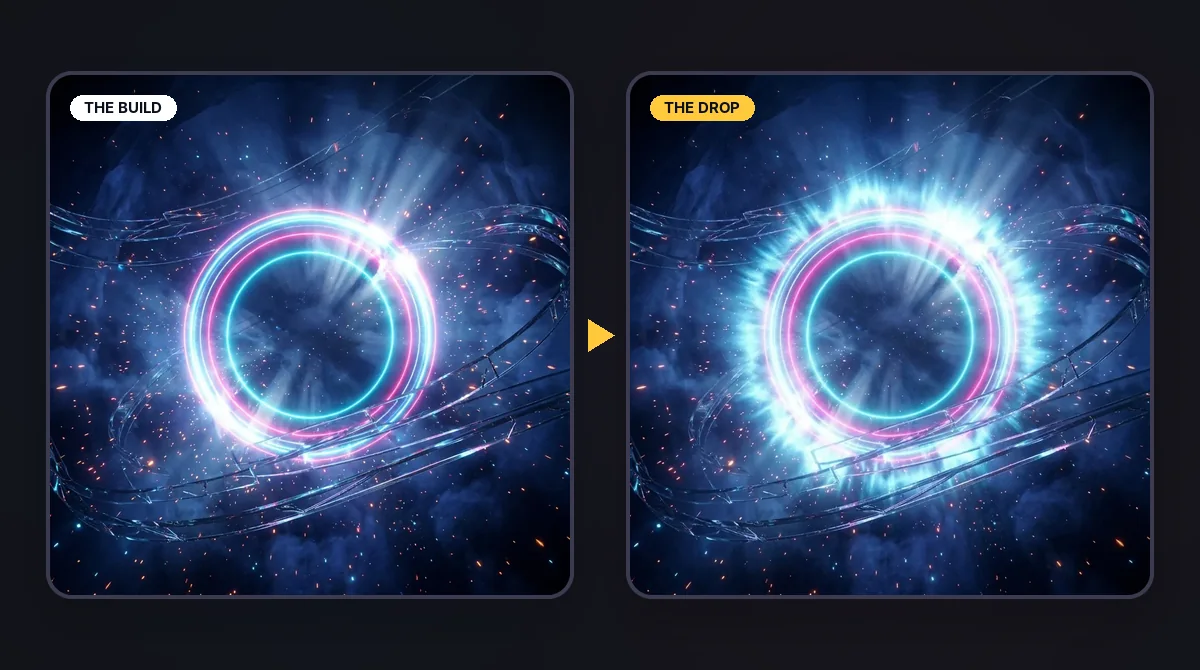
Nenhuma delas salva um plano fraco. Se dois planos não combinam lado a lado, um whip pan só leva o espectador ao problema mais rápido; troque o plano.
Transições e energia, seção por seção
A música diz qual transição combina. Seções calmas podem bancar transições que levam tempo, as fortes precisam que a mudança aconteça em um único frame, e as junções entre seções são onde vão as transições especiais.
| Seção | Energia | Transições que combinam | Evitar |
|---|---|---|---|
| Intro | Baixa | Um fade a partir do preto, uma dissolvência ou um light leak entre planos lentos | Transições rápidas e com movimento antes de a música começar a andar |
| Verso | Baixa a média | Cortes secos nos tempos fortes, cortes na ação, match cuts que levam a história | Dissolvências longas que borram as palavras |
| Pré-refrão ou subida | Crescente | Planos mais curtos e depois um zoom ou um whip no último tempo, para dentro do refrão | Um fade para preto, que para a subida na hora |
| Refrão | Alta | Cortes secos nos tempos fortes, um flash no primeiro tempo forte, um whip pan em uma caixa | Dissolvências de qualquer duração |
| Drop | Máxima | Um smash cut com um flash frame no acento | Qualquer coisa que comece antes do drop e o borre |
| Ponte | Muda | Um fade para branco, um match cut para um lugar novo, um morph usado uma vez | Repetir os truques do refrão |
| Refrão final | Máxima | O grande movimento do vídeo (um giro, um zoom, um whip) e depois cortes limpos | Todos os efeitos de uma vez |
| Outro | Decrescente | Dissolvências, um light leak, um fade longo para preto | Terminar com um flash |
Cada bloco é um plano. Mesmo andamento, mesma grade de compassos: só a duração do plano muda com a energia.
Um bom teste é descrever as transições do vídeo em uma frase, do jeito que você descreveria a câmera. Cortes limpos do início ao fim, um flash em cada drop e um fade para branco antes do último refrão é um plano. Um efeito diferente em cada mudança de seção é um pacote de templates. O gênero também muda o equilíbrio: uma peça ambiente ou de post-rock pode viver de dissolvências longas (veja ideias de videoclipe instrumental), enquanto uma música punk quer jump cuts, flash frames e quase mais nada (veja ideias de videoclipe punk).
- Uma transição diferente a cada corte faz o vídeo parecer um showreel de um pacote de efeitos. Escolha duas ou três e repita-as de propósito.
- Uma transição que começa no tempo atinge o pico depois dele e parece atrasada. Centralize as fusões no tempo; comece os flashes nele.
- Frames brancos em todo tempo cansam os olhos e roubam a força do drop, já que o drop deveria ser o maior flash do vídeo.
- Mexer no áudio para encaixar uma transição tira do tempo todos os cortes seguintes. Mova a imagem, nunca a música.
O que a edição da Muvora faz sozinha
A Muvora corta um videoclipe do jeito que este guia recomenda, sem um menu de efeitos para exagerar. Os pontos de corte vêm do planejador de planos, que lê os tempos, os tempos fortes, as seções e a intensidade sonora da música; a IA nunca decide onde um corte vai. A edição segue então três regras:
- Cortes secos, cada um no seu frame planejado. Os cortes caem nos tempos fortes (em tempos simples só nos compassos mais fortes de músicas lentas e logo depois de um drop), e toda mudança de seção e todo drop é um corte. O vídeo roda a 24 quadros por segundo, e cada corte fica no frame mais próximo do seu momento na música.
- Um flash branco em todo drop. Os dois primeiros frames depois do corte de um drop são lavados de branco, o primeiro mais brilhante que o segundo.
- Fusões só onde a música é calma. Uma fusão de até meio segundo (12 frames), centralizada no corte, só aparece onde os dois planos e as duas seções deles estão entre o terço mais calmo da música. Nunca em um drop, e nunca para dentro ou para fora de um plano de canto com lip sync.
Nenhuma outra transição é acrescentada: nada de whip pans entre planos, zooms, giros, morphs, wipes ou light leaks. Os planos também são orientados a evitar morphing dentro deles mesmos, já que formas derretendo no meio do plano é uma das falhas mais comuns do vídeo de IA. A única outra fusão está na exportação de Spotify Canvas, cujo último meio segundo se dissolve nos próprios primeiros frames para que o loop de 8 segundos reinicie sem um salto visível.
O que você controla é o que há dentro dos planos. O enquadramento, o movimento de câmera e os prompts de cada plano estão no storyboard, livres para mudar, então você pode preparar as transições que acontecem na câmera: escreva a mesma forma redonda centralizada em dois planos vizinhos para um match cut, termine um plano em uma porta se abrindo e comece o seguinte na porta para um corte na ação, ou divida um plano no tempo e mantenha o enquadramento enquanto o sujeito se move para um jump cut. A IA desenha em direção ao que é descrito em vez de casar formas ao pixel, então confira esses pares depois da renderização e gere de novo um plano que erre na página de revisão. Nos planos mais fortes, uma panorâmica já é pedida como whip pan dentro do plano.
Veja onde caem os cortes e os flashes da sua música
Envie uma faixa e receba um storyboard gratuito com cada corte no seu tempo forte, as seções mapeadas e cada drop marcado para o seu flash. Mude o enquadramento ou o movimento de câmera de qualquer plano e renderize quando o plano estiver certo. A página do criador de vídeos sincronizados com o tempo lista todas as regras que o planejador segue.
Adicione transições no tempo em qualquer editor, passo a passo
Estes passos valem para filmagens que você gravou e para um vídeo que a Muvora exportou. O MP4 exportado é um arquivo finalizado com os cortes já feitos, o que muda os passos cinco e seis.
- 01
Defina o projeto com a taxa de quadros do vídeo
Crie o projeto na taxa de quadros das suas filmagens antes de importar qualquer coisa. As exportações da Muvora rodam a 24 fps, e combiná-la mantém cada corte e transição em um frame inteiro.
- 02
Coloque o vídeo no zero e trave a música
Posicione o vídeo no início absoluto da linha do tempo, desvincule o áudio da imagem e trave a faixa de áudio, para que nenhum trim, slip ou transição possa tirar a música de sincronia.
- 03
Marque a grade de tempos
Coloque um marcador em cada tempo forte, batendo junto ou importando uma lista de marcadores feita a partir do andamento e do primeiro tempo forte, e ative o encaixe para que cortes e transições caiam nos marcadores.
- 04
Escolha os poucos cortes que ganham uma transição
Vá seção por seção e escolha só as junções que precisam de uma: o drop, a entrada do refrão, a virada para a ponte, a última imagem. Deixe todos os outros cortes como estão.
- 05
Faça o corte ou encontre o que já existe
Nas suas próprias filmagens, corte nos marcadores. Em um vídeo exportado, divida o clipe só nos cortes que você escolheu: a detecção de cenas os encontra para você (o detector de cortes de cena do DaVinci Resolve, a detecção de edição de cena do Premiere Pro), ou leia o momento de início de cada plano no storyboard.
- 06
Adicione a transição e defina a duração em tempos
Transições de sobreposição, como um flash, um light leak, um desfoque ou um zoom ou giro feito com keyframes, vão direto no corte. Uma fusão precisa de duas imagens ao mesmo tempo, então em um arquivo exportado segure o último frame do plano que sai (ou o primeiro do que entra) como um freeze pela duração da transição e funda-se nele.
- 07
Centralize no tempo
Ponha o ponto médio de uma dissolvência, o desfoque de um whip pan ou o frame mais escuro de um fade no tempo forte, e comece os flash frames exatamente no acento.
- 08
Assista na velocidade normal e depois exporte para combinar
Reproduza de ponta a ponta sem parar, ajuste o que parecer atrasado, confira se nada pisca mais de três vezes em um segundo e exporte no tamanho e na taxa de quadros originais como um MP4 H.264.
Comece de um vídeo que já está no tempo
Envie sua música e a Muvora planeja um corte em cada tempo forte, um flash em cada drop e uma fusão suave só onde a música fica calma. Mantenha como vem, ou baixe o MP4 e acrescente seus próprios acentos em qualquer editor.
Escrito pela equipe do Muvora. Atualizado em 16 de novembro de 2026. Viu algo desatualizado? Fale com a gente em [email protected].