La réponse courte
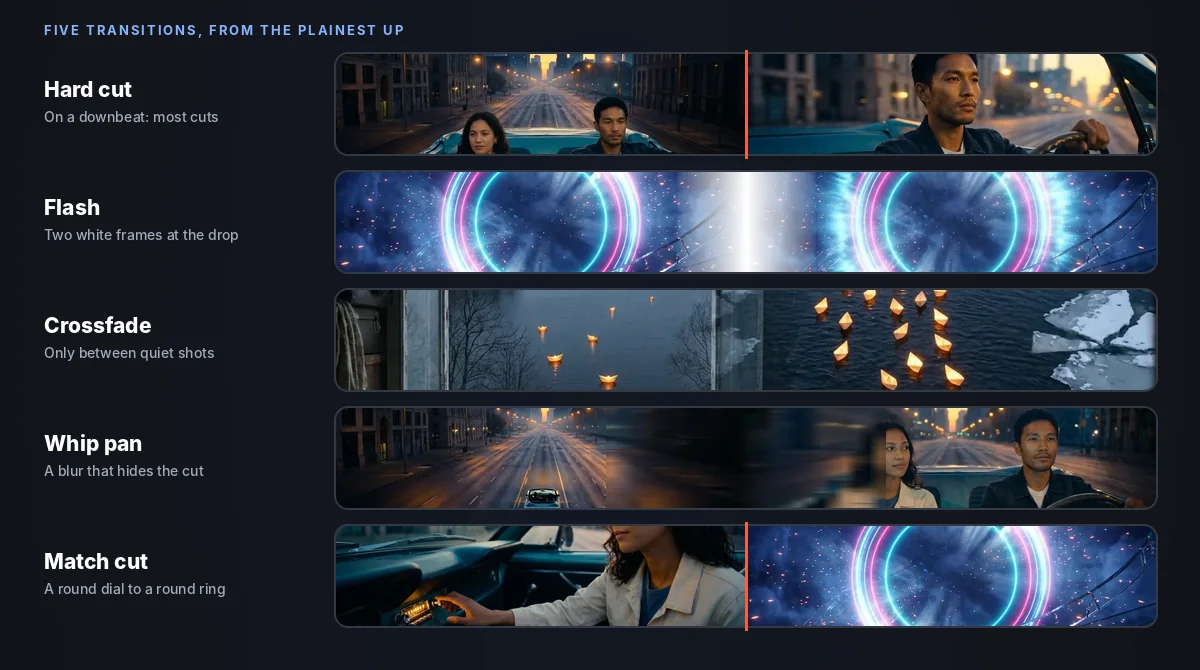
La plupart des transitions de clip sont des coupes franches sur le beat, car une coupe change l'image en une seule image, exactement là où tombe le temps. Les autres sont des accents : un flash ou une coupe brutale sur un drop, un whip pan ou un zoom vers un refrain, un raccord reliant deux lieux, et un fondu enchaîné ou un fondu au noir là où le morceau est calme.
- Coupez sur le beat par défaut ; toute autre transition est un accent qui a un rôle à jouer.
- Accordez la transition à l'énergie : des fondus là où le morceau est calme, des flashs et des whips à ses sommets.
- Mesurez une transition en temps : à 120 BPM et 24 fps, un temps fait 12 images.
- Le montage de Muvora coupe sur les premiers temps, fait un flash blanc à chaque drop et ne fait de fondus enchaînés qu'entre des sections calmes.
- Sur une vidéo exportée, les transitions en surimpression fonctionnent telles quelles ; un fondu demande une courte image figée.
Sur cette page (10 sections)AfficherMasquer
- 1.Pourquoi la plupart des clips sont surtout des coupes franches
- 2.Toutes les transitions de clip en un tableau
- 3.Calez une transition en temps, pas en secondes
- 4.Raccords, coupes dans le mouvement et jump cuts
- 5.J et L cuts quand la bande-son est un morceau
- 6.Fondus, fondus au noir et flashs
- 7.Whip pans, zooms, spins, morphings, masques et light leaks
- 8.Transitions et énergie, section par section
- 9.Ce que fait le montage de Muvora tout seul
- 10.Ajouter des transitions sur le beat dans n'importe quel logiciel, pas à pas
- Questions
Pourquoi la plupart des clips sont surtout des coupes franches
Regardez presque n'importe quel clip sans le son et comptez les changements de plan. L'immense majorité sont des coupes franches : la dernière image d'un plan, puis la première du suivant, rien entre les deux. Ce n'est pas un manque d'imagination. C'est la conséquence de ce qu'est un clip : des images qui semblent provoquées par le morceau.
- Une coupe a un instant exact. Elle se produit entre deux images, elle peut donc tomber sur la grosse caisse ou la caisse claire. Un fondu d'une demi-seconde étale le changement sur 12 images à 24 fps, soit à 120 BPM un temps entier, et l'œil ne peut pas dire à quel temps il appartient.
- Les coupes sont invisibles par habitude. Les spectateurs voient des coupes depuis toujours et les lisent comme un changement de point de vue, pas comme un effet. Toute autre transition se remarque : chacune dit donc quelque chose, et une vidéo qui en regorge ne dit rien de particulier.
- Le rythme vient de la fréquence des coupes. Un refrain paraît plus rapide parce que ses plans sont plus courts. Une transition ajoute du temps à chaque changement, ce qui ralentit exactement les sections qui devraient accélérer.
- Les effets se démodent. Les spins, les glitchs et les packs de light leaks passent de mode tous les quelques ans. Un clip fait de coupes franches tourné il y a dix ans paraît encore un choix.
Une transition gagne donc sa place en accomplissant un rôle qu'une coupe ne peut pas remplir : souligner un coup, ralentir le temps, relier deux idées ou masquer un saut. Le reste de ce guide traite de ces rôles. Le montage lui-même, trouver les premiers temps et fixer la durée des plans de chaque section, est expliqué dans comment monter un clip sur le beat.

Toutes les transitions de clip en un tableau
Quinze transitions couvrent presque tous les clips jamais montés. Le tableau dit ce que fait chacune au spectateur, quand c'est le bon choix, où elle se place d'ordinaire dans un morceau et comment la réaliser. DaVinci Resolve, Premiere Pro, Final Cut Pro et CapCut ont tous les outils, sous des noms légèrement différents.
| Transition | Ce qu'elle fait | Quand l'utiliser | Où dans le morceau | Comment la faire dans un logiciel de montage |
|---|---|---|---|---|
| Coupe franche sur le beat | Change la vue en une image, en rythme avec la musique | Par défaut, pour presque chaque changement de plan | Partout, sur les premiers temps ; sur chaque temps seulement en courtes rafales | Repérez les premiers temps, activez l'aimantation et découpez le clip sur les repères |
| Coupe brutale (smash cut) | Passe du calme au chaos (ou l'inverse) sans prévenir | Quand le morceau lui-même fait un bond | Vers un drop, ou quand tout le groupe fait irruption après une intro dépouillée | Une coupe franche exactement sur le coup, d'un plan fixe et sombre à l'image la plus forte que vous ayez |
| Jump cut | Saute du temps dans un même cadrage : le sujet bondit | Énergie agitée, temps qui passe, un interprète qui ne tient pas en place | Couplets de morceaux rapides ; un hook répété avec le chanteur ailleurs à chaque mesure | Verrouillez la caméra, filmez une longue prise, puis retirez des passages pour que chaque saut tombe sur un temps |
| Raccord | Relie deux plans par une forme, un mouvement ou une position commune | Relier deux lieux, deux époques ou deux personnes | Changements de section, surtout vers le pont ou le dernier refrain | Alignez l'élément commun (vérifiez avec un plan à demi-opacité sur l'autre), puis coupez |
| Coupe dans le mouvement | Cache la coupe dans un mouvement qui la traverse | Scènes narratives qui doivent s'enchaîner : une porte, un demi-tour, un lancer | Couplets qui racontent une histoire | Coupez quelques images après le début du mouvement et reprenez le même mouvement dans le plan suivant |
| J cut et L cut | Laisse un son commencer avant son image (J) ou se prolonger après (L) | Intros parlées, sketchs et effets sonores autour du morceau | Avant la première note et après la dernière | Dissociez l'audio de la vidéo et avancez (J) ou retardez (L) la coupe audio par rapport à la coupe image |
| Fondu enchaîné | Fond un plan dans le suivant : souvenir, douceur, temps qui passe | Passages lents et calmes | Intros, couplets calmes, ponts, outros | Un fondu enchaîné sur la coupe, sa durée réglée en temps |
| Fondu au noir ou au blanc | S'efface vers une couleur puis revient : un chapitre se termine | Noir pour un point final, blanc pour un rêve, un flashback ou une prise de conscience | Avant le pont, avant le dernier refrain, toute la fin | Une transition « fondu vers une couleur », ou faites fondre chaque côté vers un aplat noir ou blanc |
| Flash | Une à trois images de blanc : un impact, un flash d'appareil photo | Les gros coups de la musique | Les drops et le crash au début d'un refrain | Un aplat blanc sur la piste au-dessus pendant 1 à 3 images, ou un pic d'exposition sur un calque d'effet |
| Whip pan | Une traînée de flou qui projette le spectateur dans le plan suivant | Énergie, déplacement, saut entre des lieux | Vers un refrain, sur une caisse claire, à un drop | Filmez un panoramique rapide à la fin d'un plan et au début du suivant et coupez dans le flou, ou simulez-le avec un flou directionnel et un glissement sur 4 à 8 images |
| Transition zoom | Fonce vers l'avant à la fin d'un plan et ressort au début du suivant | Se précipiter vers une nouvelle section | Le dernier temps d'une montée ou d'un pré-refrain | Animez l'échelle vers le haut sur les dernières images du plan sortant et vers le bas depuis l'agrandi sur les premières du suivant, avec du flou de mouvement |
| Transition spin | Tourne pour sortir d'un plan et entrer dans le suivant | Vertige, une fête, un virage soudain | Le sommet d'une section forte, une ou deux fois au plus | Des images clés de rotation avec flou de mouvement à travers la coupe, tournant dans le même sens des deux côtés |
| Morphing | Fond une forme ou un visage dans un autre | Transformation, idées surréalistes ou oniriques | Un tournant de l'histoire ou le pont, une seule fois | Un outil de morphing ou une interpolation d'images par IA entre deux images très proches |
| Masque ou volet | Un objet ou un bord traverse le cadre et révèle le plan suivant | Cacher une coupe, traverser un espace, une révélation ludique | Couplets et refrains qui voyagent | Dessinez ou suivez un masque le long du bord de l'objet qui passe ; un volet est la même chose avec un bord droit |
| Light leak | Un voile de lumière chaude sur la coupe, comme la pellicule voilée en fin de bobine | Nostalgie, chaleur, ambiance de film de famille | Intros, outros, une séquence de souvenir | Un clip de light leak sur la piste au-dessus de la coupe, avec un mode de fusion Écran ou Addition |
Remarquez le peu de ces transitions qui ont leur place au milieu d'un refrain. C'est là que le temps est le plus fort, et là qu'une simple coupe le sert le mieux. Les autres transitions se regroupent aux bords des sections, là où le morceau lui-même change, et tout au début et à la toute fin de la vidéo.
Passez la page blanche
Importez votre morceau et le réalisateur IA de Muvora prépare un storyboard plan par plan sur le rythme. Modifiez chaque plan gratuitement, et ne payez que si vous lancez le rendu.
Calez une transition en temps, pas en secondes
Toute transition sauf la coupe franche a une durée, et dans un clip cette durée est musicale. Un temps dure 60 divisé par le tempo en secondes (ce que signifie le BPM va plus loin) : à 24 images par seconde, un temps fait donc 1 440 divisé par le BPM en images : 12 images à 120 BPM, 18 à 80 BPM, environ 8,5 à 170 BPM. Décidez combien de temps une transition doit durer, puis convertissez.
| Transition | Durée à 24 fps | En temps à 120 BPM | Où va le temps |
|---|---|---|---|
| Flash | 1 à 3 images | Un quart de temps ou moins | Le blanc commence sur le coup |
| Whip pan | 4 à 8 images | Un tiers à deux tiers de temps | La coupe, cachée dans le flou, sur la caisse claire ou le premier temps |
| Zoom ou spin | 6 à 12 images | Un demi-temps à un temps | La coupe sur le premier temps, le flou de chaque côté |
| Fondu enchaîné dans une section calme | 12 à 48 images | Un à quatre temps | Le milieu du fondu sur le premier temps |
| Fondu au noir ou au blanc | 12 à 24 images dans chaque sens | Un à deux temps pour sortir, autant pour revenir | L'image entièrement noire ou blanche sur la barre de mesure |
| Light leak | 12 à 36 images | Un à trois temps | L'image la plus lumineuse sur la coupe |
| Morphing | 12 à 24 images | Un à deux temps | Terminé au premier temps suivant |
Deux règles découlent du tableau. Un fondu dont le milieu tombe sur un premier temps paraît à l'heure, alors qu'un fondu qui commence sur le premier temps atteint son sommet après et paraît en retard. Et plus le morceau est rapide, moins il y a de place pour des fondus : à 170 BPM, un fondu d'un temps dure environ un tiers de seconde et se remarque à peine, alors qu'un fondu de deux mesures avale presque trois secondes du refrain.
Mesure 1
Mesure 2
Mesure 3
Mesure 4
Raccords, coupes dans le mouvement et jump cuts
Ces trois-là sont toujours des coupes, d'une image directement à la suivante, mais chacune utilise ce qu'il y a dans les images pour donner un sens au raccord ou le faire disparaître. Toutes les trois se préparent avant de filmer ou de générer quoi que ce soit, car ce qui les relie doit être dans les deux plans.
- Raccord. Deux plans partagent une forme, un mouvement ou une place dans le cadre : un disque qui tourne devient une roue de vélo qui tourne, un hublot devient la pleine lune, une main qui ferme une portière devient la même main qui ferme une porte d'entrée des années plus tard. L'élément partagé relie les deux mondes, et la coupe raconte l'histoire. Alignez les formes à la même taille et à la même position, et coupez sur un premier temps pour que la musique fasse aussi le lien.
- Coupe dans le mouvement. Commencez un mouvement dans un plan et terminez-le dans le suivant : elle ouvre une porte à la volée dans un plan large, et le gros plan commence avec la porte encore en mouvement. L'œil suit le mouvement et saute la coupe. Coupez deux ou trois images après le début du mouvement, et laissez toute petite différence se cacher à l'intérieur.
- Jump cut. Gardez le cadrage et sautez du temps : le sujet bondit. Une chanteuse dans un plan fixe de chambre, sur le lit, puis par terre, puis à la fenêtre, une position par mesure. Dans un film, un jump cut paraît une erreur ; calé sur le beat dans un clip, il se lit comme du rythme. Les logiciels offrent aussi l'outil inverse, le Morph Cut de Premiere Pro et le Smooth Cut de DaVinci Resolve, qui tentent de cacher un saut dans une prise d'interview : ce n'est que rarement ce que veut un clip.
Pour vérifier un raccord après coup, enregistrez la dernière image d'un plan et la première du suivant avec le capteur d'images vidéo et superposez-les à demi-opacité. Si les formes sont à des endroits différents, la coupe se lit comme un saut plutôt que comme un lien, et déplacer ou agrandir légèrement l'un des plans dans le logiciel règle généralement le problème.
J et L cuts quand la bande-son est un morceau
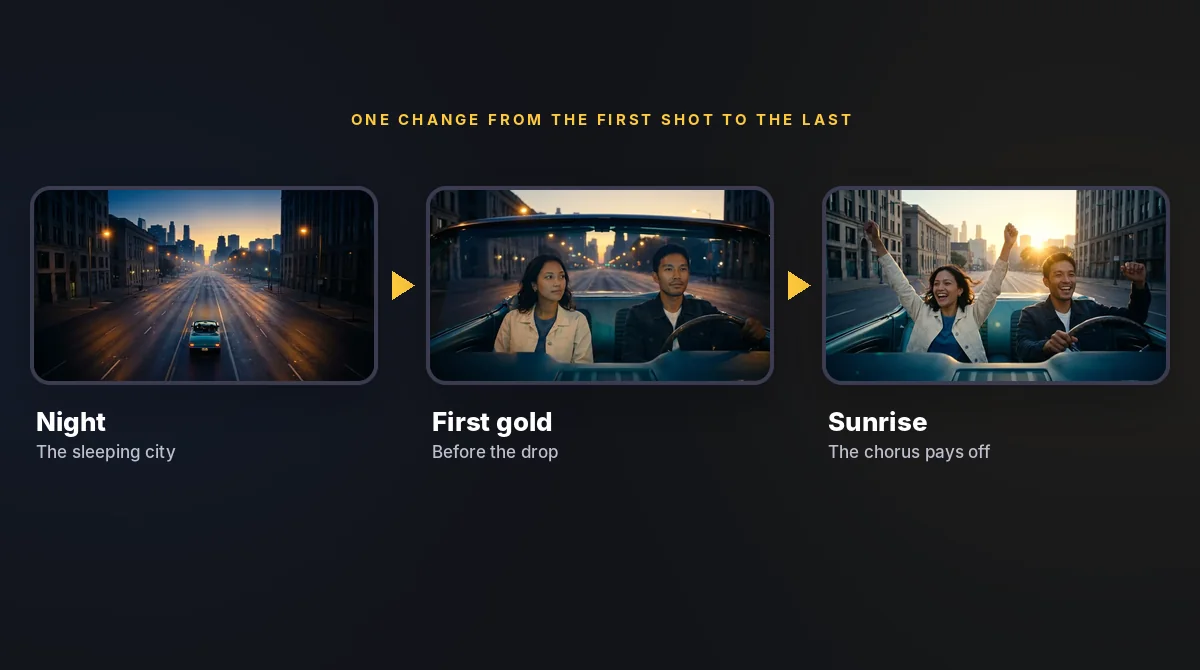
Au montage de film, un J cut laisse le son de la scène suivante commencer avant son image (sur la timeline, l'audio remonte sous le plan précédent, comme le bas d'un J), et un L cut laisse le son d'une scène se prolonger sur l'image suivante. Ce sont les transitions les plus courantes dans les scènes de dialogue. La bande-son d'un clip, en revanche, est un morceau continu, et rien ne doit le déplacer : décalez le morceau de quelques images et toute coupe après ce point glisse hors du beat.
Dans un clip, les J et L cuts vivent donc autour du morceau. Une intro parlée, une courte scène avant la première note, de la pluie, la circulation ou une portière de voiture : ces sons peuvent précéder une image ou la prolonger. Laissez la pluie commencer une mesure avant le premier plan de la rue (un J cut), ou laissez une porte claquée résonner sur la première image de la scène suivante (un L cut), pendant que le morceau reste intact sur sa propre piste.
Fondus, fondus au noir et flashs
Ces trois-là changent la luminosité de l'image plutôt que sa position, et chacune change la sensation du temps.
- Fondu enchaîné. Pendant un instant, les deux plans sont à l'écran en même temps : un fondu dit que ces deux-là vont ensemble : un souvenir, une heure qui passe, un lieu qui en devient un autre. Il ralentit le rythme, ce qui explique qu'il convienne aux intros, aux couplets calmes, aux ponts et aux outros et qu'il se batte avec un refrain. Dans une ballade à 70 BPM, un fondu d'un ou deux temps (environ 20 à 40 images) paraît naturel ; dans un refrain à 128 BPM, même un demi-temps paraît une erreur.
- Fondu au noir ou au blanc. L'image s'efface vers une couleur, puis revient. Le noir est un point final : la fin d'un chapitre, un changement de scène, la fin de la vidéo. Le blanc est plus lumineux dans son sens aussi : un flashback, un rêve, une prise de conscience, le souffle avant un dernier refrain. Placez l'image entièrement noire ou blanche sur la barre de mesure pour que la section suivante en sorte.
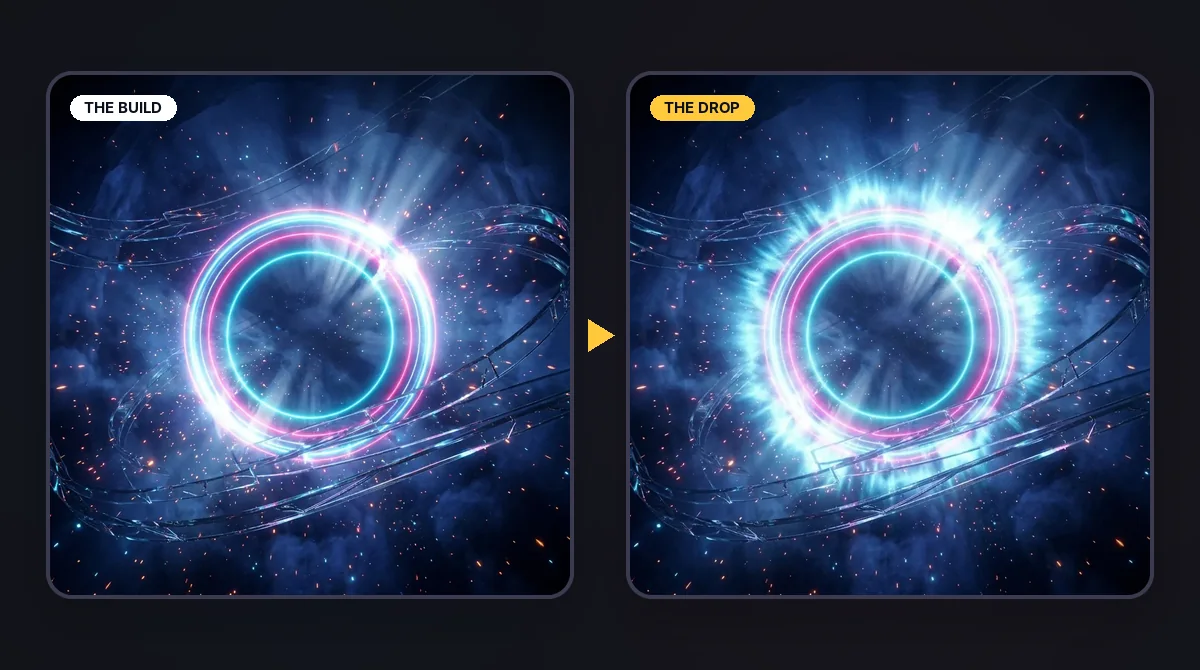
- Flash. Une à trois images de blanc, ou d'image surexposée, sur un coup. Il imite un flash d'appareil photo ou un stroboscope et fait paraître la coupe en dessous comme un impact. Il a sa place sur les drops, le crash au début d'un refrain ou une caisse claire qui claque. Sur chaque coupe, il cesse de rien signifier et devient du scintillement.


Whip pans, zooms, spins, morphings, masques et light leaks
Les transitions en mouvement poussent le spectateur d'un plan au suivant. Ce sont les transitions les plus bruyantes qui soient : elles ont donc leur place aux moments les plus forts, et seulement quelques fois dans toute une vidéo.
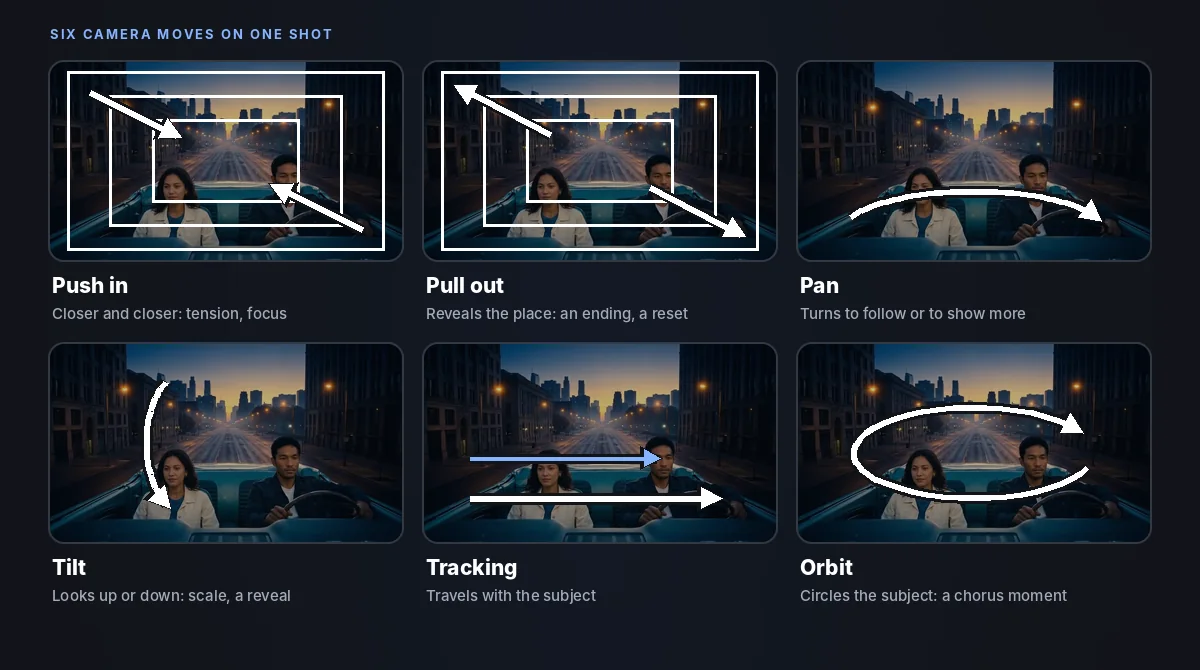
- Whip pan. La caméra tourne si vite que l'image se strie, et la coupe se cache dans la traînée. La vraie version se tourne : terminez le premier plan par un panoramique rapide vers la droite, commencez le suivant par un panoramique dans le même sens, et coupez au milieu du flou sur une caisse claire ou un premier temps. La version simulée ajoute un flou directionnel et un glissement rapide sur 4 à 8 images. Gardez la même direction des deux côtés, sinon l'œil sent un à-coup. Mouvements de caméra dans un clip traite du panoramique lui-même.
- Transition zoom. Le plan sortant fonce vers l'avant (son échelle grandit avec un flou de mouvement sur ses dernières images) et le plan entrant commence agrandi et se pose. On a l'impression d'être aspiré dans la section suivante : c'est pourquoi elle convient au dernier temps d'une montée ou d'un pré-refrain. Une seule dans une vidéo suffit souvent.
- Transition spin. Une rotation avec flou de mouvement à travers la coupe. Elle se lit comme grisante ou vertigineuse et convient aux morceaux de fête et aux sommets. C'est aussi la transition la plus susceptible de donner à une vidéo l'air d'un modèle prêt à l'emploi : donnez-lui donc une raison.
- Morphing. Une image fond dans une autre : un visage dans un autre visage, une fleur dans un feu d'artifice. Il demande deux images très bien alignées, puis un outil de morphing ou une interpolation d'images par IA pour remplir les images entre elles. Saisissant une fois, lassant deux fois.
- Masque ou volet. Quelque chose traverse l'objectif (un pilier, un corps qui passe, un bus) et le plan suivant se révèle derrière. Dans un logiciel, vous dessinez ou suivez un masque le long du bord de l'objet. Un simple volet, un bord droit qui balaie le cadre, est la version bon marché et en a l'air, sauf si un look rétro est le but.
- Light leak. Un voile de lumière orange ou rouge inonde l'image sur une coupe, comme la vieille pellicule se voilait en fin de bobine. Un clip de leak sur la piste au-dessus, fusionné en Écran ou Addition, le fait. Il apporte de la chaleur et cache doucement une coupe, mais un leak à chaque coupe rend toute la vidéo beige.
Aucune de ces transitions ne sauve un plan faible. Si deux plans n'ont pas leur place l'un à côté de l'autre, un whip pan ne fait qu'amener plus vite le spectateur au problème ; remplacez plutôt le plan.
Transitions et énergie, section par section
Le morceau vous dit quelle transition convient. Les sections calmes peuvent se permettre des transitions qui prennent du temps, les sections fortes demandent que le changement se produise en une seule image, et les jonctions entre sections sont là où vont les transitions spéciales.
| Section | Énergie | Transitions qui conviennent | À éviter |
|---|---|---|---|
| Intro | Basse | Une ouverture en fondu depuis le noir, un fondu enchaîné ou un light leak entre des plans lents | Des transitions rapides en mouvement avant que le morceau ait commencé à bouger |
| Couplet | Basse à moyenne | Coupes franches sur les premiers temps, coupes dans le mouvement, raccords qui portent l'histoire | De longs fondus qui brouillent les paroles |
| Pré-refrain ou montée | Montante | Des plans plus courts, puis un zoom ou un whip sur le dernier temps vers le refrain | Un fondu au noir, qui stoppe net la montée |
| Refrain | Haute | Coupes franches sur les premiers temps, un flash sur son premier premier temps, un whip pan sur une caisse claire | Des fondus de toute durée |
| Drop | La plus haute | Une coupe brutale avec un flash sur le coup | Tout ce qui commence avant le drop et le brouille |
| Pont | Variable | Un fondu au blanc, un raccord vers un nouveau lieu, un morphing utilisé une fois | Répéter les trucs du refrain |
| Dernier refrain | La plus haute | Le grand geste unique de la vidéo (un spin, un zoom, un whip), puis des coupes nettes | Tous les effets à la fois |
| Outro | Descendante | Fondus enchaînés, un light leak, un long fondu au noir | Finir sur un flash |
Chaque bloc est un plan. Même tempo, même grille de mesures : seule la durée du plan change avec l'énergie.
Un bon test consiste à décrire en une phrase les transitions de la vidéo, comme on décrirait sa caméra. Des coupes nettes partout, un flash à chaque drop et un fondu au blanc avant le dernier refrain, c'est un plan. Un effet différent à chaque changement de section, c'est un pack de modèles. Le genre déplace aussi l'équilibre : un morceau ambient ou post-rock peut vivre de longs fondus (voir idées de clips instrumentaux), alors qu'un morceau punk veut des jump cuts, des flashs et presque rien d'autre (voir idées de clips punk).
- Une transition différente à chaque coupe fait ressembler la vidéo à une bande démo de pack d'effets. Choisissez deux ou trois sortes et répétez-les exprès.
- Une transition qui commence sur le temps atteint son sommet après lui et paraît en retard. Centrez les fondus sur le temps ; faites commencer les flashs sur lui.
- Des images blanches à chaque temps fatiguent les yeux des spectateurs et volent la vedette au drop, puisque le drop doit être le plus grand flash de la vidéo.
- Décaler l'audio pour l'adapter à une transition décale du beat chaque coupe suivante. Déplacez l'image, jamais le morceau.
Ce que fait le montage de Muvora tout seul
Muvora monte un clip comme le recommande ce guide, sans menu d'effets dont abuser. Les points de coupe viennent du planificateur de plans, qui lit les temps, les premiers temps, les sections et le volume du morceau ; l'IA ne décide jamais où va une coupe. Le montage suit ensuite trois règles :
- Des coupes franches, chacune sur son image prévue. Les coupes tombent sur les premiers temps (sur de simples temps seulement dans les mesures les plus fortes des morceaux lents et juste après un drop), et chaque changement de section et chaque drop est une coupe. La vidéo tourne à 24 images par seconde, et chaque coupe se place sur l'image la plus proche de son instant dans le morceau.
- Un flash blanc à chaque drop. Les deux premières images après la coupe d'un drop sont voilées de blanc, la première plus lumineuse que la seconde.
- Des fondus enchaînés seulement là où le morceau est calme. Un fondu enchaîné d'au plus une demi-seconde (12 images), centré sur la coupe, n'apparaît que là où les deux plans et leurs deux sections font partie du tiers le plus calme du morceau. Jamais sur un drop, et jamais vers ou depuis un plan chanté en lip sync.
Aucune autre transition n'est ajoutée : pas de whip pans entre les plans, ni de zooms, spins, morphings, volets ou light leaks. Les plans sont aussi guidés pour ne pas se déformer en eux-mêmes, car des formes qui fondent en plein plan sont l'un des défauts les plus courants de la vidéo IA. Le seul autre fondu se trouve dans l'export Spotify Canvas, dont la dernière demi-seconde fond dans ses propres premières images pour que la boucle de 8 secondes redémarre sans saut visible.
Ce que vous contrôlez, c'est ce qu'il y a dans les plans. Le cadrage, le mouvement de caméra et les prompts de chaque plan se trouvent dans le storyboard, modifiables gratuitement : vous pouvez donc mettre en place les transitions qui se produisent dans la caméra : écrivez la même forme ronde centrée dans deux plans voisins pour un raccord, terminez un plan sur une porte qui s'ouvre à la volée et commencez le suivant sur la porte pour une coupe dans le mouvement, ou découpez un plan sur le temps en gardant son cadrage pendant que le sujet bouge pour un jump cut. L'IA dessine vers ce qui est décrit plutôt que d'accorder les formes au pixel près : vérifiez donc ces paires après le rendu et regénérez un plan qui rate sur la page de revue. Sur les plans les plus forts, un panoramique est déjà demandé comme un whip pan à l'intérieur du plan.
Voyez où tombent les coupes et les flashs de votre morceau
Importez un morceau et obtenez un storyboard gratuit avec chaque coupe sur son premier temps, les sections cartographiées et chaque drop marqué pour son flash. Modifiez le cadrage ou le mouvement de caméra de n'importe quel plan, puis lancez le rendu quand le plan vous convient. La page créateur de clips synchronisés au beat liste chaque règle du planificateur.
Ajouter des transitions sur le beat dans n'importe quel logiciel, pas à pas
Ces étapes valent pour des rushes que vous avez filmés et pour une vidéo exportée par Muvora. Le MP4 exporté est un fichier fini, avec les coupes déjà faites, ce qui change les étapes cinq et six.
- 01
Réglez le projet sur la cadence de la vidéo
Créez le projet à la cadence de vos rushes avant d'importer quoi que ce soit. Les exports de Muvora tournent à 24 fps : s'y aligner garde chaque coupe et chaque transition sur une image entière.
- 02
Posez la vidéo à zéro et verrouillez le morceau
Placez la vidéo tout au début de la timeline, dissociez son audio de l'image et verrouillez la piste audio, pour qu'aucun ajustement, glissement ou transition ne puisse désynchroniser le morceau.
- 03
Repérez la grille de temps
Mettez un repère sur chaque premier temps, en tapant en rythme ou en important une liste de repères faite à partir du tempo et du premier temps, et activez l'aimantation pour que les coupes et les transitions tombent sur les repères.
- 04
Choisissez les quelques coupes qui reçoivent une transition
Passez section par section et ne choisissez que les jonctions qui en ont besoin : le drop, l'entrée dans le refrain, le tournant vers le pont, la dernière image. Laissez toutes les autres coupes telles quelles.
- 05
Faites la coupe, ou trouvez celle qui existe
Sur vos propres rushes, coupez sur les repères. Sur une vidéo exportée, ne découpez le clip qu'aux coupes que vous avez choisies : la détection de scènes les trouve pour vous (le détecteur de coupes de DaVinci Resolve, la détection de montage de scènes de Premiere Pro), ou lisez l'instant de début de chaque plan dans le storyboard.
- 06
Ajoutez la transition et réglez sa durée en temps
Les transitions en surimpression, comme un flash, un light leak, un flou ou un zoom ou spin fait avec des images clés, se posent directement sur la coupe. Un fondu demande deux images à la fois : sur un fichier exporté, figez donc la dernière image du plan sortant (ou la première du plan entrant) pendant la durée de la transition et fondez vers elle.
- 07
Centrez-la sur le temps
Placez le milieu d'un fondu, le flou d'un whip pan ou l'image la plus sombre d'un fondu au noir sur le premier temps, et faites commencer les flashs exactement sur le coup.
- 08
Regardez à pleine vitesse, puis exportez à l'identique
Lisez-le d'un trait sans vous arrêter, déplacez tout ce qui paraît en retard, vérifiez que rien ne clignote plus de trois fois par seconde, et exportez à la taille et à la cadence d'origine en MP4 H.264.
Partez d'une vidéo déjà calée sur le beat
Importez votre morceau et Muvora planifie une coupe sur chaque premier temps, un flash à chaque drop et un fondu doux seulement là où le morceau se calme. Gardez-la telle quelle, ou téléchargez le MP4 et ajoutez vos propres accents dans n'importe quel logiciel de montage.
Rédigé par l'équipe Muvora. Mis à jour le 16 novembre 2026. Une information dépassée ? Écrivez-nous à [email protected].