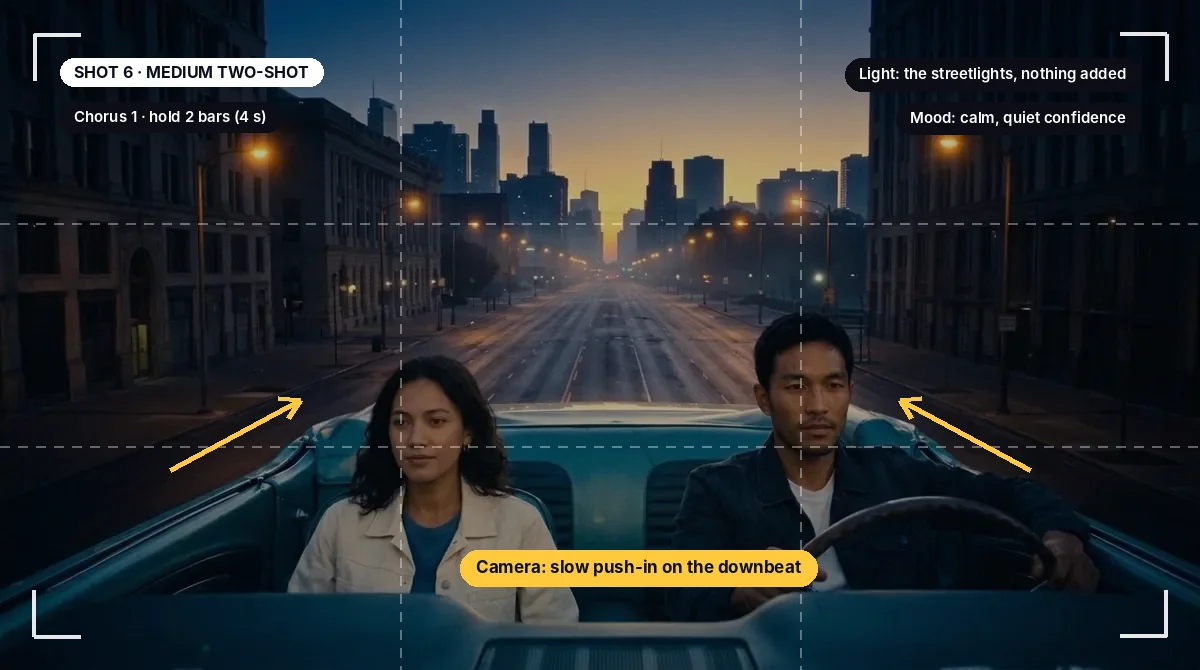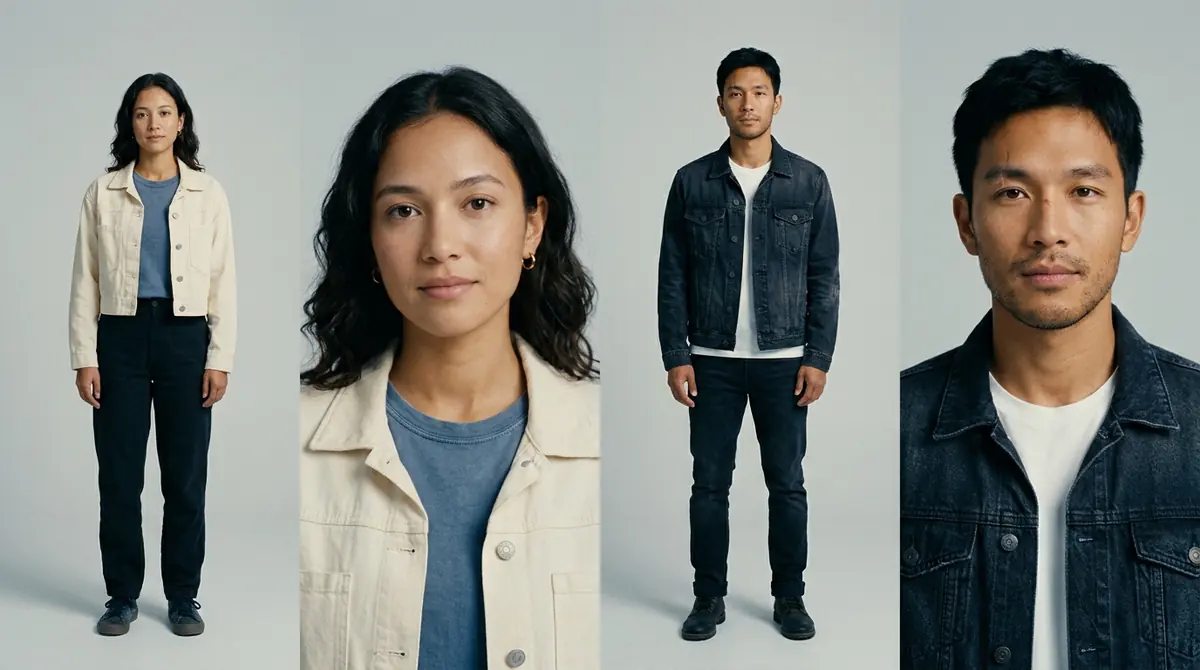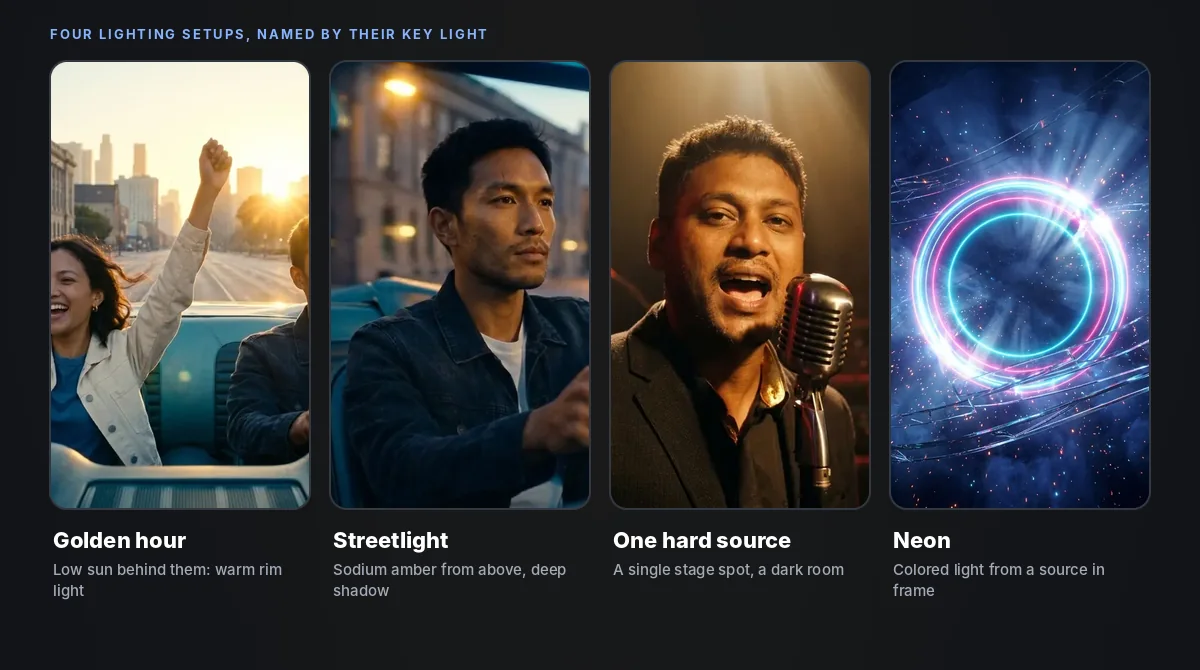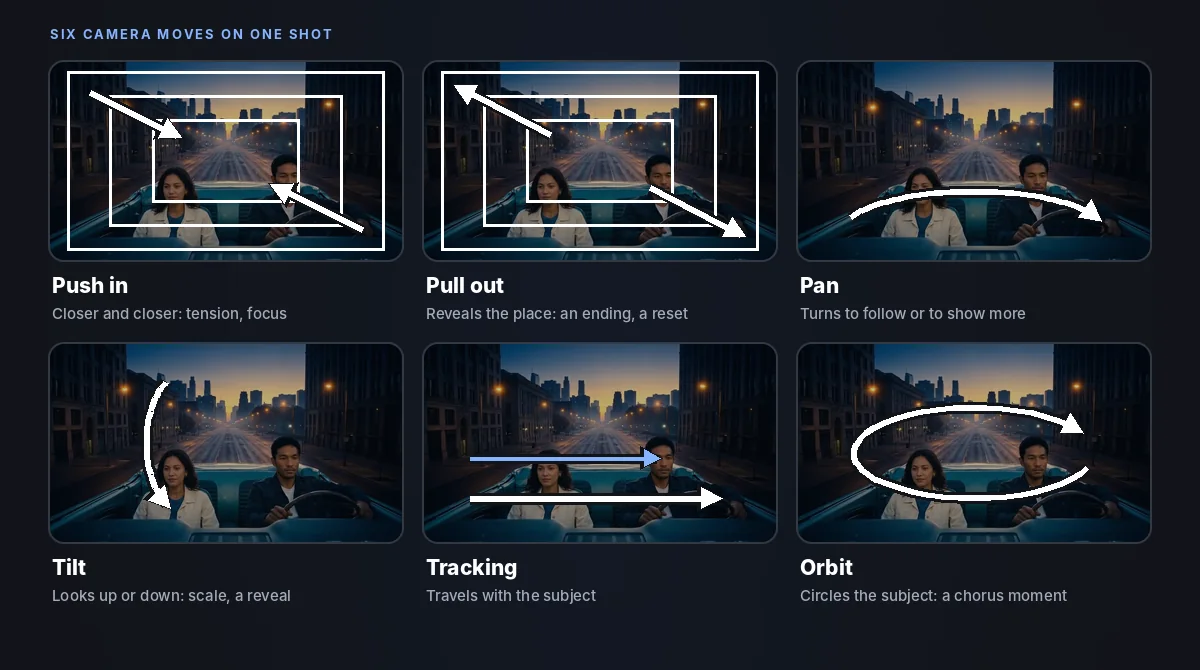
A resposta curta
Para fazer um videoclipe no celular, planeje uma lista de planos cronometrada pelos compassos da música e grave em 4K a 24 ou 30 fps, com foco e exposição travados e o celular em um tripé. Ilumine com uma janela ou uma luminária, toque a faixa em voz alta, cante a música inteira em cada montagem e corte nos tempos fortes em um editor de celular.
- Planeje em compassos e visite cada local na hora em que for filmar.
- Trave foco e exposição, mantenha uma só taxa de quadros e use a lente principal quando a luz for baixa.
- Toque a música em voz alta, bata uma claquete e cante cada take do começo ao fim.
- Grave na horizontal em 4K e você poderá recortar uma versão vertical nítida do mesmo take.
- Corte nos tempos fortes e renderize com IA só os planos que o celular não alcança.
Nesta página (7 seções)MostrarOcultar
- 1.Como fazer um videoclipe no celular, passo a passo
- 2.Planeje: uma ideia, uma lista de planos e uma luz com que você pode contar
- 3.Configurações da câmera do celular que importam em um videoclipe
- 4.Luz: janelas, luzes práticas e as duas melhores horas
- 5.Lip sync, takes e cobertura
- 6.Edite no tempo
- 7.Pule a gravação, ou planeje antes com IA
- Perguntas
Como fazer um videoclipe no celular, passo a passo
As gravações com celular dão errado em lugares previsíveis: planos que ninguém planejou, uma imagem que clareia e escurece sozinha, um lip sync que se desloca e uma edição que ignora a bateria. Os oito passos abaixo colocam uma solução na frente de cada um. Reserve uma noite para planejar, um dia para gravar e três ou quatro noites para editar.
- 01
Mapeie a música e escolha o conceito
Anote o BPM e a duração de cada seção em compassos e escolha uma ideia que caiba em lugares que você pode usar de graça. Um só local com um protagonista claro vale mais do que quatro lugares gravados às pressas.
- 02
Escreva uma lista de planos nos compassos
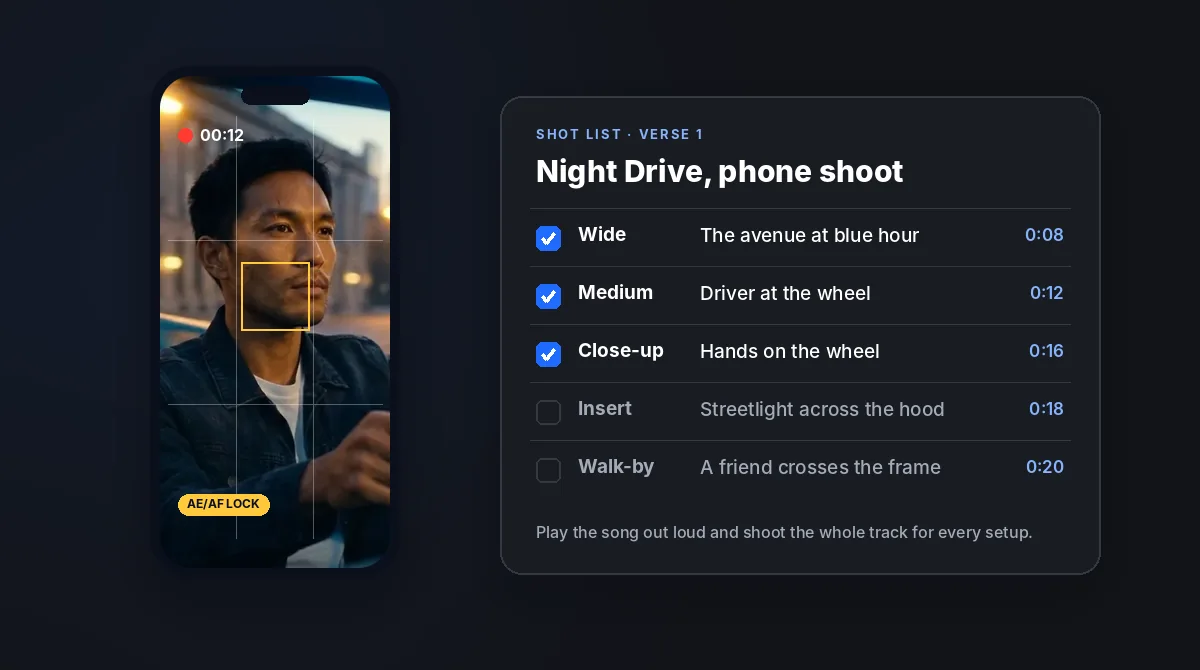
Liste cada plano com a seção, a duração em compassos, o enquadramento e a ação e depois reagrupe por local e luz para que o dia siga em ordem.
- 03
Visite o local na hora de gravar
Vá a cada lugar na hora em que vai filmar e anote de onde vem a luz, onde ela estará uma hora depois e onde a caixa de som pode ficar.
- 04
Configure o celular
Escolha 4K e uma só taxa de quadros para tudo, desligue o vídeo HDR a menos que você edite em HDR, ative a grade e o modo avião e libere 30 GB.
- 05
Trave o quadro
Prenda o celular em um tripé ou uma garra, escolha a lente e depois toque e segure no rosto do intérprete para travar foco e exposição.
- 06
Grave as passadas de performance
Toque a faixa em voz alta, bata uma palma no quadro e cante a música inteira para cada enquadramento: aberto, médio, close e uma passada em movimento.
- 07
Grave o B-roll
Sem reprodução da música, filme os detalhes, os lugares e as ações da história que estão na lista, segurando cada plano por dez segundos ou mais.
- 08
Edite no tempo e exporte todos os formatos
Coloque primeiro o áudio do master, marque os tempos fortes, alinhe cada take pela palma, corte nos compassos e exporte versões 16:9 e 9:16.
Se a sua música pede mais do que uma performance (um segundo personagem, uma história que atravessa a cidade), planeje como um diretor faria: como dirigir um videoclipe cobre o conceito, o visual e como conseguir uma performance natural de alguém que nunca foi filmado.
Planeje: uma ideia, uma lista de planos e uma luz com que você pode contar
Vinte minutos com a música e um caderno decidem se a edição terá forma ou virará uma pilha de clipes parecidos. Descubra o andamento com o tap tempo, escreva a duração de cada seção em compassos (intro 4, verso 16, refrão 8 e assim por diante) e comece cada plano previsto em um desses compassos.
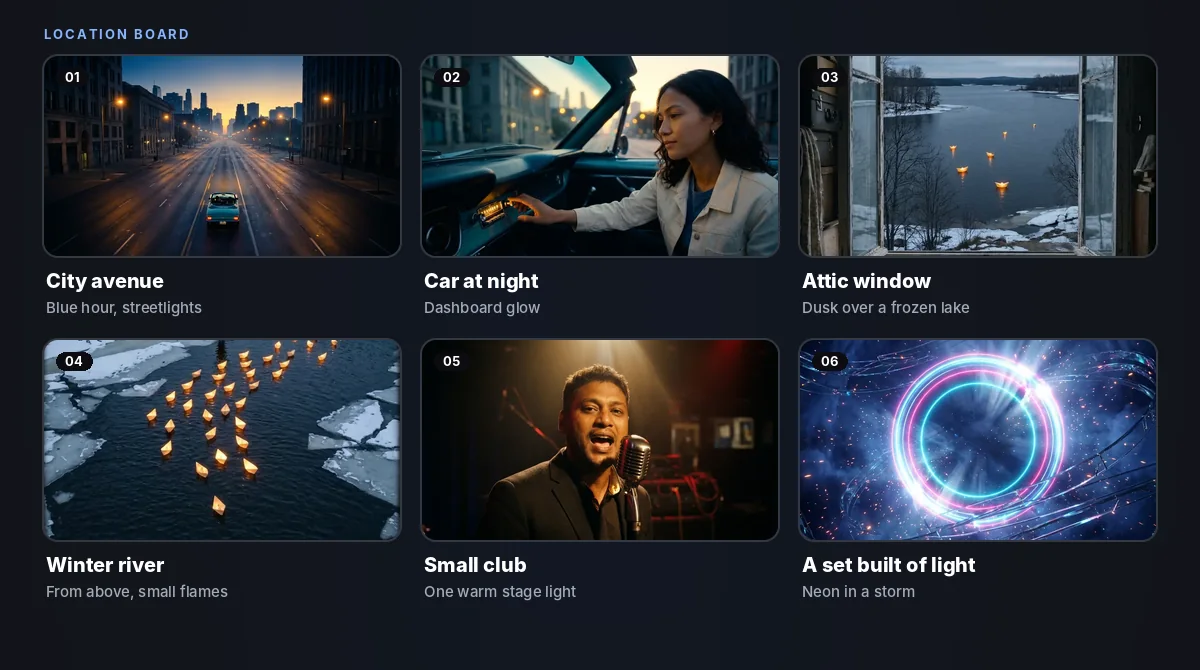
Depois escolha uma ideia que um celular consiga carregar: um protagonista, um ou dois lugares e algo que muda entre o primeiro refrão e o último. A luminária que está apagada no primeiro verso é a única luz que sobra na ponte; a mesa vazia da cozinha se enche de amigos; a caminhada para casa termina em uma porta que finalmente se abre. Ideias que exigem uma multidão, uma perseguição de carros ou uma cidade vista do alto ficarão fracas em um celular, então guarde-as para o caminho da IA, no fim deste guia.
Uma lista de planos na ordem da música planeja a edição, mas uma gravação segue por lugar e luz. Reagrupe a lista em montagens (tudo o que você filma sem se mover nem mudar a luz) e visite cada uma na hora em que for filmar. Quatro a seis montagens enchem um dia.
| Montagem | Lugar e luz | O que a edição aproveita dela | Tempo a reservar |
|---|---|---|---|
| 1 | Quarto, luz de janela vinda da esquerda, meio da manhã | Performance do verso 1 (aberto, médio, close); mãos e um caderno | 90 minutos |
| 2 | O mesmo quarto, cortinas fechadas, uma luminária de mesa | Performance do verso 2 e da ponte; a luminária se acendendo | 60 minutos |
| 3 | Escada sob as luzes do teto | A caminhada do pré-refrão em direção a uma câmera no patamar | 45 minutos |
| 4 | Terraço ou topo de um estacionamento, hora dourada | Todas as passadas de performance do refrão e os quadros mais abertos | 60 minutos, a partir de uma hora antes do pôr do sol |
| 5 | A rua na hora azul, vitrines e postes acesos | B-roll do outro e a caminhada final se afastando | 30 minutos |
Receba a lista de planos a partir da própria música
Envie a faixa e o diretor de IA da Muvora planeja cada plano nos seus tempos fortes, com enquadramento, movimento de câmera e ação para cada um. Leia como o seu plano para o dia de gravação; o storyboard não custa nada.
Configurações da câmera do celular que importam em um videoclipe
O aplicativo de câmera padrão se ajusta sozinho a cada instante, o que serve a vídeos de férias e atrapalha um videoclipe, em que cada clipe precisa combinar com o ao lado. Essas configurações ficam no aplicativo de câmera ou nos ajustes do celular (no iPhone, Ajustes, depois Câmera, depois Gravar vídeo; na maioria dos Android, o ícone de engrenagem no aplicativo de câmera).
| Configuração | Use | Por quê |
|---|---|---|
| Resolução | 4K (3840x2160); 1080p se o armazenamento estiver curto | Espaço para reenquadrar e para recortar uma versão vertical |
| Taxa de quadros | 24 ou 30 fps em tudo; 60 ou 120 só para câmera lenta planejada | Taxas misturadas dão engasgos quando se encontram na edição |
| Vídeo HDR | Desligado, a menos que você edite e entregue em HDR | Clipes HDR ao lado de clipes comuns podem parecer lavados ou estourados |
| Foco e exposição | Travados no rosto do intérprete | Impede que a imagem fique pulsando entre mais clara e mais escura no meio do take |
| Balanço de brancos | Travado, ou ajustado à mão em um modo profissional | Mantém a pele com a mesma cor de um plano para o outro |
| Grade | Ligada | Mantém os horizontes nivelados e os olhos no terço superior |
| Notificações | Modo avião ou não perturbe | Uma vibração ou uma ligação pode estragar um take da música inteira |
Travar é o que mais importa. No iPhone, toque e segure no rosto até aparecer Bloqueio de AE/AF e depois arraste o ícone do sol um pouco para baixo, para que a pele clara mantenha o detalhe. A maioria dos aplicativos de câmera Android trava do mesmo jeito, e muitos têm um modo de vídeo Pro que também fixa o balanço de brancos e o ISO. Trave de novo a cada nova montagem.
Se um modo profissional ou um aplicativo de câmera manual deixar você definir a velocidade do obturador, use cerca de o dobro da taxa de quadros: 1/50 de segundo a 24 ou 25 fps, 1/60 a 30. Deixado sozinho à luz do dia, o celular escolhe um obturador muito rápido e o movimento fica picotado, como em transmissão esportiva. Um filtro ND de pressão (um vidro escurecedor) mantém o obturador lento ao ar livre.
- Lente principal (1x) para quase tudo. Ela tem o maior sensor entre as câmeras do celular e se sai melhor quando a luz cai.
- Ultra-angular (0,5x) para espaços grandes e passadas de refrão com a câmera na mão perto do intérprete; mantenha os rostos longe das bordas, onde ela os estica.
- Teleobjetiva (2x, 3x ou 5x) para closes a alguns passos de distância. Valoriza os rostos e suaviza o fundo, mas precisa de bastante luz.
- Nada de zoom de pinça entre as lentes. Valores intermediários como 1,7x costumam ser um recorte digital, mais suave que as lentes indicadas.
- Um quadro firme. Um tripé com garra para celular é a melhor coisa a comprar; uma prateleira ou uma pilha de livros funciona sem gastar nada. Na mão, use as duas mãos junto ao peito, ande do calcanhar à ponta do pé e fique em plano aberto, já que a teleobjetiva amplia cada tremida.
Decida o formato principal antes de gravar: horizontal (16:9) para o YouTube, vertical (9:16) para TikTok, Reels e Shorts. Se você precisa dos dois, a conta de pixels ajuda. Uma fatia vertical de um quadro horizontal 4K tem 1215x2160, ainda mais do que os 1080x1920 que esses aplicativos exibem, então um take em 4K com o intérprete perto do meio rende os dois. A partir de 1080p, a mesma fatia tem 607x1080 e fica mole. O guia de proporções de tela lista o tamanho de cada plataforma.

Pule a página em branco
Envie sua música e o diretor de IA do Muvora planeja um storyboard plano a plano no ritmo. Edite cada plano de graça e pague só se renderizar.
Luz: janelas, luzes práticas e as duas melhores horas
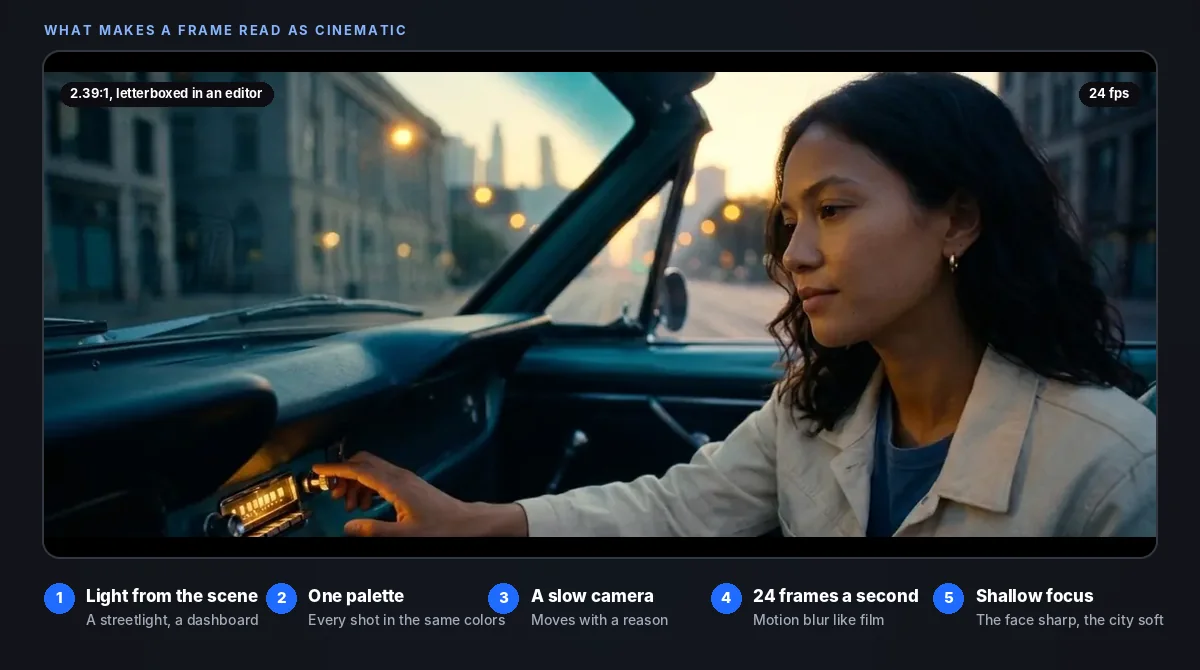
A luz faz mais por um vídeo de celular do que qualquer configuração. O sensor pequeno do celular premia a luz abundante e suave e pune a escuridão com granulação e detalhes borrados. Você não precisa comprar luzes; precisa colocar o intérprete onde a luz já está e manter um só tipo de luz por cena.
- Uma janela de lado. Coloque o intérprete ao lado de uma janela, a 45 a 90 graus dela, com a luz do teto apagada. Um lençol branco do lado escuro devolve luz às sombras.
- Luzes práticas. Uma luminária de mesa, um pisca-pisca, uma geladeira aberta, uma TV ou um poste de rua no quadro dá à cena um motivo para a sua luz. Uma lâmpada mais quente em uma luminária é iluminação pelo preço de uma lâmpada.
- Hora dourada. Na hora ou pouco mais antes do pôr do sol, o sol está baixo, quente e suave. Guarde-a para o refrão e para os planos mais abertos e monte tudo cedo.
- Hora azul. Por cerca de 20 a 30 minutos depois do pôr do sol, o céu fica de um azul profundo enquanto as janelas e os postes se acendem. Grave primeiro os quadros mais abertos, enquanto o céu ainda tem cor.
- Sombra aberta ao meio-dia. O sol forte do meio-dia põe sombras pretas nos olhos. Entre na sombra de um prédio, de frente para o céu aberto, e a luz fica suave.
- Uma cor de luz por cena. A luz do dia é fria e as lâmpadas de casa são quentes; misturadas em um quadro, deixam a pele manchada. Luminárias apagadas de dia, cortinas fechadas à noite.


Lip sync, takes e cobertura
O lip sync é onde os vídeos de celular mais se denunciam, e quase sempre é um problema de reprodução, não de performance.
- Toque a faixa em voz alta, na velocidade normal, em uma caixa de som. Nunca em fones de ouvido: o microfone do celular precisa ouvir a música para você alinhar o take depois.
- Acrescente uma contagem. Dois compassos de cliques antes da música no arquivo de reprodução deixam o intérprete entrar no primeiro verso em vez de correr atrás dele.
- Marque cada take com uma palma. Comece a gravar e depois bata uma palma no quadro. O pico no som e o quadro em que as mãos se encontram dão um ponto de sincronia exato.
- Cante em voz alta, a plena voz. Só mexer a boca deixa a garganta, o maxilar e a respiração parados, e o espectador percebe.
- Cante a música inteira para cada enquadramento, para que qualquer verso possa ser cortado em qualquer enquadramento. Takes parciais prendem você a um só ângulo por verso.
- Mantenha um registro dos takes. Uma linha por take (montagem 2, take 3: segundo refrão é o melhor) poupa uma hora de busca na edição.
A cobertura é o conjunto de enquadramentos que você grava para a edição ter escolhas. Repita as passadas de performance em cada montagem de performance e use o truque da reprodução em dobro de como fazer um videoclipe de graça para uma câmera lenta que continua sincronizada. O que cada enquadramento diz ao espectador está em tipos de plano de videoclipe.
| Passada | Enquadramento | Para que a edição a usa | Quanto |
|---|---|---|---|
| Performance em plano aberto | Da cabeça aos pés, com o lugar ao redor | Aberturas de seção, o maior quadro do refrão | 2 takes completos |
| Performance em plano médio | Da cintura para cima | O plano principal dos versos | 2 takes completos |
| Performance em close | O rosto preenchendo o quadro | Versos-chave e o refrão | 2 ou 3 takes completos |
| Passada em movimento | Uma aproximação com a câmera na mão ou um círculo lento | Energia para o refrão | 1 ou 2 takes completos |
| B-roll de detalhes | Mãos, sapatos, objetos de cena, figurino | Cortes de cobertura no tempo | 10 a 15 clipes de 10 segundos |
| B-roll de lugar e de história | O local vazio, o protagonista fazendo as ações do conceito | A intro, as transições e os momentos da história | O que a lista de planos nomeia |
Edite no tempo
Edite no celular em um aplicativo como o CapCut, o iMovie ou o VN, ou no computador se o projeto crescer. O método é o mesmo em todo lugar: a música é a coluna da linha do tempo, e cada corte cai na sua grade.
- Coloque primeiro o áudio do master, a mixagem final e não uma gravação dela feita com o celular, e silencie o som de cada clipe depois de alinhado.
- Encontre a grade. Pegue o BPM da sua sessão ou do tap tempo e deixe a calculadora de BPM transformá-lo em duração de compasso: a 120 BPM um compasso 4/4 dura 2 segundos, ou 48 quadros a 24 fps; a 92 BPM, cerca de 2,6 segundos.
- Marque os tempos fortes. Toque marcadores na linha do tempo enquanto a música toca ou pegue os tempos de batida e compasso no gerador de marcadores de batida.
- Alinhe cada take deslizando-o até a palma e a música gravada ficarem exatamente sobre o master.
- Monte primeiro a edição da performance: planos longos nos versos, um corte a cada um ou dois compassos no refrão, um novo enquadramento a cada corte.
- Cubra com o B-roll os versos que não precisam de rosto e mantenha os versos-chave no intérprete.
- Exporte todos os formatos: um master 16:9 em 1920x1080 ou 3840x2160 para o YouTube e um vertical 1080x1920 para TikTok, Reels e Shorts, na taxa de quadros em que você gravou.
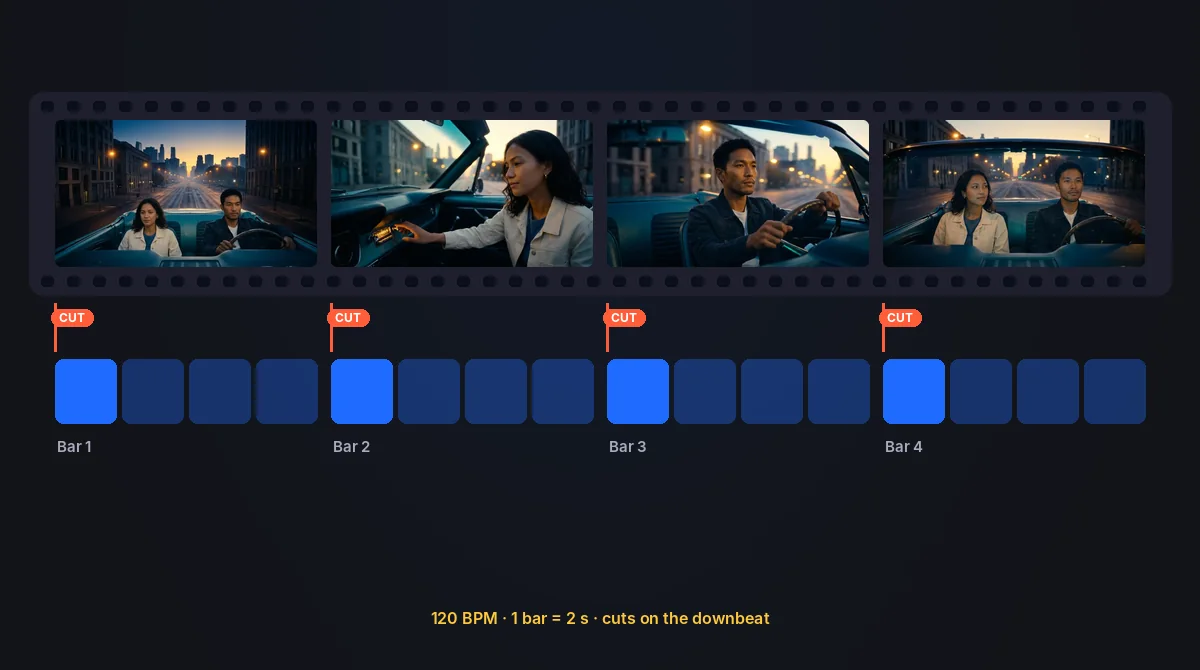
Se os cortes parecem atrasados mesmo estando sobre os marcadores, puxe-os um ou dois quadros para antes: uma troca de imagem um pouco antes da batida soa como exatamente nela. A técnica completa, inclusive quando quebrar a grade, está em como editar um videoclipe no tempo da batida.
Pule a gravação, ou planeje antes com IA
Quando você não tem um intérprete à vontade diante da câmera, um lugar para filmar ou um dia livre, ou quando a música pede algo que nenhum celular consegue filmar, há duas alternativas honestas.
Pule a gravação. Envie a música para a Muvora e o diretor de IA escreve um storyboard a partir dela: um conceito, uma estética, personagens e um plano para cada trecho entre cortes nos tempos fortes. Edite de graça e depois renderize como vídeo de IA a 38 a 110 créditos por segundo finalizado, com o preço mostrado antes de começar. Para aparecer sem filmar, escolha o estilo Performance e acrescente uma foto nítida sua, de frente: os planos cantados recebem lip sync com a sua voz.
Planeje com IA, grave no celular. Mesmo sem renderizar, o storyboard gratuito da Muvora é uma lista de planos e um plano de edição para a sua música: cada plano tem tempos, enquadramento, movimento de câmera e ação, cortados nos seus tempos fortes. Filme o que o celular faz bem (a performance, o quarto, a caminhada para casa) e use os tempos do storyboard como marcadores de edição. Para o que ele não filma (a cidade vista do alto à noite, um mundo desenhado, uma tempestade no drop), exporte essa seção da sua sessão começando em um tempo forte, renderize e encaixe na edição no mesmo compasso. A Muvora não recebe as suas imagens, então os dois se encontram no seu próprio editor.
| Caminho | O que custa | O que você precisa | Ideal para |
|---|---|---|---|
| Gravação com o celular | Pouco ou nenhum dinheiro; um dia de filmagem e noites de edição | Um intérprete disposto, lugares para filmar, luz razoável | Músicas guiadas pela performance em um ou dois lugares |
| Só IA, com a Muvora | Um storyboard gratuito e depois créditos por segundo para renderizar | A música, uma ideia e, para lip sync, uma foto | Histórias e mundos que você não consegue filmar |
| Planejar com IA, gravar no celular | O plano gratuito, mais créditos para qualquer seção que você renderizar | O kit do celular e o storyboard em uma segunda tela | Uma performance real com uma cena que nenhum celular alcança |
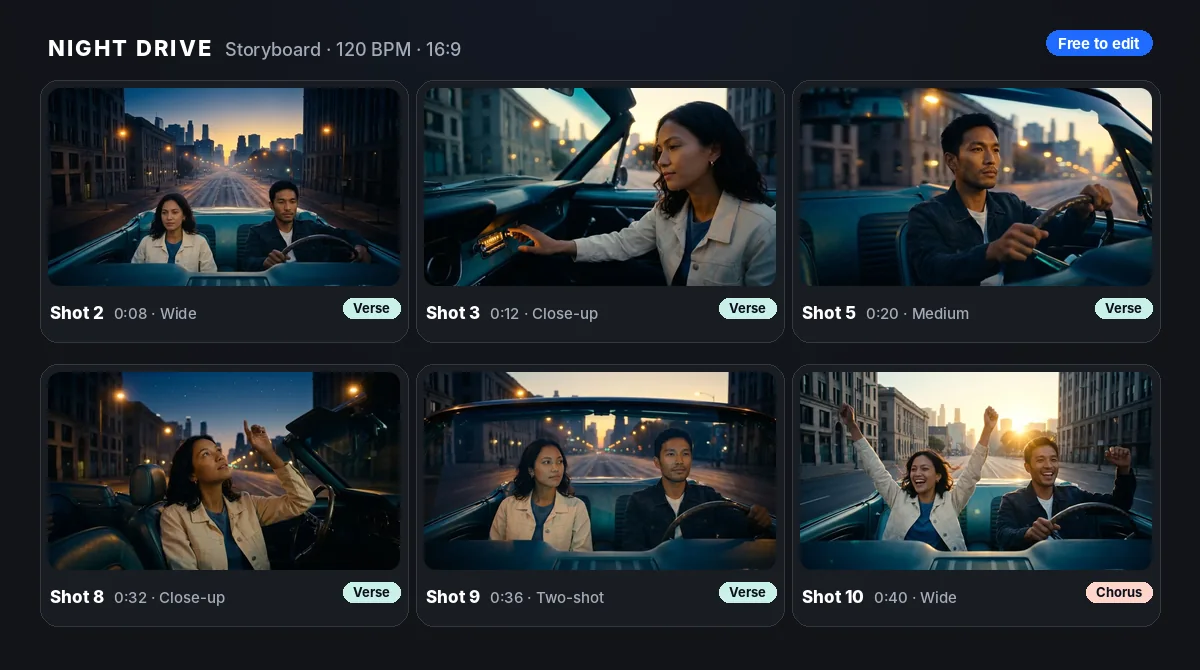
Use o storyboard da sua música como lista de planos
Envie a faixa e receba cada plano planejado nas suas batidas, com o visual desenhado em quadros de estilo. Grave, renderize ou misture os dois: ler e editar o storyboard é gratuito, com 5 novos storyboards por mês no plano gratuito.
Escrito pela equipe do Muvora. Atualizado em 14 de novembro de 2026. Viu algo desatualizado? Fale com a gente em [email protected].