A resposta curta
O melhor app de edição para um videoclipe depende do seu dispositivo e das suas filmagens. Em novembro de 2026, o DaVinci Resolve é um editor completo para desktop que é grátis para começar, o Final Cut Pro desenha uma grade de tempos no Mac e no iPad, o Adobe Premiere serve a quem já está na Adobe, e o CapCut e o Edits do Instagram servem a edições rápidas no celular. Sem nenhuma filmagem, a Muvora faz o vídeo a partir da música.
- Escolha primeiro pelo dispositivo: Windows, Mac, Linux, iPad ou celular.
- A ajuda com o tempo vem como marcadores que você bate, marcadores ou uma grade detectados, ou cortes automáticos no tempo.
- As versões gratuitas diferem: algumas colocam marca d'água, algumas limitam a resolução, algumas são editores completos.
- Defina o projeto na taxa de quadros das filmagens e coloque a música no zero antes do primeiro corte.
- Todo fato sobre outro produto é de novembro de 2026 e tem link para a fonte.
Nesta página (14 seções)MostrarOcultar
- 1.Como comparamos os editores
- 2.Os apps de edição de relance
- 3.Muvora: o vídeo feito a partir da música, pronto para qualquer editor
- 4.DaVinci Resolve: um estúdio completo, grátis para começar
- 5.Adobe Premiere: a linha do tempo do mercado, agora também no iPhone
- 6.Final Cut Pro: uma grade de tempos no Mac e no iPad
- 7.CapCut: cortes no tempo no desktop e no celular
- 8.Edits: o editor gratuito do Instagram para Reels
- 9.Filmora: sincronia automática com o tempo para iniciantes
- 10.iMovie e Shotcut: gratuitos e simples
- 11.Canva: sincronia com o tempo dentro de uma ferramenta de design
- 12.Marcadores de tempo, grades de tempos e sincronia automática: o que cada um dá
- 13.Como escolher um editor e configurar a edição de um videoclipe
- 14.Configurações de exportação que funcionam para um videoclipe
- Perguntas
Como comparamos os editores
Olhamos cada editor como faria um artista com filmagens, um master finalizado e uma data de lançamento: ele roda no que eu tenho, quanto custa para começar, quanto me ajuda a cortar no tempo e consegue me dar um vídeo widescreen e clipes verticais em um só projeto. Todo fato sobre outro produto vem das próprias páginas, da central de ajuda ou do anúncio da empresa, ou da imprensa especializada citada ao lado, e foi conferido em novembro de 2026. Os preços são descritos em palavras, porque planos, regiões e promoções mudam mais rápido do que um guia consegue acompanhar.
- Dispositivos. Windows, Mac, Linux, iPad, iPhone, Android ou um navegador.
- Para começar. Se há uma versão gratuita e o que ela retém: uma marca d'água, um limite de resolução ou recursos.
- Ajuda com o tempo. Marcadores que você adiciona à mão, marcadores de tempo ou uma grade detectada pelo app, ou cortes que ele faz no tempo por você.
- Espaço para crescer. Correção de cor, efeitos, ferramentas de áudio e até onde o editor vai quando o projeto fica maior.
- Melhor para. O tipo de artista e de projeto a que cada editor realmente serve.
Os apps de edição de relance
A tabela resume onde cada editor roda, como começar e o que ele faz com o tempo. As seções seguintes tratam dos editores um a um, com links para as páginas deles, e depois explicam os tipos de ajuda com o tempo e como configurar um projeto de videoclipe em qualquer um deles.
| App | Roda em | Para começar | Ajuda com o tempo | Melhor para |
|---|---|---|---|---|
| DaVinci Resolve | Windows, Mac, Linux; uma versão para iPad | Uma versão gratuita; o Studio é uma licença paga | O AI Detect Music Beats coloca marcadores de tempo (listado como recurso do Studio) | Um editor completo e um estúdio de correção de cor, grátis para começar |
| Adobe Premiere | Windows e Mac; um app separado para iPhone | Um teste de sete dias e depois uma assinatura; o app para iPhone é gratuito | Marcadores à mão no desktop; marcadores de Beat Detection no iPhone | Editores que trabalham com os outros apps da Adobe ou passam projetos adiante |
| Final Cut Pro | Mac e iPad | Uma compra única no Mac ou a assinatura Apple Creator Studio | O Beat Detection desenha partes da música, compassos e tempos na linha do tempo | Editores de Mac e iPad que querem uma grade de tempos embutida |
| CapCut | Windows, Mac, web, iPhone, Android | Um plano gratuito; níveis pagos Standard e Pro | O Auto Cut fatia clipes no tempo no desktop e nos celulares | Cortes rápidos dos seus próprios clipes para vídeos curtos |
| Edits | iPhone e Android; uma nova versão para Mac | Gratuito, com uma conta do Instagram | Marcadores de tempo quando você adiciona música | Reels cortados no celular em que foram filmados |
| Filmora | Windows e Mac | Uma versão gratuita que adiciona uma marca d'água | O AI Auto Beat Sync organiza os clipes no ritmo | Iniciantes que querem sincronia com o tempo em um computador |
| iMovie | Mac, iPhone, iPad | Gratuito | Nenhuma listada; corte de ouvido pela forma de onda | Um primeiro videoclipe em dispositivos Apple |
| Shotcut | Windows, Mac, Linux | Gratuito e de código aberto | Marcadores que você coloca à mão, com clipes que se encaixam neles | Um editor gratuito em qualquer computador, Linux incluído |
| Canva | Navegador, mais apps para desktop e celular | Um plano gratuito; Canva Pro | O Beat Sync transforma tempos em pontos de encaixe | Vídeos desenhados e posts sociais combinando |
| Muvora (não é um editor) | Navegador | 5 storyboards grátis por mês | Cada corte planejado nos tempos fortes a partir da análise da música | Um videoclipe inteiro feito a partir da música, sem filmagens |
Fontes: do DaVinci Resolve, a página do produto, sua versão para iPad, a versão 20 e a versão 21; da Adobe, a página do Premiere, os requisitos e a ajuda do Beat Detection no iPhone; da Apple, a página do Final Cut Pro, o anúncio do Creator Studio e a ajuda do Beat Detection; do CapCut, a ajuda do Auto Cut e os planos; TechCrunch e Beebom sobre o Edits; do Filmora, o site e o guia do Auto Beat Sync; a página do iMovie da Apple; o Shotcut; do Canva, os apps e a ajuda do Beat Sync.
Pule a página em branco
Envie sua música e o diretor de IA do Muvora planeja um storyboard plano a plano no ritmo. Edite cada plano de graça e pague só se renderizar.
Muvora: o vídeo feito a partir da música, pronto para qualquer editor
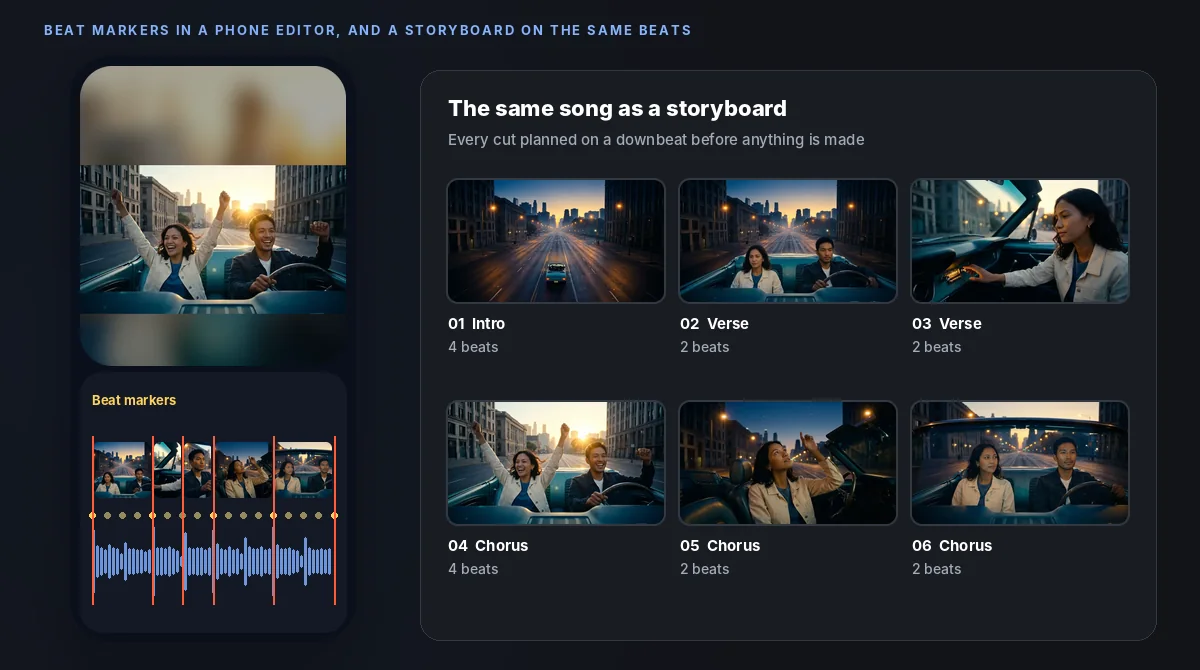
A Muvora não edita filmagens e não aceita clipes enviados. Ela começa um passo antes, só com a música. Você envia a faixa finalizada (MP3, WAV, M4A, AAC ou FLAC, de até 8 minutos); uma análise gratuita encontra o andamento, cada tempo e tempo forte, as seções e os drops; e um diretor de IA escreve um storyboard com um plano para cada trecho entre cortes. Os cortes em si vêm de código, não da IA: nos tempos fortes, em cada mudança de seção e em cada drop, mais longos nas partes calmas e mais rápidos nos refrões.
Você lê e edita o storyboard de graça e depois paga créditos para renderizar, a partir de 38 créditos por segundo finalizado, com o preço exato mostrado antes. O que volta é um MP4 comum a 24 quadros por segundo, vídeo H.264 com áudio AAC, em 720p ou 1080p, com o seu arquivo enviado como trilha sonora; uma renderização 16:9 entrega versões 16:9, 9:16 e 1:1 mais um loop de Canvas de 8 segundos. Assim, ele cai direto em qualquer editor desta lista: acrescente um cartão de título, intercale um take ao vivo que você filmou ou corte um teaser para Reels.
- Melhor para: uma música sem filmagens ainda, quando você quer o vídeo inteiro planejado e cortado no tempo por você.
- Pontos fortes: os cortes caem nos tempos fortes sem um único marcador colocado à mão; arquivos widescreen, vertical, quadrado e Canvas a partir de uma renderização 16:9; um storyboard gratuito para mudar antes de gastar qualquer crédito; planos gerados de novo, trocados ou mostrados como imagens estáticas na página de revisão.
- Limitações: ela não corta filmagens que você gravou, não tem linha do tempo quadro a quadro e não adiciona títulos, tarjas nem grão. Para isso, leve a exportação dela para um editor.
Comece de um vídeo que já está no tempo
Envie a música e leia de graça um storyboard plano a plano cronometrado pelos tempos fortes dela. Renderize e depois finalize no editor que preferir. O criador de vídeos sincronizados com o tempo mostra como os cortes são planejados.
DaVinci Resolve: um estúdio completo, grátis para começar
O DaVinci Resolve, da Blackmagic Design, reúne edição, correção de cor, efeitos visuais e pós-produção de áudio em um só aplicativo, e sua versão principal é gratuita. Roda em Windows, Mac e Linux (página da Blackmagic), e há também uma versão para iPad (SlashGear). O DaVinci Resolve Studio é a versão paga, uma compra única com os recursos premium e as ferramentas de IA (Imaging Resource); o relatório do PetaPixel sobre a versão 21 lista mais recursos de IA e edição além de 4K entre os extras do Studio, o que deixa um videoclipe em 4K ao alcance da versão gratuita.
Para música, a versão 20 acrescentou o AI Detect Music Beats, que analisa um clipe de música e coloca um marcador em cada tempo, ao qual os clipes podem se encaixar (anúncio da Blackmagic, via RedShark News). Guias sobre ele, como o do DaVinci Resolve Club, o descrevem como um recurso do Studio, então confira antes de contar com ele na versão gratuita. Sem ele, o gerador de marcadores de tempo gratuito transforma um andamento em um marcador em cada tempo ou compasso, como um arquivo EDL que o Resolve importa.
- Melhor para: artistas que querem um único aplicativo gratuito para o corte, a cor e o som e estão dispostos a aprendê-lo.
- Considere: uma curva de aprendizado mais íngreme que a de um editor de celular e um computador potente o bastante para as filmagens que você grava.
Adobe Premiere: a linha do tempo do mercado, agora também no iPhone
O editor da Adobe tirou o “Pro” do nome com a versão 26, em janeiro de 2026 (PetaPixel), então o Premiere Pro agora é o Adobe Premiere. O app para desktop roda em Windows e Mac (requisitos da Adobe) e é vendido por assinatura, isolado ou em um plano Creative Cloud, com sete dias de teste gratuito (Adobe). Muitos editores profissionais trabalham nele, o que importa quando você vai passar o projeto depois a um colorista ou a um editor.
No desktop, a ajuda da Adobe trata de colocar marcadores à mão: aperte M com a cabeça de reprodução, enquanto a música toca, para marcar cada tempo ou tempo forte (ajuda da Adobe). Seu recurso Remix reformata uma faixa de música para caber na duração de um vídeo (ajuda da Adobe), o que serve para música de fundo, não para um videoclipe, em que a música precisa ficar inteira. O app separado do Premiere para iPhone, gratuito desde o lançamento em setembro de 2025 (PetaPixel), tem o Beat Detection: mostra os tempos da música como marcadores aos quais os clipes se encaixam, com a escolha de quantos tempos marcar (ajuda da Adobe).
- Melhor para: editores que já trabalham nos apps da Adobe e projetos que vão passar por várias pessoas.
- Considere: uma assinatura mensal para o app de desktop e marcar os tempos você mesmo no desktop.
Final Cut Pro: uma grade de tempos no Mac e no iPad
O Final Cut Pro é o editor profissional da Apple para Mac e iPad. No Mac, ainda é vendido como compra única na Mac App Store e, desde janeiro de 2026, também faz parte do Apple Creator Studio, uma assinatura com teste gratuito que o reúne ao Logic Pro e ao Pixelmator Pro (Apple Newsroom).
O Beat Detection dele é o recurso mais voltado a videoclipes desta lista. Ativado para um clipe de música, desenha uma grade na linha do tempo: as partes da música quando você afasta o zoom, depois compassos e tempos individuais conforme você aproxima, com encaixe para que os pontos de edição se travem na grade. A ajuda da Apple observa que a grade é mais precisa em músicas em 4/4 e sugere encurtar uma música removendo partes inteiras dela para que a edição continue musical (ajuda da Apple). O mesmo recurso está no Final Cut Pro para iPad (ajuda da Apple), que também tem o Montage Maker para montar uma montagem a partir dos seus clipes (ajuda da Apple).
- Melhor para: artistas em um Mac ou iPad que querem ver os compassos e as seções da música enquanto cortam.
- Considere: só hardware Apple e uma conferência da grade em músicas que não estão em 4/4.
CapCut: cortes no tempo no desktop e no celular
O CapCut, da ByteDance, roda em Windows e Mac, na web e em iPhone e Android, e é grátis para começar, com níveis pagos Standard e Pro (ajuda do CapCut) cujos preços, diz a ajuda, variam por região, plataforma e promoção (ajuda do CapCut). É rápido e amigável a templates, e é por isso que tantos artistas cortam seus clipes verticais curtos nele.
Seu Auto Cut pode fatiar os clipes da sua linha do tempo no tempo de uma música: o Beat Sync no desktop e o Music Beat no app de celular, onde você escolhe uma música da biblioteca do CapCut ou do seu dispositivo. A ajuda do CapCut diz que o Auto Cut não está no CapCut Web e que o nome e a disponibilidade do recurso podem variar por região. Muvora como alternativa ao CapCut compara os dois em detalhe.
- Melhor para: edições rápidas de clipes que você filmou, sobretudo verticais para Reels, Shorts e TikTok.
- Considere: arrumar os cortes automáticos à mão, já que um corte em todo tempo é mais agitado do que a maioria dos versos quer.
Edits: o editor gratuito do Instagram para Reels
O Edits é o editor de vídeo do próprio Instagram, lançado gratuitamente para iPhone e Android em abril de 2025: você entra com sua conta do Instagram, e as exportações não levam marca d'água (TechCrunch). Foi feito para o vídeo vertical que os Reels usam e, em novembro de 2026, o Instagram o levou ao desktop, primeiro no Mac (TechCrunch). Desde então ganhou também marcadores de tempo: adicione uma faixa de música e o Edits coloca marcadores nos tempos dela para você cortar (Beebom).
- Melhor para: artistas que filmam no celular e postam principalmente no Instagram.
- Considere: um editor feito primeiro para clipes verticais; um videoclipe widescreen longo fica mais à vontade em um editor completo de desktop.
Filmora: sincronia automática com o tempo para iniciantes
O Wondershare Filmora é um editor de desktop para Windows e Mac voltado a quem é novo na edição. Seu AI Auto Beat Sync analisa uma música e organiza seus clipes no ritmo dela, no Windows (guia do Filmora) e no Mac (guia do Filmora). O próprio site diz que os vídeos exportados da versão gratuita levam uma marca d'água do Filmora que um plano pago remove (Filmora).
- Melhor para: um primeiro videoclipe em um computador, quando você quer que o app faça o casamento com o tempo.
- Considere: um plano pago antes de publicar, para que a marca d'água não vá parar no seu lançamento.
iMovie e Shotcut: gratuitos e simples
O iMovie é o editor gratuito da Apple para Mac, iPhone e iPad (Apple), e um projeto iniciado em um iPhone pode passar para um iPad para ser finalizado. A listagem dele na App Store descreve o Magic Movie, que monta um vídeo a partir de um álbum de clipes com títulos, transições e música, e storyboards para tipos comuns de vídeo (App Store); marcadores de tempo não estão entre os recursos que a Apple lista para ele, então você corta de ouvido pela forma de onda.
O Shotcut é um editor gratuito e de código aberto para Windows, Mac e Linux (Shotcut). Os marcadores de linha do tempo chegaram na versão 21.10.31: aperte M enquanto a música toca para colocar um em cada tempo forte (notas de versão do Shotcut). Desde a versão 21.12, os clipes se encaixam nos marcadores (notas de versão), que é tudo de que uma edição com cortes no tempo realmente precisa.
- O iMovie é melhor para: um primeiro videoclipe simples em dispositivos Apple, sem custo.
- O Shotcut é melhor para: um editor gratuito que roda em qualquer lugar, Linux incluído, para artistas que não se importam de marcar os tempos eles mesmos.
Canva: sincronia com o tempo dentro de uma ferramenta de design
O Canva trata um vídeo como um design, com templates, tipografia e fotos, e roda em um navegador, com apps para Windows, Mac, iPhone e Android (Canva). Seu Beat Sync encontra os tempos de uma faixa, em áudio de até 10 minutos, os transforma em pontos de encaixe na faixa de áudio e oferece uma opção Sync now que alinha suas páginas à música por você (ajuda do Canva); o Canva lista o Beat Sync entre os recursos do Pro (Canva).
- Melhor para: cartões de letra, promos desenhados e posts sociais combinando com a arte da capa.
- Considere: uma linha do tempo pensada primeiro para design; edições longas e cheias de filmagem ficam melhor em um editor completo.
Marcadores de tempo, grades de tempos e sincronia automática: o que cada um dá
Os editores ajudam com o tempo de quatro formas diferentes, e a diferença importa mais que qualquer outro recurso em um videoclipe. Um marcador mostra onde está um tempo; um corte automático no tempo decide por você que um corte pertence ali. Uma música a 120 BPM tem um tempo a cada meio segundo, então cortar em todos por três minutos dá cerca de 360 cortes. Um corte em cada tempo forte, a cada compasso de 4/4, vem a cada 2 segundos, e isso já é rápido para um verso.
| Tipo | O que você recebe | Onde | Atenção a |
|---|---|---|---|
| Marcadores à mão | Você aperta uma tecla em cada tempo ou tempo forte enquanto a música toca | Premiere no desktop, Shotcut e quase todo editor | Lento em uma música longa: bata só os tempos fortes e confira-os no início, no meio e no fim |
| Marcadores de tempo detectados | O app marca cada tempo; você escolhe onde cortar | DaVinci Resolve Studio, Premiere no iPhone, Edits, pontos de encaixe do Canva | Nem todo tempo merece um corte: escolha os tempos fortes e as mudanças de seção |
| Uma grade de tempos com partes da música | Partes da música, compassos e tempos desenhados na linha do tempo | Final Cut Pro no Mac e no iPad | Mais precisa em músicas em 4/4, diz a Apple |
| Cortes automáticos no tempo | O app corta seus clipes no ritmo por você | O Auto Cut do CapCut, o Auto Beat Sync do Filmora, o Sync now do Canva | Cortes demais para seções calmas: reduza-os à mão |
Compasso 1
Compasso 2
Compasso 3
Compasso 4

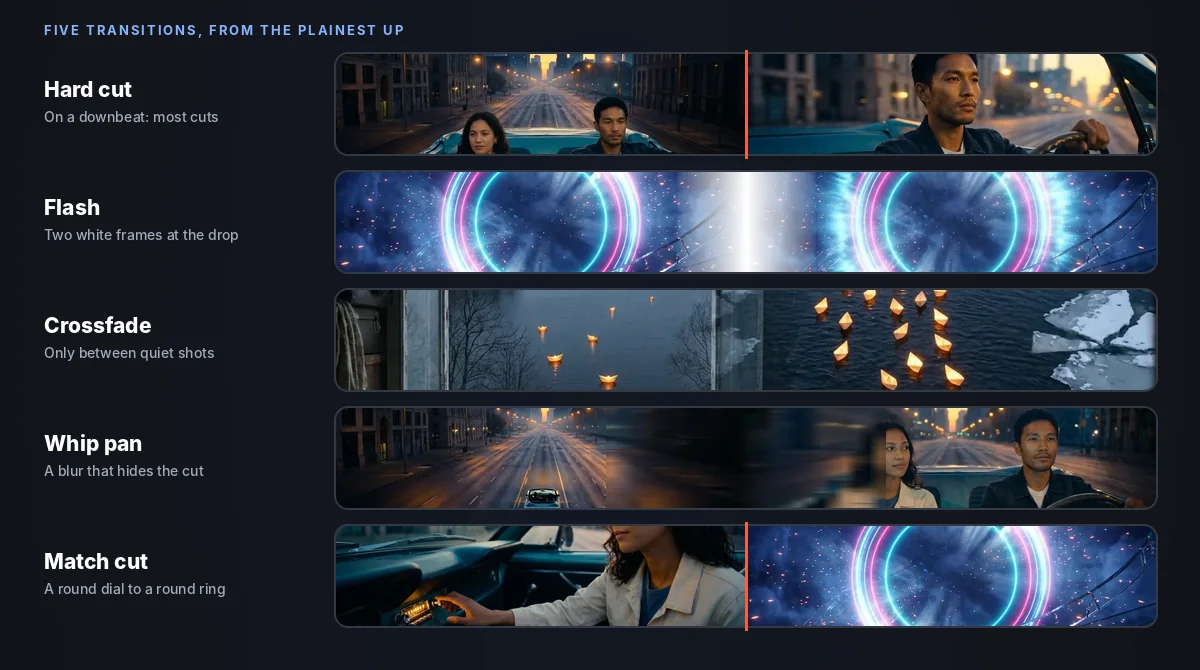
Quanto cada plano deve durar, a matemática dos compassos em segundos e frames e as técnicas além do corte simples estão em como editar um videoclipe no tempo da música. Quando um corte precisa de mais que um corte, transições de videoclipe trata dos flashes, whip pans e match cuts que caem no tempo.
Como escolher um editor e configurar a edição de um videoclipe
- 01
Decida o que você vai editar
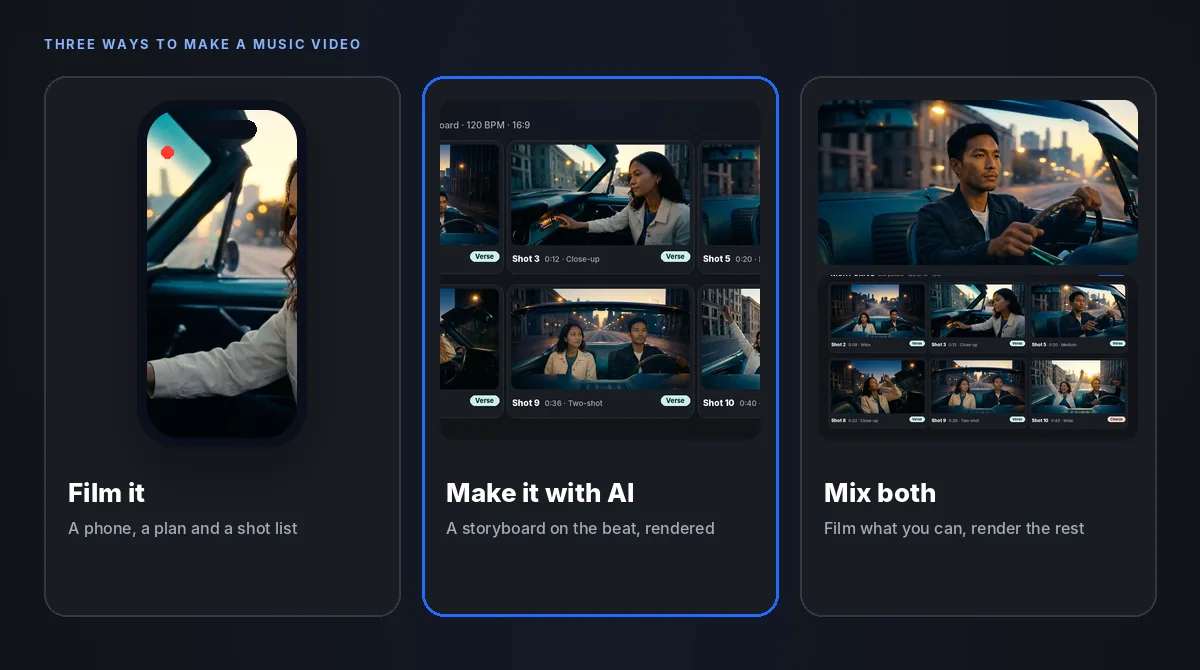
Filmagens que você gravou precisam de um editor de verdade. Um vídeo que a Muvora gerou para a música já está cortado no tempo e só precisa de um editor para títulos, clipes extras ou teasers. Uma mistura dos dois precisa de um editor que lide com várias faixas de vídeo.
- 02
Escolha pelo dispositivo em que vai editar
Em um computador Windows ou Linux, veja o DaVinci Resolve, o Shotcut ou o Filmora; em um Mac ou iPad, também o Final Cut Pro ou o iMovie; em um celular, o CapCut, o Edits ou o Premiere para iPhone.
- 03
Confira o que a versão gratuita retém
Antes de se comprometer por horas, exporte um teste de dez segundos da versão gratuita e procure uma marca d'água, uma resolução menor ou um recurso de que você precisa que esteja faltando, como marcadores de tempo.
- 04
Combine o projeto com as filmagens
Defina a taxa de quadros e o tamanho do projeto conforme as filmagens principais antes de importar qualquer coisa: 24 fps para uma exportação da Muvora ou uma gravação em estilo de cinema, 1920 x 1080 ou 3840 x 2160 para widescreen.
- 05
Coloque o master final no zero
Posicione a música masterizada no primeiro frame da linha do tempo e trave a faixa dela, para que nada possa deslocá-la do tempo. Nunca edite sobre uma mixagem provisória que você vai trocar depois.
- 06
Marque os tempos fortes e as mudanças de seção
Use a detecção de tempo do editor ou bata os marcadores enquanto a música toca e depois confira alguns contra a forma de onda no início, no meio e no fim.
- 07
Corte e depois faça cada formato que você vai postar
Corte seção por seção, assista a edição inteira na velocidade normal e depois exporte o vídeo widescreen e uma versão vertical reenquadrada, em vez de um arquivo widescreen espremido em uma tela alta.
Configurações de exportação que funcionam para um videoclipe
Todo editor aqui consegue exportar um MP4 com vídeo H.264 e áudio AAC, a combinação que YouTube, Instagram, TikTok e quase todo player aceitam. Mantenha a taxa de quadros em que você editou, exporte a partir do áudio do master final em vez de uma cópia recodificada e faça a versão vertical como uma exportação própria, com o sujeito reenquadrado para uma tela alta.
| Configuração | Widescreen (YouTube) | Vertical (Reels, Shorts, TikTok) |
|---|---|---|
| Formato e tamanho | 16:9 a 1920 x 1080, ou 3840 x 2160 | 9:16 a 1080 x 1920 |
| Taxa de quadros | A taxa do projeto, inalterada (24, 25 ou 30 fps) | A mesma da versão widescreen |
| Vídeo | H.264 em um arquivo MP4 | H.264 em um arquivo MP4 |
| Áudio | AAC do master final | AAC do master final |
| Bitrate | Alto o bastante para a resolução: calcule por tamanho | Alto o bastante para que cenas escuras não virem blocos |
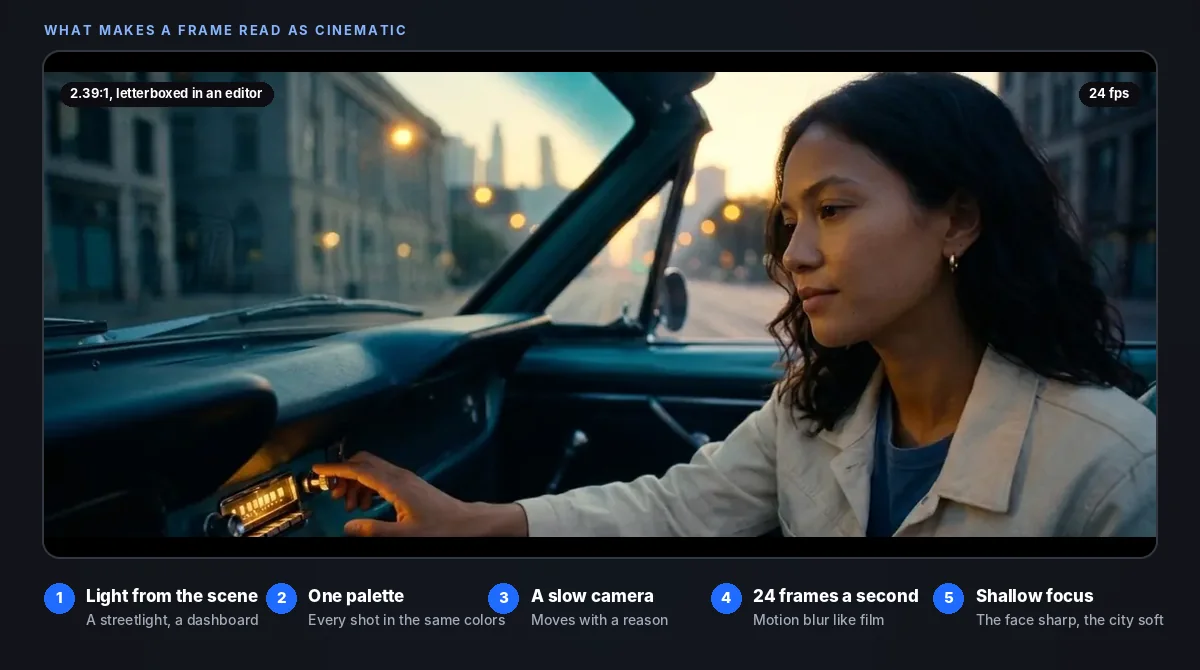
Os tamanhos, durações e limites de cada plataforma estão em especificações de vídeo para redes sociais, e o verificador de zona segura mostra onde os botões de cada app cobrem um quadro vertical. Se a versão widescreen deve parecer um filme, como fazer um videoclipe parecer cinematográfico trata de tarjas letterbox, correção de cor e do visual de 24 fps.
Tenha o vídeo primeiro, finalize em qualquer lugar
A Muvora faz o vídeo inteiro a partir da sua música, cortado nos tempos fortes; uma renderização widescreen dá também as versões vertical e quadrada. Leia o storyboard e veja o preço de graça antes de decidir.
Escrito pela equipe do Muvora. Atualizado em 16 de novembro de 2026. Viu algo desatualizado? Fale com a gente em [email protected].