짧은 답
대부분의 뮤직비디오 전환은 비트에 맞춘 하드 컷이에요. 컷은 박이 떨어지는 바로 그 한 프레임에서 화면을 바꾸기 때문이에요. 나머지는 강조예요. 드롭의 플래시 프레임이나 스매시 컷, 후렴으로 들어가는 휩 팬이나 줌, 두 장소를 잇는 매치 컷, 곡이 조용한 곳의 크로스페이드나 검정으로 디핑이에요.
- 기본은 비트에 맞춘 컷이고, 나머지 전환은 모두 맡은 일이 있는 강조예요.
- 전환을 에너지에 맞추세요. 곡이 조용한 곳에는 블렌드, 정점에는 플래시와 휩이에요.
- 전환 길이는 박으로 재세요. 120 BPM, 24fps에서 한 박은 12프레임이에요.
- Muvora의 편집은 마디 첫 박에서 컷하고, 모든 드롭에 흰색 플래시를 주며, 조용한 섹션 사이에서만 크로스페이드해요.
- 내보낸 영상에서는 오버레이 전환은 그대로 되고, 블렌드는 짧은 정지 프레임이 필요해요.
이 페이지의 내용 (10개 섹션)보기닫기
대부분의 뮤직비디오가 거의 하드 컷인 이유
거의 모든 뮤직비디오를 소리를 끄고 보면서 샷이 바뀌는 횟수를 세어 보세요. 압도적으로 대부분이 스트레이트 컷이에요. 한 샷의 마지막 프레임, 그다음 샷의 첫 프레임, 그 사이에 아무것도 없어요. 상상력이 부족해서가 아니에요. 곡이 일으킨 것처럼 보여야 하는 화면, 곧 뮤직비디오가 무엇인지에서 나오는 결과예요.
- 컷에는 정확한 순간이 있어요. 두 프레임 사이에서 일어나서 킥이나 스네어에 떨어질 수 있어요. 반 초짜리 디졸브는 24fps에서 12프레임에 걸쳐 변화를 펼치는데, 120 BPM에서는 한 박 전체라서 눈이 어느 박에 속한 것인지 알 수 없어요.
- 컷은 습관적으로 보이지 않아요. 보는 사람은 평생 컷을 봐 왔고 효과가 아니라 시점의 변화로 읽어요. 다른 모든 전환은 눈에 띄어서 하나하나가 무언가를 말하고, 전환으로 가득한 영상은 특별한 것을 말하지 못해요.
- 페이스는 컷의 빈도에서 나와요. 후렴이 더 빠르게 느껴지는 건 샷이 더 짧아서예요. 전환은 모든 변화에 시간을 더해서, 빨라져야 할 섹션을 정확히 느리게 만들어요.
- 효과는 낡아요. 스핀, 글리치, 라이트 리크 팩은 몇 년마다 유행을 타고 빠져요. 10년 전에 만든 깔끔한 컷의 영상은 지금도 하나의 선택처럼 보여요.
그래서 전환은 컷이 못 하는 일을 할 때 자리를 얻어요. 타격을 표시하거나, 시간을 늦추거나, 두 아이디어를 잇거나, 점프를 숨기는 일이에요. 이 가이드의 나머지는 그런 일에 대한 이야기예요. 컷 자체, 곧 마디 첫 박을 찾고 섹션별 샷 길이를 정하는 일은 뮤직비디오를 비트에 맞춰 편집하는 법에서 다뤄요.

모든 뮤직비디오 전환을 한 표로
열다섯 가지 전환이 지금까지 컷된 거의 모든 뮤직비디오를 덮어요. 표에는 각각이 보는 사람에게 하는 일, 언제 맞는 선택인지, 보통 곡의 어디에 놓이는지, 어떻게 만드는지가 있어요. DaVinci Resolve, Premiere Pro, Final Cut Pro, CapCut 모두 도구가 있고 이름만 조금씩 달라요.
| 전환 | 하는 일 | 쓰는 때 | 곡에서의 위치 | 편집기에서 하는 법 |
|---|---|---|---|---|
| 비트에 맞춘 하드 컷 | 음악에 맞춰 한 프레임에 시점을 바꿔요 | 기본값으로, 거의 모든 샷 전환에 | 어디서든 마디 첫 박에, 모든 박에 하는 것은 짧은 순간에만 | 마디 첫 박을 표시하고 스냅을 켜서 마커에서 클립을 나눠요 |
| 스매시 컷 | 경고 없이 고요에서 혼돈으로(또는 그 반대로) 뛰어요 | 곡 자체가 확 뒤집힐 때 | 드롭으로, 또는 성근 인트로 뒤 풀 밴드가 들이닥칠 때 | 타격 지점에서 정확히 하드 컷으로, 정지된 어두운 샷에서 가장 시끄러운 이미지로 가요 |
| 점프 컷 | 한 프레이밍 안에서 시간을 건너뛰어 피사체가 튀어요 | 들썩이는 에너지, 흐르는 시간, 가만히 있지 않는 퍼포머 | 빠른 곡의 벌스, 마디마다 가수가 다른 곳에 있는 반복되는 훅 | 카메라를 고정하고 롱 테이크 하나를 녹화한 뒤 구간을 제거해서 점프가 박에 떨어지게 해요 |
| 매치 컷 | 공통된 모양, 움직임, 위치로 두 샷을 이어요 | 두 장소, 두 시간, 두 사람을 연결할 때 | 섹션 전환, 특히 브리지나 마지막 후렴으로 들어갈 때 | 공통 요소를 맞추고(한 샷을 다른 샷 위에 반투명으로 겹쳐 확인), 컷해요 |
| 액션 컷 | 컷 너머로 이어지는 움직임 안에 컷을 숨겨요 | 흘러야 하는 스토리 장면: 문, 돌아보기, 던지기 | 이야기를 들려주는 벌스 | 움직임이 시작되고 몇 프레임 뒤에 컷해서 다음 샷에서 같은 움직임을 이어 받아요 |
| J 컷과 L 컷 | 소리가 화면보다 먼저 시작하거나(J) 화면이 바뀐 뒤에도 이어지게 해요(L) | 곡 주변의 말로 된 인트로, 스킷, 효과음 | 첫 음 전과 마지막 음 후 | 오디오와 비디오 연결을 풀고 오디오 편집점을 화면 편집점보다 앞으로(J) 또는 뒤로(L) 옮겨요 |
| 크로스페이드(디졸브) | 한 샷을 다음 샷으로 섞어요: 기억, 부드러움, 흐르는 시간 | 느리고 조용한 구간 | 인트로, 조용한 벌스, 브리지, 아웃트로 | 컷에 크로스 디졸브를 넣고 길이를 박으로 정해요 |
| 검정 또는 흰색으로 디핑 | 한 색으로 페이드 아웃했다가 다시 들어와요: 한 장이 끝나요 | 검정은 마침표, 흰색은 꿈, 회상, 깨달음 | 브리지 전, 마지막 후렴 전, 맨 끝 | 색으로 디핑 전환을 쓰거나, 양쪽을 검정이나 흰색 솔리드로 페이드해요 |
| 플래시 프레임 | 한 프레임에서 세 프레임의 흰색: 충격, 카메라 플래시 | 음악의 큰 타격 | 드롭과 후렴 첫머리의 크래시 | 위 트랙에 흰색 솔리드를 1~3프레임 놓거나, 조정 레이어에서 노출을 확 올려요 |
| 휩 팬 | 번지는 흐릿한 줄무늬가 보는 사람을 다음 샷으로 던져요 | 에너지, 이동, 장소 사이의 점프 | 후렴으로, 스네어에, 드롭에 | 한 샷의 끝과 다음 샷의 시작에 빠른 팬을 촬영해서 블러 안에서 컷하거나, 방향성 블러와 4~8프레임 슬라이드로 흉내 내요 |
| 줌 전환 | 한 샷의 끝으로 파고들고 다음 샷의 시작에서 빠져나와요 | 새 섹션으로 돌진할 때 | 빌드업이나 프리코러스의 마지막 박 | 나가는 샷의 마지막 프레임들에서 스케일을 키우고, 다음 샷의 첫 프레임들에서 확대된 상태에서 줄이도록 키프레임을 주고 모션 블러를 켜요 |
| 스핀 전환 | 한 샷에서 돌아 나가 다음 샷으로 돌아 들어와요 | 어질어질함, 파티, 갑작스러운 반전 | 시끄러운 섹션의 정점에서 많아야 한두 번 | 컷을 가로질러 모션 블러와 함께 회전 키프레임을 주고 양쪽에서 같은 방향으로 돌려요 |
| 모프 | 한 모양이나 얼굴을 다른 것으로 녹여요 | 변신, 초현실적이거나 꿈 같은 아이디어 | 이야기의 전환점이나 브리지에서 한 번 | 잘 맞춘 두 프레임 사이에 모프 도구나 AI 프레임 보간을 써요 |
| 마스크 또는 와이프 | 물체나 경계선이 프레임을 가로지르며 다음 샷을 드러내요 | 컷을 숨길 때, 공간을 통과할 때, 장난스러운 공개 | 이동하는 벌스와 후렴 | 지나가는 물체의 가장자리를 따라 마스크를 그리거나 트래킹해요. 와이프는 직선 가장자리로 같은 걸 해요 |
| 라이트 리크 | 필름 롤 끝에서 뿌옇게 되듯이 컷 위로 번지는 따뜻한 빛 | 향수, 따뜻함, 홈 무비 느낌 | 인트로, 아웃트로, 회상 시퀀스 | 컷 위 트랙에 라이트 리크 클립을 올리고 스크린이나 애드 블렌드 모드로 설정해요 |
이 중 후렴 한가운데에 어울리는 게 얼마나 적은지 보세요. 박이 가장 강한 곳이고, 평범한 컷이 박을 가장 잘 살리는 곳이에요. 다른 전환은 곡 자체가 변하는 섹션의 가장자리와 영상의 맨 처음과 끝에 몰려 있어요.
빈 페이지에서 시작하지 마세요
노래를 업로드하면 Muvora의 AI 디렉터가 비트에 맞춰 샷별 스토리보드를 짜요. 모든 샷은 무료로 편집하고, 렌더링할 때만 비용을 내면 돼요.
전환은 초가 아니라 박으로 맞춰요
하드 컷을 제외한 모든 전환에는 길이가 있고, 뮤직비디오에서 그 길이는 음악적이에요. 한 박은 60을 템포로 나눈 초이므로(BPM이란에서 더 자세히 다뤄요), 초당 24프레임에서 한 박은 1,440을 BPM으로 나눈 프레임이에요. 120 BPM에서 12프레임, 80 BPM에서 18프레임, 170 BPM에서 약 8.5프레임이에요. 전환이 몇 박이어야 할지 정한 다음 변환하세요.
| 전환 | 24fps에서의 길이 | 120 BPM에서 몇 박 | 박이 놓이는 곳 |
|---|---|---|---|
| 플래시 프레임 | 1~3프레임 | 4분의 1박 이하 | 흰색이 타격에서 시작해요 |
| 휩 팬 | 4~8프레임 | 3분의 1박에서 3분의 2박 | 블러에 숨은 컷이 스네어나 마디 첫 박에 와요 |
| 줌이나 스핀 | 6~12프레임 | 반 박에서 한 박 | 컷이 마디 첫 박에 오고, 블러는 양쪽에 있어요 |
| 조용한 섹션의 크로스페이드 | 12~48프레임 | 한 박에서 네 박 | 디졸브의 가운데가 마디 첫 박에 와요 |
| 검정 또는 흰색으로 디핑 | 각 방향 12~24프레임 | 나갈 때 한두 박, 돌아올 때도 같아요 | 완전히 검거나 흰 프레임이 마디선에 와요 |
| 라이트 리크 | 12~36프레임 | 한 박에서 세 박 | 가장 밝은 프레임이 컷에 와요 |
| 모프 | 12~24프레임 | 한 박에서 두 박 | 다음 마디 첫 박까지 끝나요 |
표에서 두 가지 규칙이 나와요. 가운데가 마디 첫 박에 놓인 블렌드는 제때처럼 읽히고, 마디 첫 박에서 시작하는 블렌드는 그 뒤에 정점에 이르러서 늦은 것처럼 읽혀요. 그리고 곡이 빠를수록 들어맞는 블렌드가 줄어요. 170 BPM에서 한 박짜리 디졸브는 3분의 1초쯤이라 거의 눈에 띄지 않고, 두 마디짜리 디졸브는 후렴의 거의 3초를 삼켜요.
1마디
2마디
3마디
4마디
매치 컷, 액션 컷, 점프 컷
이 세 가지는 여전히 컷, 곧 한 프레임에서 다음 프레임으로 바로 넘어가는 거지만, 각각 프레임 안에 있는 것을 이용해서 이음새가 의미를 갖거나 사라지게 해요. 셋 다 무언가를 촬영하거나 생성하기 전에 계획해야 해요. 둘을 잇는 것이 두 샷 모두에 있어야 하니까요.
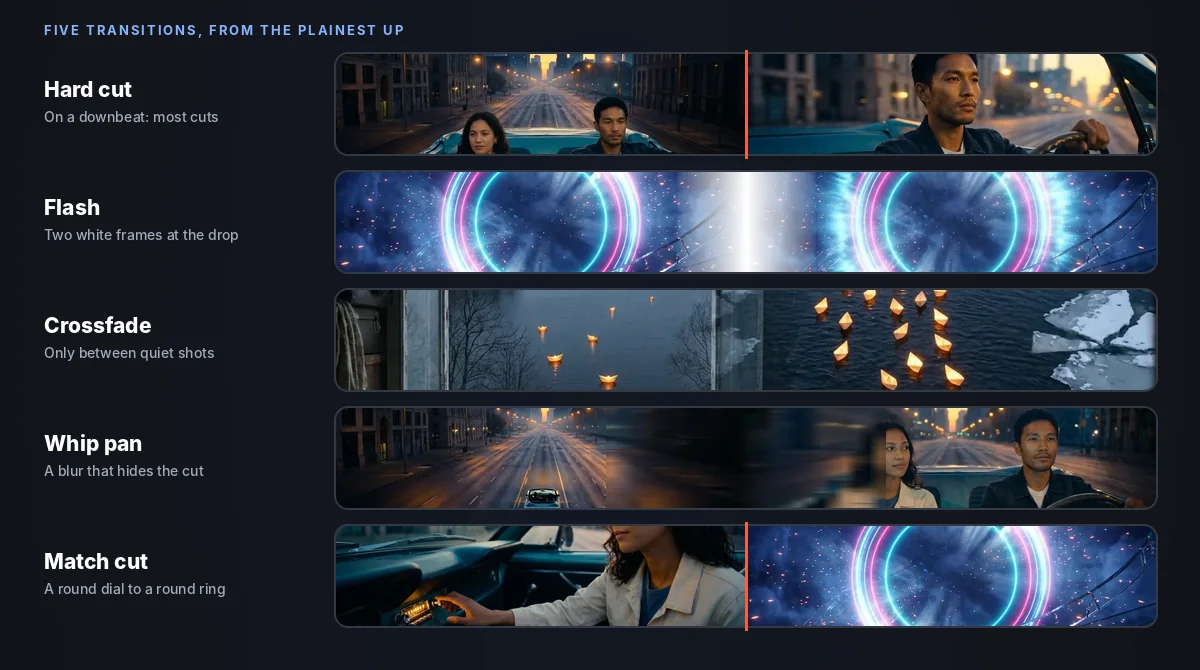
- 매치 컷. 두 샷이 모양, 움직임, 프레임 안의 자리를 공유해요. 돌아가는 레코드가 돌아가는 자전거 바퀴가 되고, 둥근 창이 보름달이 되고, 차 문을 닫는 손이 몇 년 뒤 현관문을 닫는 같은 손이 돼요. 공유하는 요소가 두 세계를 잇고, 컷이 이야기를 해요. 같은 크기와 위치로 모양을 맞추고 마디 첫 박에서 컷해서 음악도 연결하게 하세요.
- 액션 컷. 한 샷에서 움직임을 시작하고 다음 샷에서 끝내요. 와이드 샷에서 그녀가 문을 활짝 열고, 클로즈업은 문이 아직 움직이는 상태로 시작해요. 눈은 움직임을 따라가서 컷을 건너뛰어요. 움직임이 시작되고 두세 프레임 뒤에 컷하고, 작은 불일치는 그 안에 숨기세요.
- 점프 컷. 프레이밍은 유지하고 시간을 건너뛰어 피사체가 튀어요. 고정된 침실 샷의 가수가 침대 위에 있다가, 바닥에 있다가, 창가에 있는 식으로 한 마디에 한 자세예요. 영화에서 점프 컷은 실수처럼 보이지만, 뮤직비디오에서 박에 맞추면 리듬으로 읽혀요. 편집기는 반대 도구도 제공해요. Premiere Pro의 Morph Cut과 DaVinci Resolve의 Smooth Cut은 인터뷰 테이크의 점프를 숨기려는 도구이고, 뮤직비디오가 원하는 건 대개 그게 아니에요.
나중에 매치를 확인하려면 영상 프레임 추출기로 한 샷의 마지막 프레임과 다음 샷의 첫 프레임을 저장해서 반투명으로 겹쳐 보세요. 모양이 다른 자리에 있으면 컷이 연결이 아니라 점프로 읽히고, 편집기에서 한 샷을 조금 옮기거나 스케일하면 보통 해결돼요.
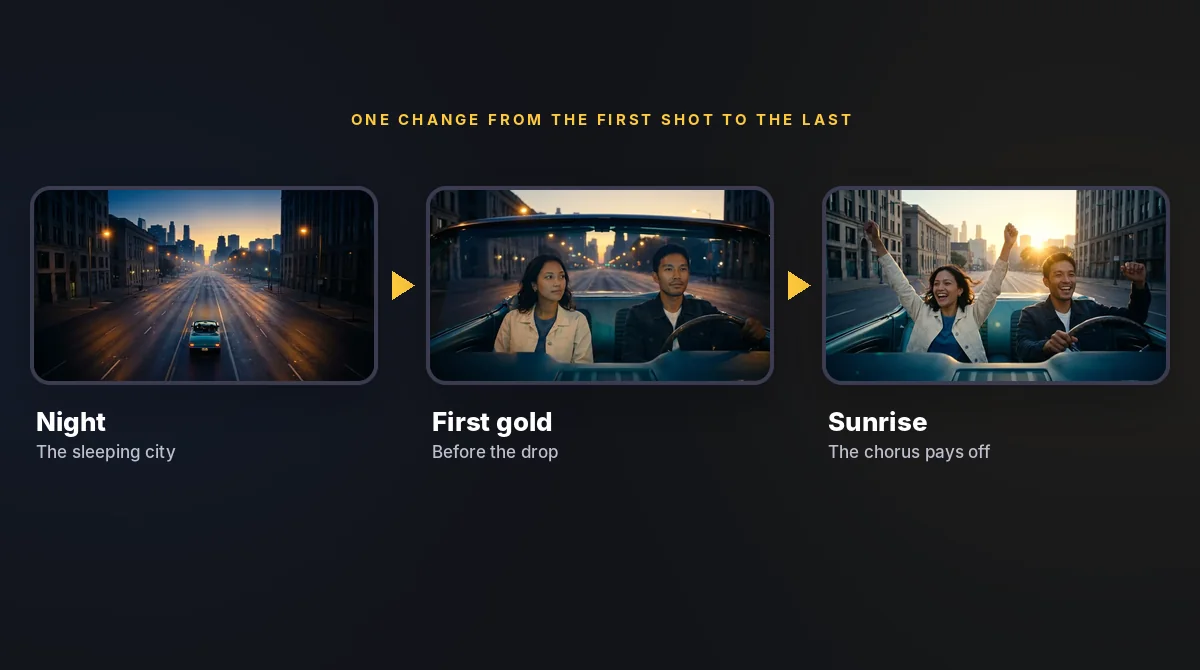
사운드트랙이 곡일 때의 J 컷과 L 컷
영화 편집에서 J 컷은 다음 장면의 소리가 화면보다 먼저 시작하게 하고(타임라인에서 오디오가 J의 아래쪽처럼 앞 샷 밑으로 거슬러 올라가요), L 컷은 한 장면의 소리가 다음 화면 위로 이어지게 해요. 대화 장면에서 가장 흔한 전환이에요. 하지만 뮤직비디오의 사운드트랙은 끊김 없는 하나의 곡이고, 무엇도 그것을 움직여서는 안 돼요. 곡을 몇 프레임만 밀어도 그 뒤의 모든 컷이 박에서 벗어나요.
그래서 뮤직비디오에서 J 컷과 L 컷은 곡의 주변에 살아요. 말로 된 인트로, 첫 음 전의 짧은 장면, 비, 교통, 차 문 소리 같은 것이 화면으로 이어지거나 화면에서 이어져 나갈 수 있어요. 비가 거리 첫 샷보다 한 마디 먼저 시작하게 하거나(J 컷), 쾅 닫힌 문 소리가 다음 장면의 첫 프레임 위로 울리게 하세요(L 컷). 그동안 곡은 자기 트랙에서 건드리지 않고 그대로 있어요.
디졸브, 디핑, 플래시 프레임
이 세 가지는 화면의 위치가 아니라 밝기를 바꾸고, 각각 시간이 느껴지는 방식을 바꿔요.
- 크로스페이드(디졸브). 잠깐 동안 두 샷이 동시에 화면에 있어서, 디졸브는 이 둘이 함께 속한다고 말해요. 기억, 흐르는 시간, 한 장소가 다른 장소가 되는 것이에요. 리듬을 늦추기 때문에 인트로, 조용한 벌스, 브리지, 아웃트로에는 어울리고 후렴과는 싸워요. 70 BPM 발라드에서는 한두 박(약 20~40프레임)의 디졸브가 자연스럽고, 128 BPM 후렴에서는 반 박도 실수처럼 보여요.
- 검정 또는 흰색으로 디핑. 화면이 한 색으로 페이드 아웃했다가 다시 들어와요. 검정은 마침표예요. 한 장의 끝, 장면 리셋, 영상의 끝이에요. 흰색은 의미도 더 밝아요. 회상, 꿈, 깨달음, 마지막 후렴 직전의 숨이에요. 완전히 검거나 흰 프레임을 마디선에 놓아서 다음 섹션이 그것에서 나오게 하세요.
- 플래시 프레임. 타격에서 한두세 프레임의 흰색, 또는 화면을 날린 프레임이에요. 카메라 플래시나 스트로브를 흉내 내고 그 밑의 컷이 충격처럼 느껴지게 해요. 드롭, 후렴 첫머리의 크래시, 터지는 스네어에 어울려요. 모든 컷에 쓰면 아무 의미가 없어지고 깜빡임이 돼요.


휩 팬, 줌, 스핀, 모프, 마스크, 라이트 리크
움직이는 전환은 보는 사람을 한 샷에서 다음 샷으로 밀어요. 가장 시끄러운 전환이라서 가장 시끄러운 순간에 어울리고, 영상 전체에서 몇 번만 써야 해요.
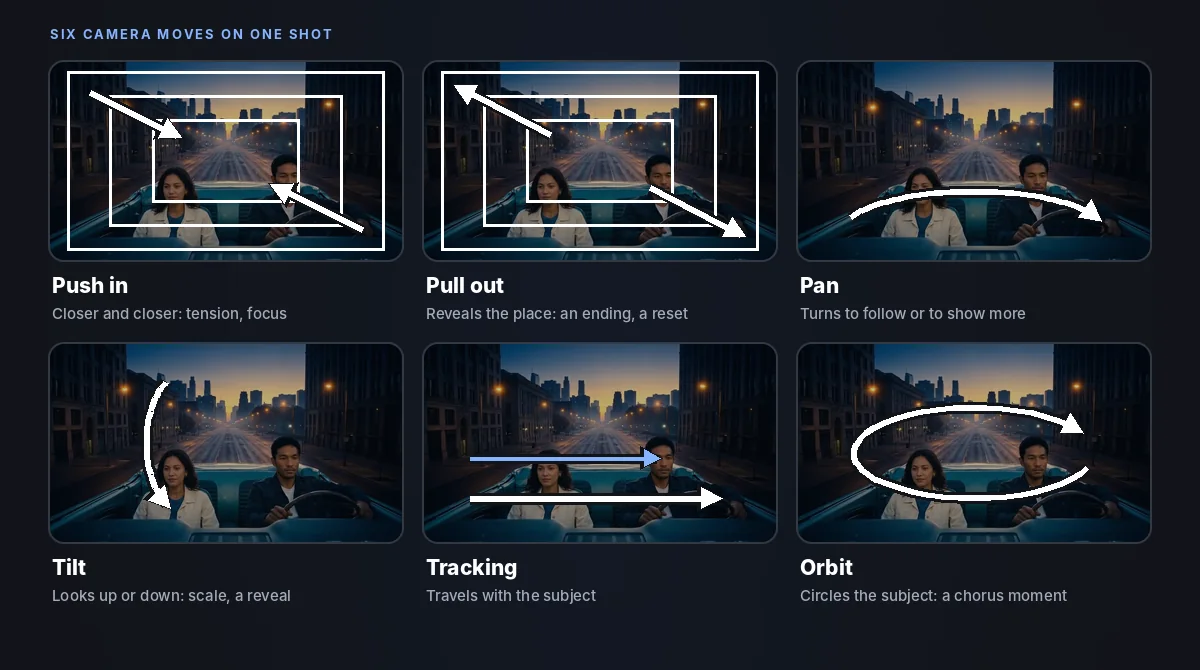
- 휩 팬. 카메라가 너무 빨리 돌아서 이미지가 줄무늬가 되고, 컷이 그 줄무늬 안에 숨어요. 진짜는 촬영해서 만들어요. 첫 샷을 오른쪽으로의 빠른 팬으로 끝내고, 다음 샷을 같은 방향의 팬으로 시작해서 블러 한가운데서 스네어나 마디 첫 박에 컷해요. 가짜는 방향성 블러와 4~8프레임의 빠른 슬라이드를 더해요. 양쪽의 방향을 같게 하지 않으면 눈이 덜컹거림을 느껴요. 뮤직비디오 카메라 움직임이 팬 자체를 다뤄요.
- 줌 전환. 나가는 샷이 앞으로 돌진하고(마지막 몇 프레임에서 모션 블러와 함께 스케일이 올라가요), 들어오는 샷이 확대된 상태에서 시작해 자리를 잡아요. 다음 섹션으로 끌려 들어가는 느낌이라서 빌드업이나 프리코러스의 마지막 박에 어울려요. 영상에 하나면 충분한 경우가 많아요.
- 스핀 전환. 컷을 가로지르는 모션 블러가 있는 회전이에요. 들뜨거나 어지러운 느낌이라 파티 곡과 정점에 어울려요. 영상을 템플릿처럼 보이게 할 가능성이 가장 높은 전환이기도 하니, 이유를 주세요.
- 모프. 한 이미지가 다른 이미지로 녹아요. 얼굴이 다른 얼굴로, 꽃이 불꽃놀이로요. 잘 맞춘 두 프레임과, 그 사이 프레임을 채우는 모프 도구나 AI 프레임 보간이 필요해요. 한 번은 인상적이고 두 번은 지쳐요.
- 마스크 또는 와이프. 무언가가 렌즈를 가로지르고(기둥, 지나가는 몸, 버스) 그 뒤에서 다음 샷이 드러나요. 편집기에서는 물체의 가장자리를 따라 마스크를 그리거나 트래킹해요. 프레임을 가로지르는 직선 가장자리인 평범한 와이프는 싸게 만드는 버전이고 그렇게 보여요. 레트로 룩이 목적이라면 예외예요.
- 라이트 리크. 오래된 필름이 롤 끝에서 뿌옇게 되듯, 주황이나 빨강 빛의 번짐이 컷 위로 프레임을 덮어요. 위 트랙에 리크 클립을 스크린이나 애드로 블렌딩하면 돼요. 따뜻함을 주고 컷을 부드럽게 숨겨 주지만, 모든 컷에 쓰면 영상 전체가 베이지색이 돼요.
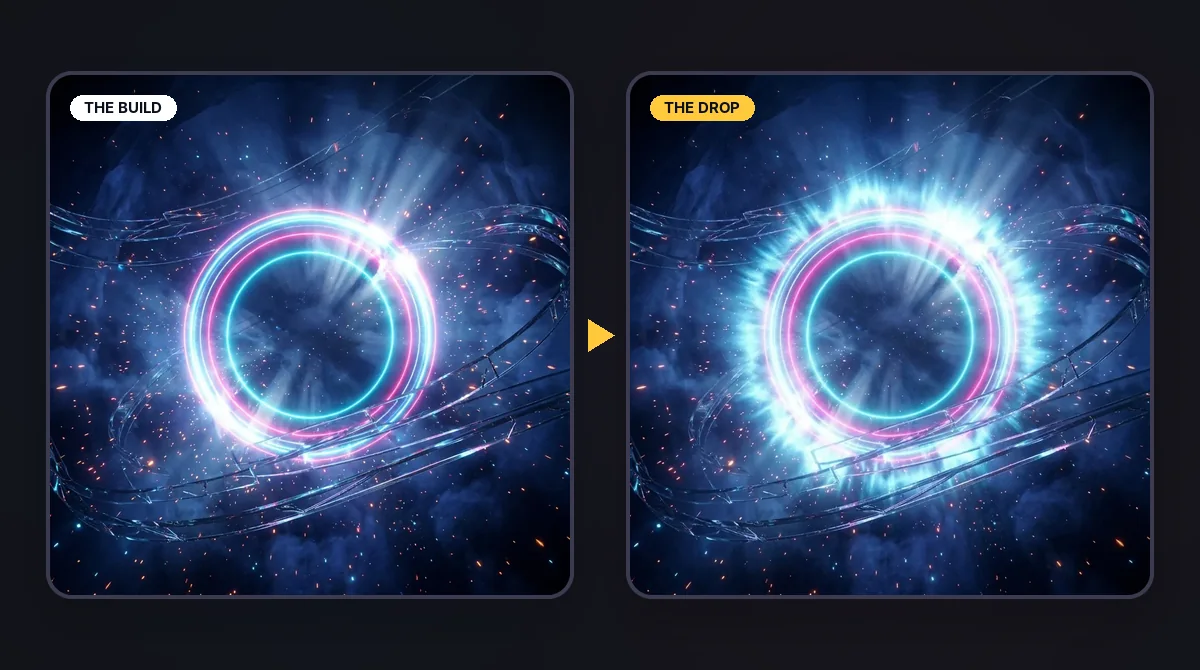
이 중 어느 것도 약한 샷을 구하지 못해요. 두 샷이 나란히 어울리지 않으면 휩 팬은 보는 사람을 문제로 더 빨리 데려갈 뿐이니, 샷을 바꾸세요.
전환과 에너지, 섹션별로
어떤 전환이 맞는지는 곡이 알려 줘요. 조용한 섹션은 시간이 걸리는 전환을 감당할 수 있고, 시끄러운 섹션은 변화가 한 프레임에 일어나야 하며, 특별한 전환은 섹션 사이 이음새에 놓여요.
| 섹션 | 에너지 | 어울리는 전환 | 피할 것 |
|---|---|---|---|
| 인트로 | 낮음 | 검정에서 페이드 인, 느린 샷 사이의 디졸브나 라이트 리크 | 곡이 움직이기 시작하기 전의 빠르게 움직이는 전환 |
| 벌스 | 낮음에서 중간 | 마디 첫 박의 하드 컷, 액션 컷, 이야기를 끌고 가는 매치 컷 | 가사를 흐리는 긴 디졸브 |
| 프리코러스 또는 빌드업 | 상승 | 짧아지는 샷, 그리고 후렴으로 들어가는 마지막 박의 줌이나 휩 | 상승을 딱 멈추게 하는 검정으로 디핑 |
| 후렴 | 높음 | 마디 첫 박의 하드 컷, 첫 마디 첫 박의 플래시, 스네어의 휩 팬 | 어떤 길이든 디졸브 |
| 드롭 | 가장 높음 | 타격에 플래시 프레임이 있는 스매시 컷 | 드롭 전에 시작해서 번지게 하는 모든 것 |
| 브리지 | 변화 | 흰색으로 디핑, 새 장소로 가는 매치 컷, 한 번만 쓰는 모프 | 후렴의 기교를 되풀이하기 |
| 마지막 후렴 | 가장 높음 | 영상의 한 번뿐인 큰 움직임(스핀, 줌, 휩), 그다음은 깔끔한 컷 | 모든 효과를 한꺼번에 |
| 아웃트로 | 하강 | 디졸브, 라이트 리크, 긴 검정 페이드 | 플래시로 끝내기 |
블록 하나가 샷 하나예요. 템포도 마디 격자도 같고, 에너지에 따라 샷 길이만 바뀌어요.
좋은 테스트는 영상의 전환을 카메라를 설명하듯 한 문장으로 설명해 보는 거예요. 내내 깔끔한 컷, 드롭마다 플래시, 마지막 후렴 전의 흰색 디핑 하나는 계획이에요. 섹션이 바뀔 때마다 다른 효과는 템플릿 팩이에요. 장르도 균형을 바꿔요. 앰비언트나 포스트록은 긴 디졸브로 살 수 있고(인스트루멘탈 뮤직비디오 아이디어 참고), 펑크는 점프 컷, 플래시 프레임, 그 밖에는 거의 아무것도 원하지 않아요(펑크 뮤직비디오 아이디어 참고).
- 컷마다 다른 전환은 영상을 이펙트 팩의 데모 릴처럼 보이게 해요. 두세 종류를 골라 의도적으로 반복하세요.
- 박에서 시작하는 전환은 그 뒤에 정점에 이르러 늦게 느껴져요. 블렌드는 박을 가운데에 두고, 플래시는 박에서 시작하세요.
- 모든 박의 흰색 프레임은 보는 사람의 눈을 피로하게 하고 드롭의 위력을 빼앗아요. 드롭이 영상에서 가장 큰 플래시여야 하니까요.
- 전환에 맞추려고 오디오를 밀면 그 뒤의 모든 컷이 박에서 벗어나요. 화면을 옮기고, 곡은 절대 옮기지 마세요.
Muvora의 편집이 스스로 하는 일
Muvora는 이 가이드가 권하는 방식으로 뮤직비디오를 컷하고, 과하게 쓸 효과 메뉴는 없어요. 컷 지점은 곡의 박, 마디 첫 박, 섹션, 음량을 읽는 샷 플래너에서 나오고, AI가 컷의 위치를 정하지 않아요. 편집은 세 가지 규칙을 따라요.
- 하드 컷, 각각 계획된 프레임에. 컷은 마디 첫 박에 놓이고(느린 곡의 가장 시끄러운 마디와 드롭 직후에만 한 박씩), 모든 섹션 전환과 모든 드롭이 컷이에요. 영상은 초당 24프레임이고, 각 컷은 곡 안의 시간에 가장 가까운 프레임에 놓여요.
- 모든 드롭의 흰색 플래시. 드롭 컷 이후의 처음 두 프레임이 흰색으로 씻기고, 첫 프레임이 둘째보다 더 밝아요.
- 곡이 조용한 곳에서만 크로스페이드. 두 샷과 두 섹션이 모두 곡에서 가장 조용한 3분의 1에 드는 곳에서만, 컷을 가운데에 둔 최대 반 초(12프레임)의 크로스페이드가 나타나요. 드롭에서는 절대 안 하고, 립싱크 노래 샷으로 들어가거나 나올 때도 안 해요.
다른 전환은 추가되지 않아요. 샷 사이의 휩 팬, 줌, 스핀, 모프, 와이프, 라이트 리크가 없어요. 샷 안에서 모핑하지 않도록 방향도 잡는데, 샷 도중 모양이 녹아내리는 것이 AI 영상의 가장 흔한 결함 중 하나이기 때문이에요. 다른 유일한 블렌드는 Spotify Canvas 내보내기에 있고, 그 마지막 반 초가 자신의 첫 프레임들로 디졸브해서 8초 루프가 눈에 띄는 점프 없이 다시 시작돼요.
여러분이 관리하는 것은 샷 안에 있는 것이에요. 모든 샷의 프레이밍, 카메라 움직임, 프롬프트는 스토리보드에 있고 무료로 바꿀 수 있어서, 카메라 안에서 일어나는 전환을 준비할 수 있어요. 매치 컷을 위해 같은 둥근 모양을 이웃한 두 샷의 가운데에 쓰거나, 액션 컷을 위해 한 샷을 문이 활짝 열리는 장면으로 끝내고 다음 샷을 그 문에서 시작하거나, 점프 컷을 위해 박에서 샷을 나누고 피사체가 움직이는 동안 프레이밍을 유지할 수 있어요. AI는 모양을 픽셀 단위로 맞추기보다 설명된 쪽으로 그리니, 렌더링 뒤에 그 쌍들을 확인하고 맞지 않는 샷은 검토 페이지에서 다시 생성하세요. 가장 시끄러운 샷에서는 팬이 이미 샷 안에서 휩 팬으로 요청돼 있어요.
내 곡의 컷과 플래시가 떨어지는 곳을 확인해요
곡을 업로드하면 모든 컷이 마디 첫 박에 맞고, 섹션이 지도로 나오고, 각 드롭이 플래시를 위해 표시된 스토리보드를 무료로 받아요. 어느 샷의 프레이밍이나 카메라 움직임이든 바꾸고, 계획이 마음에 들면 렌더링하세요. 비트 싱크 영상 만들기 페이지에 플래너가 따르는 모든 규칙이 있어요.
어떤 편집기에서든 비트에 맞춰 전환을 넣는 법, 단계별로
이 단계는 직접 촬영한 영상과 Muvora가 내보낸 영상 모두에 통해요. 내보낸 MP4는 컷이 이미 만들어진 완성된 파일 하나라서 다섯째와 여섯째 단계가 달라져요.
- 01
프로젝트를 영상의 프레임 레이트로 설정해요
무엇이든 가져오기 전에 푸티지의 프레임 레이트로 프로젝트를 만드세요. Muvora의 내보내기는 24fps이고, 이에 맞추면 모든 컷과 전환이 정수 프레임에 놓여요.
- 02
영상을 0에 놓고 곡을 잠가요
영상을 타임라인의 맨 처음에 놓고 오디오와 화면의 연결을 풀고 오디오 트랙을 잠그세요. 트림, 슬립, 전환이 곡의 싱크를 밀어낼 수 없게요.
- 03
비트 그리드를 표시해요
박자에 맞춰 탭하거나 템포와 첫 마디 첫 박으로 만든 마커 목록을 가져와서 모든 마디 첫 박에 마커를 놓고, 컷과 전환이 마커에 떨어지도록 스냅을 켜세요.
- 04
전환을 넣을 소수의 컷을 골라요
섹션별로 가면서 필요한 이음새만 고르세요. 드롭, 후렴으로 들어가는 길, 브리지로의 전환, 마지막 이미지예요. 나머지 컷은 그대로 두세요.
- 05
컷을 만들거나, 이미 있는 컷을 찾아요
직접 촬영한 영상은 마커에서 컷하세요. 내보낸 영상은 고른 컷에서만 클립을 나누세요. 장면 감지가 찾아 줘요(DaVinci Resolve의 장면 컷 감지, Premiere Pro의 장면 편집 감지). 아니면 스토리보드에서 각 샷의 시작 시간을 읽으세요.
- 06
전환을 넣고 길이를 박으로 정해요
플래시, 라이트 리크, 블러, 키프레임으로 만든 줌이나 스핀 같은 오버레이 전환은 컷 위에 바로 올려요. 블렌드는 두 화면이 동시에 필요해서, 내보낸 파일에서는 나가는 샷의 마지막 프레임(또는 들어오는 샷의 첫 프레임)을 전환 길이만큼 정지시켜 그것으로 블렌드하세요.
- 07
박에 중심을 맞춰요
디졸브의 가운데, 휩 팬의 블러, 디핑의 가장 어두운 프레임을 마디 첫 박에 놓고, 플래시 프레임은 정확히 타격에서 시작하세요.
- 08
원래 속도로 보고, 그에 맞춰 내보내요
멈추지 않고 끝까지 재생하고, 늦게 느껴지는 것을 조정하고, 1초에 세 번보다 많이 깜빡이는 것이 없는지 확인한 뒤, 원래 크기와 프레임 레이트로 H.264 MP4로 내보내세요.
Muvora 팀이 작성했어요. 마지막 업데이트: 2026년 11월 16일. 오래된 정보가 보이면 [email protected]로 알려 주세요.