Die kurze Antwort
Nimm für das Musikvideo-Thumbnail ein echtes Frame aus dem Video: ein Gesicht oder ein klares Motiv aus dem stärksten Moment, meist dem Refrain, mit kräftigem Kontrast. Exportiere es als 16:9-JPG oder -PNG, 1280 x 720 oder größer und unter 2 MB, mit einem verifizierten YouTube-Kanal. Setze Artist und Titel groß oder lass Text ganz weg, und prüfe das Ergebnis in Handygröße.
- Nimm ein 16:9-Bild mit mindestens 640 Pixeln Breite; 1280 x 720 unter 2 MB funktioniert überall, wo du hochlädst.
- Wähle ein Gesicht oder ein Motiv aus dem Refrain mit klarem Hell-Dunkel-Kontrast statt einer unruhigen Totalen.
- Beschränke Text auf Artist und Titel oder verzichte ganz darauf, und lass die untere rechte Ecke frei.
- Hol das Frame aus dem fertigen Video in voller Auflösung, Bild für Bild, nicht von einem angehaltenen Bildschirm.
- Erstelle drei Varianten und lass YouTubes eigenen Test nach Wiedergabezeit entscheiden.
Auf dieser Seite (8 Abschnitte)EinblendenAusblenden
- 1.Größe und Dateiregeln für YouTube-Thumbnails
- 2.Was ein Musikvideo-Thumbnail antippenswert macht
- 3.Musikvideo-Thumbnail erstellen, Schritt für Schritt
- 4.Der Aufbau eines Thumbnails, Ecke für Ecke
- 5.Das Thumbnail aus einem Muvora-Video holen
- 6.Text, Farbe und ein durchgängiger Look für das Release
- 7.Zwei oder drei Thumbnails testen
- 8.Checkliste für das Musikvideo-Thumbnail
- Fragen
Größe und Dateiregeln für YouTube-Thumbnails
Ein YouTube-Thumbnail ist ein 16:9-Bild, das überall erscheint, wo das Video gezeigt wird: im Startfeed, in den Suchergebnissen, in der Spalte mit Vorschlägen neben einem anderen Video und in einem Link, der im Chat geteilt wird. Die Regeln stammen aus der YouTube-Hilfeseite zu benutzerdefinierten Thumbnails. Jahrelang nannte diese Seite dieselben Werte, und die im November 2026 in Suchergebnissen zitierte Version hebt die empfohlene Größe an; die sichere Wahl erfüllt beides.
| Regel | Was YouTube gesagt hat | Was du tun solltest |
|---|---|---|
| Format | 16:9 | Schneide jedes Thumbnail auf 16:9 zu, auch wenn das Frame aus einer Hochformat-Version stammt |
| Größe | 3840 x 2160 empfohlen (jahrelang zuvor 1280 x 720) | Exportiere 1920 x 1080 aus einem 1080p-Video oder größer, falls vorhanden; 1280 x 720 funktioniert weiterhin |
| Mindestbreite | 640 Pixel | Geh nie von einem Frame aus, das schmaler als 640 ist |
| Dateityp | Formate wie JPG oder PNG (früher wurde GIF genannt) | JPG für ein fotoähnliches Frame; PNG bei flachen Farbflächen und scharfer Schrift |
| Dateigröße | 2 MB vom Handy, 50 MB vom Computer | Bleib unter 2 MB, dann klappt der Upload von überall |
| Wer eines hochladen kann | Ein verifiziertes Konto | Verifiziere deinen Kanal vor dem Release-Tag |
Benutzerdefinierte Thumbnails setzen ein verifiziertes Konto voraus. Die YouTube-Seite zum Funktionszugriff erklärt, dass die Bestätigung einer Telefonnummer die Funktionen der mittleren Stufe freischaltet und dass du in YouTube Studio unter Einstellungen, Kanal, Berechtigung für Funktionen sehen kannst, wo dein Kanal steht. Bis dahin bietet YouTube ein paar Frames an, die es selbst aus dem Video auswählt und die selten den Moment treffen, den du gewählt hättest.
Was ein Musikvideo-Thumbnail antippenswert macht
Ein Thumbnail muss in der Zeit lesbar sein, die man zum Vorbeiscrollen braucht, und in einer Größe, in der feine Details verschwinden. Musikvideos haben hier einen Vorteil: Das Video ist schon voll gestalteter Bilder, du musst also eines auswählen, nicht erfinden. Das unterscheidet Frames, die angetippt werden, von denen, an denen man vorbeiscrollt.
- Ein Gesicht oder ein klares Motiv. Menschen schauen zuerst auf Gesichter, und ein Ausdruck (ein Lachen, ein Blick in die Linse, geschlossene Augen mitten in einer Note) zeigt, wie sich der Song anfühlt. Ist niemand im Video zu sehen, erfüllt ein Objekt oder ein Ort denselben Zweck: ein Auto unter einer Straßenlaterne, ein Lichtring, ein Boot auf dunklem Wasser.
- Kontrast, den man quer durch den Raum sieht. Ein beleuchtetes Gesicht vor dunklem Grund oder eine dunkle Gestalt vor hellem Himmel. Zwei Motive in ähnlichen Tönen verschmelzen bei kleiner Darstellung zu einer grauen Form.
- Wenig Text oder keinen. Der Titel steht ohnehin neben dem Bild. Wenn du Text ergänzt, dann Artist und Song, zwei bis vier Wörter, groß genug, um auf einen Blick lesbar zu sein.
- Die Identität des Artists. Dasselbe Gesicht, dieselbe Schrift oder Farbe bei jedem Release bringt Fans bei, deine Videos im Feed zu erkennen, bevor sie etwas lesen.
- Klein lesbar. Die meisten Aufrufe kommen vom Handy, wo ein Vorschlag nur ein paar Zentimeter breit sein kann. Eine Totale voller Details wird zur Textur; eine Nahaufnahme übersteht das.
- Ein ehrliches Versprechen. Das Frame sollte ein echter Moment aus dem Video sein, damit alle, die tippen, finden, was ihnen gezeigt wurde, und dranbleiben.
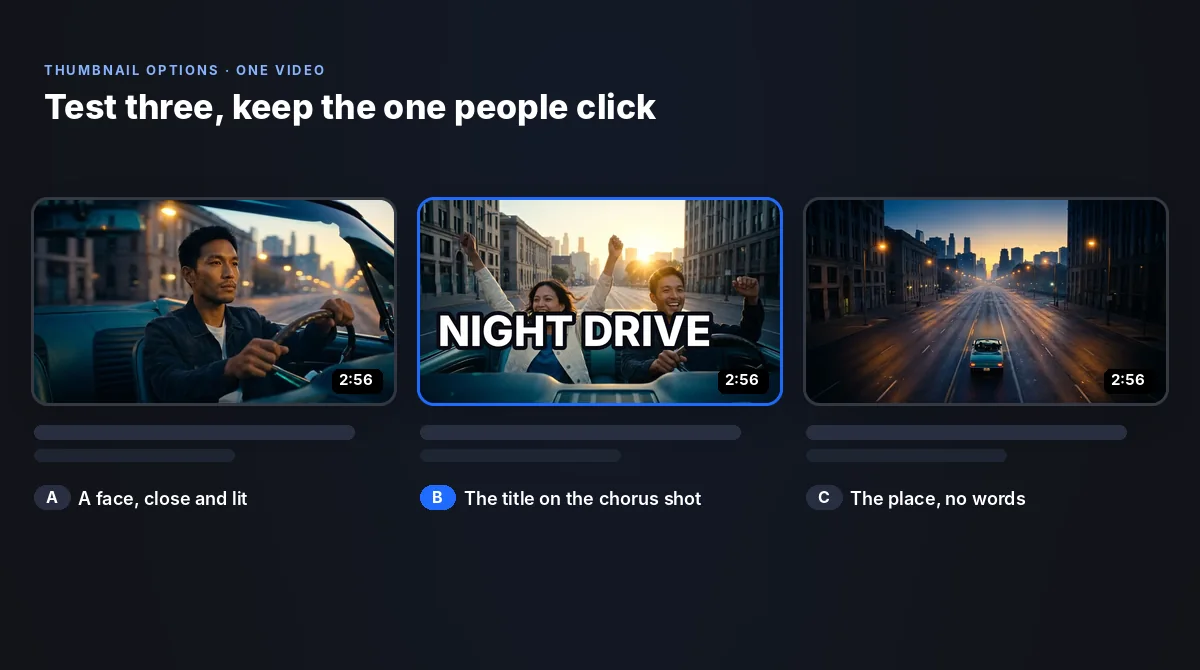
Auch Genre-Konventionen helfen. Hip-Hop- und R&B-Thumbnails setzen auf Gesicht und Outfit des Artists, nah und zentriert; elektronische Tracks nutzen oft eine kräftige abstrakte Form oder eine einzelne Farbfläche; Rock und Indie vertragen ein körnigeres, weiteres Frame, solange eine Figur heraussticht. Egal welches Genre: Das stärkste Frame stammt meist aus dem Refrain, wo das Video sein größtes Bild einsetzt.
Überspring das leere Blatt
Lade deinen Song hoch, und der KI-Regisseur von Muvora plant ein Storyboard Einstellung für Einstellung im Takt. Bearbeite jede Einstellung kostenlos und zahle nur, wenn du renderst.
Musikvideo-Thumbnail erstellen, Schritt für Schritt
- 01
Den Moment wählen
Sieh dir das Video bis zum Refrain an und notiere drei oder vier Momente mit einem klaren Motiv: eine Nahaufnahme der Hauptfigur, einen Ausdruck, das Schlüsselbild, auf das das Video zusteuert.
- 02
Das Frame in voller Auflösung holen
Öffne das fertige MP4 in einem Frame-Grabber und geh um jeden Moment herum Bild für Bild vor, denn Augen, Haare und Hände sehen von Frame zu Frame anders aus. Speichere das beste als PNG.
- 03
Auf 16:9 zuschneiden und das Motiv platzieren
Setze Gesicht oder Motiv auf ein Drittel des Bildes, lass auf der anderen Seite Platz für Text und halte die untere rechte Ecke frei, denn YouTube deckt sie mit der Videolänge ab.
- 04
Licht und Farbe einstellen
Hebe Helligkeit und Kontrast des Motivs leicht an und dunkle den Hintergrund ab oder vereinfache ihn, damit das Motiv auch bei einem Zehntel der Größe noch heraussticht. Halte Hauttöne natürlich.
- 05
Text ergänzen oder bewusst weglassen
Braucht das Bild Text, setze Artist und Titel in einer kräftigen Schrift, in zwei bis vier großen Wörtern, mit Kontur oder dunklem Balken dahinter, falls das Frame unruhig ist.
- 06
Exportieren
Speichere ein 16:9-JPG mit 1280 x 720 oder, aus einem 1080p-Video, mit 1920 x 1080, in einer Qualität, die die Datei unter 2 MB hält. Behalte eine Kopie mit Ebenen, damit das nächste Release das Layout wiederverwenden kann.
- 07
Klein prüfen
Verkleinere es auf 320 x 180 und 160 x 90, sieh es dir auf dem Handy im hellen und im dunklen Design an und ändere, was nicht mehr lesbar ist. Lade es dann in YouTube Studio zusammen mit dem Video hoch.
Das Frame aus der Datei zu holen ist besser als ein Screenshot eines angehaltenen Players: Ein Screenshot erfasst die Auflösung deines Bildschirms, die Bedienelemente des Players und jede Skalierung des Browsers, während ein Frame-Grab jedes Pixel behält, das das Video hat. Aus einem 1080p-Export wird so ein 1920 x 1080-Standbild, genug, um etwas zuzuschneiden und trotzdem 1280 x 720 zu liefern.
Du brauchst ein Video mit solchen Frames?
Lade deinen Song hoch, und Muvora schreibt ein Storyboard, Einstellung für Einstellung auf den Beat, mit einem Refrain rund um ein großes Bild. Bearbeite jede Einstellung kostenlos und sieh dir die Style-Frames an, bevor du fürs Rendern bezahlst.
Der Aufbau eines Thumbnails, Ecke für Ecke

Stell dir das Frame als drei Spalten und drei Zeilen vor. Die Augen des Motivs liegen auf der oberen Drittellinie, damit das Gesicht zuerst gelesen wird; Text kommt in die gegenüberliegende Spalte, wo er das Gesicht nicht überschneidet. Die untere rechte Ecke gehört YouTube, das dort die Länge des Videos einblendet, also gehört nichts Wichtiges dorthin. Am Computer erscheinen oben rechts kleine Symbole, wenn jemand auf ein Thumbnail zeigt, ein weiterer Grund, den oberen Rand schlicht zu halten.
| Teil | Wo | Warum |
|---|---|---|
| Das Gesicht oder Motiv | Auf einem senkrechten Drittel, Augen auf der oberen Drittellinie | Das Auge landet zuerst dort, und daneben bleibt Platz |
| Artist und Titel | Im gegenüberliegenden Drittel, oben oder mittig | Frei vom Gesicht und vom Badge in der Ecke |
| Das Längen-Badge | Unten rechts, von YouTube eingefügt | Alles darunter wird verdeckt |
| Der Hintergrund | Dunkler, einfacher oder weicher als das Motiv | Abgrenzung überlebt auch kleine Größen |
| Die Ränder | Nichts Wichtiges direkt daran | YouTube zeigt Thumbnails mit abgerundeten Ecken, die die äußersten Ränder beschneiden |
Das Thumbnail aus einem Muvora-Video holen
Aus einem mit Muvora erstellten Video lassen sich leicht Thumbnails holen, denn jede Einstellung wurde zuerst als Bild entworfen: Der KI-Regisseur schreibt jede mit Bildausschnitt, Lichtquelle und Handlung, und jeder Clip wird aus einem Keyframe animiert, der für diese Einstellung gezeichnet wurde. Keyframes lassen sich nicht herunterladen, nimm das Thumbnail also aus dem exportierten MP4. Der 16:9-Export in 1080p liefert Frames mit 1920 x 1080; die Hochformat- und quadratischen Versionen eignen sich für Cover anderer Plattformen.
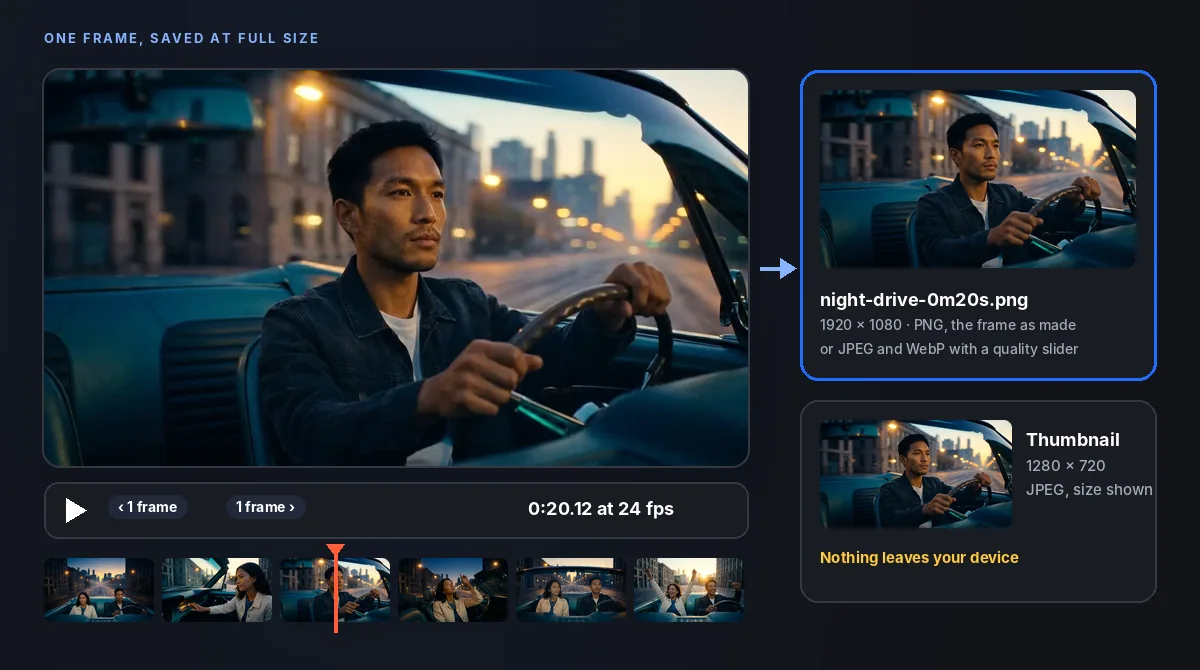
- Plane es im Storyboard. Schreibe vor dem Rendern eine Refrain-Einstellung als Thumbnail um: eine Nahaufnahme der Hauptfigur, ein starkes Licht in der Szene, ein Ausdruck, der zum Song passt. Das Hero-Style-Frame des Refrains zeigt den Look, bevor du bezahlst.
- Nutze die Person, die singt. In einem Performance-Video erscheint die singende Person aus einem Foto, das du hochlädst, mit Lippensynchronität in den gesungenen Einstellungen, und ihr Gesicht ist das stärkste Thumbnail, das die meisten Videos haben.
- Wähle zwischen den Textzeilen. Untertitel im Karaoke-Stil werden ins Bild eingebrannt, wenn du sie einschaltest. Nimm also ein Frame, in dem keine Zeile zu sehen ist, oder ergänze eigenen Text im Thumbnail.
- Heb dir den Text für das Thumbnail auf. In Muvoras Bildern sind keine Schriftzüge oder Logos eingezeichnet, Artistname und Titel kommen also in deinem Bildeditor dazu, wo du die Schrift kontrollierst.
Wenn kein Frame passt, generiere die gewünschte Einstellung auf der Review-Seite neu und erstelle eine neue Version: Neu-Generierungen sind bis 10 % der Videolänge kostenlos, und eine Version neu zusammenzusetzen kostet nichts.
Plane die Thumbnail-Einstellung vor dem Rendern
Lade den Song hoch, schreibe eine Refrain-Einstellung als Nahaufnahme mit starkem Licht um und prüfe sie in den Style-Frames. Ein Render liefert das 16:9-Video für YouTube, eine Hochformat- und eine quadratische Version.
Text, Farbe und ein durchgängiger Look für das Release
Ein Musikvideo-Thumbnail kann ganz ohne Text funktionieren, weil der Titel daneben Artist und Song nennt. Text lohnt sich, wenn das Bild allein von jedem sein könnte: ein neuer Artist, ein abstraktes Video, ein Lyric-Video, das wie das Musikvideo aussieht. Halte ihn kurz, setze ihn in einer kräftigen Schrift in einer Größe, die ein Drittel der Frame-Höhe füllt, und gib ihm eine Kontur, einen weichen Schatten oder einen dunklen Balken, damit er über jedem Teil des Bildes lesbar ist.
Nimm die Akzentfarbe aus dem Video selbst, von einem Neonschild, einem Auto oder dem Himmel im Refrain-Frame, damit Thumbnail und Video wie eine Einheit wirken. Behalte dann das System für das ganze Release bei: dieselbe Schrift, dieselbe Ecke für den Text und dieselbe Behandlung bei Musikvideo, Lyric-Video und Visualizer. Fans, die an einem dritten Upload derselben Single vorbeiscrollen, sollten erkennen, dass er von dir ist, bevor sie ihn lesen.
| Video | Bild | Text |
|---|---|---|
| Musikvideo | Das Gesicht der Hauptfigur oder das Schlüsselbild des Refrains | Keiner, oder Artist und Titel |
| Lyric-Video | Ein ruhigeres Frame aus demselben Video | Der Titel, damit es sich vom Musikvideo unterscheidet |
| Visualizer oder Audio-Upload | Das Cover oder die Wellenform des Songs als Grafik | Der Titel, wenn das Cover ihn nicht trägt |
| Live- oder Akustikversion | Ein Frame der Performance | Der Titel und das Wort Live oder Acoustic |
Für einen Visualizer ohne Footage zum Herausholen zeichnet der Wellenform-Generator die Wellenform des Songs als 1920 x 1080-Grafik in deinen Farben. Stammt ein Frame aus einer Hochformat- oder quadratischen Version, zeigt der Seitenverhältnis-Rechner, wie viel davon ein 16:9-Zuschnitt behält und ob du es lieber über einem unscharfen Hintergrund einpasst. Es hilft auch, das Thumbnail auf das Cover abzustimmen: Der Ratgeber zur Albumcover-Größe behandelt dieses Bild.
Zwei oder drei Thumbnails testen
Dein Lieblingsframe und das, das angeklickt wird, sind nicht immer dasselbe, also lass die Zuschauer entscheiden. Die YouTube-Hilfeseite zu A/B-Tests für Titel und Thumbnails beschreibt, wie du bis zu drei Versionen für ein Video hochlädst; YouTube zeigt sie verschiedenen Zuschauern und behält am Ende des Tests die Version mit der meisten Wiedergabezeit, die es höher gewichtet als die Klickrate. Der Test läuft in YouTube Studio bei langen Videos, nicht bei Shorts.
- Teste verschiedene Ideen, keine kleinen Änderungen. Ein Gesicht gegen das Schlüsselbild gegen ein Frame mit Titel lehrt dich etwas; drei Zuschnitte desselben Gesichts nicht.
- Ändere von Release zu Release nur eine Sache. Text oder keiner, nah oder weit, warm oder kalt: Behalte, was gewinnt, als Ausgangspunkt für die nächste Single.
- Lass es laufen. Frühe Ergebnisse schwanken bei wenigen Aufrufen stark; warte, bis YouTube den Test beendet, bevor du urteilst.
Wiedergabezeit ist das Maß, weil ein Thumbnail, das Klicks gewinnt und Zuschauer in den ersten Sekunden verliert, dem Video nicht hilft. Der Ratgeber zu mehr Aufrufen für ein Musikvideo behandelt die Zahlen, die du danach liest, und Musikvideo auf YouTube hochladen bringt das Thumbnail in Reihenfolge mit Titel, Beschreibung, Kapiteln und Premiere.
Checkliste für das Musikvideo-Thumbnail
- Ein echtes Frame aus dem Video, in voller Auflösung aus dem MP4 geholt
- Ein Gesicht oder ein Motiv, auf einem Drittel des Bildes
- Klarer Hell-Dunkel-Kontrast zwischen Motiv und Hintergrund
- Text nur Artist und Titel oder keiner, groß gesetzt
- Nichts Wichtiges in der unteren rechten Ecke oder direkt an den Rändern
- 16:9, 1280 x 720 oder größer, JPG oder PNG, unter 2 MB
- Lesbar bei 160 x 90 und auf dem Handy im hellen und dunklen Design
- Dieselbe Schrift, Farbe und Platzierung wie bei den anderen Thumbnails des Releases
- Kanal verifiziert, damit benutzerdefinierte Thumbnails verfügbar sind
- Zwei weitere Varianten zum Testen bereit
Geschrieben vom Muvora-Team. Zuletzt aktualisiert am 18. November 2026. Etwas veraltet? Schreib uns an [email protected].







