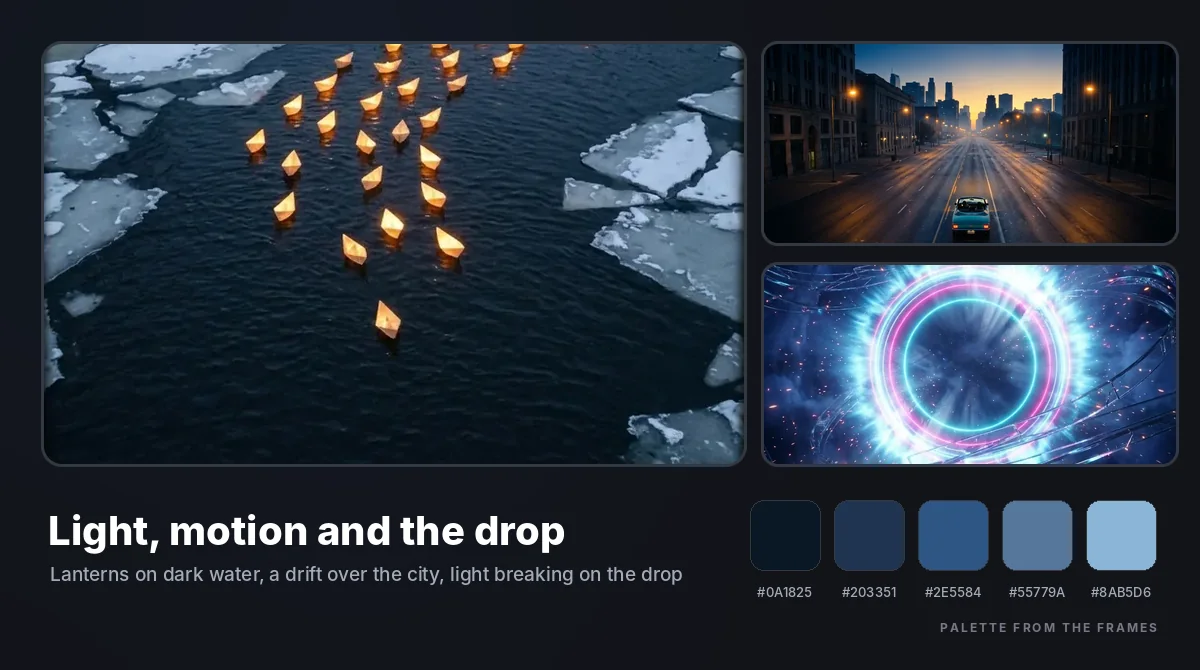
La réponse courte
Pour faire un visualiseur audio, repérez les beats, les sections et les drops du morceau, puis construisez des images qui changent avec eux : des coupes sur les premiers temps, un nouveau look à chaque section et un impact à chaque drop. Utilisez un effet réactif à l'audio dans un éditeur vidéo, ou un outil IA comme Muvora qui planifie et génère les plans à partir du morceau lui-même. Exportez en 16:9 pour YouTube et en 9:16 pour les plateformes verticales.
- Un visualiseur est une œuvre animée pour un morceau ; les bons suivent sa structure, pas seulement son volume.
- Changez l'image à chaque section et marquez chaque drop, sinon une seule boucle perdra la salle.
- Coupez sur les premiers temps : à 120 BPM une mesure dure 2 secondes, donc changez toutes les 1, 2, 4 ou 8 mesures.
- Faites la version 16:9 pour YouTube, puis une coupe 9:16 et une boucle Canvas à partir des mêmes images.
- Les effets de spectre gratuits ne coûtent rien mais changent rarement ; un visualiseur IA change avec le morceau.
Sur cette page (8 sections)AfficherMasquer
- 1.Ce qu'est un visualiseur audio (et ce qu'il n'est pas)
- 2.Les quatre sortes de visualiseur audio
- 3.Ce qui garde un visualiseur regardable pendant tout un morceau
- 4.Comment faire un visualiseur audio dans Muvora
- 5.Les méthodes à faire soi-même, en toute honnêteté
- 6.Specs pour YouTube, Shorts, Reels, TikTok et Spotify Canvas
- 7.Looks de visualiseur par genre
- 8.Erreurs courantes de visualiseur
- Questions
Ce qu'est un visualiseur audio (et ce qu'il n'est pas)
Un visualiseur audio est une vidéo dont les images sont là pour accompagner un morceau plutôt que pour raconter son histoire. Il n'y a pas d'intrigue à suivre et en général pas d'artiste à l'écran ; les images bougent avec la musique, installent son ambiance et donnent à l'auditeur quelque chose à regarder pendant qu'il écoute. Sur YouTube, un visualiseur est souvent la première vidéo d'un titre, mise en ligne le jour de la sortie, avant ou à la place d'un clip complet.
Il se place entre une image fixe avec de l'audio (l'option la moins chère et la plus facile à faire défiler) et un clip complet (le plus de travail). Une lyric video est son proche cousin, avec les paroles à l'écran. La comparaison visualiseur, lyric video et clip explique quand chacun est le bon choix.
Visualiseur
Des images en mouvement qui réagissent au morceau. Pas besoin d'histoire.
Lyric video
Les paroles à l'écran, calées sur la voix, sur des images.
Clip
Des plans avec un personnage, des lieux et une histoire, montés sur le rythme.
Les quatre sortes de visualiseur audio
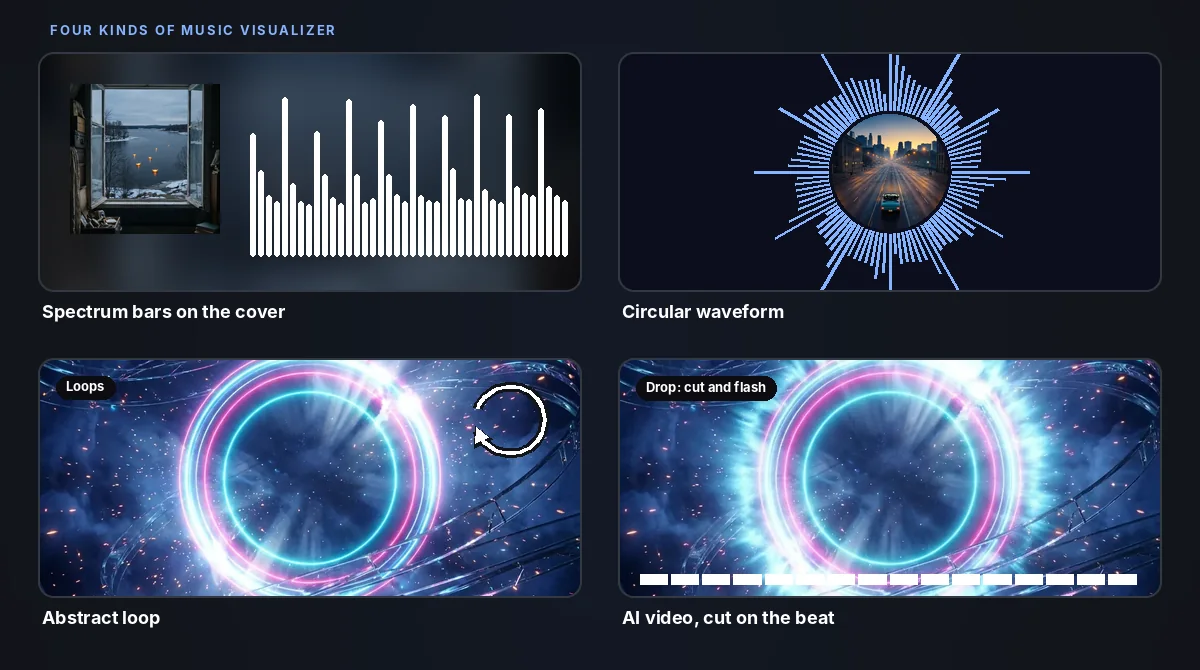
Les visualiseurs vont d'un vumètre qui rebondit sur une image fixe à une vidéo entièrement générée et coupée comme un montage. Ils diffèrent de deux façons qui comptent : à quel point ils réagissent à la musique, et combien de temps ils peuvent retenir l'attention.
| Type | Ce que vous voyez | Ce qui le pilote | Tient un morceau entier ? |
|---|---|---|---|
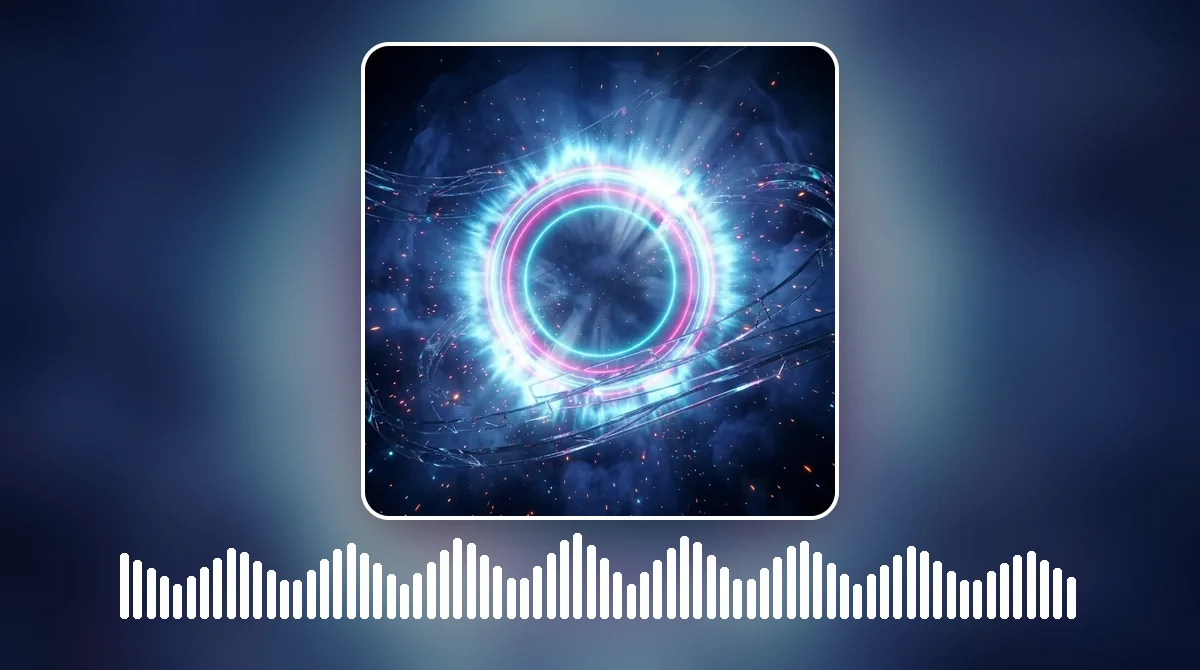
| Forme d'onde ou spectre sur une image fixe | Une pochette avec des barres ou une ligne qui rebondissent avec l'audio | Le niveau de chaque bande de fréquences, image par image | Rarement : l'image elle-même ne change jamais |
| Animation en boucle | Un court clip animé répété sous le morceau | Rien : elle ignore la musique | Rarement : la boucle se trahit en moins d'une minute |
| Animation réactive à l'audio | Des formes, des particules ou des images qui pulsent, zooment et se déplacent avec le son | Volume, kicks ou stems séparés reliés au mouvement | Parfois : elle réagit, mais reste souvent dans une seule scène |
| Visualiseur IA coupé sur le beat | Des plans générés qui changent à chaque coupe, chaque section et chaque drop | Les beats, sections, l'énergie et les drops du morceau | Oui, quand les plans suivent la structure |
Chacun a sa place. Un spectre sur la pochette convient pour un envoi rapide d'un titre d'album. Une courte boucle est parfaite comme Spotify Canvas, où quelques secondes en boucle sont tout le format. Pour le morceau que vous voulez qu'on regarde jusqu'au bout, l'image doit changer comme le morceau, et c'est à cela que servent les deux dernières sortes.
Passez la page blanche
Importez votre morceau et le réalisateur IA de Muvora prépare un storyboard plan par plan sur le rythme. Modifiez chaque plan gratuitement, et ne payez que si vous lancez le rendu.
Ce qui garde un visualiseur regardable pendant tout un morceau
On ne quitte pas un visualiseur parce qu'il est simple. On le quitte parce que rien ne s'est passé depuis un moment. Un morceau de trois minutes a une forme (une intro, des couplets, des refrains, peut-être un pont et un drop), et un visualiseur qui retient l'attention montre cette forme. Quatre règles font l'essentiel du travail :
- Coupez sur le premier temps. Un changement d'image sur le premier temps d'une mesure paraît faire partie de la musique. À 120 BPM, une mesure à 4/4 dure 2 secondes ; à 140 BPM, environ 1,7.
- Changez à chaque section. Une nouvelle couleur, un nouveau lieu ou une nouvelle texture à l'arrivée du refrain dit à l'œil que le morceau a avancé, même si l'auditeur ne compte pas les mesures.
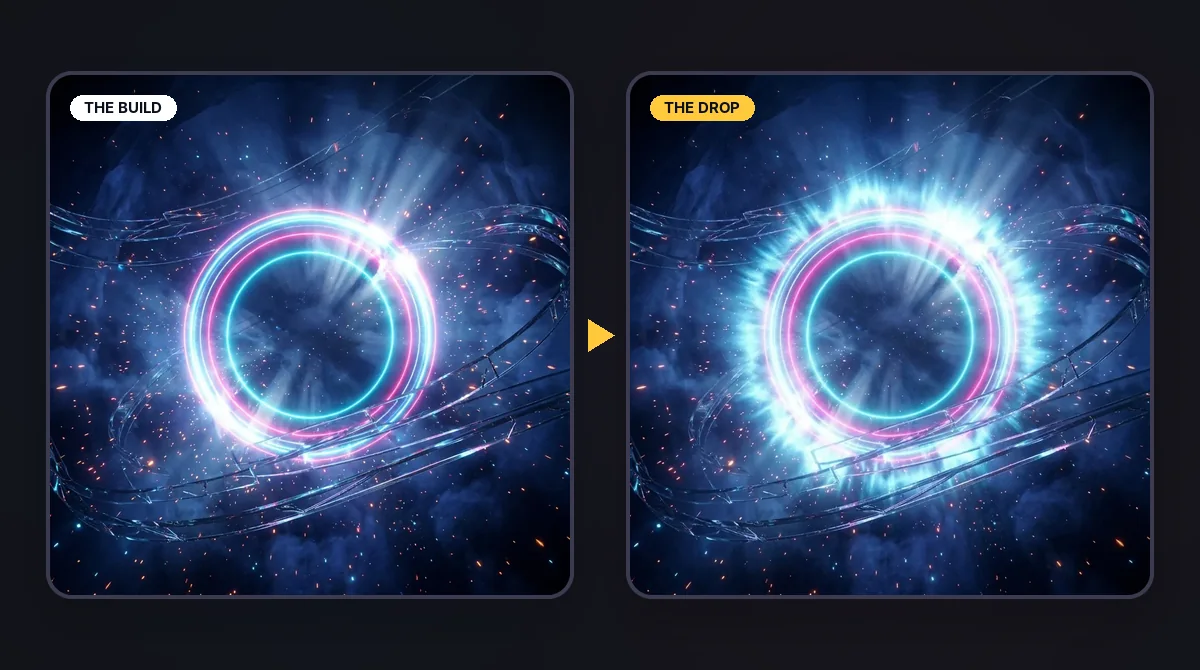
- Marquez chaque drop. Le plus grand moment du titre mérite le plus grand moment visuel : un flash, une explosion, un brusque changement d'échelle.
- Réglez le rythme sur l'énergie. Tenez les plans deux à quatre mesures dans les passages calmes et une mesure ou moins dans les plus forts, pour que l'image respire avec le mix.
Mesure 1
Mesure 2
Mesure 3
Mesure 4
Comment faire un visualiseur audio dans Muvora
Muvora construit les visualiseurs en vidéo IA : chaque plan est un clip généré, et les coupes viennent de l'analyse du morceau plutôt que d'une boucle. Il ne dessine ni vumètres ni formes d'onde, et aucun texte ni logo n'est dessiné dans les images, donc si vous voulez des barres par-dessus, ajoutez-les ensuite dans un éditeur. Voici tout le déroulé, de l'import au téléchargement.
- 01
Importez le titre fini
Importez le master en MP3, WAV, M4A ou FLAC, jusqu'à 8 minutes, et cochez la case qui confirme que vous en avez les droits. L'analyse est gratuite et trouve le tempo, chaque beat et chaque premier temps, les sections, l'énergie de chaque beat, les drops et les kicks.
- 02
Choisissez le style Abstract et un look de genre
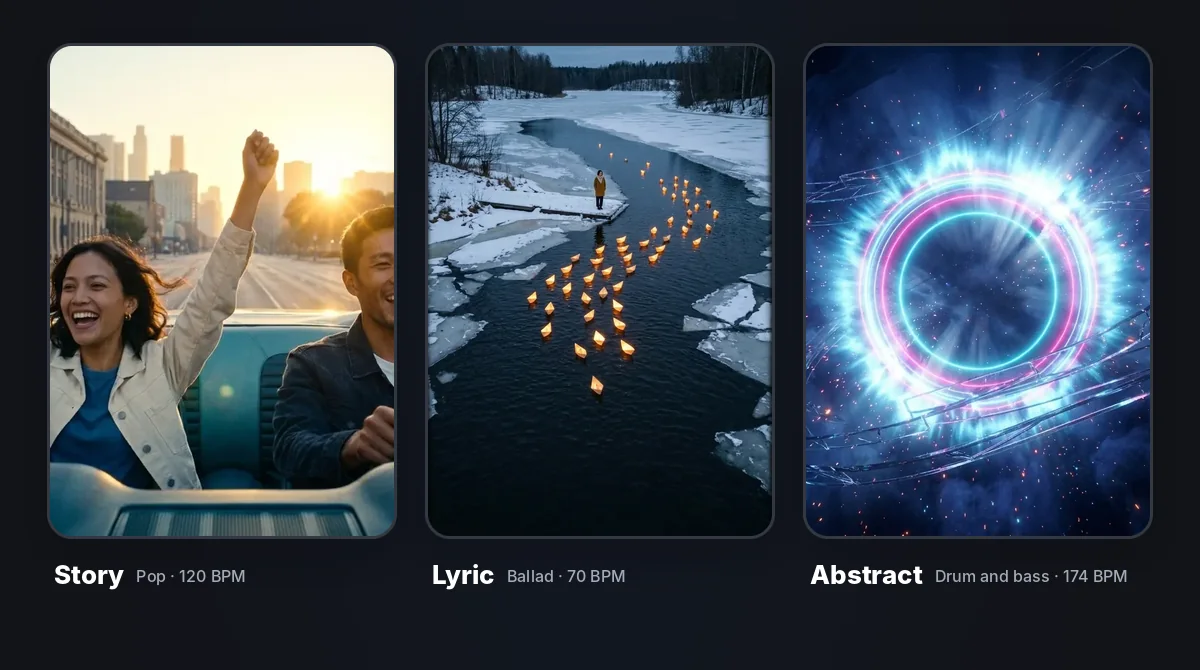
Abstract fabrique de la lumière, des formes, des textures et du mouvement sans personnage. Choisissez le look de genre le plus proche de votre titre (EDM, hip-hop, pop, rock ou lo-fi) et le format 16:9 pour un visualiseur YouTube.
- 03
Décrivez le monde dans la zone d'idée
Écrivez deux ou trois phrases sur les matières, les couleurs et ce qui doit se passer au drop. « Des nuages d'encre dans une eau bleu profond qui éclatent en étincelles dorées à chaque drop » donne bien plus à travailler au réalisateur IA que « des visuels cool ».
- 04
Vérifiez le plan de coupes et les plans
Le storyboard place une coupe sur les premiers temps, à chaque changement de section et à chaque drop, avec des plans plus longs dans les sections calmes et une mesure ou moins dans les plus fortes. Lisez chaque plan, réécrivez tout prompt qui ne vous plaît pas et faites glisser une coupe si besoin ; elle s'accroche au beat. Tout cela est gratuit.
- 05
Choisissez la qualité Visualizer pour tout le morceau
La qualité Visualizer est la façon la plus abordable de couvrir un titre entier, à 38 crédits par seconde finale, soit 6 840 crédits pour trois minutes. Gardez Standard ou Cinematic pour un single où chaque plan doit porter plus de détail. Le prix exact s'affiche avant de générer.
- 06
Générez, puis corrigez les plans un par un
Générez la vidéo et regardez-la en entier. Regénérez tout plan raté, gratuitement jusqu'à 10 % de la durée de la vidéo, modifiez d'abord son prompt s'il faut le recadrer, et créez une nouvelle version sans payer le réassemblage.
- 07
Téléchargez chaque format
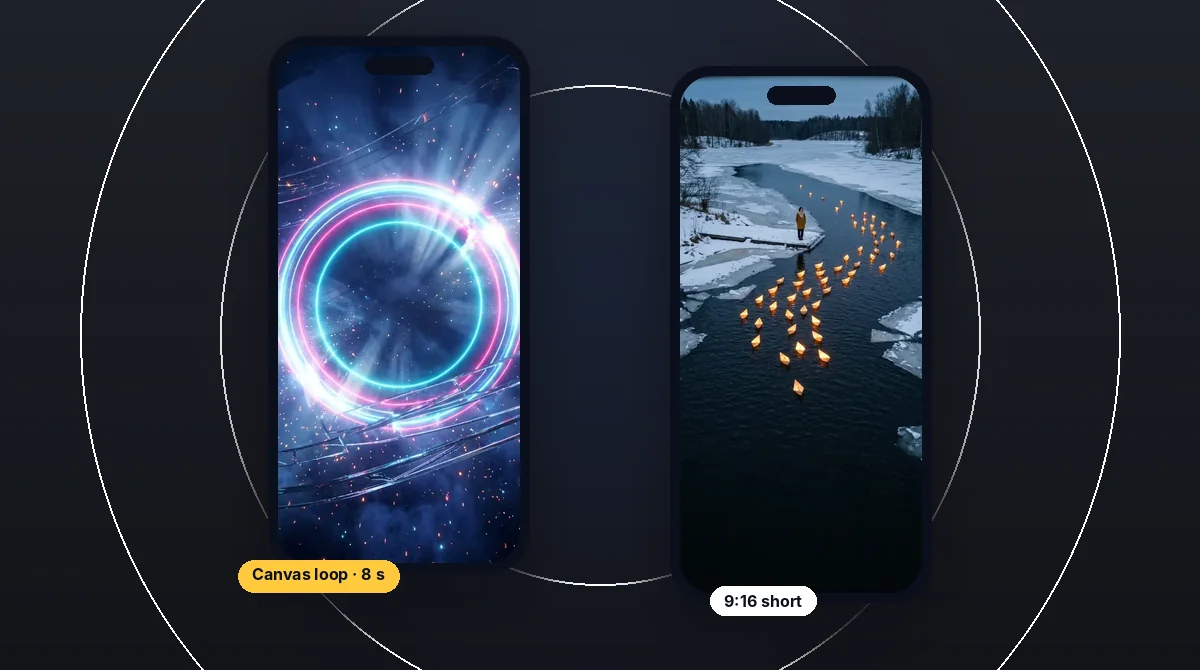
Un rendu vous donne la vidéo 16:9 pour YouTube, une coupe 9:16 pour Shorts, Reels et TikTok, une coupe 1:1 pour le feed et une boucle Canvas verticale de 8 secondes sans son. La bande-son est votre import d'origine, et la vidéo dure exactement autant que le morceau.
Le montage s'occupe du timing à votre place : chaque coupe tombe sur son image prévue, un court flash blanc marque chaque drop, et de douces fondus enchaînés n'apparaissent qu'entre les sections calmes. Pour un visualiseur avec les paroles dedans, activez les sous-titres et chaque mot s'allume quand il est chanté. La page visualiseur audio résume le format, et la page visualiseur d'album explique comment faire un disque entier.
Transformez votre titre en visualiseur
Importez le morceau et obtenez un storyboard gratuit de plans abstraits, coupés sur chaque premier temps et calés sur chaque drop. Voyez le prix avant de générer.
Les méthodes à faire soi-même, en toute honnêteté
Vous pouvez faire un visualiseur vous-même pour rien, et pour un envoi rapide c'est un bon choix. La limite commune de ces outils est celle du tableau ci-dessus : ils réagissent au volume image par image, mais ne savent pas où commence votre refrain, donc l'image reste la même à moins que vous construisiez chaque changement à la main.
| Voie | Ce que vous obtenez | Coût | Le piège |
|---|---|---|---|
| Shotcut ou Kdenlive | Des filtres de forme d'onde et de spectre audio posés sur une image fixe ou un clip | Gratuit | Un seul look pour tout le morceau, à moins de couper et de restyliser vous-même |
| FFmpeg | Des affichages de forme d'onde, de spectre et de fréquences rendus directement depuis le fichier audio | Gratuit | Ligne de commande seulement ; le style passe par le réglage des filtres |
| Blender | N'importe quelle scène 3D pilotée par le son, en convertissant l'audio en courbes d'animation | Gratuit | Une courbe d'apprentissage raide et de longs temps de rendu |
| After Effects | Des effets de spectre et de forme d'onde audio, et de l'audio converti en images clés | Abonnement payant | Toujours manuel : vous dessinez chaque changement de section |
| Un visualiseur IA comme Muvora | Des plans générés coupés sur le beat, avec un changement à chaque section et un flash à chaque drop | Des crédits par seconde finale | Moins de contrôle à l'image près qu'un projet construit à la main |
Si vous choisissez la voie manuelle, faites la planification qu'un visualiseur généré ferait pour vous. Marquez où commence chaque section et où tombent les drops (le visualiseur de structure de morceau gratuit montre les deux), puis changez quelque chose à chacun de ces points : le fond, la couleur des barres, l'échelle, la vitesse. Même un spectre sur une image fixe tient plus longtemps quand sa couleur change à chaque refrain.
Specs pour YouTube, Shorts, Reels, TikTok et Spotify Canvas
Faites le visualiseur principal en 16:9 pour YouTube et tirez les versions verticales des mêmes images. Le tableau liste les formats et les détails à soigner. Les plateformes changent leurs limites de temps à autre, donc vérifiez leurs pages d'aide avant une grosse sortie.
| Où | Format | Taille | Notes |
|---|---|---|---|
| YouTube | 16:9 | 1920x1080 ou plus | MP4 avec vidéo H.264 et audio AAC ; les réglages d'envoi recommandés de YouTube listent les débits par résolution |
| YouTube Shorts | 9:16 | 1080x1920 | Ouvrez sur le hook ou le drop, pas sur l'intro |
| Instagram Reels | 9:16 | 1080x1920 | Gardez les formes importantes loin du bas, où se trouvent les sous-titres et les boutons |
| TikTok | 9:16 | 1080x1920 | La première seconde décide si les gens continuent à regarder |
| Spotify Canvas | 9:16 | 720 px de haut au moins | 3 à 8 secondes, en boucle, sans son ; voir le guide Spotify Canvas |
| Publications du feed | 1:1 ou 4:5 | 1080x1080 ou 1080x1350 | Un recadrage carré perd les côtés d'un cadre 16:9 |
Muvora exporte du 16:9, du 9:16 et du 1:1 plus une boucle Canvas verticale de 8 secondes depuis un seul rendu, donc vous ne reconstruisez pas le visualiseur pour chaque plateforme. Pour d'autres formats, le guide des formats d'image montre comment un cadre se recadre ou s'ajuste de l'un à l'autre.
Looks de visualiseur par genre
Le meilleur visualiseur ressemble à ce que sonne la musique. Prenez-les comme points de départ : collez-en un dans la zone d'idée de Muvora avec votre morceau, ou remettez-le à un monteur comme brief.
- EDM
Cathédrale stroboscopique
Des colonnes de lumière dans une vaste salle sombre qui s'intensifient mesure après mesure pendant la montée et éclatent en étincelles au drop.
Utiliser cette idée pour mon morceauUtiliser cette idée pour mon morceau - Drum and bass
Rail de nuit
Des lampes qui filent derrière la vitre d'un train lancé, en rythme avec le breakbeat, le train s'enfonçant dans un tunnel à chaque drop.
Utiliser cette idée pour mon morceauUtiliser cette idée pour mon morceau - Techno
Béton et strobo
De lents déplacements dans des halls de béton vides éclairés par un seul strobo dur, une nouvelle pièce à chaque section.
Utiliser cette idée pour mon morceauUtiliser cette idée pour mon morceau - House
Ciel disco
Des reflets de boule à facettes qui dérivent sur un ciel de coucher de soleil qui s'assombrit jusqu'à la nuit à mesure que le titre monte.
Utiliser cette idée pour mon morceauUtiliser cette idée pour mon morceau - Hip-hop
Fumée et chrome
Du chrome, de la fumée et des lampadaires au ralenti, coupés sec sur la caisse claire dans le hook et qui s'attardent dans les couplets.
Utiliser cette idée pour mon morceauUtiliser cette idée pour mon morceau - Lo-fi
Cassette et poussière
De chauds plans macro d'une cassette qui tourne, de la poussière dans un rayon de soleil et une plante verte qui se balance, aux couleurs douces comme une vieille photo.
Utiliser cette idée pour mon morceauUtiliser cette idée pour mon morceau - Ambient
Géologie lente
De la lave qui refroidit, de la glace qui craque, des dunes qui bougent au vent : des changements si lents qu'ils ressemblent à une respiration, une nouvelle matière à chaque section.
Utiliser cette idée pour mon morceauUtiliser cette idée pour mon morceau - Rock
Lueur d'ampli
Des amplis à lampes, des câbles et des cônes de haut-parleur dans une lumière rouge profond, qui tremblent plus fort quand les guitares entrent.
Utiliser cette idée pour mon morceauUtiliser cette idée pour mon morceau - Pop
Champs de couleur
De doux dégradés et des formes flottantes aux couleurs de la pochette du single, plus lumineux et plus chargés à chaque refrain.
Utiliser cette idée pour mon morceauUtiliser cette idée pour mon morceau
Quel que soit le look, gardez une seule palette pour toute la vidéo et changez le lieu, l'échelle ou la lumière à chaque section. Les pages de genre montrent comment le rythme diffère : la page EDM coupe sec dans les drops, la page lo-fi laisse les plans respirer.
Vous avez le look ? Storyboardez-le
Collez l'un de ces looks dans la zone d'idée avec votre morceau et voyez chaque plan planifié sur le beat avant de dépenser un crédit.
Erreurs courantes de visualiseur
- Une seule courte boucle répétée pendant tout le morceau
- Des barres ou des formes qui pulsent mais ne changent jamais de scène
- Des changements qui tombent entre les temps au lieu d'être dessus
- Le même look chargé dans les couplets et dans le refrain
- Un drop sans moment visuel à lui
- Du texte ou un logo incrusté dans l'image, qui ne se recadrera pas en vertical
- Un cadre 16:9 écrasé en 9:16 au lieu d'être recadré ou ajusté
La plupart se ramènent à une seule habitude : planifier d'après la structure du morceau avant de choisir un look. Obtenez d'abord les sections, les drops et le tempo, et le visualiseur a une raison de changer chaque fois que le morceau le fait.
Rédigé par l'équipe Muvora. Mis à jour le 13 novembre 2026. Une information dépassée ? Écrivez-nous à [email protected].