Transformez un morceau en vidéo de visualiseur de spectre
Ouvrez un morceau, ajoutez sa pochette et son titre si vous voulez, et regardez son spectre bouger pendant la lecture : barres, barres en miroir, couronne de rayons ou ligne d'oscilloscope, à vos couleurs, en 16:9, 9:16 ou 1:1. Puis enregistrez le morceau entier ou un extrait de 15 à 60 secondes en fichier vidéo. Tout fonctionne dans votre navigateur : le morceau ne quitte donc jamais votre appareil.
Gratuit, sans inscription. Fonctionne dans votre navigateur : rien n'est importé.
Ouvrez un morceau pour le voir bouger. MP3, WAV, M4A, AAC ou FLAC. Il est lu sur votre appareil et jamais importé.
Pochette (facultatif). Une image carrée donne le meilleur résultat.
L'enregistrer en vidéo
Ouvrez un morceau et appuyez sur Lecture pour le voir bouger, puis enregistrez le morceau entier ou un extrait de 15, 30 ou 60 secondes.
L'enregistrement se fait en temps réel : un morceau de 3 minutes prend donc 3 minutes. Gardez cet onglet ouvert et au premier plan : un onglet masqué cesse de dessiner, et l'enregistrement se met en pause jusqu'à votre retour. Le type de fichier est celui qu'écrit l'enregistreur de votre navigateur : WebM dans Firefox, Chrome et Edge, MP4 dans Safari et partout où Chrome ou Edge le proposent.
Morceau terminé ? Importez-le et Muvora planifie toute la vidéo sur son rythme. Le storyboard est gratuit.
Créer la vidéoImporter un nouveau morceauComment utiliser : Visualiseur de spectre audio
- 01
Ouvrez le morceau
Choisissez un MP3, WAV, M4A, AAC ou FLAC. Il se lit depuis votre appareil via le moteur audio du navigateur, rien n'est importé.
- 02
Réglez le look
Choisissez barres, barres en miroir, cercle ou forme d'onde, la forme et la résolution, les couleurs, et ajoutez le titre, l'artiste et une image de pochette.
- 03
Appuyez sur Lecture pour l'aperçu
Le visualiseur bouge avec la musique pendant la lecture. Changez le nombre de barres, le mouvement ou la sensibilité jusqu'à ce que cela vous convienne.
- 04
Enregistrez et sauvegardez
Enregistrez le morceau entier ou un extrait à partir de la tête de lecture. L'enregistrement se fait en temps réel, puis le fichier est prêt à être sauvegardé en WebM ou en MP4, selon ce qu'écrit votre navigateur.
Comment les barres suivent la musique
À chaque image, l'analyseur du navigateur prend une transformée de Fourier des 4 096 derniers échantillons, en découpant le son en cases espacées d'environ 11 Hz. L'outil regroupe ces cases en barres espacées par hauteur de 40 Hz à 16 kHz, pour que chaque octave reçoive le même nombre de barres, comme l'oreille les entend, et relève l'aigu de 3 dB par octave, parce que la plupart des mix portent moins d'énergie à mesure qu'ils montent et que les barres de droite bougeraient sinon à peine. Une barre saute d'un coup et retombe à la vitesse que vous réglez. Le style forme d'onde dessine l'onde sonore elle-même, en démarrant chaque image là où l'onde croise zéro en montant, pour qu'une note tenue reste immobile au lieu de glisser sur le côté.
- Barres espacées par hauteur, de 40 Hz à 16 kHz
- Aigu relevé de 3 dB par octave
- Une forme d'onde stable sur une note tenue
L'enregistrement se fait en temps réel
La vidéo est le canvas que vous voyez, capturé 30 fois par seconde, avec le son du morceau pris dans le même moteur audio, écrit par l'enregistreur de votre navigateur. Un morceau de 3 minutes prend donc 3 minutes à enregistrer, et l'onglet doit rester ouvert et au premier plan : un onglet caché cesse de dessiner, et l'enregistrement se met donc en pause jusqu'à votre retour et votre appui sur Reprendre. Le type de fichier est celui que propose l'enregistreur du navigateur : WebM dans Firefox et dans Chrome et Edge, MP4 dans Safari et là où Chrome ou Edge le proposent, à un débit cible de 5 Mbps en 720p et de 8 Mbps en 1080p, soit à peu près 40 ou 60 Mo par minute. La vidéo reste en mémoire jusqu'à son enregistrement : un enregistrement s'arrête donc à 10 minutes.
- 30 images par seconde, enregistrées pendant la lecture
- WebM ou MP4, selon le navigateur
- Gardez l'onglet ouvert et au premier plan
Un spectre sur une pochette, ou un clip
Un spectre sur la pochette est une bonne façon de mettre sur YouTube les titres moins connus d'un album, un instrumental ou un beat, et la disposition 9:16 garde la pochette, le titre et les barres à l'écart de l'endroit où TikTok, Reels et Shorts placent leurs boutons et leurs légendes, d'après les chiffres du vérificateur de zones de sécurité. Cela reste pourtant une seule image pour tout le morceau. Muvora fait autre chose : un clip complet avec de la vidéo IA dans chaque plan, les coupes planifiées sur les premiers temps du morceau et un flash à chaque drop (sa qualité Visualizer est le moyen le moins cher de couvrir un morceau entier). Le guide des créateurs de visualiseurs met les genres côte à côte, et le générateur de forme d'onde fait un visuel fixe à partir du même morceau.
- À l'écart des boutons des applis en 9:16
- Une image fixe avec des barres animées
- Les clips Muvora coupent plutôt sur le temps
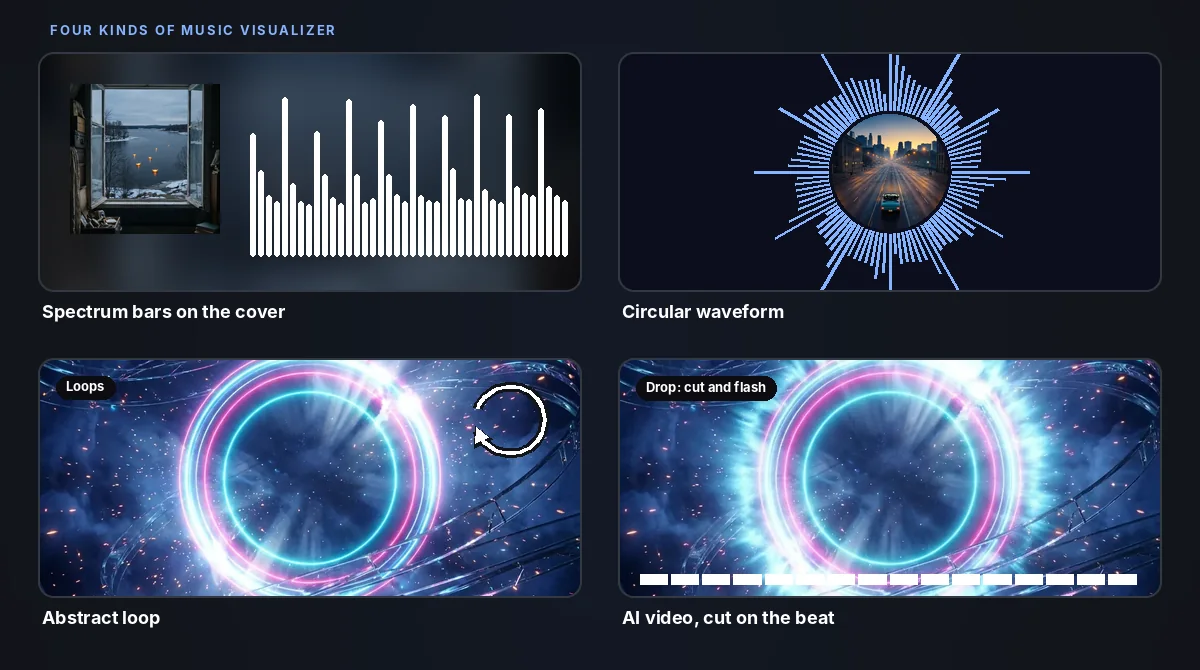
Quand le morceau demande plus que des barres
Importez le même fichier dans Muvora : il trouve chaque temps, section et drop, puis un réalisateur IA écrit un storyboard de plans calés dessus : des coupes sur les premiers temps, un changement à chaque section, un flash à chaque drop. Modifiez les plans gratuitement, voyez le prix, et un seul rendu donne des vidéos horizontale, verticale et carrée plus une boucle Spotify Canvas pour la sortie.
Vos questions, nos réponses
Vous ne trouvez pas ce qu'il vous faut ? Lancez un storyboard gratuit et voyez par vous-même.
Encore une question ? Écrivez à [email protected]
Mon morceau est-il importé pour faire le visualiseur ?
Non. Le morceau se lit depuis votre appareil via le moteur audio de votre navigateur, le canvas est dessiné dans le même onglet et l'enregistreur y écrit aussi la vidéo. Rien n'est envoyé à Muvora ni à personne d'autre, et le fichier est enregistré directement sur votre appareil.
Pourquoi l'enregistrement dure-t-il aussi longtemps que le morceau ?
L'outil enregistre ce que le navigateur dessine pendant la lecture du morceau : un morceau de 3 minutes prend donc 3 minutes. Enregistrez un extrait de 15, 30 ou 60 secondes à partir de la tête de lecture quand il ne vous faut qu'un teaser, et gardez l'onglet au premier plan, car un onglet caché met l'enregistrement en pause.
Pourquoi ai-je obtenu un fichier WebM et non un MP4 ?
C'est l'enregistreur de votre navigateur qui décide. Firefox écrit du WebM, Safari du MP4, et Chrome et Edge écrivent du WebM et, quand la version et le système le permettent, du MP4 aussi ; quand un navigateur propose les deux, l'outil vous laisse choisir. YouTube accepte le WebM ; pour une appli qui veut du MP4, convertissez le fichier dans un éditeur vidéo.
Pourquoi mon éditeur n'affiche-t-il pas la durée du fichier enregistré ?
Les enregistreurs de certains navigateurs écrivent le WebM sans la durée totale dans l'en-tête du fichier : certains lecteurs ne peuvent donc pas l'afficher ni se déplacer avant que le fichier ait été lu en entier. L'ouvrir dans un éditeur vidéo ou un convertisseur et le réenregistrer règle cela.
Quelle différence entre un visualiseur de spectre et de forme d'onde ?
Un spectre montre la force de chaque plage de hauteurs à l'instant même, les graves d'un côté et les aigus de l'autre : la grosse caisse et les charlestons font bouger des barres différentes. Une forme d'onde montre l'onde sonore elle-même sur une fraction de seconde, une ligne qui ondule avec la musique.
Puis-je faire une vidéo de spectre verticale pour Reels, Shorts ou TikTok ?
Oui. Choisissez 9:16 : la pochette, les mots et les barres se placent dans la zone que ces applis laissent dégagée sur une publication typique. Enregistrez un extrait de 15 ou 30 secondes du hook plutôt que le morceau entier.
Continuer à explorer
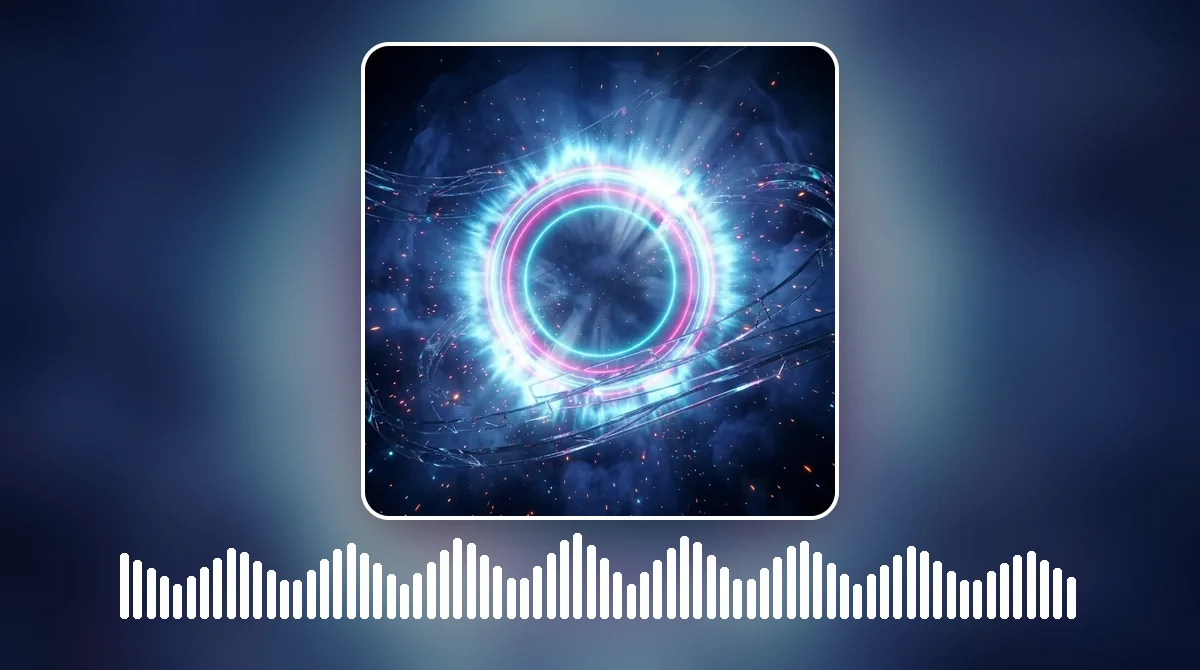
Faire un visualiseur audio
Les quatre sortes de visualiseur, ce qui en garde un regardable pendant tout un morceau, et les specs pour YouTube et le vertical.
Lire le guideMeilleurs visualiseurs audio
Modèles de spectre, formes d'onde d'éditeur, IA réactive à l'audio et visuels live comparés, et pourquoi Muvora est notre choix pour un visualiseur tiré de votre morceau.
Lire le guide
Visualiseurs audio
Une vidéo IA pour un morceau entier, coupée sur le beat, au tarif de crédits le plus bas.
En savoir plusGénérateur de forme d'onde
Transformez la forme d'onde d'un morceau en visuel : barres, ligne, onde pleine ou cercle, avec son titre, en PNG ou SVG.
Ouvrir l'outilVérificateur de zones de sécurité
Affichez les boutons de TikTok, Reels ou Shorts sur votre image, vérifiez où une légende reste dégagée et téléchargez un calque.
Ouvrir l'outilVisualiseurs d'album et d'EP
Un visualiseur pour chaque titre d'un EP ou d'un album, chacun coupé sur son propre morceau.
En savoir plus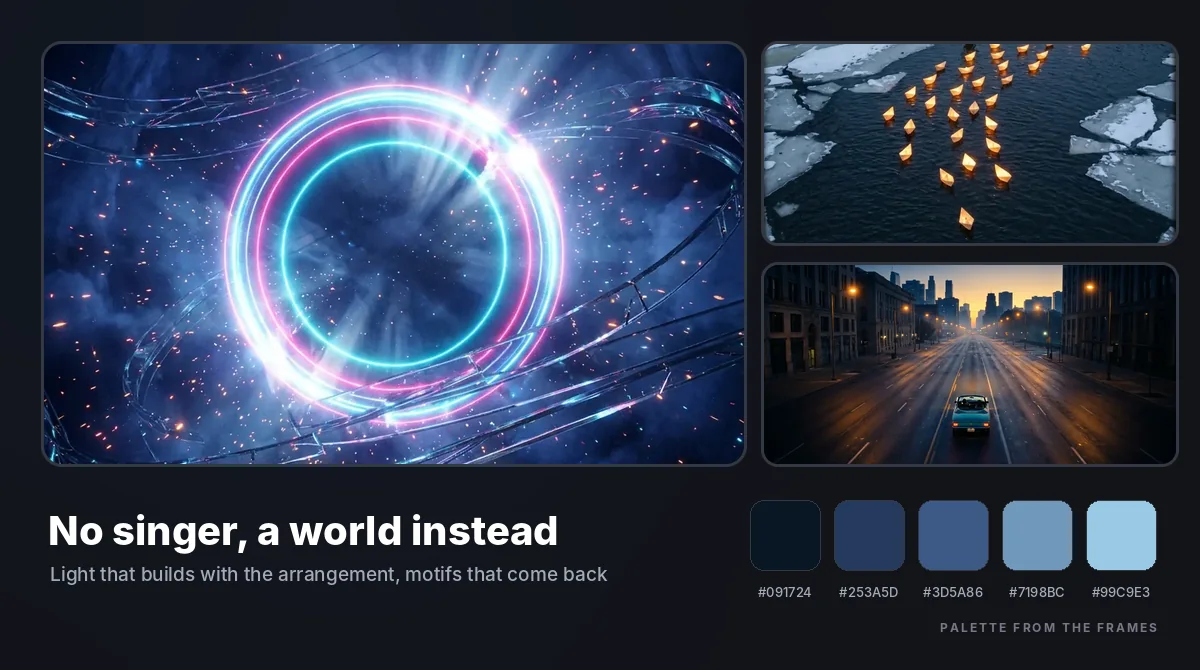
Clips instrumentaux
Des vidéos pour la musique sans voix : post-rock, ambient, piano, style musique de film et jazz, coupées sur l'arrangement.
En savoir plus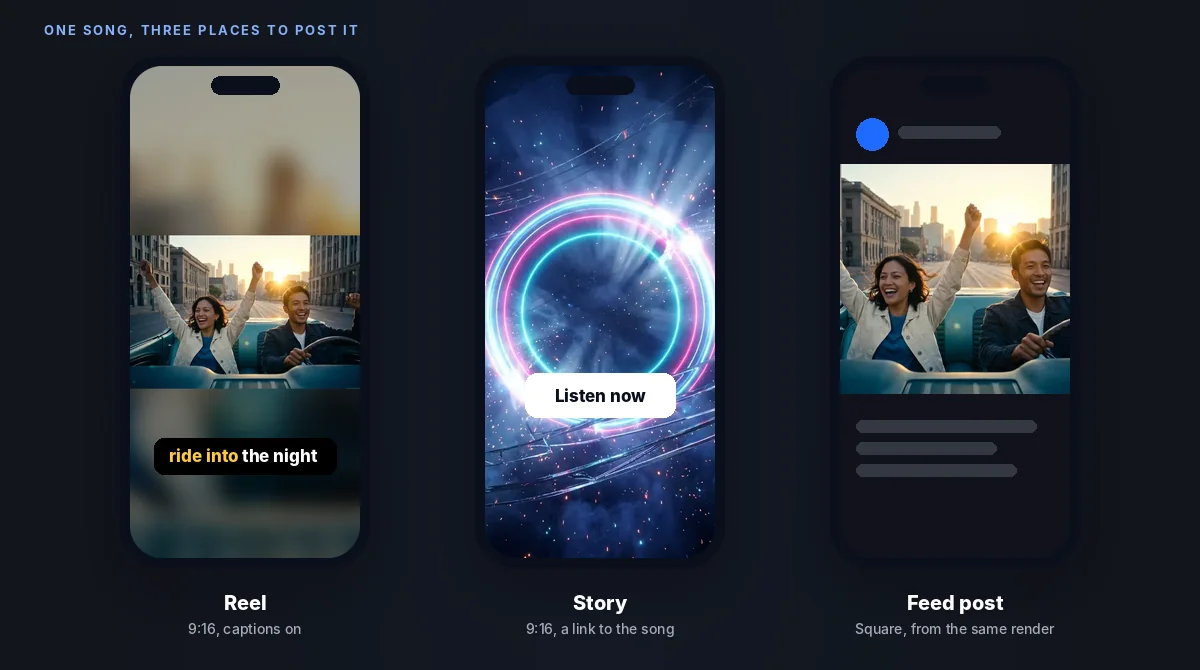
Promouvoir sa musique sur Instagram
Reels pour de nouveaux auditeurs, Stories pour les fans, votre morceau dans la bibliothèque musicale d'Instagram, cinq hashtags, Trial Reels et un plan de six semaines.
Lire le guideAperçu de miniature YouTube
Voyez une miniature et son titre comme YouTube les affiche : accueil, recherche, vidéo suivante et téléphone, clair ou sombre, jusqu'à trois côte à côte.
Ouvrir l'outilVisualiseur de spectrogramme
Ouvrez un morceau et voyez ses fréquences dans le temps, avec la note et le niveau sous votre curseur, une tête de lecture et un PNG à enregistrer.
Ouvrir l'outil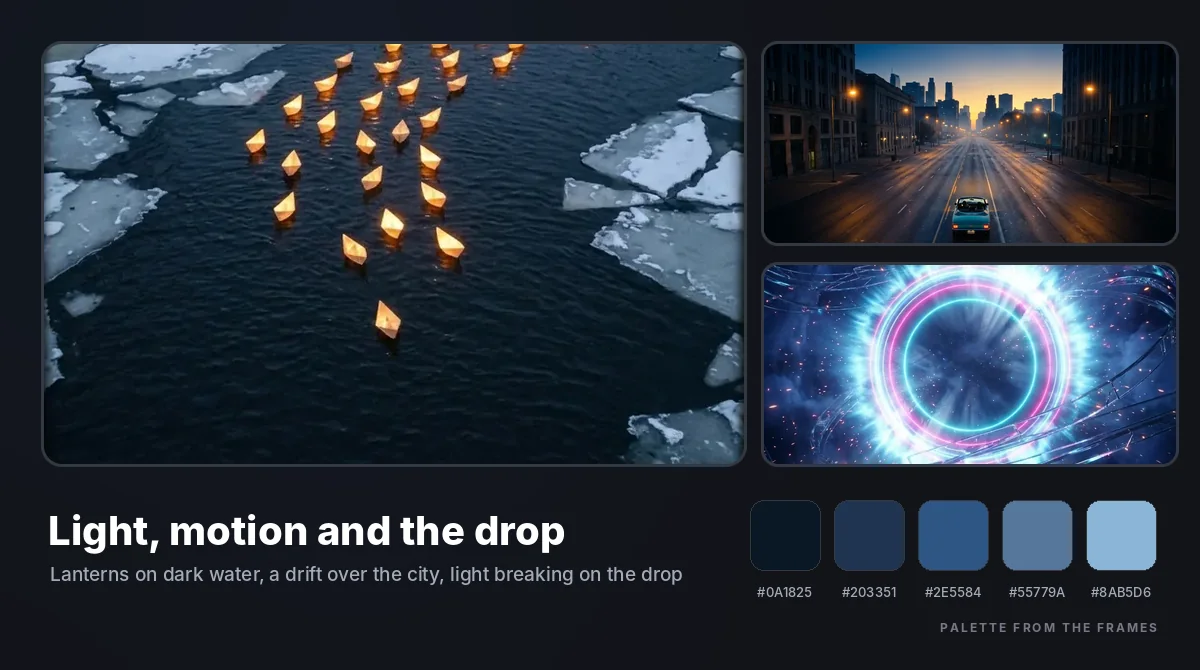
Idées de visualiseur audio
15 idées de visualiseur sans personne à l'écran, des pointes de ferrofluide à un barrage qui s'ouvre sur le drop, et comment planifier chaque section d'un morceau.
Lire le guide
Plus d'outils gratuits : Visuels et formats vidéo
Pochettes, boucles Canvas, miniatures YouTube, un visualiseur de spectre, tailles, zones de sécurité et débits, les specs d'un fichier vidéo, et une version verticale de n'importe quelle vidéo.
- Vérificateur de pochette d'album
- Vérificateur de Spotify Canvas
- Capture d'image vidéo
- Calculateur de format d'image
- Vérificateur de zones de sécurité
- Calculateur de débit vidéo
- Aperçu de miniature YouTube
- Vérificateur de fichier vidéo
- Convertisseur de vidéo verticale
- Créateur de pochette d'album
- Créateur de miniature de clip
- Tous les outils gratuits
Votre morceau mérite un clip
Importez un titre et obtenez en quelques minutes un storyboard gratuit calé sur le rythme. Lancez le rendu quand vous le souhaitez.
Aucune carte bancaire pour commencer.






