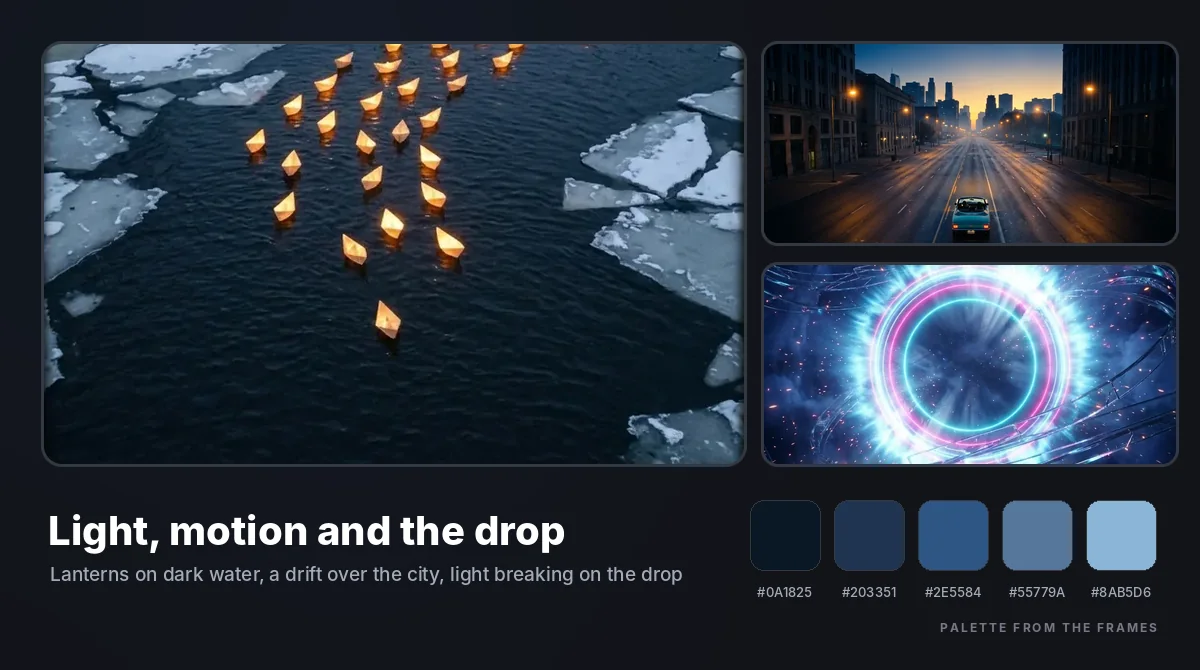
La respuesta corta
Para hacer un visualizador de música, mapea los tiempos, las secciones y los drops de la canción y construye imágenes que cambien con ellos: cortes en los tiempos fuertes, un look nuevo en cada sección y un golpe en cada drop. Usa un efecto reactivo al audio en un editor de video, o una herramienta de IA como Muvora que planifica y genera los planos a partir de la propia canción. Exporta 16:9 para YouTube y 9:16 para las plataformas verticales.
- Un visualizador es arte en movimiento para una canción; los buenos siguen su estructura, no solo su volumen.
- Cambia la imagen en cada sección y marca cada drop, o un solo bucle perderá a la audiencia.
- Corta en los tiempos fuertes: a 120 BPM un compás dura 2 segundos, así que cambia cada 1, 2, 4 u 8 compases.
- Haz la versión 16:9 para YouTube y luego un corte 9:16 y un loop Canvas con las mismas imágenes.
- Los efectos de espectro gratuitos no cuestan nada pero rara vez cambian; un visualizador con IA cambia con la canción.
En esta página (8 secciones)MostrarOcultar
- 1.Qué es un visualizador de música (y qué no es)
- 2.Los cuatro tipos de visualizador de música
- 3.Qué hace que un visualizador se pueda ver durante toda una canción
- 4.Cómo hacer un visualizador de música en Muvora
- 5.Las vías DIY, con honestidad
- 6.Especificaciones para YouTube, Shorts, Reels, TikTok y Spotify Canvas
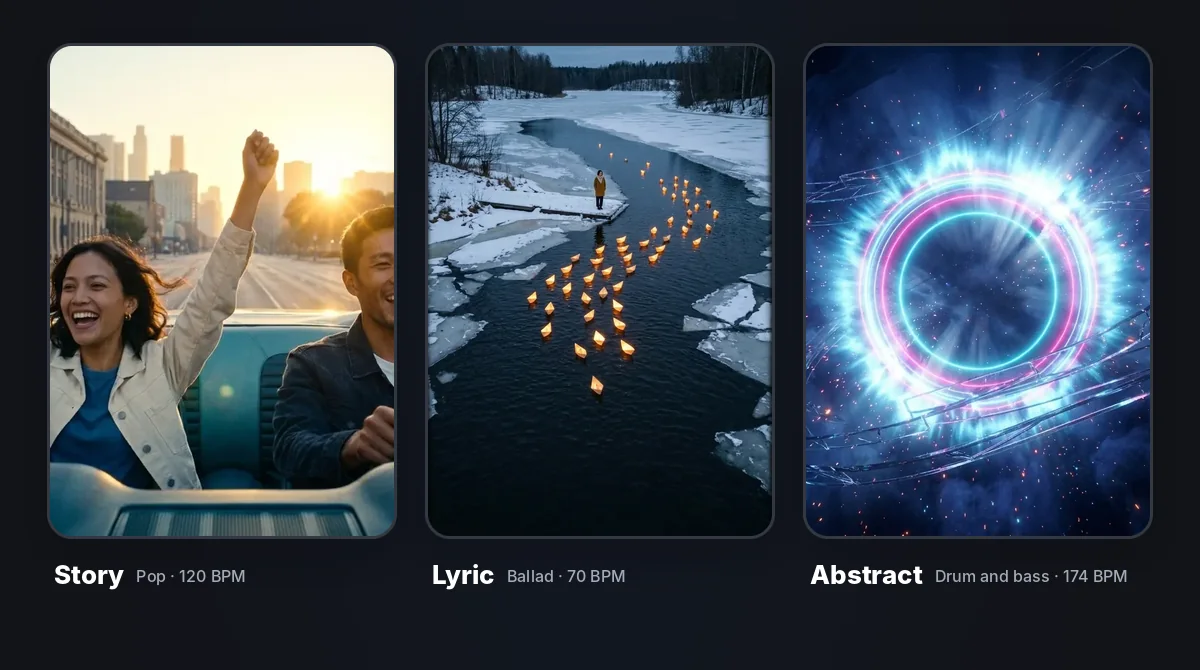
- 7.Looks de visualizador por género
- 8.Errores comunes de los visualizadores
- Preguntas
Qué es un visualizador de música (y qué no es)
Un visualizador de música es un video cuyas imágenes existen para acompañar una canción y no para contar su historia. No hay trama que seguir y normalmente no hay artista en pantalla; las imágenes se mueven con la música, marcan su ambiente y dan a quien escucha algo que mirar mientras escucha. En YouTube, un visualizador suele ser el primer video que recibe un tema, subido el día del lanzamiento, antes de un videoclip completo o en su lugar.
Se sitúa entre una imagen fija con audio (la opción más barata y la más fácil de pasar de largo) y un videoclip completo (la que más trabajo da). Un video con letra es su primo cercano, con las palabras en pantalla. La comparación entre visualizador, video con letra y video musical explica cuándo conviene cada uno.
Visualizador
Arte en movimiento que reacciona a la canción. No hace falta historia.
Video con letra
La letra en pantalla, sincronizada con la voz, sobre imágenes.
Video musical
Planos con un protagonista, lugares y una historia, cortados al ritmo.
Los cuatro tipos de visualizador de música
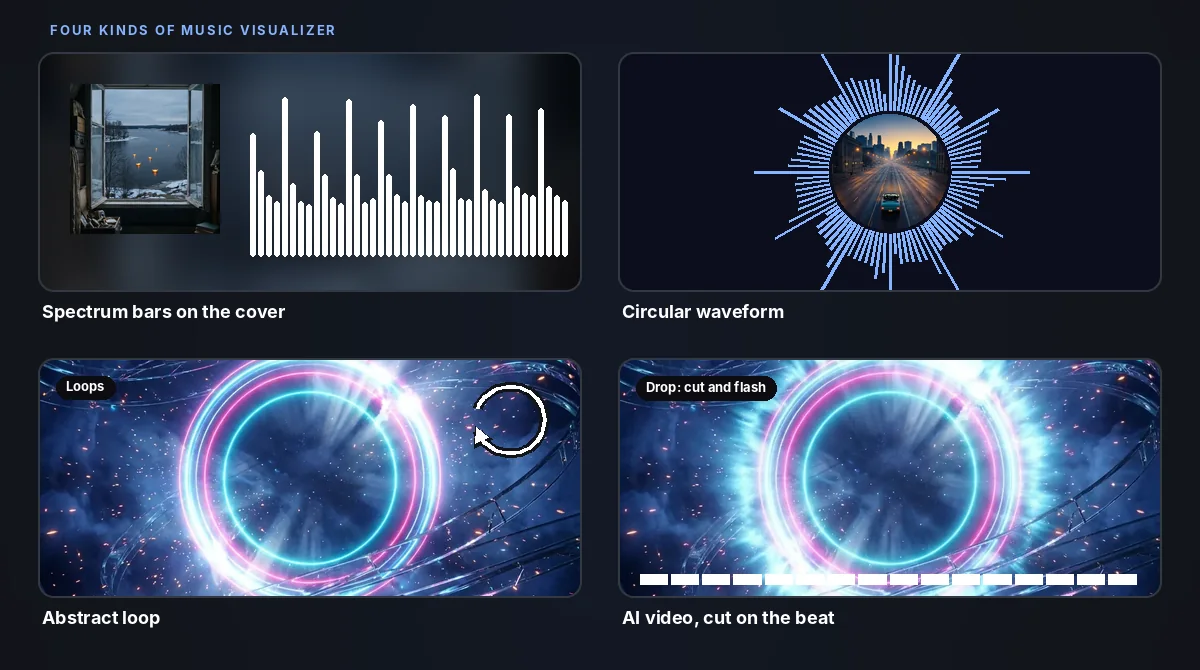
Los visualizadores van desde un medidor de barras que rebota sobre una imagen fija hasta un video totalmente generado y cortado como una edición. Se diferencian en dos aspectos que importan: cuánto responden a la música y cuánto tiempo pueden mantener la atención.
| Tipo | Qué se ve | Qué lo mueve | ¿Aguanta una canción entera? |
|---|---|---|---|
| Forma de onda o espectro sobre una imagen fija | La portada con barras o una línea que rebotan con el audio | El volumen de cada banda de frecuencias, fotograma a fotograma | Raramente: la imagen en sí nunca cambia |
| Animación en bucle | Un clip animado corto repetido bajo la canción | Nada: ignora la música | Raramente: el bucle se delata en menos de un minuto |
| Animación reactiva al audio | Formas, partículas o metraje que laten, hacen zoom y cambian con el sonido | Volumen, bombos o stems separados asignados al movimiento | A veces: reacciona, pero a menudo se queda en una sola escena |
| Visualizador con IA cortado al ritmo | Planos generados que cambian en cada corte, sección y drop | Los tiempos, las secciones, la energía y los drops de la canción | Sí, cuando los planos siguen la estructura |
Cada uno tiene su lugar. Un espectro sobre la portada está bien para una subida rápida de un tema de un álbum. Un bucle corto es perfecto como Spotify Canvas, donde unos segundos en repetición son todo el formato. Para la canción que quieres que la gente vea entera, la imagen tiene que cambiar cuando cambia la canción, y para eso sirven los dos últimos tipos.
Sáltate la página en blanco
Sube tu canción y el director de IA de Muvora planifica un storyboard plano a plano sobre el ritmo. Edita cada plano gratis y paga solo si renderizas.
Qué hace que un visualizador se pueda ver durante toda una canción
La gente no abandona un visualizador porque sea simple. Lo abandona porque llevaba un rato sin pasar nada. Una canción de tres minutos tiene una forma (una intro, estrofas, estribillos, quizá un puente y un drop), y un visualizador que mantiene la atención muestra esa forma. Cuatro reglas hacen casi todo el trabajo:
- Corta en el tiempo fuerte. Un cambio de imagen en el primer tiempo de un compás se siente como parte de la música. A 120 BPM un compás de 4/4 dura 2 segundos; a 140 BPM, unos 1,7.
- Cambia en cada sección. Un color, un lugar o una textura nuevos cuando llega el estribillo le dicen al ojo que la canción ha avanzado, aunque quien escucha no esté contando compases.
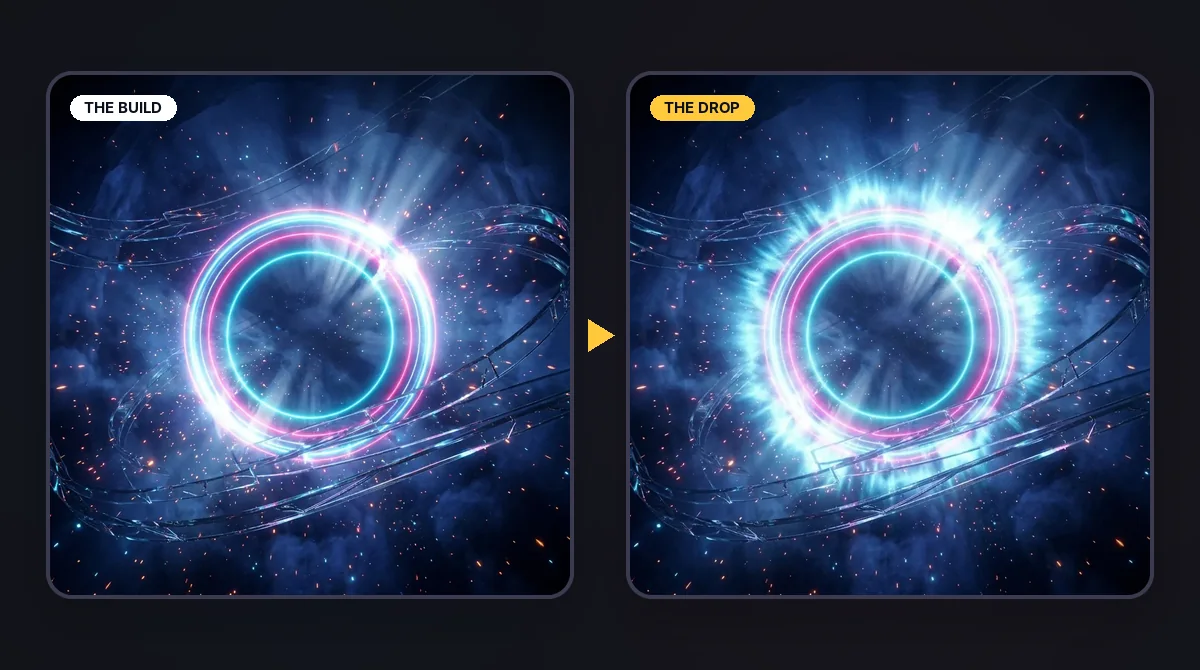
- Marca cada drop. El mayor momento del tema merece el mayor momento visual: un destello, una explosión, un cambio brusco de escala.
- Marca el ritmo según la energía. Mantén los planos de dos a cuatro compases en los tramos tranquilos y un compás o menos en los más fuertes, para que la imagen respire con la mezcla.
Compás 1
Compás 2
Compás 3
Compás 4
Cómo hacer un visualizador de música en Muvora
Muvora construye los visualizadores como video con IA: cada plano es un clip generado, y los cortes salen del análisis de la canción y no de un bucle. No dibuja medidores de barras ni formas de onda, y no se dibujan textos ni logotipos en las imágenes, así que si quieres barras encima, añádelas después en un editor. Este es todo el proceso, de la subida a la descarga.
- 01
Sube el tema terminado
Sube el máster como MP3, WAV, M4A o FLAC, de hasta 8 minutos, y marca la casilla que confirma que tienes los derechos. El análisis es gratuito y encuentra el tempo, cada tiempo y tiempo fuerte, las secciones, la energía de cada tiempo, los drops y los bombos.
- 02
Elige el estilo Abstract y un look de género
Abstract crea luz, forma, textura y movimiento sin reparto. Elige el look de género más cercano a tu tema (EDM, hip-hop, pop, rock o lo-fi) y la relación de aspecto 16:9 para un visualizador de YouTube.
- 03
Describe el mundo en la casilla de ideas
Escribe dos o tres frases sobre los materiales, los colores y lo que debería pasar en el drop. “Nubes de tinta en agua azul profundo que estallan en chispas doradas en cada drop” le da al director con IA mucho más con lo que trabajar que “visuales chulos”.
- 04
Revisa el plan de cortes y los planos
El storyboard coloca un corte en los tiempos fuertes, en cada cambio de sección y en cada drop, con planos más largos en las secciones tranquilas y de un compás o menos en las más fuertes. Lee cada plano, reescribe cualquier prompt que no te guste y arrastra un corte si hace falta; se ajusta al tiempo. Todo esto es gratis.
- 05
Elige la calidad Visualizer para toda la canción
La calidad Visualizer es la forma más económica de cubrir un tema completo, a 38 créditos por segundo terminado, o 6840 créditos por tres minutos. Reserva Standard o Cinematic para un sencillo donde cada plano tiene que aportar más detalle. El precio exacto aparece antes de generar.
- 06
Genera y luego corrige planos sueltos
Genera el video y míralo entero. Regenera cualquier plano que falle, gratis hasta el 10% de la duración del video, edita antes su prompt si necesita un empujón, y crea una versión nueva sin pagar por reensamblar.
- 07
Descarga todos los formatos
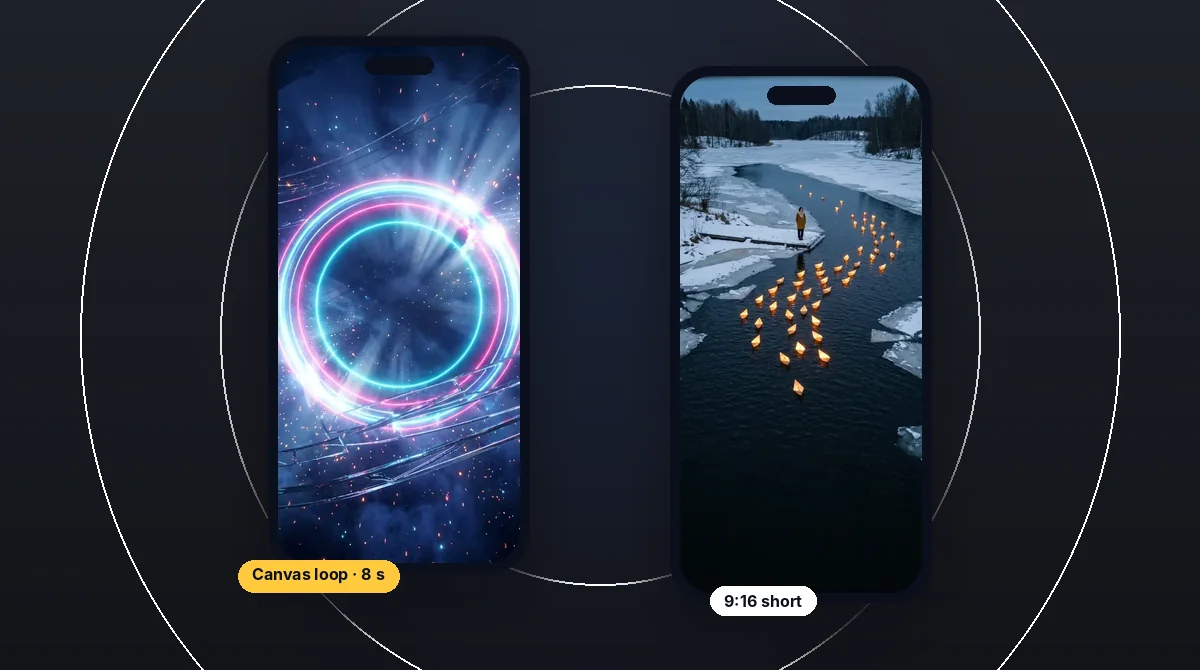
Un render te da el video 16:9 para YouTube, un corte 9:16 para Shorts, Reels y TikTok, un corte 1:1 para el feed y un loop Canvas vertical de 8 segundos sin sonido. La banda sonora es tu archivo original, y el video dura exactamente lo mismo que la canción.
La edición se encarga de la sincronización por ti: cada corte cae en su fotograma planificado, un breve destello blanco golpea cada drop y los fundidos suaves aparecen solo entre secciones tranquilas. Para un visualizador con las palabras, activa los subtítulos y cada palabra se ilumina cuando se canta. La página del visualizador de música resume el formato, y la del visualizador de álbum trata de hacer un disco entero.
Convierte tu tema en un visualizador
Sube la canción y obtén un storyboard gratis de planos abstractos, cortado en cada tiempo fuerte y sincronizado con cada drop. Mira el precio antes de generar.
Las vías DIY, con honestidad
Puedes hacer un visualizador tú mismo sin gastar nada, y para una subida rápida es una buena opción. El límite común de estas herramientas es el de la tabla anterior: reaccionan al volumen fotograma a fotograma, pero no saben dónde empieza tu estribillo, así que la imagen sigue igual a menos que construyas cada cambio a mano.
| Vía | Qué obtienes | Coste | La pega |
|---|---|---|---|
| Shotcut o Kdenlive | Filtros de forma de onda y espectro de audio sobre una imagen fija o un clip | Gratis | Un solo look para toda la canción salvo que cortes y le cambies el estilo tú |
| FFmpeg | Visualizaciones de forma de onda, espectro y frecuencias generadas directamente del archivo de audio | Gratis | Solo línea de comandos; dar estilo implica ajustar parámetros de filtros |
| Blender | Cualquier escena 3D movida por el sonido, convirtiendo el audio en curvas de animación | Gratis | Una curva de aprendizaje empinada y renders largos |
| After Effects | Efectos de espectro y forma de onda de audio, y audio convertido en fotogramas clave | Suscripción de pago | Sigue siendo manual: diseñas cada cambio de sección |
| Un visualizador con IA como Muvora | Planos generados cortados al ritmo, con un cambio en cada sección y un destello en cada drop | Créditos por segundo terminado | Menos control a nivel de fotograma que un proyecto que construyes a mano |
Si vas por la vía manual, haz la planificación que haría por ti un visualizador generado. Marca dónde empieza cada sección y dónde caen los drops (el visualizador de estructura de canciones gratuito muestra ambos), y cambia algo en cada uno de esos puntos: el fondo, el color de las barras, la escala, la velocidad. Incluso un espectro sobre una imagen fija aguanta más cuando su color cambia en cada estribillo.
Especificaciones para YouTube, Shorts, Reels, TikTok y Spotify Canvas
Haz el visualizador principal en 16:9 para YouTube y saca las versiones verticales de las mismas imágenes. La tabla enumera los formatos y los detalles que conviene acertar. Las plataformas cambian sus límites de vez en cuando, así que consulta sus páginas de ayuda antes de un gran lanzamiento.
| Dónde | Formato | Tamaño | Notas |
|---|---|---|---|
| YouTube | 16:9 | 1920x1080 o mayor | MP4 con video H.264 y audio AAC; los ajustes de subida recomendados de YouTube enumeran las tasas de bits por resolución |
| YouTube Shorts | 9:16 | 1080x1920 | Abre con el gancho o el drop, no con la intro |
| Instagram Reels | 9:16 | 1080x1920 | Mantén las formas importantes lejos de la parte inferior, donde van los subtítulos y los botones |
| TikTok | 9:16 | 1080x1920 | El primer segundo decide si la gente sigue mirando |
| Spotify Canvas | 9:16 | Al menos 720 px de alto | De 3 a 8 segundos, en bucle, sin sonido; mira la guía de Spotify Canvas |
| Publicaciones del feed | 1:1 o 4:5 | 1080x1080 o 1080x1350 | Un recorte cuadrado pierde los lados de un encuadre 16:9 |
Muvora exporta 16:9, 9:16 y 1:1 más un loop Canvas vertical de 8 segundos desde un solo render, así que no reconstruyes el visualizador para cada plataforma. Para otros formatos, la guía de relaciones de aspecto muestra cómo se recorta o se ajusta un encuadre entre ellos.
Looks de visualizador por género
El mejor visualizador se ve como suena la música. Úsalos como puntos de partida: pega uno en la casilla de ideas de Muvora con tu canción, o entrégaselo a un editor como brief.
- EDM
Catedral estroboscópica
Columnas de luz en un vasto salón oscuro que se intensifican compás a compás durante la subida y estallan en chispas en el drop.
Usar esta idea con mi canciónUsar esta idea con mi canción - Drum and bass
Vía de noche
Farolas que pasan como estelas por la ventanilla de un tren a toda velocidad al ritmo del breakbeat, y el tren se lanza a un túnel en cada drop.
Usar esta idea con mi canciónUsar esta idea con mi canción - Techno
Hormigón y estrobo
Movimientos lentos por salas vacías de hormigón iluminadas por un único estrobo duro, una sala nueva en cada sección.
Usar esta idea con mi canciónUsar esta idea con mi canción - House
Cielo de discoteca
Reflejos de bola de espejos a la deriva por un cielo de atardecer que se vuelve noche a medida que el tema crece.
Usar esta idea con mi canciónUsar esta idea con mi canción - Hip-hop
Humo y cromo
Cromo, humo y luz de farola en cámara lenta, cortado en seco con la caja en el gancho y alargándose en las estrofas.
Usar esta idea con mi canciónUsar esta idea con mi canción - Lo-fi
Cinta y polvo
Planos macro cálidos de un casete que gira, polvo en un rayo de sol y una planta de interior que se mece, con colores suaves como en una foto antigua.
Usar esta idea con mi canciónUsar esta idea con mi canción - Ambient
Geología lenta
Lava que se enfría, hielo que se resquebraja, dunas que se mueven con el viento: cambios tan lentos que parecen una respiración, un material nuevo en cada sección.
Usar esta idea con mi canciónUsar esta idea con mi canción - Rock
Resplandor de amplificador
Amplificadores de válvulas, cables y conos de altavoz bajo una luz roja intensa, temblando más fuerte cuando entran las guitarras.
Usar esta idea con mi canciónUsar esta idea con mi canción - Pop
Campos de color
Degradados suaves y formas flotantes en los colores de la portada del sencillo, más brillantes y animados con cada estribillo.
Usar esta idea con mi canciónUsar esta idea con mi canción
Sea cual sea el look, mantén una sola paleta para todo el video y cambia el lugar, la escala o la luz en cada sección. Las páginas de género muestran cómo cambia el ritmo: la página de EDM corta en seco hacia los drops, la página de lo-fi deja que los planos respiren.
¿Ya tienes el look? Hazle el storyboard
Pega uno de estos looks en la casilla de ideas con tu canción y mira cada plano planificado al ritmo antes de gastar un crédito.
Errores comunes de los visualizadores
- Un solo bucle corto repetido durante toda la canción
- Barras o formas que laten pero nunca cambian de escena
- Cambios que caen entre los tiempos en lugar de sobre ellos
- El mismo look cargado en las estrofas y en el estribillo
- Un drop sin un momento visual propio
- Texto o un logotipo incrustado en la imagen, que no se recortará a vertical
- Un encuadre 16:9 aplastado a 9:16 en lugar de recortado o ajustado
La mayoría se reducen a un hábito: planificar a partir de la estructura de la canción antes de elegir un look. Consigue primero las secciones, los drops y el tempo, y el visualizador tendrá una razón para cambiar cada vez que cambie la canción.
Escrito por el equipo de Muvora. Última actualización: 13 de noviembre de 2026. ¿Ves algo desactualizado? Escríbenos a [email protected].