短い答え
ミュージックビジュアライザーを作るには、曲のビート、セクション、ドロップを把握し、それに合わせて変化する映像を作ります。小節の頭でカットし、セクションごとに新しいルックにして、ドロップごとにインパクトを入れます。動画エディターのオーディオリアクティブエフェクトを使うか、曲そのものからショットを計画してレンダリングするMuvoraのようなAIツールを使います。YouTube向けには16:9、縦型プラットフォーム向けには9:16で書き出します。
- ビジュアライザーは曲のための動くアートワークです。良いものは、音量だけでなく曲の構成に従います。
- セクションごとに映像を変え、すべてのドロップを決めましょう。1つのループだけでは見る人を引き留められません。
- 小節の頭でカットします。120 BPMなら1小節は2秒なので、1、2、4、8小節ごとに変化させましょう。
- YouTube向けに16:9を作り、同じ映像から9:16のカットとCanvasのループも作ります。
- 無料のスペクトラムエフェクトは費用がかからない反面、ほとんど変化しません。AIビジュアライザーは曲に合わせて変化します。
このページの内容(8セクション)表示閉じる
ミュージックビジュアライザーとは(そして何でないか)
ミュージックビジュアライザーは、曲の物語を語るのではなく、曲に寄り添うために映像が存在する動画です。追うべきストーリーはなく、たいてい画面にアーティストもいません。映像は音楽に合わせて動き、曲の雰囲気を作り、聴いている間に見るものを与えます。YouTubeでは、ビジュアライザーはその曲が最初に得る動画であることが多く、リリース当日に、フルのミュージックビデオの前、あるいは代わりに公開されます。
これは、音声付きの静止画(最も安価で、最も読み飛ばされやすい)と、フルのミュージックビデオ(最も手間がかかる)の中間に位置します。リリックビデオは、歌詞が画面に出る近い仲間です。それぞれがどんな場合に適切かは、ビジュアライザーとリリックビデオとミュージックビデオの比較で解説しています。
ビジュアライザー
曲に反応して動くアートワーク。ストーリーは不要です。
リリックビデオ
歌声に合わせて歌詞を映像の上に表示します。
ミュージックビデオ
主人公、場所、ストーリーのあるショットを、ビートに合わせてカット。
ミュージックビジュアライザーの4つの種類
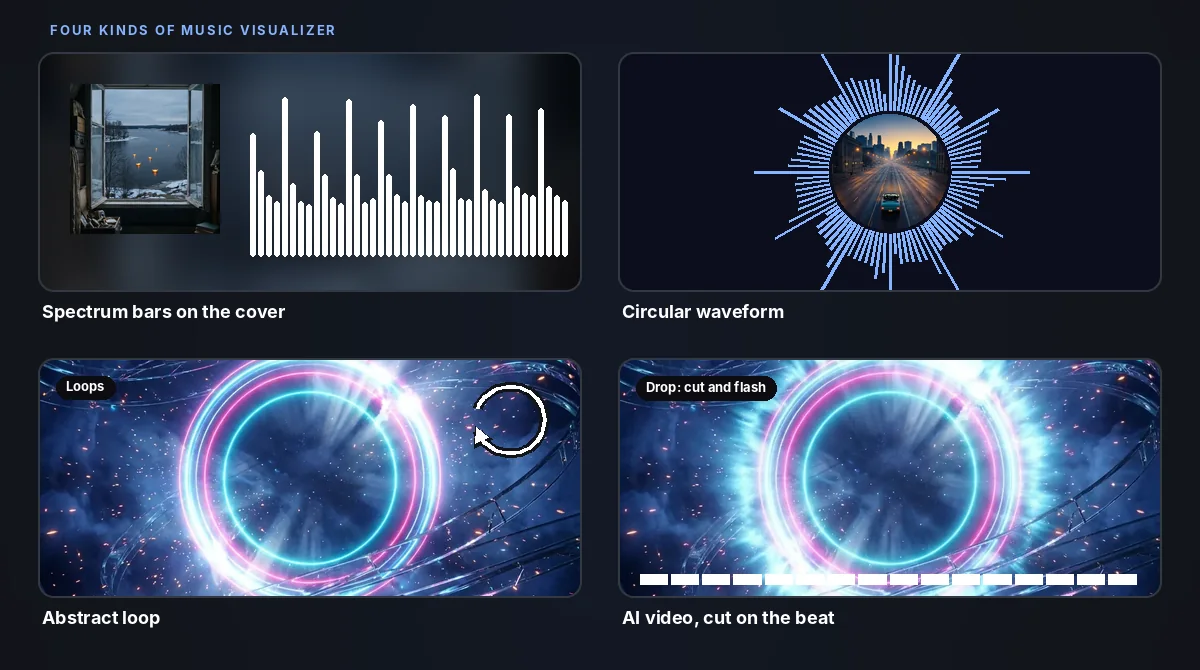
ビジュアライザーは、静止画の上で跳ねるバーメーターから、編集された映像のようにカットされた完全生成の動画までさまざまです。重要な違いは2つあります。音楽にどれだけ反応するか、そしてどれだけ長く人の注意を引き留められるかです。
| 種類 | 見えるもの | 動かすもの | 1曲分もつか |
|---|---|---|---|
| 静止画の上の波形やスペクトラム | カバーアートの上で、音に合わせて跳ねるバーや線 | 各周波数帯の音量(フレームごと) | ほとんどもたない。映像自体が変わらないため |
| ループアニメーション | 短いアニメーションのクリップを、曲の下で繰り返す | なし。音楽を無視する | ほとんどもたない。1分もたたずにループが見えてしまう |
| オーディオリアクティブアニメーション | 音に合わせて脈打ち、ズームし、動く図形、パーティクル、映像 | 音量、キック、分離したステムを動きに対応づける | ときにはもつ。反応はするが、1つのシーンにとどまることが多い |
| ビートでカットするAIビジュアライザー | カットごと、セクションごと、ドロップごとに変わる生成ショット | 曲のビート、セクション、エネルギー、ドロップ | もつ。ショットが構成に従っている場合 |
それぞれに向く場面があります。カバーの上のスペクトラムは、アルバムの1曲を手早くアップロードする場合には十分です。短いループは、数秒の繰り返しが形式のすべてであるSpotify Canvasには最適です。人に最後まで見てほしい曲には、曲に合わせて映像も変わる必要があり、そのための種類が、後ろの2つです。
白紙から始めなくていい
曲をアップロードすると、MuvoraのAIディレクターがビートに合わせてショットごとのストーリーボードを作ります。すべてのショットは無料で編集でき、支払いはレンダリングするときだけです。
1曲分、見続けてもらえる条件
人がビジュアライザーから離れるのは、単純だからではありません。しばらく何も起きないからです。3分の曲には形があります(イントロ、ヴァース、サビ、場合によってはブリッジやドロップ)。注意を引き留めるビジュアライザーは、その形を見せています。次の4つのルールで、ほとんどが決まります。
- 小節の頭でカットする。 小節の1拍目で映像が変わると、音楽の一部のように感じられます。120 BPMの4/4拍子では1小節は2秒、140 BPMでは約1.7秒です。
- セクションごとに変える。 サビが来たときの新しい色、場所、質感は、聴き手が小節を数えていなくても、曲が先へ進んだことを目に伝えます。
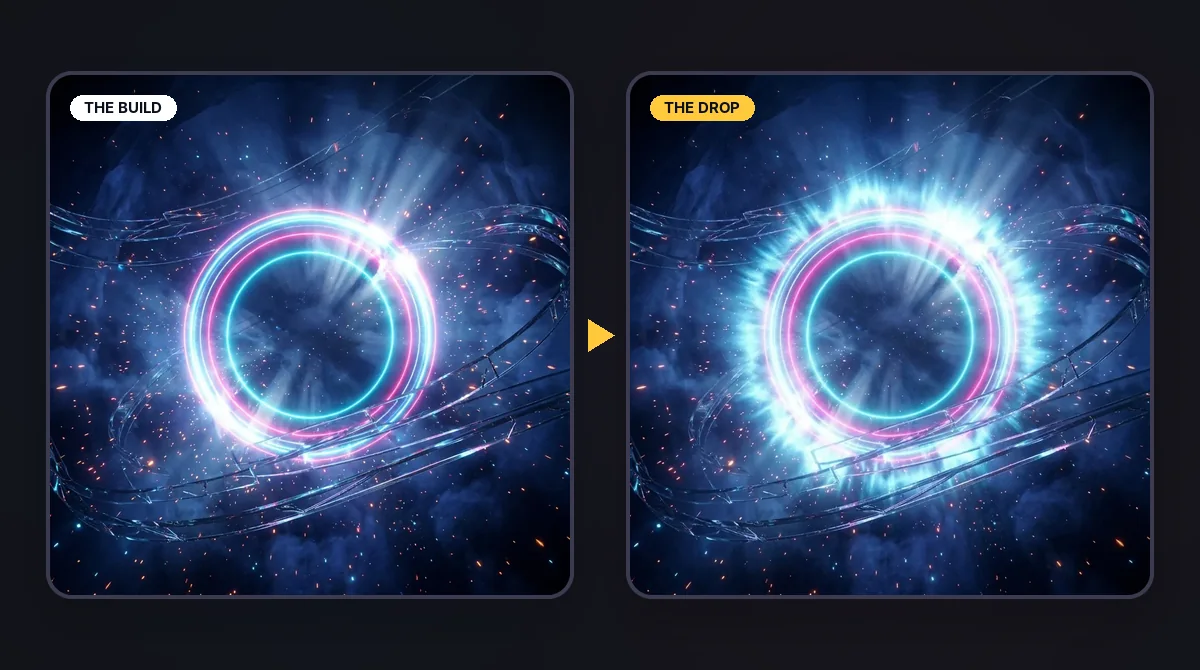
- すべてのドロップを決める。 トラックで最大の瞬間には、映像でも最大の瞬間を用意しましょう。フラッシュ、爆発、スケールの急変などです。
- エネルギーに合わせてペースを決める。 静かな部分ではショットを2〜4小節保ち、最も大きな部分では1小節以下にして、ミックスとともに映像が呼吸するようにします。
1小節目
2小節目
3小節目
4小節目
Muvoraでミュージックビジュアライザーを作る
MuvoraはビジュアライザーをAI映像として作ります。すべてのショットは生成されたクリップで、カットはループではなく曲の分析から決まります。バーメーターや波形は描かず、映像にテキストやロゴも描かれないので、バーを重ねたいなら、あとからエディターで加えてください。アップロードからダウンロードまでの流れは、次のとおりです。
- 01
完成したトラックをアップロードする
マスターをMP3、WAV、M4A、FLACのいずれかで、8分までの長さでアップロードし、その権利があることを確認するボックスにチェックを入れます。分析は無料で、テンポ、すべてのビートと小節の頭、セクション、各ビートのエネルギー、ドロップ、キックを見つけます。
- 02
Abstractスタイルとジャンルのルックを選ぶ
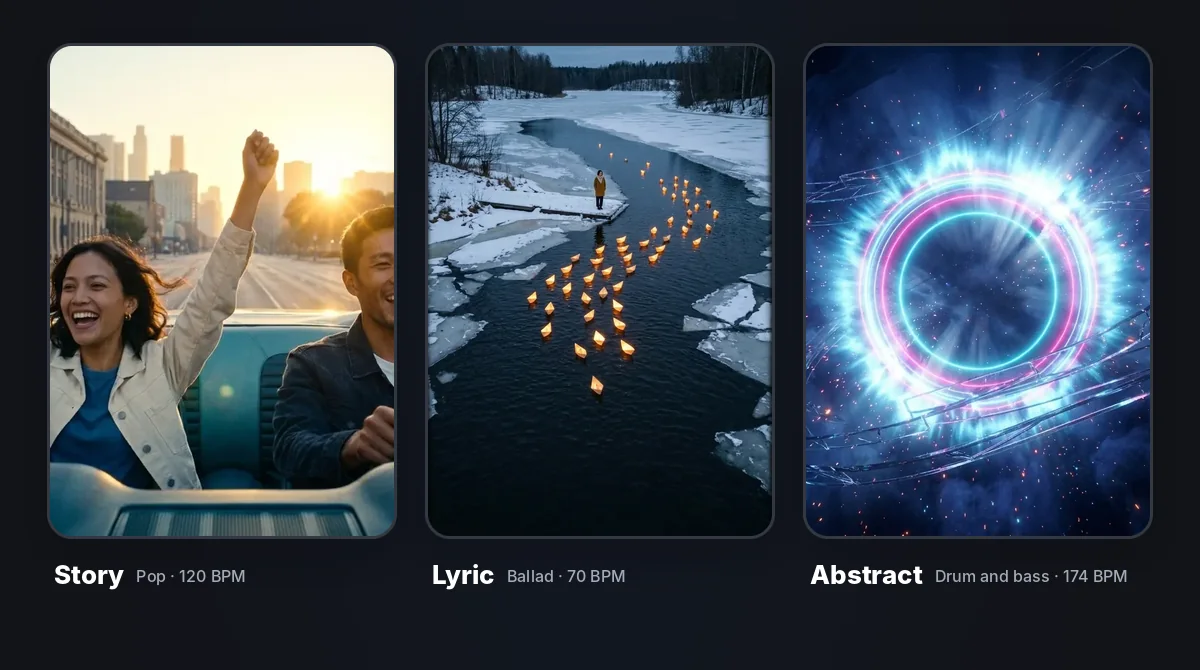
Abstractは、キャストなしで、光、形、質感、動きを作ります。トラックに最も近いジャンルのルック(EDM、ヒップホップ、ポップ、ロック、ローファイ)と、YouTubeビジュアライザー向けのアスペクト比16:9を選びましょう。
- 03
アイデア欄で世界観を書く
素材、色、ドロップで何が起こるべきかを2、3文で書きます。「深い青の水の中のインクの雲が、ドロップのたびに金色の火花となって弾ける」のほうが、「かっこいい映像」よりAIディレクターにはるかに多くの手がかりを与えます。
- 04
カットの計画とショットを確認する
ストーリーボードでは、小節の頭、セクションの切り替わり、すべてのドロップにカットが置かれ、静かなセクションではショットが長く、最も大きな部分では1小節以下になります。各ショットを読み、気に入らないプロンプトは書き直し、必要ならカットをドラッグしてください。ビートにスナップします。ここまではすべて無料です。
- 05
1曲全体にVisualizerクオリティを選ぶ
Visualizerクオリティは、フルのトラックをカバーする最も手頃な方法で、完成した映像1秒あたり38クレジット、3分なら6,840クレジットです。1つ1つのショットにより多くのディテールが必要なシングルには、StandardかCinematicを取っておきましょう。生成の前に正確な料金が表示されます。
- 06
レンダリングして、単発のショットを直す
動画を生成して、最後まで見ます。外れたショットは再生成します。動画の長さの10%までは無料で、少し手を入れたいなら、先にプロンプトを編集しましょう。再組み立ての費用なしで、新しいバージョンも作れます。
- 07
すべての形をダウンロードする
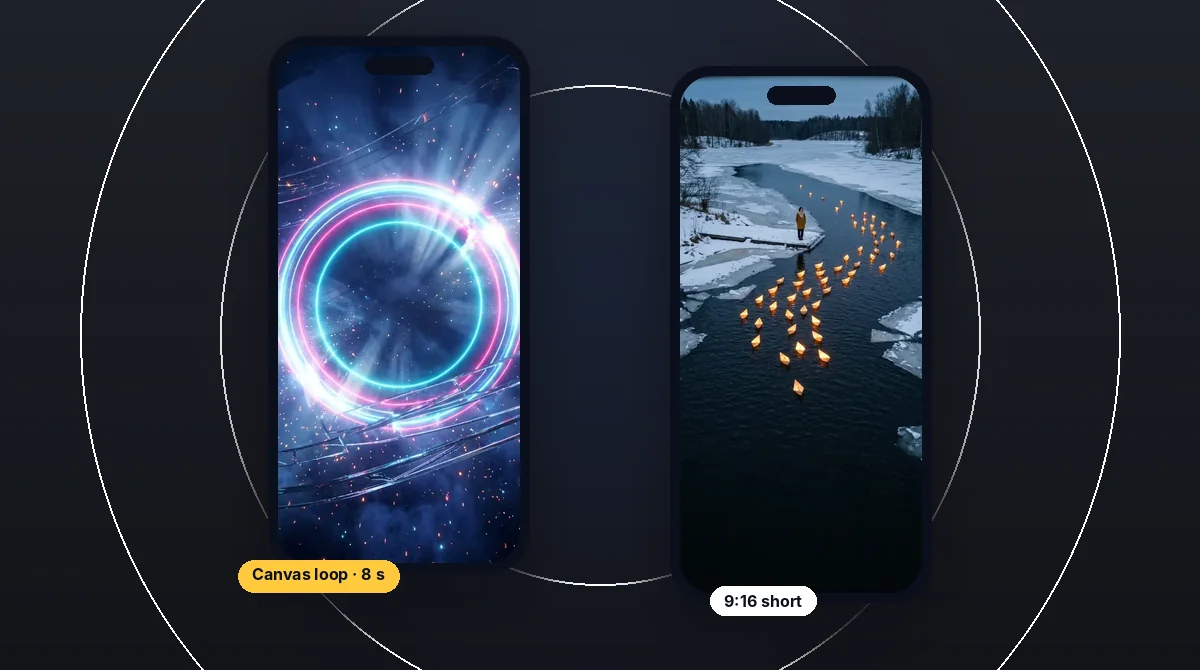
1回のレンダリングで、YouTube向けの16:9の動画、Shorts、Reels、TikTok向けの9:16のカット、フィード向けの1:1のカット、音なしの8秒の縦型Canvasループが手に入ります。サウンドトラックはアップロードした元の音源で、動画の長さはちょうど曲と同じです。
編集がタイミングを引き受けます。すべてのカットは計画したフレームに乗り、各ドロップには短い白いフラッシュが入り、穏やかなクロスフェードは静かなセクションの間にだけ入ります。歌詞を入れたビジュアライザーにしたいなら、字幕をオンにすると、歌われるたびに各単語が光ります。この形式の概要はミュージックビジュアライザーのページに、アルバム全体を作る場合はアルバムビジュアライザーのページにあります。
トラックをビジュアライザーにする
曲をアップロードすると、すべての小節の頭でカットされ、すべてのドロップに合わせたアブストラクトショットのストーリーボードが、無料で手に入ります。レンダリングの前に料金を確認できます。
自作の方法を、正直に
ビジュアライザーは、無料で自分で作れますし、手早くアップロードするには良い選択です。これらのツールに共通する限界は、上の表にあるものです。フレーム単位で音量には反応しても、サビがどこで始まるかは知らないので、変化をすべて手作業で作らない限り、映像は変わりません。
| 方法 | 得られるもの | 費用 | 注意点 |
|---|---|---|---|
| ShotcutまたはKdenlive | 静止画やクリップの上に重ねる、音声の波形とスペクトラムのフィルター | 無料 | 自分でカットしてスタイルを変えない限り、曲全体で1つのルック |
| FFmpeg | 音声ファイルから直接レンダリングする、波形、スペクトラム、周波数の表示 | 無料 | コマンドラインのみ。スタイル調整はフィルター設定の調整になる |
| Blender | 音声をアニメーションカーブにベイクして、音で動かす任意の3Dシーン | 無料 | 学習コストが高く、レンダリングに長時間かかる |
| After Effects | 音声スペクトラムと波形のエフェクト、音声からキーフレームへの変換 | 有料のサブスクリプション | やはり手作業。セクションの切り替わりをすべて自分でデザインする |
| MuvoraのようなAIビジュアライザー | ビートでカットした生成ショット。セクションごとの変化と、ドロップごとのフラッシュ付き | 完成した映像1秒あたりのクレジット | 手作業で組むプロジェクトに比べると、フレーム単位の制御は少ない |
手作業で進めるなら、生成ビジュアライザーなら代わりにやってくれる計画を自分でやりましょう。各セクションの始まりとドロップの位置に印を付け(無料の曲構成ビジュアライザーなら両方が分かります)、その一つ一つで何かを変えます。背景、バーの色、スケール、速度などです。静止画の上のスペクトラムでも、サビごとに色が変わるだけで、ずっと長くもちます。
YouTube、Shorts、Reels、TikTok、Spotify Canvasの仕様
メインのビジュアライザーはYouTube向けに16:9で作り、縦型は同じ映像から取ります。表には、形と、押さえておきたい詳細を挙げています。プラットフォームは制限を随時変更するので、大きなリリースの前にはヘルプページを確認してください。
| 場所 | 形 | サイズ | メモ |
|---|---|---|---|
| YouTube | 16:9 | 1920x1080以上 | H.264映像とAAC音声のMP4。YouTubeの推奨アップロード設定に、解像度別のビットレートが載っています |
| YouTube Shorts | 9:16 | 1080x1920 | イントロではなく、フックやドロップから始める |
| Instagram Reels | 9:16 | 1080x1920 | キャプションやボタンが載る下側に、主要な形を置かない |
| TikTok | 9:16 | 1080x1920 | 最初の1秒で、見続けてもらえるかが決まる |
| Spotify Canvas | 9:16 | 高さ720 px以上 | 3〜8秒、ループ、音なし。Spotify Canvasガイドを参照 |
| フィード投稿 | 1:1または4:5 | 1080x1080または1080x1350 | 正方形に切り抜くと、16:9のフレームの両端が失われる |
Muvoraは、1回のレンダリングから、16:9、9:16、1:1と8秒の縦型Canvasループを書き出すので、プラットフォームごとにビジュアライザーを作り直す必要がありません。ほかの形については、アスペクト比ガイドに、フレームが形の間でどう切り抜かれ、収まるかを示しています。
ジャンル別のビジュアライザーのルック
最高のビジュアライザーは、音楽が響くとおりに見えます。出発点として使ってください。曲と一緒にMuvoraのアイデア欄に貼り付けるか、編集者へのブリーフとして渡します。
- EDM
ストロボの大聖堂
広大な暗いホールに並ぶ光の柱が、ビルドの間に小節ごとに明るくなり、ドロップで火花となって砕け散る。
このアイデアを自分の曲で使うこのアイデアを自分の曲で使う - ドラムンベース
夜のレール
疾走する列車の窓の外を、ブレイクビートに合わせて街灯が流れ、ドロップのたびにトンネルへ突っ込む。
このアイデアを自分の曲で使うこのアイデアを自分の曲で使う - テクノ
コンクリートとストロボ
硬いストロボ1つで照らされた、誰もいないコンクリートのホールをゆっくり進む。セクションごとに新しい部屋になる。
このアイデアを自分の曲で使うこのアイデアを自分の曲で使う - ハウス
ディスコの空
ミラーボールの反射が夕焼けの空を漂い、トラックのビルドとともに夜へと深まっていく。
このアイデアを自分の曲で使うこのアイデアを自分の曲で使う - ヒップホップ
煙とクローム
スローモーションのクローム、煙、街灯。フックではスネアに合わせて鋭くカットし、ヴァースでは余韻を残す。
このアイデアを自分の曲で使うこのアイデアを自分の曲で使う - ローファイ
テープとほこり
回るカセットテープ、日差しの中のほこり、揺れる観葉植物のあたたかいマクロショット。色は古い写真のようにやわらかい。
このアイデアを自分の曲で使うこのアイデアを自分の曲で使う - アンビエント
ゆっくりとした地質
冷えていく溶岩、割れる氷、風に動く砂丘。呼吸のように遅い変化で、セクションごとに新しい素材になる。
このアイデアを自分の曲で使うこのアイデアを自分の曲で使う - ロック
アンプの輝き
深い赤の光に包まれた真空管アンプ、ケーブル、スピーカーコーン。ギターが入ると、さらに強く揺れる。
このアイデアを自分の曲で使うこのアイデアを自分の曲で使う - ポップ
カラーフィールド
シングルのカバーの色でできた、やわらかなグラデーションと浮かぶ形。サビごとに明るく、にぎやかになる。
このアイデアを自分の曲で使うこのアイデアを自分の曲で使う
どのルックでも、動画全体を通してパレットは1つに保ち、セクションごとに場所、スケール、光を変えます。ジャンルのページには、ペースの違いが示されています。EDMのページはドロップに向けて鋭くカットし、ローファイのページはショットを長く保ちます。
ルックが決まったら、ストーリーボードにする
これらのルックのどれかを曲と一緒にアイデア欄に貼り付ければ、クレジットを使う前に、ビートに合わせて計画されたすべてのショットを確認できます。
ビジュアライザーのよくある間違い
- 短い1つのループを、曲全体で繰り返す
- 脈打つだけで、シーンが変わらないバーや形
- ビートの上ではなく、ビートの間に来る変化
- ヴァースとサビで同じように忙しいルック
- 映像としての見せ場がないドロップ
- 映像に焼き付けられたテキストやロゴ。縦型には切り抜けない
- 16:9のフレームを、切り抜きや収めるのではなく、9:16に押しつぶす
これらのほとんどは、1つの習慣に行き着きます。ルックを選ぶ前に、曲の構成から計画することです。セクション、ドロップ、テンポを先に押さえれば、ビジュアライザーが変わるたびに、そこには理由があります。
Muvoraチームが執筆。最終更新:2026年11月13日。情報が古い箇所があれば[email protected]までお知らせください。