Vérifiez un fichier vidéo face aux specs de chaque plateforme
Ouvrez une vidéo depuis votre appareil et voyez ce qu'elle contient : la résolution et le format, la cadence (et si elle reste stable), la durée, le codec, le débit et le son, lus dans les en-têtes du fichier. Voyez ensuite chaque élément vérifié pour YouTube, Shorts, TikTok, Reels et Spotify Canvas, marqué conforme, à vérifier ou échec avec ce qu'il faut changer. Le fichier est lu sur votre appareil, tranche par tranche, et n'est jamais importé.
Gratuit, sans inscription. Fonctionne dans votre navigateur : rien n'est importé.
Déposez une vidéo ici, ou choisissez-en une
Les en-têtes des MP4, MOV et M4V sont lus en entier, ceux du WebM en partie, ceux des autres formats seulement dans la mesure où le lecteur de votre navigateur le permet. Le fichier est lu sur votre appareil, un morceau à la fois, et jamais importé.
Vous réalisez la vidéo ? Muvora génère un clip une fois et exporte ensemble la vidéo 16:9, la version 9:16, la publication carrée et la boucle Canvas : MP4 H.264 avec votre morceau en audio AAC, à 24 fps, chaque coupe sur le beat. Besoin de passer un clip horizontal en vertical ? Essayez le convertisseur de vidéo verticale.
Créer un clip à partir de mon morceauImporter un nouveau morceauMorceau terminé ? Importez-le et Muvora planifie toute la vidéo sur son rythme. Le storyboard est gratuit.
Créer la vidéoImporter un nouveau morceauComment utiliser : Vérificateur de fichier vidéo
- 01
Ouvrez la vidéo
Choisissez ou déposez un MP4, MOV, M4V ou WebM. Le vérificateur le lit sur votre appareil par petites tranches : même un gros export s'ouvre donc en un instant.
- 02
Lisez ses caractéristiques
La taille et le format de l'image, la cadence, la durée, le codec et le profil, les débits, la couleur et la piste audio, lus dans les en-têtes du fichier et le lecteur de votre navigateur.
- 03
Choisissez une plateforme
YouTube, Shorts, TikTok, Reels ou Spotify Canvas : chaque élément est marqué Conforme, À vérifier ou Échec, avec la raison et le réglage à changer.
- 04
Corrigez et vérifiez de nouveau
Changez ce qui est signalé dans les réglages d'export de votre éditeur, exportez de nouveau et déposez le nouveau fichier pour voir les vérifications passer.
Ce que lit le vérificateur, et d'où
Le lecteur d'un navigateur ne connaît que la taille et la durée d'une vidéo. Tout le reste se trouve dans les en-têtes du fichier. Un MP4 ou MOV garde un index (la boîte moov) qui liste chaque piste avec son codec, son horloge et la durée de chaque image, et le vérificateur parcourt les boîtes du fichier pour trouver cet index où qu'il se trouve, au début ou après les médias, sans charger les médias eux-mêmes. La cadence vient de ces durées d'image : 23,976 se lit donc 23,976, pas 24, et un clip de téléphone dont les images fluctuent se lit comme variable. Un fichier venant de l'enregistreur d'un navigateur ou d'un outil de streaming garde son timing en fragments, qui sont lus aussi. Les en-têtes WebM donnent les codecs, la taille et en général la durée, mais souvent pas de cadence. L'AVI, le MPEG-TS et d'autres formats sont nommés, et seul ce que le lecteur de votre navigateur en lit est vérifié.
- MP4, MOV et M4V lus en entier
- Codecs, taille et durée du WebM
- Cadence tirée de la durée de chaque image
Ce que chaque plateforme demande au fichier
Les réglages d'envoi recommandés par YouTube nomment une vidéo H.264 dans un MP4 avec audio AAC-LC, à la cadence d'enregistrement, avec environ 8 Mbps pour du 1080p à 24 à 30 i/s (le calculateur de débit vidéo calcule le poids de fichier que cela donne). Une vidéo carrée ou verticale d'au plus 3 minutes devient un Short. Le guide développeur de TikTok recommande du H.264 dans un MP4 et accepte de 23 à 60 i/s. La page Reels d'Instagram accepte des formats de 1,91:1 à 9:16 et demande au moins 30 i/s et 720 pixels. Un Spotify Canvas est un MP4 9:16 de 3 à 8 secondes d'au moins 720 pixels de haut, joué sans son (le vérificateur de Spotify Canvas gère aussi un JPG). Chaque chiffre date de novembre 2026, tiré des mêmes pages que le guide des specs vidéo des réseaux sociaux, qui couvre aussi Facebook, X et Apple Music.
- H.264 et AAC dans un MP4 partout
- 9:16 en 1080 × 1920 pour les applis verticales
- Limites de novembre 2026, chacune sourcée
Les signalements à corriger en premier
La plupart des problèmes viennent d'un téléphone ou d'un export bâclé. Les téléphones enregistrent à cadence variable et, sur les iPhone réglés sur Haute efficacité, en HEVC plutôt qu'en H.264 ; les deux s'envoient en général, mais un export H.264 à une cadence stable est la version que tous les éditeurs et applis traitent de la même façon. Un clip à 24 i/s respecte les chiffres de YouTube et de TikTok et reste sous les 30 i/s que demande la page Reels d'Instagram. Un index en fin de fichier est courant sur les caméras et certains exporteurs, et l'option de démarrage rapide ou d'optimisation web d'un éditeur le déplace au début. Un fichier horizontal vérifié comme Short échoue sur le format, pas sur la qualité : recadrez-le avec le convertisseur de vidéo verticale, obtenez la taille en pixels de chaque format avec le calculateur de format d'image, et gardez les visages à l'écart des boutons de chaque appli avec le vérificateur de zones de sécurité.
- Cadence variable des téléphones
- HEVC là où H.264 est l'export sûr
- Un format fait pour une autre appli

Des exports coupés pour ces specs dès le départ
Muvora transforme votre morceau en clip planifié sur ses temps et l'exporte dans les formats que demandent les plateformes depuis un seul rendu : une vidéo 16:9 pour YouTube, une version 9:16 pour Shorts, TikTok et Reels, une publication carrée et une boucle Canvas de 8 secondes. Chacun est un MP4 H.264 à 24 i/s stables avec votre morceau importé en audio AAC, en 720p ou 1080p : la plupart des vérifications passent donc avant que vous ouvriez le fichier (le chiffre de 30 i/s d'Instagram est celui pour lequel convertir). Le storyboard se lit et se modifie gratuitement, et le prix s'affiche avant le rendu.
Vos questions, nos réponses
Vous ne trouvez pas ce qu'il vous faut ? Lancez un storyboard gratuit et voyez par vous-même.
Encore une question ? Écrivez à [email protected]
Comment vérifier la résolution et la cadence d'une vidéo ?
Ouvrez-la dans le vérificateur de fichier vidéo. Il affiche la taille que montre le lecteur, rotation appliquée, et lit la cadence d'après la durée de chaque image dans l'index du fichier : il distingue ainsi 23,976 de 24 et une cadence stable d'une cadence variable. Rien n'est importé.
Quelles specs vidéo veulent YouTube, TikTok et Instagram Reels ?
En novembre 2026, les réglages recommandés par YouTube demandent un MP4 avec vidéo H.264 et audio AAC-LC à la cadence de création, idéalement en 16:9 à 1920 par 1080. TikTok et Reels remplissent l'écran en 9:16, 1080 par 1920 ; le guide de TikTok accepte de 23 à 60 i/s, et la page Reels d'Instagram demande au moins 30 i/s et 720 pixels.
Pourquoi ma vidéo de téléphone affiche-t-elle une cadence variable ?
Les téléphones changent le temps entre les images selon la lumière et la charge de travail : la cadence dérive donc autour de sa cible. Les applis l'acceptent, mais certains éditeurs la gèrent mal et le son peut se décaler : exportez donc à une cadence stable (24, 25, 30 ou 60 i/s) avant de monter sur le temps ou de publier.
Pourquoi le vérificateur ne peut-il pas lire la cadence de mon WebM ?
Beaucoup de fichiers WebM n'en stockent pas : les enregistreurs des navigateurs écrivent l'instant de chaque image mais aucune cadence dans l'en-tête. Le vérificateur lit les en-têtes plutôt que de décoder la vidéo : il affiche donc le codec, la taille et la durée et laisse la cadence à votre éditeur.
Le HEVC (H.265) convient-il à YouTube, TikTok et Instagram ?
Les pages de YouTube et de TikTok nomment le H.264, et le H.264 est le codec que toutes les plateformes ici acceptent : le vérificateur marque donc le HEVC comme à vérifier plutôt que comme un échec. Les iPhone enregistrent en HEVC dans leur réglage par défaut Haute efficacité ; si un envoi est refusé ou paraît faux, exportez un MP4 H.264.
Ma vidéo est-elle importée pour être vérifiée ?
Non. Le vérificateur lit les en-têtes du fichier par petites tranches avec le lecteur de fichiers de votre navigateur et joue l'aperçu depuis un lien temporaire vers le fichier sur votre appareil. Rien n'est envoyé à Muvora ni à personne d'autre, et un gros fichier n'a jamais à être chargé en entier.
Continuer à explorer
Spécifications vidéo des réseaux
Format, taille, durée maximale, poids de fichier et cadence d'images pour YouTube, Shorts, TikTok, Reels, Facebook, X, Canvas et Apple Music, chaque chiffre sourcé.
Lire le guideVérificateur de Spotify Canvas
Vérifiez une vidéo par rapport aux spécifications du Canvas avant de l'importer : durée, format, résolution et type de fichier.
Ouvrir l'outilCalculateur de débit vidéo
Du débit et de la durée au poids du fichier, ou d'une limite de poids au débit qui convient, avec les valeurs d'envoi de YouTube intégrées.
Ouvrir l'outilCalculateur de format d'image
Le ratio de n'importe quelle image, un redimensionnement qui le conserve, et ce que fait un recadrage ou un ajustement en 9:16, 1:1 ou 4:5.
Ouvrir l'outilVérificateur de zones de sécurité
Affichez les boutons de TikTok, Reels ou Shorts sur votre image, vérifiez où une légende reste dégagée et téléchargez un calque.
Ouvrir l'outilConvertisseur de vidéo verticale
Transformez un clip horizontal en vidéo 9:16 pour TikTok, Reels et Shorts : recadrez avec la position de votre choix, ou ajustez-le sur un fond flou.
Ouvrir l'outilExtraire l'audio d'une vidéo
Extrayez la bande-son d'une vidéo MP4, MOV, WebM ou MKV et enregistrez-la en WAV, en entier ou en partie, sur votre appareil.
Ouvrir l'outil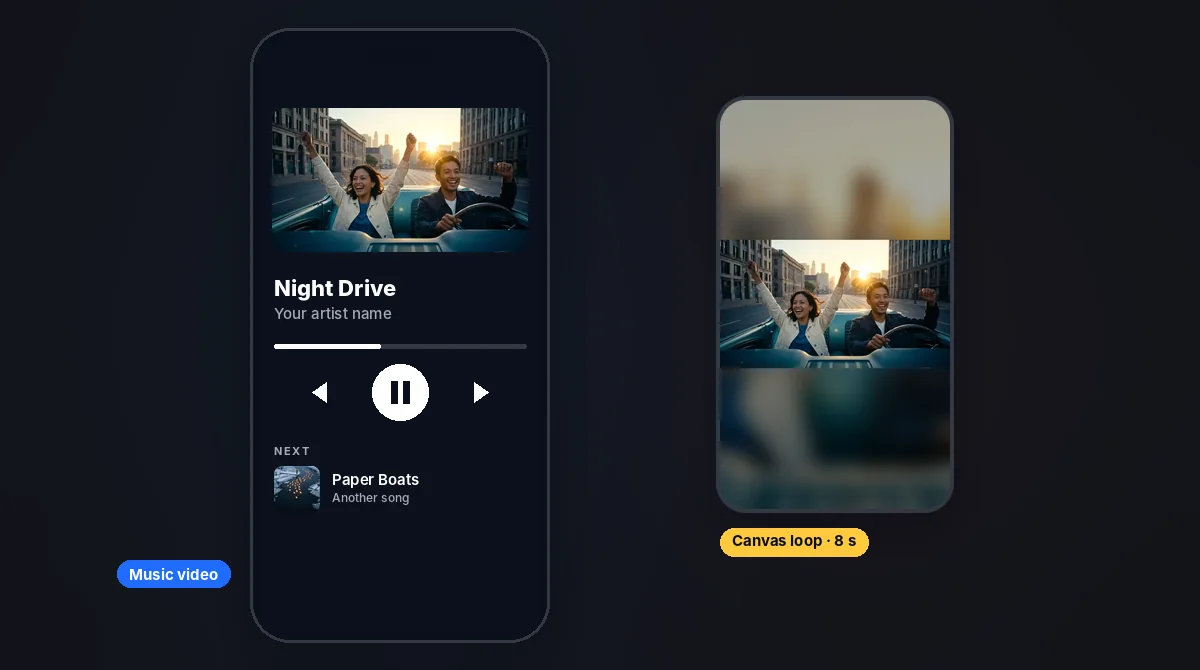
Mettre son clip sur Spotify
Les deux façons dont un clip arrive sur Spotify, qui peut le regarder, les spécifications, quelles vidéos comptent, le pitcher aux éditeurs, et quoi publier en attendant.
Lire le guideCalculateur de BPM en images
Images par temps et par mesure à n'importe quelle cadence, où chaque coupe tombe en image et en timecode (drop-frame compris), et les tempos qui tombent sur des images entières.
Ouvrir l'outil
Plus d'outils gratuits : Visuels et formats vidéo
Pochettes, boucles Canvas, miniatures YouTube, un visualiseur de spectre, tailles, zones de sécurité et débits, les specs d'un fichier vidéo, et une version verticale de n'importe quelle vidéo.
- Vérificateur de pochette d'album
- Vérificateur de Spotify Canvas
- Capture d'image vidéo
- Calculateur de format d'image
- Vérificateur de zones de sécurité
- Calculateur de débit vidéo
- Aperçu de miniature YouTube
- Visualiseur de spectre audio
- Convertisseur de vidéo verticale
- Créateur de pochette d'album
- Créateur de miniature de clip
- Tous les outils gratuits
Votre morceau mérite un clip
Importez un titre et obtenez en quelques minutes un storyboard gratuit calé sur le rythme. Lancez le rendu quand vous le souhaitez.
Aucune carte bancaire pour commencer.






