La réponse courte
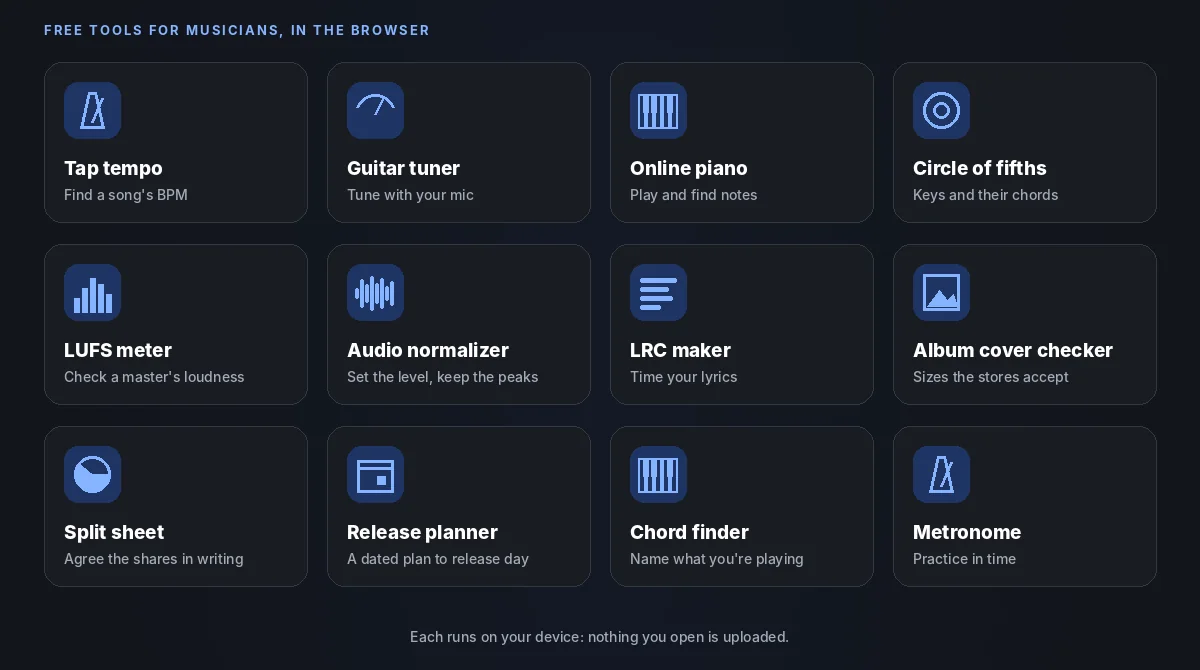
Les meilleurs outils gratuits pour musiciens dépendent de la tâche. En novembre 2026, GarageBand (Mac, iPhone, iPad) ou BandLab (navigateur, iOS, Android) conviennent pour enregistrer un premier morceau, Audacity édite l'audio, MuseScore Studio écrit les partitions, GIMP et Krita font les pochettes et DaVinci Resolve monte la vidéo. Les outils gratuits de Muvora dans le navigateur couvrent l'accordage, le tempo, la vérification de la sonie, le minutage des paroles et la planification de la sortie.
- Choisissez vos outils selon la tâche et selon l'ordinateur ou le téléphone que vous avez déjà, pas selon un classement.
- Un DAW gratuit plus un éditeur audio gratuit suffisent pour enregistrer un morceau entier.
- Vérifiez la sonie du master et les caractéristiques de la pochette avant que votre distributeur le fasse.
- Les outils de Muvora dans le navigateur ne demandent pas de compte et n'envoient jamais vos fichiers.
- Chaque fait sur un autre produit date de novembre 2026 et renvoie à la page de son éditeur.
Sur cette page (11 sections)AfficherMasquer
- 1.Comment nous avons choisi ces outils
- 2.Les outils gratuits par tâche, en un coup d'œil
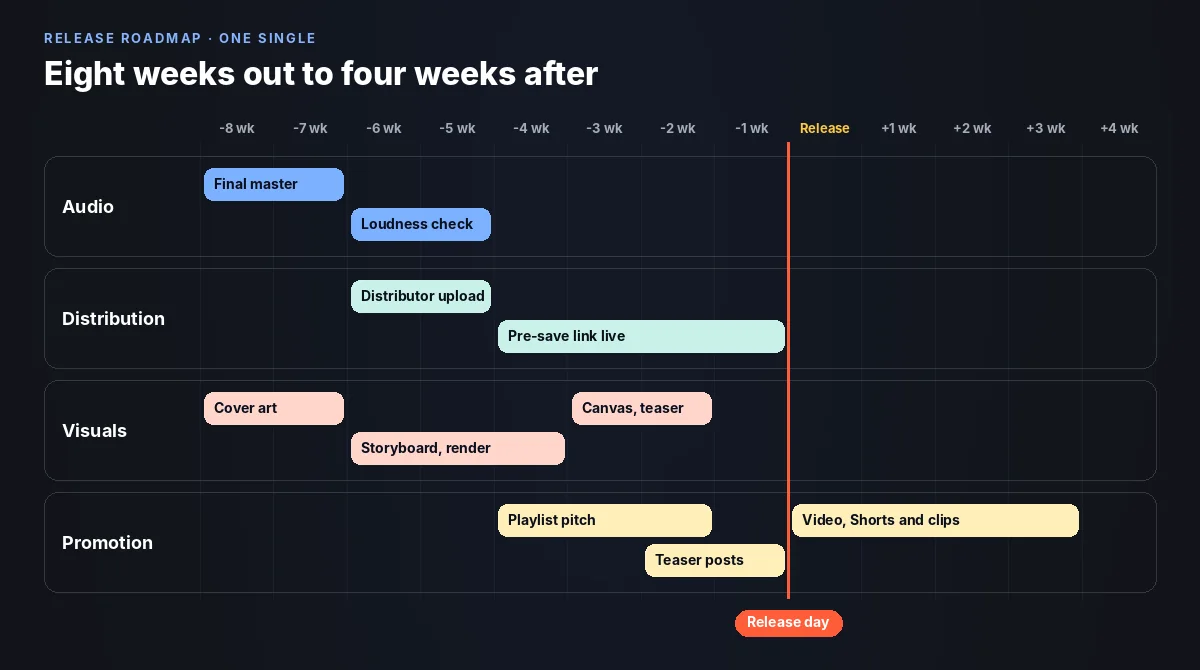
- 3.Une boîte à outils gratuite pour une sortie, étape par étape
- 4.Écrire et arranger
- 5.Enregistrer et produire
- 6.Éditer l'audio et vérifier le master
- 7.Tempo, minutage et tonalités
- 8.Minuter les paroles
- 9.Faire la pochette
- 10.Sortir et promouvoir
- 11.Faire le clip
- Questions
Comment nous avons choisi ces outils
« Meilleur » ne veut pas dire grand-chose sans « pour qui » : chaque outil ici est associé à une tâche et au musicien auquel il convient. Pour figurer dans la liste, un outil devait passer quatre vérifications.
- Gratuit pour la tâche, pas un essai. La version gratuite fait la tâche décrite ici sans limite de durée. Plusieurs ont aussi des formules payantes ou des extensions ; nous le disons quand c'est le cas, et nous le décrivons avec des mots, puisque les prix changent.
- Plateformes nommées. Où il fonctionne (Windows, macOS, Linux, iPhone, iPad, Android ou un navigateur web), comme l'indique son éditeur.
- Un usage clair. À qui il convient le mieux : un débutant sur téléphone, un producteur sous Linux, un auteur-compositeur qui a besoin d'une partition.
- Sourcé. Chaque fait sur le produit d'une autre entreprise renvoie à la page de cette entreprise et a été vérifié en novembre 2026. Revérifiez ces pages avant de vous y fier.
Les outils gratuits par tâche, en un coup d'œil
Le tableau associe chaque tâche à des logiciels gratuits d'autres éditeurs et aux outils gratuits de Muvora pour la même tâche. Chaque ligne a sa propre section plus bas, avec les liens.
| Tâche | Logiciels gratuits d'autres éditeurs | Fonctionne sur | Outils gratuits de Muvora |
|---|---|---|---|
| Écrire et arranger | MuseScore Studio (notation) | Windows, macOS, Linux | Constructeur de structure de morceau, compteur de syllabes, progressions d'accords, cercle des quintes |
| Enregistrer et produire | GarageBand, BandLab, Waveform Free, LMMS | Appareils Apple ; navigateur et téléphones ; Windows, macOS et Linux | Métronome, piste de clic, boîte à rythmes, piano en ligne |
| Éditer l'audio | Audacity | Windows, macOS, Linux | Découpeur audio, assembleur audio, audio inversé, convertisseur MP3 en WAV |
| Vérifier le master | Les indicateurs de votre DAW, quand il en a | Partout où votre DAW fonctionne | Sonomètre LUFS, normaliseur audio |
| Accorder et tenir le tempo | L'accordeur et le clic de votre DAW | Partout où votre DAW fonctionne | Accordeur de guitare, tap tempo, calculateur de BPM, test d'étendue vocale |
| Minuter les paroles | Rien de plus à installer | N'importe quel navigateur | Créateur de LRC, convertisseur de fichiers de paroles |
| Faire la pochette | GIMP, Krita, la formule gratuite de Canva | Windows, macOS, Linux ; Canva dans un navigateur | Vérificateur de pochette d'album, générateur de palette de couleurs, générateur de forme d'onde |
| Sortir et promouvoir | Spotify for Artists | Web, iOS, Android | Planificateur de calendrier de sortie, générateur de pitch, split sheet, communiqué de presse |
| Faire le clip | DaVinci Resolve, Kdenlive, Shotcut | Windows, macOS, Linux | Générateur de shot list, visualiseur de spectre audio, vérificateur de zones de sécurité, un storyboard gratuit |
Passez la page blanche
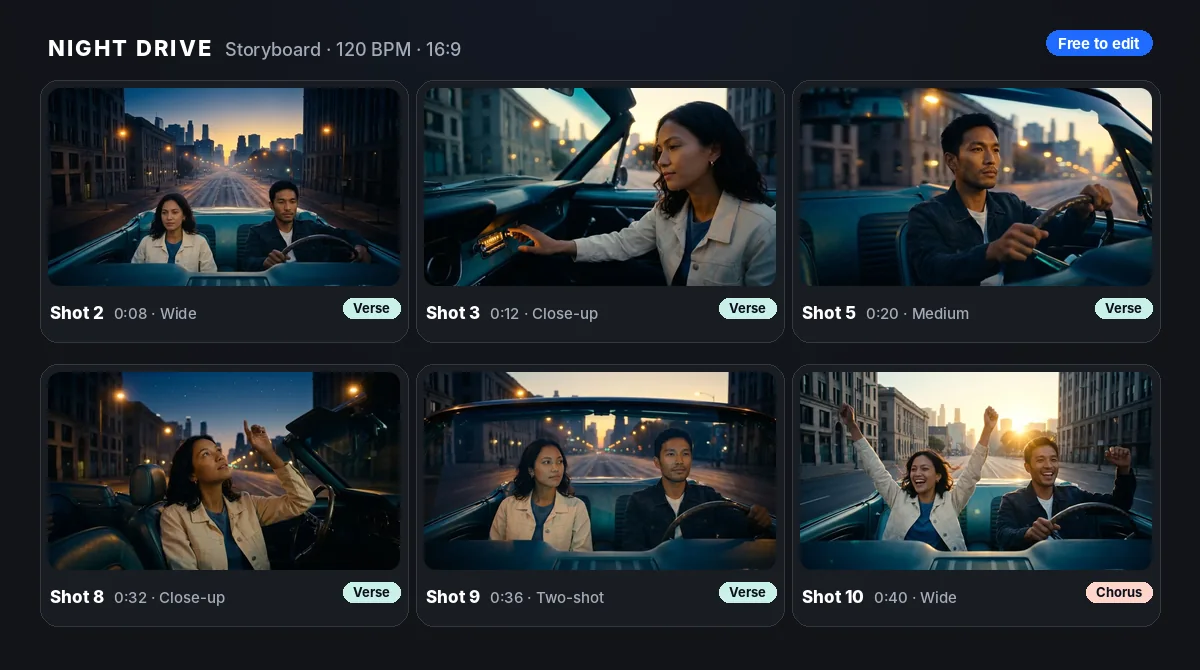
Importez votre morceau et le réalisateur IA de Muvora prépare un storyboard plan par plan sur le rythme. Modifiez chaque plan gratuitement, et ne payez que si vous lancez le rendu.
Une boîte à outils gratuite pour une sortie, étape par étape
- 01
Écrire et cartographier le morceau
Disposez les sections en mesures avec le constructeur de structure de morceau, comptez les syllabes de chaque ligne avec le compteur de syllabes et essayez des enchaînements d'accords avec le générateur de progressions d'accords. Si un musicien a besoin d'une partition, écrivez-la dans MuseScore Studio.
- 02
S'exercer sur un clic régulier
Accordez avec l'accordeur de guitare, réglez le tempo avec le métronome, et créez une piste de clic en WAV à charger dans votre logiciel d'enregistrement, pour que chaque prise reste sur la même grille.
- 03
Enregistrer et produire dans un DAW gratuit
Utilisez GarageBand sur Mac, iPhone ou iPad, BandLab dans un navigateur ou sur téléphone, ou Waveform Free ou LMMS sous Windows, macOS ou Linux. Nettoyez les prises et éditez les fichiers audio dans Audacity.
- 04
Vérifier le master
Ouvrez le mix final dans le sonomètre LUFS pour lire sa sonie intégrée, son true peak et sa plage de sonie, et voir de combien les niveaux de référence des services de streaming le baisseraient. Corrigez ce qui ne vous plaît pas dans le mix ou le master, pas après la sortie.
- 05
Minuter les paroles
Jouez le morceau dans le créateur de LRC et tapez en rythme pour marquer chaque ligne, puis exportez en LRC, SRT ou WebVTT pour les lecteurs, les sous-titres et les lyric videos.
- 06
Faire et vérifier la pochette
Dessinez la pochette dans GIMP, Krita ou la formule gratuite de Canva, puis passez-la dans le vérificateur de pochette d'album pour la forme carrée, la taille en pixels, le type de fichier et le mode colorimétrique que les distributeurs demandent.
- 07
Planifier la sortie et le pitch
Construisez un plan daté avec le planificateur de calendrier de sortie, signez une split sheet avec vos coauteurs, écrivez le pitch de playlist avec le générateur de pitch et envoyez-le depuis Spotify for Artists au moins 7 jours avant le jour J.
- 08
Faire le clip
Faites un storyboard de clip gratuit dans Muvora et générez-le avec des crédits, ou montez les images que vous avez filmées dans DaVinci Resolve, Kdenlive ou Shotcut. Vérifiez les coupes verticales par rapport aux boutons de chaque appli avec le vérificateur de zones de sécurité.
Écrire et arranger
L'écriture demande moins d'outils que toute autre tâche : un moyen d'entendre des accords, un moyen de voir la forme du morceau et un endroit où garder les paroles. Ceux-ci sont gratuits et sans installation, sauf MuseScore Studio.
- MuseScore Studio : un logiciel de notation gratuit et open source pour Windows, macOS et Linux. Idéal pour un auteur-compositeur qui a besoin d'une grille d'accords, d'une partie pour un joueur de cordes ou d'une partition pour un chœur.
- Constructeur de structure de morceau : des sections en mesures à votre tempo, avec chaque heure de début, la durée totale et des chapitres YouTube. Idéal pour planifier un arrangement avant d'enregistrer.
- Compteur de syllabes : les syllabes de chaque ligne de paroles et le schéma de rimes, avec les lignes qui ne correspondent pas à leur paire signalées.
- Générateur de progressions d'accords et transpositeur d'accords : des progressions par tonalité et par ambiance, qui se jouent et s'enregistrent en MIDI, et n'importe quelle grille d'accords transposée dans une autre tonalité avec les positions au capodastre.
- Piano en ligne, chercheur d'accords et cercle des quintes : jouez une partie à la souris, au toucher ou au clavier de l'ordinateur, nommez l'accord sous vos doigts, et voyez les accords d'une tonalité et ses voisines les plus proches.
- Générateur de titres de chansons : des idées de titres par thème, ou le meilleur titre caché dans vos propres paroles.
Pour le métier lui-même, d'un hook à un deuxième couplet terminé, lisez comment écrire une chanson, et pour partager les crédits une fois la chanson écrite, ce qu'est une split sheet.
Enregistrer et produire
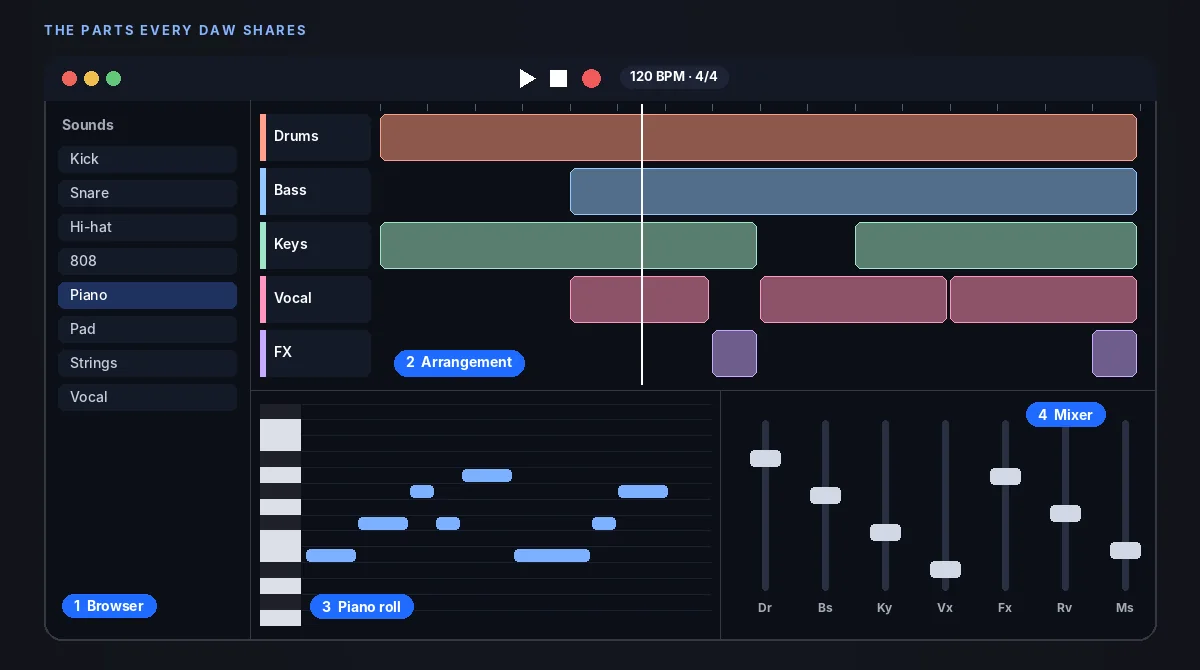
Un DAW (station audionumérique) est l'endroit où vous enregistrez, programmez batteries et synthés, et mixez. Plusieurs DAW performants sont gratuits. Choisissez d'abord selon l'appareil que vous avez, car déplacer un projet d'un programme à l'autre ensuite est pénible.
| Outil | En quoi il est gratuit | Fonctionne sur | Idéal pour |
|---|---|---|---|
| GarageBand | Gratuit chez Apple | Mac, iPhone, iPad | Les possesseurs de Mac et d'iPhone qui enregistrent leurs premiers morceaux |
| BandLab | Une formule gratuite, avec des abonnements payants pour les extras | Navigateur web, iOS, Android (en ligne) | Enregistrer sur un téléphone ou un ordinateur emprunté, et travailler avec d'autres |
| Waveform Free | Gratuit, sans limite de pistes ni expiration d'essai ; extensions payantes | Windows, macOS, Linux | Un DAW complet sous Windows ou Linux sans limite de durée |
| LMMS | Gratuit et open source | Windows, macOS, Linux | Programmer des beats et des parties de synthé avec un piano roll |
| Audacity | Gratuit et open source | Windows, macOS, Linux | Enregistrer et éditer de l'audio : voix, démos, mémos vocaux |
- GarageBand. La page GarageBand d'Apple décrit une bibliothèque de sons d'instruments et de presets avec des batteurs de session virtuels ; il est gratuit sur l'App Store pour Mac et pour iPhone et iPad.
- BandLab. BandLab se télécharge gratuitement avec une formule gratuite dans la plupart des régions, et fonctionne dans un navigateur web et sur iOS et Android, avec une connexion internet. Les projets passent du web au mobile, même si certaines fonctions diffèrent.
- Waveform Free. Waveform Free de Tracktion n'a ni limite de pistes ni expiration d'essai, et fonctionne sous macOS, Windows et Linux ; les fonctions supplémentaires viennent sous forme d'extensions payantes.
- LMMS. LMMS est un DAW gratuit, open source et communautaire pour Windows, macOS et Linux, construit autour d'un piano roll, d'un séquenceur de beats et d'un éditeur de morceau.
- Audacity. Audacity est un logiciel audio gratuit et open source pour Windows, macOS et Linux, et sa FAQ dit qu'il restera gratuit. C'est un éditeur et un enregistreur plutôt qu'un DAW pour faire des beats : l'endroit où couper une voix, nettoyer une démo ou assembler des prises.
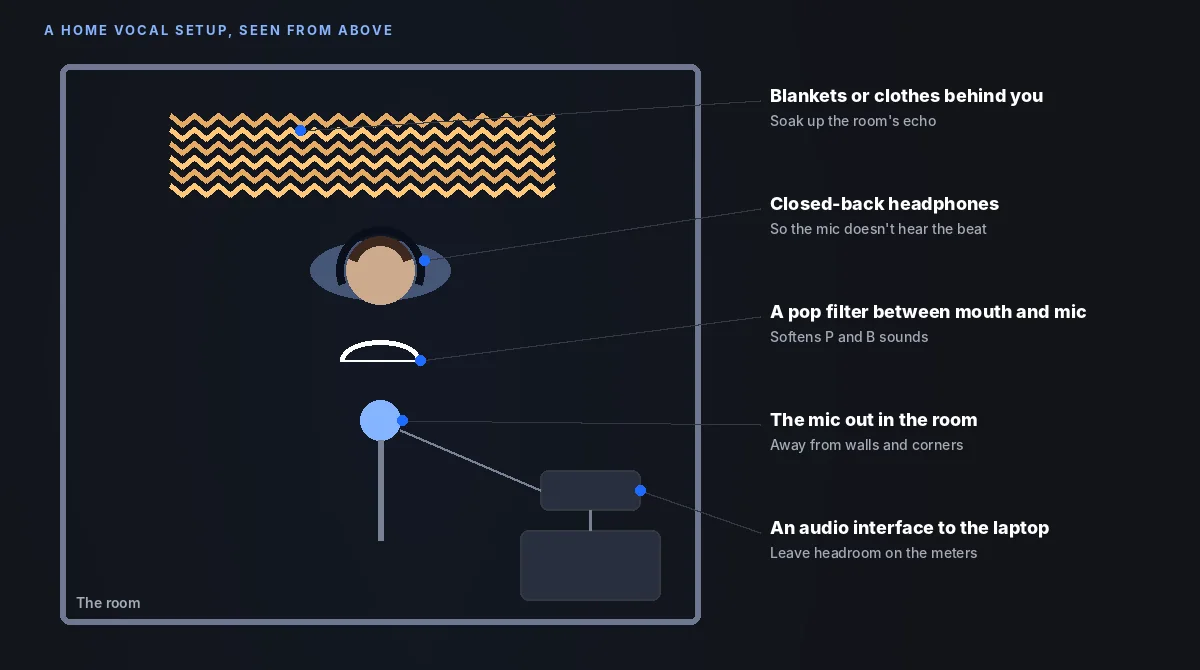
Les outils d'entraînement de Muvora comblent les manques d'un DAW quand vous en êtes loin : le métronome et le générateur de piste de clic pour un tempo régulier, la boîte à rythmes pour un groove rapide de 16 pas enregistré en boucle WAV ou en fichier MIDI, l'accordeur de guitare, et le test d'étendue vocale pour trouver les notes qu'une mélodie peut atteindre (l'accordeur et le test d'étendue écoutent par le micro de votre appareil et n'enregistrent rien). Pour la technique, lisez comment enregistrer sa voix chez soi et comment faire un beat.
Éditer l'audio et vérifier le master
Avant qu'un morceau parte chez un distributeur, vérifiez sa sonie et son fichier. Ces outils lisent et modifient l'audio sur votre appareil : un master non sorti ne quitte donc jamais votre ordinateur.
- Sonomètre LUFS : sonie intégrée, maximums à court terme et momentanés, true peak et plage de sonie, mesurés comme le décrit l'ITU-R BS.1770, et de combien les niveaux de référence de Spotify, YouTube et Apple Music baisseraient le morceau. Idéal pour une dernière vérification d'un master.
- Normaliseur audio : amène un fichier à une cible de sonie comme -14 LUFS, ou à un niveau de crête, sans laisser le true peak franchir un plafond. Il ne change que le gain : il convient donc aux démos et aux fichiers de référence, pas à remplacer le mastering.
- Convertisseur MP3 en WAV : WAV 16 bits, 24 bits ou 32 bits flottants à partir de MP3, M4A, AAC ou FLAC. Convertir un fichier avec perte ne rend pas ce que l'encodeur a jeté ; exportez le WAV directement depuis votre DAW quand vous le pouvez.
- Découpeur audio, assembleur audio et audio inversé : coupez un extrait sur les lignes de mesure avec des fondus, assemblez plusieurs fichiers avec une pause ou un fondu enchaîné, ou lisez un fichier à l'envers, chacun enregistré en WAV.
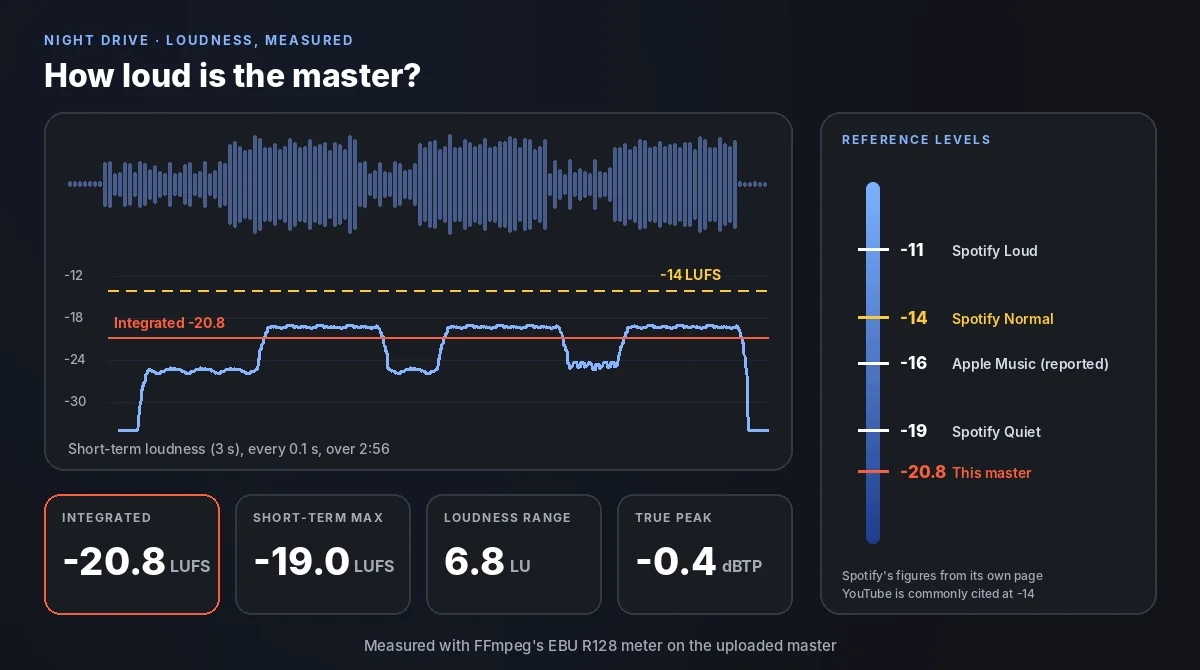
Ce que signifient les chiffres, et pourquoi plus fort n'est pas automatiquement mieux, se trouve dans LUFS pour le streaming ; les étapes d'un master, de l'EQ au limiteur, sont dans comment masteriser un morceau.
Tempo, minutage et tonalités
Les outils de tempo et d'accordage sont ceux que vous prenez le plus souvent, souvent en pleine session : ils sont donc meilleurs quand ils s'ouvrent instantanément dans un onglet de navigateur.
- Tap tempo : tapez en rythme sur n'importe quel morceau pour trouver son BPM, avec les lectures en demi-tempo et en double tempo.
- Calculateur de BPM : temps et mesures en secondes, en images et en millisecondes, pour les temps de delay et pour les durées de coupe dans une vidéo.
- Tableau des fréquences des notes : la fréquence de chaque note de C0 à C8 pour n'importe quel La4, et des hertz à la note la plus proche.
- Roue de Camelot : les tonalités qui se mixent avec la vôtre, pour les DJ et toute personne qui construit un set.
Pour savoir ce qu'est vraiment le tempo (et pourquoi un morceau à 174 BPM peut sembler à 87), lisez ce qu'est le BPM.
Minuter les paroles
Les paroles minutées alimentent les lecteurs de paroles synchronisées, les sous-titres et les lyric videos. Vous n'avez pas besoin de logiciel payant pour cela : deux outils dans le navigateur créent et convertissent les fichiers.
- Créateur de LRC : jouez votre morceau, collez les paroles et tapez en rythme pour marquer chaque ligne, puis exportez en LRC, SRT ou WebVTT. Idéal pour minuter un morceau que vous avez sous forme de fichier.
- Convertisseur de fichiers de paroles : passez des paroles minutées entre LRC, SRT et WebVTT, et décalez toutes les lignes plus tôt ou plus tard d'un coup.
- Compteur de syllabes : utile avant le minutage, puisque les lignes qui ont trop de syllabes sont celles que les chanteurs précipitent.
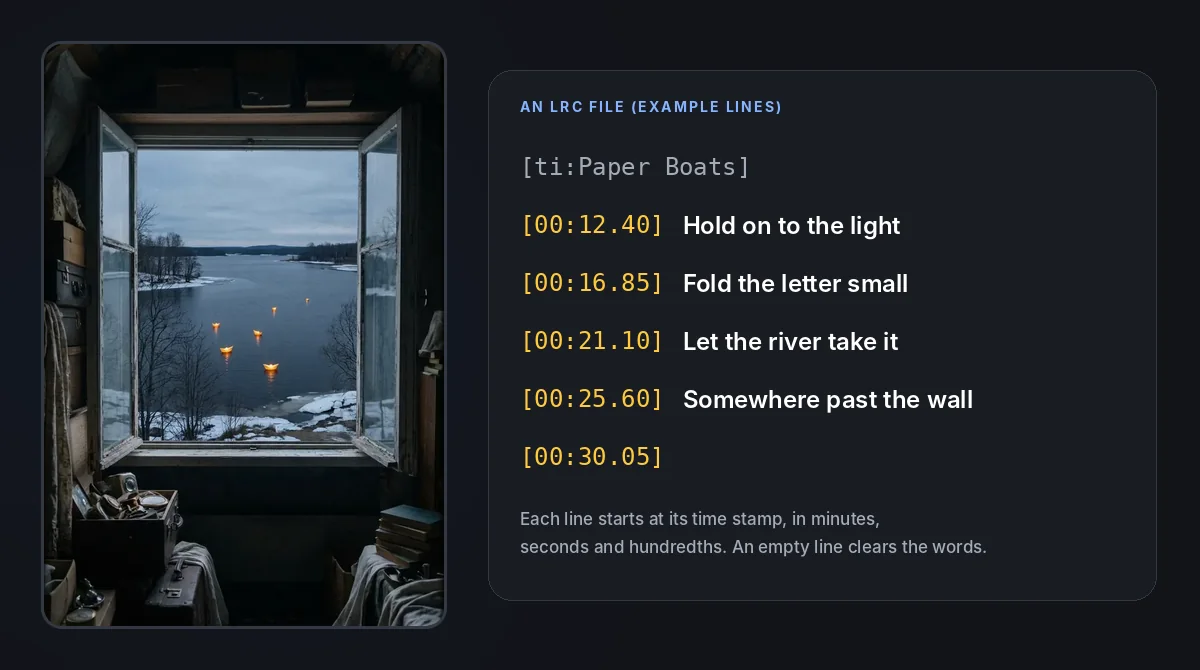
Le format, ses balises et l'endroit où vont d'ordinaire les paroles pour les services de streaming (par votre distributeur ou un service de paroles) sont dans comment créer un fichier LRC.
Faire la pochette
Les pochettes, les miniatures et les boucles Canvas sont refusées pour de petites raisons : une mauvaise taille en pixels, un fichier trop lourd, un mode colorimétrique qu'une boutique n'accepte pas. Faites l'image dans un éditeur gratuit, puis vérifiez-la avant l'envoi.
- GIMP : un éditeur d'images gratuit et open source pour GNU/Linux, macOS et Windows. Idéal pour les pochettes à partir d'une photo : retouche, calques, texte et export.
- Krita : un logiciel de peinture gratuit et open source pour Windows, macOS et Linux, dont la FAQ dit que ce que vous créez avec lui vous appartient. Idéal pour les pochettes dessinées et peintes.
- Canva : une formule gratuite dans le navigateur avec des modèles, à côté de formules payantes. Idéal pour des pochettes, des publications et des visuels promo rapides au même endroit.
- Vérificateur de pochette d'album : forme carrée, taille en pixels, type de fichier, mode colorimétrique et poids du fichier face à ce que demandent Apple Music, Spotify et les distributeurs.
- Générateur de palette de couleurs et générateur de forme d'onde : la palette d'une sortie extraite de n'importe quelle image, et la forme d'onde du morceau lui-même en visuel PNG ou SVG.
- Aperçu de miniature YouTube et extracteur d'images vidéo : voyez une miniature comme les spectateurs la verront, et extrayez l'image exacte que vous voulez de votre vidéo en pleine taille.

Sortir et promouvoir
La paperasse et la promotion autour d'une sortie prennent plus d'heures que l'envoi lui-même. Votre distributeur gère la livraison aux boutiques ; ces outils gratuits gèrent le reste. Spotify for Artists est gratuit et fonctionne sur le web et dans les applis iOS et Android : c'est là que vous proposez le morceau, ajoutez un Canvas et lisez vos statistiques.
- Planificateur de calendrier de sortie : un plan daté calculé à rebours depuis le jour J, du master au clip, au pitch, au Canvas et aux extraits, avec un fichier de calendrier.
- Générateur de split sheet : le rôle, l'éditeur et la part de chaque auteur, vérifiés pour faire exactement 100 %, prêts à imprimer et à signer.
- Générateur de pitch Spotify : un pitch de playlist à partir des faits de votre morceau, compté face à une limite de caractères que vous fixez.
- Générateur de communiqué de presse musical et générateur de bio d'artiste : un communiqué de presse d'une page et des bios en quatre longueurs, écrits uniquement à partir des faits que vous saisissez.
- Générateur de description YouTube et générateur de hashtags musicaux : le titre, la description, les chapitres et les tags d'une vidéo, et des hashtags calibrés pour chaque appli.
- Calculateur de royalties de streaming : une estimation de ce que vos écoutes rapportent après la part de votre distributeur et vos répartitions.
Pour tout le chemin d'un master terminé au jour J, lisez comment sortir sa musique en indépendant ; pour savoir où va l'argent de chaque écoute, comment fonctionnent les royalties musicales.
Le visuel de sortie que la plupart des artistes oublient
Un clip, une version verticale et une boucle Canvas viennent d'un seul rendu dans Muvora. Importez le morceau et le storyboard, chaque plan calé sur vos beats, est gratuit à lire et à modifier : 5 nouveaux storyboards par mois, sans carte.
Faire le clip
Il y a deux voies, gratuites au départ, vers un clip. Si vous avez des images, un éditeur gratuit les monte. Sinon, Muvora en prévoit un à partir du morceau lui-même : l'analyse et le storyboard sont gratuits, et vous ne payez des crédits que pour le rendu.
- DaVinci Resolve : Blackmagic Design propose une version gratuite à côté de la version payante Studio, pour Mac, Windows et Linux, avec montage, étalonnage et audio dans un seul programme. Idéal pour un monteur qui veut de la marge pour progresser.
- Kdenlive : un éditeur gratuit et open source pour Linux, Windows et macOS avec une timeline multipiste, des titres et des sous-titres. Idéal pour les utilisateurs de Linux.
- Shotcut : un éditeur gratuit et open source pour Windows, macOS et Linux qui monte sur sa timeline sans importer d'abord. Idéal pour des coupes rapides d'une prise live ou d'un teaser.
- Muvora : importez le morceau et son réalisateur IA écrit un storyboard de chaque plan, coupé sur les premiers temps, que vous modifiez gratuitement. Le rendu coûte des crédits par seconde de vidéo terminée, à partir de 38 crédits la seconde en qualité Visualizer, avec le prix affiché avant le rendu. Il ne monte pas les images que vous avez filmées, mais ses exports sont de simples fichiers MP4 qui s'ouvrent dans n'importe quel éditeur.
Les outils de Muvora dans le navigateur aident les deux voies : le générateur de shot list planifie des plans sur le beat à partir d'un tempo et de sections, le générateur de marqueurs de beat pose un marqueur sur chaque beat pour votre timeline de montage, le vérificateur de zones de sécurité montre où les boutons de chaque appli recouvrent une image verticale, et le visualiseur de spectre audio transforme un fichier de morceau et sa pochette en vidéo de spectre classique sur votre appareil. Pour une comparaison plus complète des éditeurs, lisez les meilleures applis de montage vidéo pour clips ; pour toutes les voies gratuites vers une vidéo, comment faire un clip gratuitement.
Pas d'images ? Partez du morceau
Importez le morceau et voyez d'abord tout le clip sous forme de storyboard : le brief, le look et chaque plan coupé sur vos premiers temps, avec des images de style avant de payer. Voyez le générateur de clips IA gratuit pour ce que comprend la formule gratuite.
Rédigé par l'équipe Muvora. Mis à jour le 16 novembre 2026. Une information dépassée ? Écrivez-nous à [email protected].