短い答え
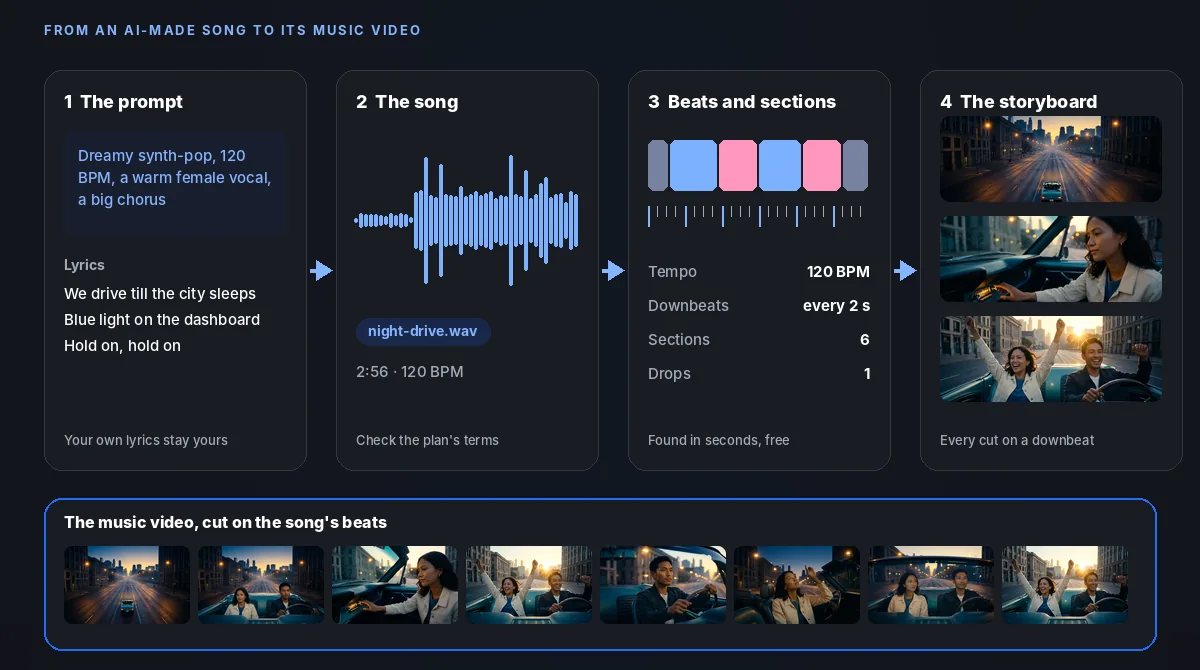
Sunoの曲のミュージックビデオを作るには、プランで利用できる最高品質のファイル(できればWAV)をダウンロードし、プロンプトに使った歌詞を手元に残します。商用利用に関するプランの規約を読んだうえで、MuvoraなどのAIミュージックビデオツールに曲をアップロードし、歌詞を貼り付けて、スタイルと繰り返し登場するキャラクターを選び、フックをテストレンダリングしてから、完全版をリリースします。
- ダウンロードできる最良のファイルをアップロードしましょう。WAVなら、分析が最もクリーンにビートをつかめます。
- プロンプトに使った歌詞を貼り付けます。角括弧のセクションタグは除きます。
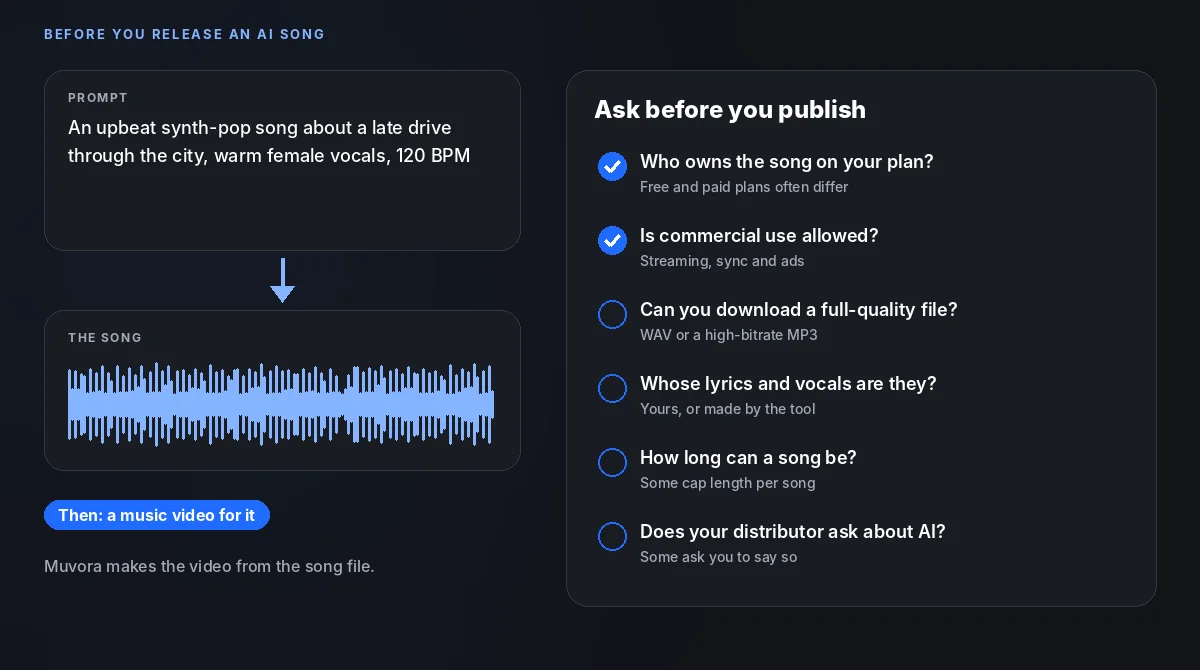
- 商用利用は各AI音楽サービス自身の規約で決まるので、リリース前に読んでください。
- アーティストのいない曲には顔が必要です。繰り返し登場するキャラクター、描かれたパフォーマー、象徴的なルックなどです。
- ストーリーボードは多くの曲で無料で作り、リリースする価値のある曲だけレンダリングしましょう。
このページの内容(8セクション)表示閉じる
Sunoの曲からミュージックビデオまでの6ステップ
AIが作った曲は、ダウンロードすれば普通の音声ファイルなので、そのビデオの作り方もほかのトラックと変わりません。違うのは、ファイルの周りのすべてです。歌詞はプロンプトの履歴にあり、権利はサービスの規約次第で、画面に出すアーティストがいません。始める前に、次のものをそろえましょう。
- 曲のWAV、またはプランで利用できる最高のMP3
- 書いた、または生成したとおりの歌詞
- 曲を作ったプランに対するサービスの規約
- 1行のアイデア、少なくともムードとジャンル
- 画面で誰が、または何が曲を表すかの決定
- リリース先のリスト:YouTube、Shorts、Reels、TikTok、Spotify
- 01
最高品質のファイルをダウンロードする
プランで利用できるなら、曲をWAVでダウンロードします。なければ最高品質のMP3です。複数のテイクを生成した場合は、今、最終版を選びましょう。すべてのカットはこの正確なファイルに合わせてタイミング付けされるので、あとでテイクを替えると、新しいストーリーボードが必要になります。
- 02
プロンプトに使った歌詞をコピーする
プロンプトや曲のページから歌詞を保存し、角括弧の構成タグと制作メモを削除します。歌われない言葉だからです。クリーンな歌詞は、ぼやけたAIボーカルの文字起こしより、はるかによくボーカルに合います。
- 03
リリース前に権利を確認する
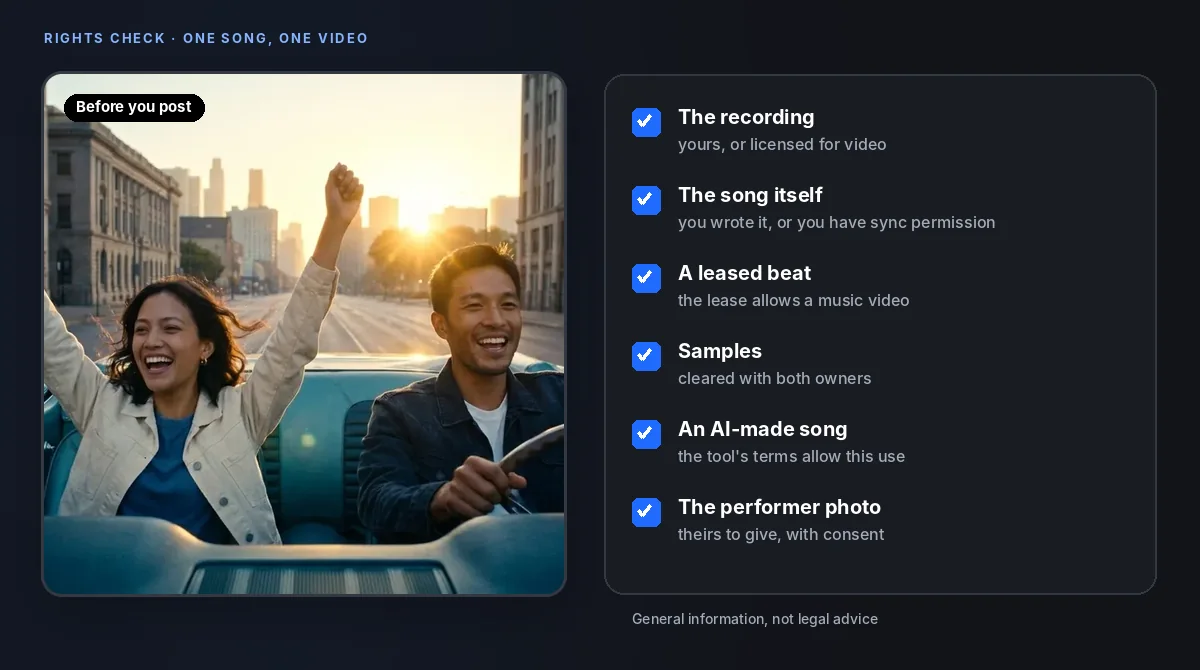
曲を作ったときのプランについて、AI音楽サービスの規約を読み、商用利用、収益化、配信で何が許されているかを確認します。Muvoraでは、アップロード時に権利があることを確認していただきます。
- 04
Muvoraにアップロードして、歌詞を貼り付ける
ファイル(MP3、WAV、M4A、FLAC、8分まで)をアップロードし、歌詞を貼り付けます。無料の分析が、テンポ、すべてのビートと小節の頭、セクション、エネルギー、ドロップを見つけ、各歌詞の単語をボーカルに合わせます。
- 05
スタイルを選び、曲に顔を与える
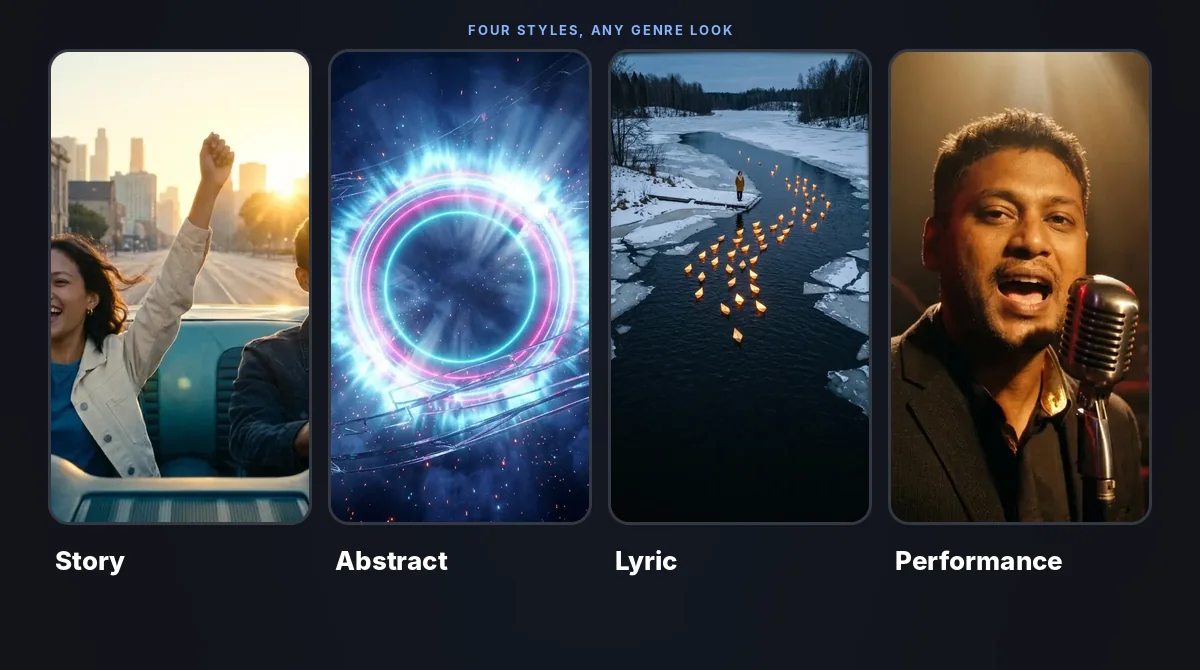
Story、Abstract、Lyric、Performanceのいずれか、ジャンルのルック、アスペクト比を選び、アイデア欄でアイデアを説明します。アーティストのいない曲には、繰り返し登場するキャラクターを説明するか、描かれたキャラクターを歌い手にしたPerformanceを使います。
- 06
フックをテストして、すべてをリリースする
まずフックの短いカットをレンダリングしてルックを確認し、そのあと曲全体をレンダリングします。1回のレンダリングで、16:9の動画、9:16と1:1のカット、Spotify向けの8秒のCanvasループが得られます。
Muvoraはまだリンクで曲をインポートしません(Sunoのリンクインポートは計画中です)。ファイルをダウンロードしてアップロードしてください。流れの概要はSunoからMVへのページにあります。Udioは事情が異なります。2025年10月のUniversal Musicとの和解後に曲のダウンロードを停止したため、Udioの曲はすでにファイルとして保存している場合にだけ使えます。詳しくはUdioからMVへをご覧ください。
最良のファイルとクリーンな歌詞を用意する
分析は音声そのものを読み取るので、ファイルがクリーンなほど、ビートを正確に置けます。WAVはサービスが生成したすべてを保持します。MP3は一部のディテールを捨てるので、キックやスネアにはほとんど影響しませんが、シンバルの多い密なミックスではにじむことがあります。何をダウンロードしても、途中で再変換しないでください。MP3をWAVやFLACに変換しても、失われたものは戻らず、ファイルが大きくなるだけです。
| 形式 | 品質 | 使う場面 |
|---|---|---|
| WAV | 非圧縮、ディテールすべて | プランで利用できるなら、いつでも |
| FLAC | ロスレス、WAVより小さい | ファイルがすでにFLACの場合。MP3からの変換は不可 |
| MP3 | 圧縮、一部のディテールが失われる | それしかダウンロードできないとき。利用できる最高のビットレートで |
| M4A | 圧縮(AAC) | これしかない場合は問題なし |
Muvoraは、貼り付けた歌詞を1語ずつボーカルに合わせます。貼り付けなければ代わりにボーカルを文字起こししますが、強く加工された、または不明瞭なAIボーカルは聞き間違えることがあります。そのタイミングが、歌われるたびに各単語が光る、オプションのカラオケ風字幕を動かします。言葉が動画の核心なら、スタイルを選ぶ前にリリックビデオの作り方をご覧ください。
[00:12.40] Hold on to the light
行ごとのタイム(LRC)で行が表示され、単語ごとのタイムで歌われた単語が順に光ります。
白紙から始めなくていい
曲をアップロードすると、MuvoraのAIディレクターがビートに合わせてショットごとのストーリーボードを作ります。すべてのショットは無料で編集でき、支払いはレンダリングするときだけです。
リリース前に権利を確認する
人がよく飛ばすステップですが、動画が収益を生み始めたときに最も重要になります。曲を商用利用できるか、つまりYouTubeで収益化できるか、ストリーミングサービスに配信できるか、広告に使えるかは、各AI音楽サービス自身の規約で決まります。答えは無料プランと有料プランで異なることがあり、規約は時間とともに変わるので、フォーラムのスレッドやこのガイドに頼らず、使ったプランの最新の規約を読んでください。
- 商用利用: 曲を販売、ストリーミング、収益化してよいか。
- 所有権: 曲は誰のもので、クレジット表記や有料プランなど、見返りに求められるものはあるか。
- 配信: ディストリビューターやプラットフォームに、AI生成の音楽に関する独自のルールはあるか。
- 自分の入力: 音声をアップロードした、またはプロンプトで他人の言葉を使った場合、それらの権利を持っているか。
Muvora側のルールは簡単です。その曲を所有している、または使用する権利があることを、チェックボックスで確認していただき、その確認は日時とともに保存されます。レンダリングした動画の権利はあなたが持ち、YouTube、広告、Canvasなどで商用利用できます。ただし、曲とアップロードしたそのほかのものに対する権利があることが条件です。
アーティストのいない曲に顔を与える
パフォーマーのいないトラックにも、視聴者が追える誰か、あるいは何かが必要です。動画は曲のアイデンティティになり、多くの曲をリリースするなら、動画全体がアーティストになります。うまくいく方法は3つあります。
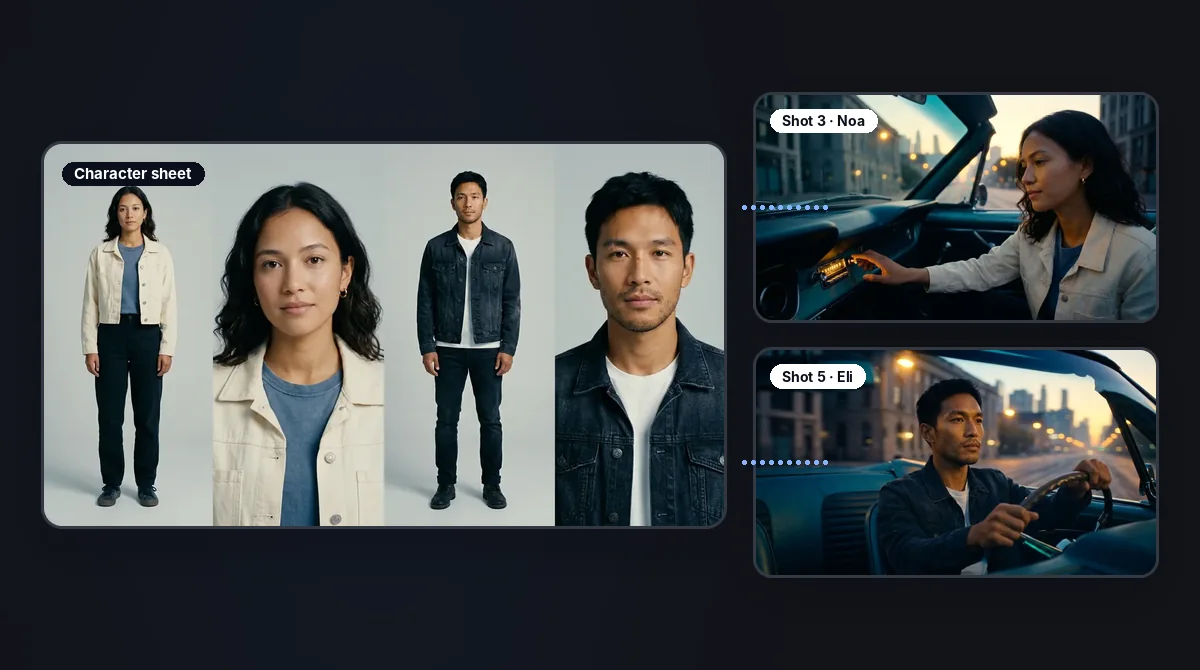
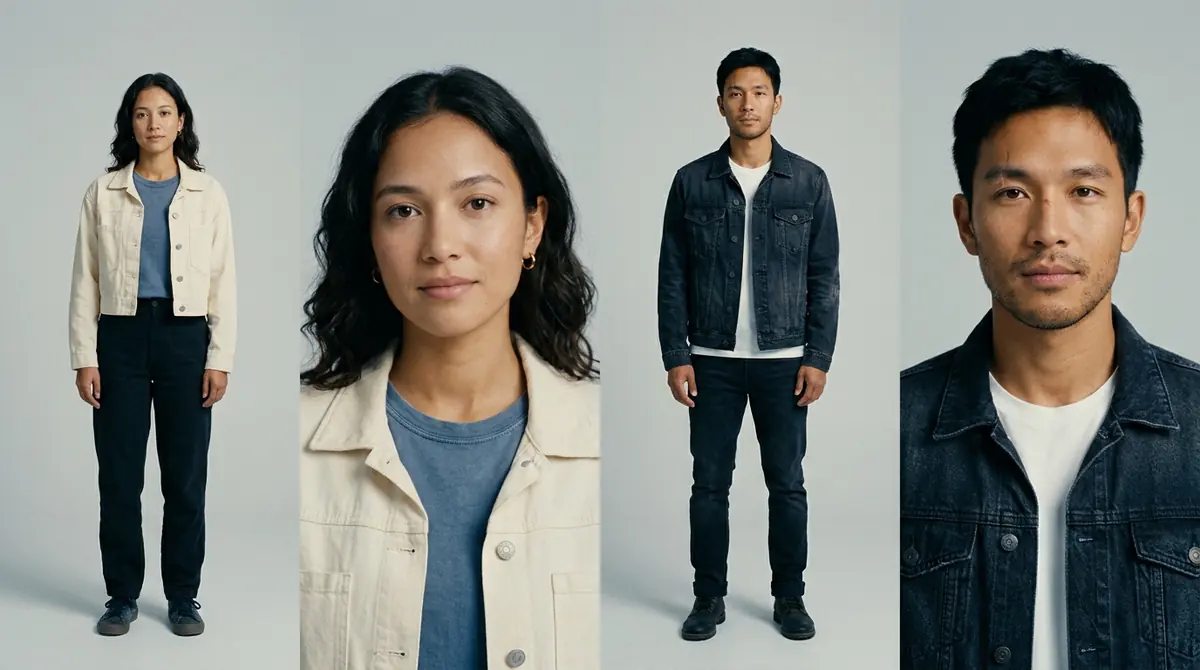
- 繰り返し登場するキャラクター。 主役を、決まった言葉(年齢、体格、髪、服2点)で説明し、その説明をすべての曲で使い回します。Muvoraのディレクターは、それぞれ1度だけ説明される少人数のキャストを書き、キャラクターシートを描き、彼らが映るすべてのキーフレームをシートと照合して、ずれたものは描き直します。
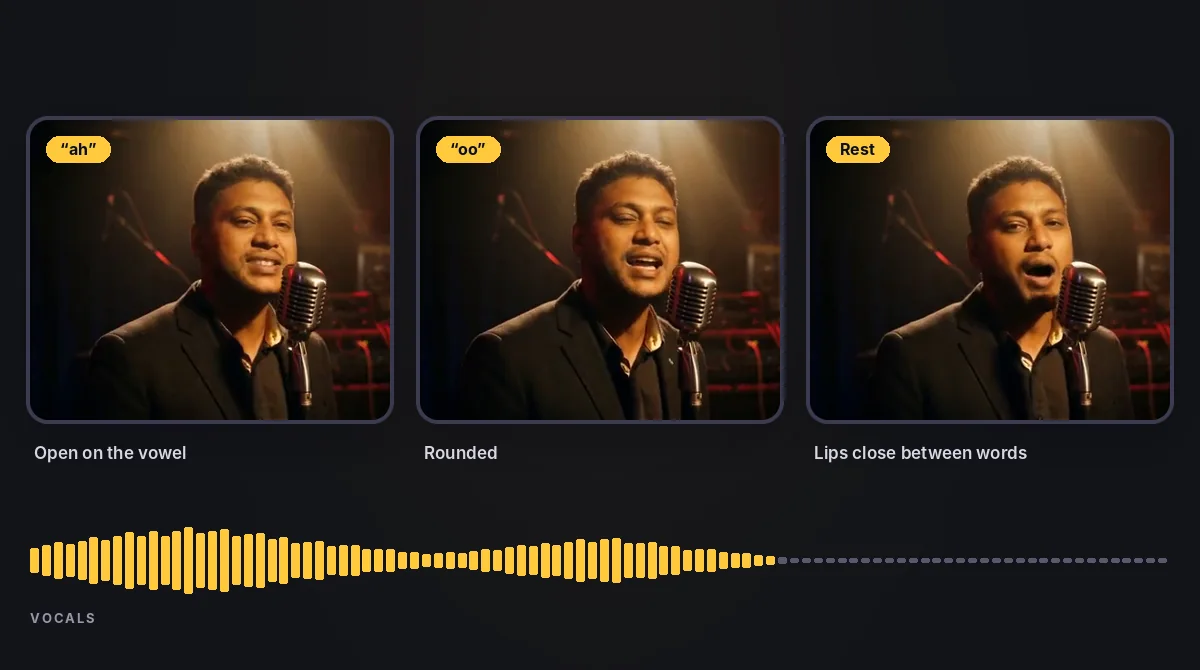
- 描かれたパフォーマー。 Performanceスタイルでは、歌い手の絵を1枚アップロードします。権利を持つイラストやアニメのキャラクターでもかまいません。歌うショットは曲のボーカルにリップシンクし、キャラクターはほかのショットにも登場できます。
- 誰も出さない。 AbstractとLyricの動画にキャラクターは不要で、象徴的なパレットとモチーフがアイデンティティを担えます。顔を出さないミュージックビデオのアイデアには25を超えるコンセプトがあります。
AIの曲のストーリーボードを作る
ファイルをアップロードし、歌詞を貼り付けて、主役を説明してください。ビートに同期したストーリーボードとスタイルフレームは無料なので、レンダリング前に曲の顔を確認できます。
まずフックをレンダリングする
AI音楽ツールでは、完成した曲が何十曲にもなりがちで、全曲をフルの長さでレンダリングすると費用がかさみます。もっと安く済む習慣は、フックでルックをテストすることです。どの音声エディターでも、最初のサビの前後で15〜30秒のカットを切り出し、書き出して、独立した曲としてアップロードします。それには専用のストーリーボードが、フル曲と同じように計画されます。どのクオリティも完成した映像1秒あたりで価格設定されているので、そのレンダリングは自分の秒数分だけです。
| チェック | 良い状態 | 外れた場合 |
|---|---|---|
| 主役 | すべてのショットで、はっきり同じ人物と分かる | キャラクターの説明をもっと具体的にするか、ショットを再生成する |
| ルック | 説明したパレットと画風 | エディターでルックを変え、アイデアのスタイルの言葉を磨く |
| ペース | 曲のリズムのように感じられるカット | フル曲のストーリーボードで、カットを分割、結合、ドラッグする |
| 歌 | 歌うショットで、口が言葉に合わせて動く | キャラクターのよりはっきりした正面向きの絵を試す |
テストは無駄にもなりません。その9:16のカットは、Shorts、Reels、TikTok向けに、フックの縦型クリップとしてそのまま使えます。ルックが決まったら、同じアイデアの文章と同じキャラクターの説明で、曲全体をアップロードし、曲にふさわしいクオリティでレンダリングしましょう。
| クオリティ | 完成した映像1秒あたりのクレジット | 3分の曲 | 向いている用途 |
|---|---|---|---|
| Visualizer | 38 | 6,840クレジット | カタログの大半:アブストラクト、リリック、ムード系の動画 |
| Standard | 60 | 10,800クレジット | 繰り返し登場するキャラクターがいるシングル |
| Cinematic | 110 | 19,800クレジット | 最も力を入れる曲。最大1080pで制作 |
AIで作った曲のためのコツ
AI生成の曲には、人間が作るアレンジには普通ない癖があり、そのいくつかは動画にも現れます。どれも作らない理由にはならず、それぞれに簡単な対処法があります。
| 癖 | 気づくこと | 対処法 |
|---|---|---|
| 長い、または空のイントロ | ビートが始まる前の、数秒のアンビエンスやノイズ | アップロード前にトリミングするか、イントロでゆっくりした設定ショットを1つ保つ |
| 唐突な終わり | 曲がフレーズの途中で止まる、またはフェードで切れる | 小節の終わりまでトリミングするか、最後のショットを1つの静止した映像にまとめる |
| 変わった構成 | 最初の20秒でサビ、ブリッジなし、3回繰り返されるセクション | あるものに合わせて計画し、繰り返されるセクションに新しい場所や光を与える |
| 延長のつなぎ目 | 延長した曲をつないだ場所での、雰囲気やテンポの変化 | つなぎ目の周りのカットを確認し、ビートから外れているものをドラッグする |
| とても密なミックス | ボーカル、パッド、ドラムが最初から最後まで大きい | ペースの変化は小さくなる。ヴァースではショットを結合し、サビでは分割する |
| 似た曲が多い | 同じスタイルの10曲を、数週間おきにリリースする | 1つのビジュアルアイデンティティを保ち、曲ごとに場所、季節、光を変える |
棒の高さはセクションの音の大きさ。下の帯はショットで、1マスが1カットです。音が大きいセクションほど、短いショットが多くなります。
何より、全曲をレンダリングしないでください。ストーリーボードは無料なので(無料プランで毎月5件の新規作成、どれも好きなだけ編集可能)、まとめてストーリーボードを作り、どのアイデアが通用するかを確かめ、実際にリリースして宣伝する曲にだけクレジットを使いましょう。レンダリングに失敗したショットはやり直され、それでも失敗した場合、クレジットは自動的に戻ります。
ビートグリッドやセクションがおかしく見えるとき
Muvoraのカットの位置は、AIではなく、分析に基づくコードが決めます。カットは小節の頭に置かれ、すべてのセクションの切り替わりとすべてのドロップがカットになり、大きなセクションは静かなセクションよりショットが短くなります。明確で安定したビートの曲は、最も締まった結果を出します。ストーリーボードで何かがおかしく見えるときは、たいてい次の4つのどれかで、どれもレンダリング前に無料のエディターで直せます。
- カットが曲に対して遅すぎる、または速すぎる。 カットを増やしたい場所でショットを分割し、慌ただしく感じる場所で結合します。すべてのカットは、変わらずビートに乗ります。
- カットが聞こえるビートから少しずれている。 ドラッグしてください。カットはビートにスナップします。まず、セクションの境目と、延長した曲のつなぎ目を見ます。
- セクションのラベルが聞こえるものと違う。 サビがヴァースと、ブレイクダウンがアウトロと読まれた場合です。ラベルはただの名前で、大切なのは変化の場所にカットがあることです。その区間のプロンプトを、実際のパートに合わせて書き直しましょう。
- イントロやアウトロがほぼ無音。 動画の長さは曲とまったく同じなので、長い無音の終わりは、長い静かな終わりになります。不要なら、ファイルをトリミングして、アップロードし直してください。
1小節目
2小節目
3小節目
4小節目
リリース:完全版、縦型カット、Canvas
1回のレンダリングで、AIの曲のリリースに必要なすべての形が揃います。YouTube向けの16:9の動画、Shorts、Reels、TikTok向けの9:16のカット、フィード向けの1:1のカット、Spotify向けの音なしの8秒の縦型Canvasループです。どれのサウンドトラックも、手を加えていない、アップロードした元の音源で、映像モデルが作る音はすべて破棄されます。

- YouTube: 16:9の動画を、曲の動画としてアップロードし、説明欄に歌詞とクレジットを入れます。詳細はミュージックビデオをYouTubeにアップロードする方法にあります。
- Shorts、Reels、TikTok: 9:16のカット、またはフックのテストを、リリース日とその後の数日間に投稿します。
- Spotify: 曲がそこに表示されたら、Spotify for ArtistsでCanvasループを追加します。
- 次の曲: アイデアの文章とキャラクターの説明を使い回して、カタログが1人のアーティストに見えるようにします。
AIの曲にも、ビデオを
トラックをアップロードして歌詞を貼り付けると、すべてのカットがビートに乗った無料のストーリーボードが手に入ります。先にフックをテストして、そのあと曲全体をレンダリングしましょう。
Muvoraチームが執筆。最終更新:2026年11月14日。情報が古い箇所があれば[email protected]までお知らせください。