短い答え
自分の曲のミュージックビジュアライザーなら、おすすめはMuvoraです。ビート、セクション、ドロップを読み取り、小節の頭で新しいAI映像をカットし、すべてのドロップにフラッシュを入れ、支払う前にストーリーボード全体を無料で読んで編集できます。2026年11月時点で、ほかの種類は、スペクトラムテンプレート、エディターの波形、オーディオリアクティブAIアニメーション、ライブステージ向けビジュアルです。
- 自分の曲のビジュアライザーなら、おすすめはMuvoraです。小節の頭でカットする新しいAI映像を、無料で読んで編集できるストーリーボードで計画します。
- 静止画の上のバーは手早く安価ですが、映像そのものは曲全体を通してほとんど変わりません。
- オーディオリアクティブアニメーションは音をフレームごとに追います。Muvoraは曲の構成に合わせてカットし、サビやドロップに専用の映像を与えます。
- Muvoraでは横型1回のレンダリングで、YouTube、縦型フィード、Spotifyのすべてを賄えます。16:9、9:16、1:1のファイルと、8秒のCanvasループです。
- ほかの製品に関する事実は2026年11月時点のもので、各社の公式ページにリンクしています。
このページの内容(12セクション)表示閉じる
- 1.比較の方法
- 2.ミュージックビジュアライザーの5つの種類
- 3.ビジュアライザー作成ツール一覧
- 4.Muvora:自分の曲から作るビジュアライザーのおすすめ
- 5.Specterr:ブラウザで使える定番のスペクトラムテンプレート
- 6.Renderforest:大規模なテンプレートライブラリとAIシーン
- 7.Neural Frames:ステムで動かすAIアニメーション
- 8.Kaiber:トラックとともに動くFlipbookアニメーション
- 9.VEEDとKapwing:エディターの中の波形
- 10.SynesthesiaとVJソフトウェア:ライブショー向けの映像
- 11.リリースに合わせてビジュアライザーを選ぶ
- 12.ビジュアライザーの選び方と作り方
- よくある質問
比較の方法
ビジュアライザーが最初のサビを越えて見てもらえるか、行き先の場所に合うかを決める問いを通して、各ツールを見ました。ほかの製品に関する事実は、各社の公式の製品ページ、ヘルプセンター、料金ページ、または隣に挙げたレビューに基づき、2026年11月に確認しました。プランやキャンペーンは頻繁に変わるため、料金は言葉だけで説明しています。購入前に各料金ページを確認してください。
- 動きを決めるもの。 各周波数帯の音量、キックやボーカルなど分離したステム、リアルタイムの音声入力、または曲のビート、セクション、ドロップ。
- 映像の中身。 カバーアート、テンプレートのグラフィック、画像から作るAIアニメーション、またはショットごとに生成した映像。
- 1曲分をどうもたせるか。 曲が変わるときに映像も変わるのか、イントロからアウトロまで1つのシーンのままなのか。
- 再生される場所。 YouTubeへのアップロード、縦型フィード、Spotify Canvas、ライブセットの背後のスクリーン。
- 始めやすさ。 無料プランやトライアル、透かしの有無、有料プランの課金方法。
- 想定している用途。 各ツールが、自社ページの説明で目指している仕事です。
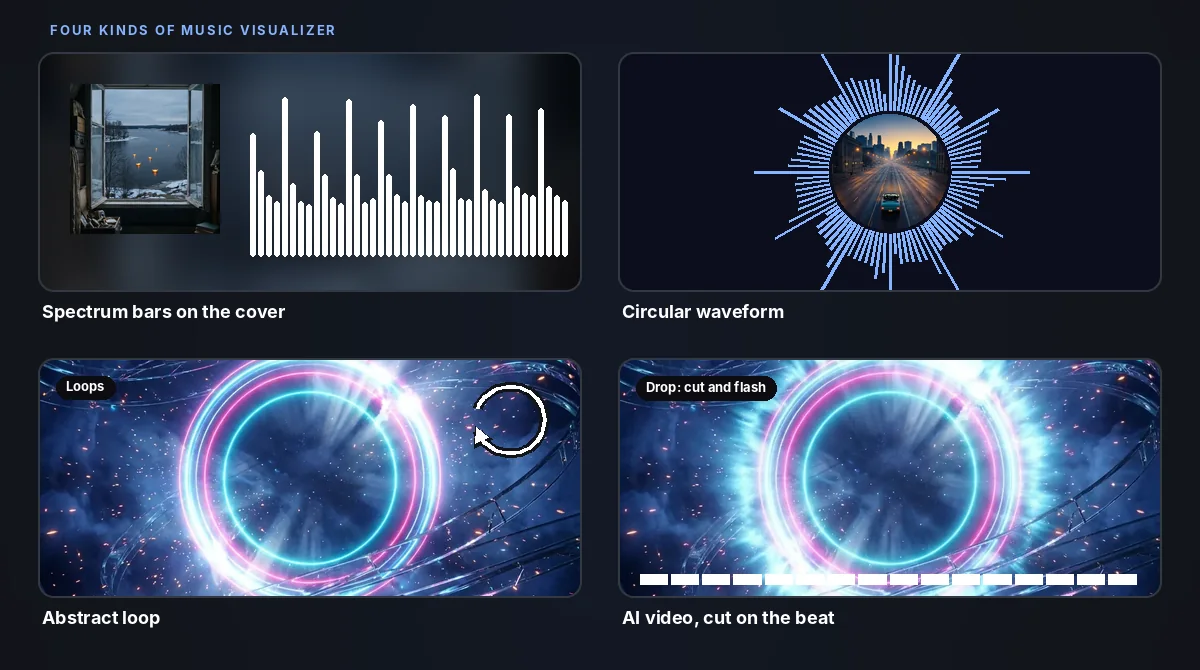
ミュージックビジュアライザーの5つの種類
ビジュアライザーについての混乱の多くは、すべてを1つのものとして扱うことから生まれます。映像を動かすものと、視聴者をどれだけ長く引き留められるかが違います。Muvoraは表の最初の種類、つまり映像そのものが曲に合わせて変わるものを作ります。残りの4つは、各社が説明するとおりに並べています。
| 種類 | 動かすもの | 対象のツール | 想定する用途 |
|---|---|---|---|
| ビートでカットするAI映像 | 小節の頭、セクション、ドロップで変わる新しいショット | Muvora | 横型1回のレンダリングで作る、YouTube、フィード、Canvas向けの1曲分のビジュアライザー |
| スペクトラムや波形のテンプレート | 静止画やループの上で、音に追従するバー、円、線 | Specterr、Renderforest | アルバム曲、手早いアップロード、カバーアートの動画 |
| エディター内の波形 | 自分の映像や画像の上に置く音波の要素 | VEED、Kapwing | ティーザー、オーディオグラム、ポッドキャスト風のクリップ |
| オーディオリアクティブAIアニメーション | ズーム、回転、強さが音に追従する生成画像 | Neural Frames、Kaiber | 各ヒットやステムに合わせて脈打つアニメーション |
| ライブビジュアル | その場の音からリアルタイムに生成されるシーン | Synesthesia、ResolumeなどのVJソフトウェア | クラブイベント、DJセット、コンサート |
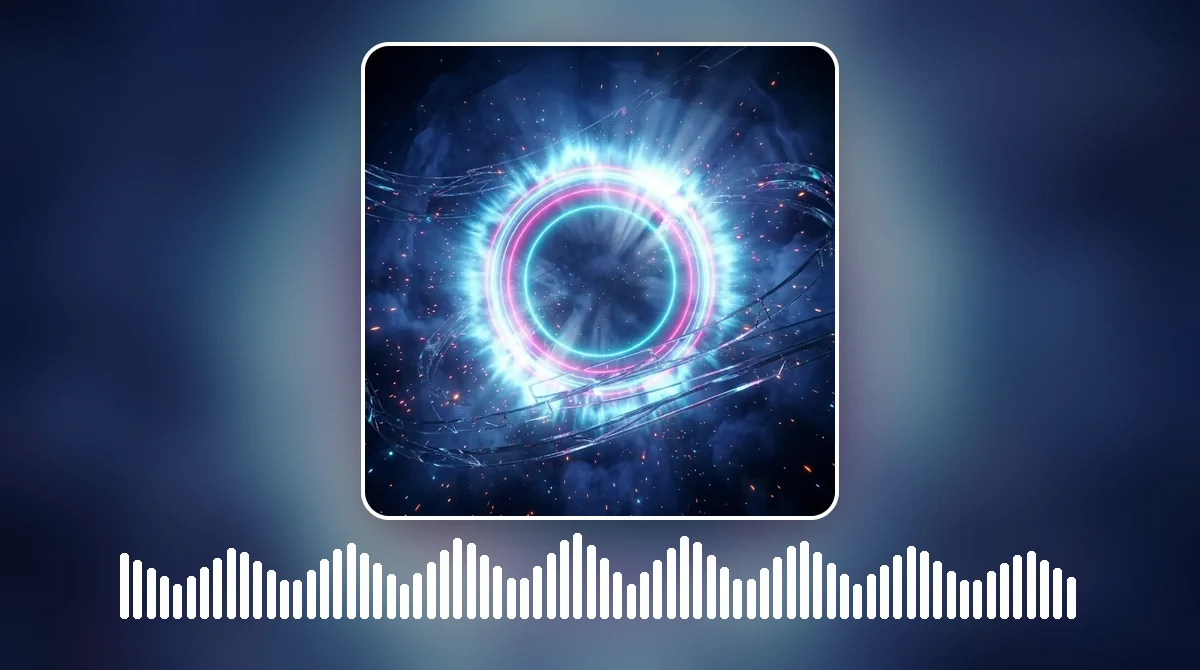
ダウンビートでのカットからすべてのドロップに合わせることまで、各種類が見続けてもらえる条件については、ミュージックビジュアライザーの作り方で詳しく解説しています。
白紙から始めなくていい
曲をアップロードすると、MuvoraのAIディレクターがビートに合わせてショットごとのストーリーボードを作ります。すべてのショットは無料で編集でき、支払いはレンダリングするときだけです。
ビジュアライザー作成ツール一覧
1つ目の表は、各ツールが作るものと、それを動かすものを示し、2つ目の表は、始め方と課金方法を言葉で示します。そのあと各ツールを、公式ページへのリンク付きで1つずつ取り上げます。
| ツール | 種類 | 動きを決めるもの | 映像の中身 | 想定する用途 |
|---|---|---|---|---|
| Muvora | ビートでカットするAI映像 | 曲の小節の頭、セクション、エネルギー、ドロップ | 新しいAI映像のショット(アブストラクトまたはストーリー付き) | セクションごとに変わる、1曲分のビジュアライザー。無料のストーリーボードで計画 |
| Specterr | スペクトラムや波形のテンプレート | 音声(フレームごと) | 自分の背景画像に、バー、波形、パーティクルを重ねる | カバーアートの上の定番のビジュアライザー(最大4K) |
| Renderforest | スペクトラムテンプレートとAIジェネレーター | テンプレートは音声。AIジェネレーターではビートでカットするシーン | 画像、映像、色の上のテンプレートのグラフィック | ロゴ、イントロ、プロモと並ぶ、テンプレート型のビジュアライザー |
| Neural Frames | オーディオリアクティブAIアニメーション | 分離したステム(キック、スネア、ベース、ボーカルなど) | フレームごとに形作るAIアニメーション | 分離したステムから、各パルスを手作業で形作る |
| Kaiber | オーディオリアクティブAIアニメーション | Flipbookのカメラの動きを通した、トラック | 渡した画像から育てるAIアニメーション | 1枚の画像から育てる、1本のつながったアニメーション |
| VEEDとKapwing | エディター内の波形 | 音波の要素を通した音声 | 自分の映像や画像と、その上の波形 | 汎用の動画エディター内での、波形のティーザーやオーディオグラム |
| Synesthesia | ライブビジュアル | リアルタイムの音声入力 | ライブで切り替える内蔵のジェネラティブシーン | ショーで音に反応する、リアルタイムの映像 |
| ツール | 無料で始める | 有料 |
|---|---|---|
| Muvora | 曲の分析とスタイルフレーム付きで、毎月5件の新しいストーリーボード。カード登録は不要 | 完成した映像1秒あたりのクレジット制。Visualizerクオリティは1秒あたり38から。レンダリング前に料金が表示されます |
| Specterr | 720p・30fpsで書き出せる無料プラン(透かし入り) | 料金ページのレビューによると年額課金のプラン |
| Renderforest | レビューによると、透かし入りで低解像度の書き出しの無料プラン | Lite、Pro、Businessのプラン。最も安いのは年額課金。AIシーンはクレジットを消費 |
| Neural Frames | エディターを試せる無料のワークスペース | 月額プラン。年額課金のほうが安い。購読を続ける間は、クレジットが最大300%まで繰り越される |
| Kaiber | Superstudioに無料トライアルのクレジットはなし。短期の有料トライアル | Starter、Creator、Proのプランは月額課金。年額課金は約20%安い |
| VEEDとKapwing | 書き出しに透かしが入る無料プラン | 有料プランは透かしなしで書き出せる |
| Synesthesia | 期限のない無料トライアル。出力にはロゴが入る | 1度買えば期限のないライセンス |
出典:Specterrのミュージックビジュアライザーと無料プラン。有料プランについてはVidMuseのレビュー。Renderforestのビジュアライザーテンプレート、AIミュージックビデオ生成ツール、プラン。Neural Framesのオーディオビジュアライザー、ヘルプセンター、料金。KaiberのヘルプセンターのFlipbook、プラン、トライアル。VEEDのミュージックビジュアライザーと透かしのヘルプ。Kapwingのミュージックビジュアライザーと透かしのポリシー。Synesthesiaの機能、料金、FAQ。
Muvora:自分の曲から作るビジュアライザーのおすすめ
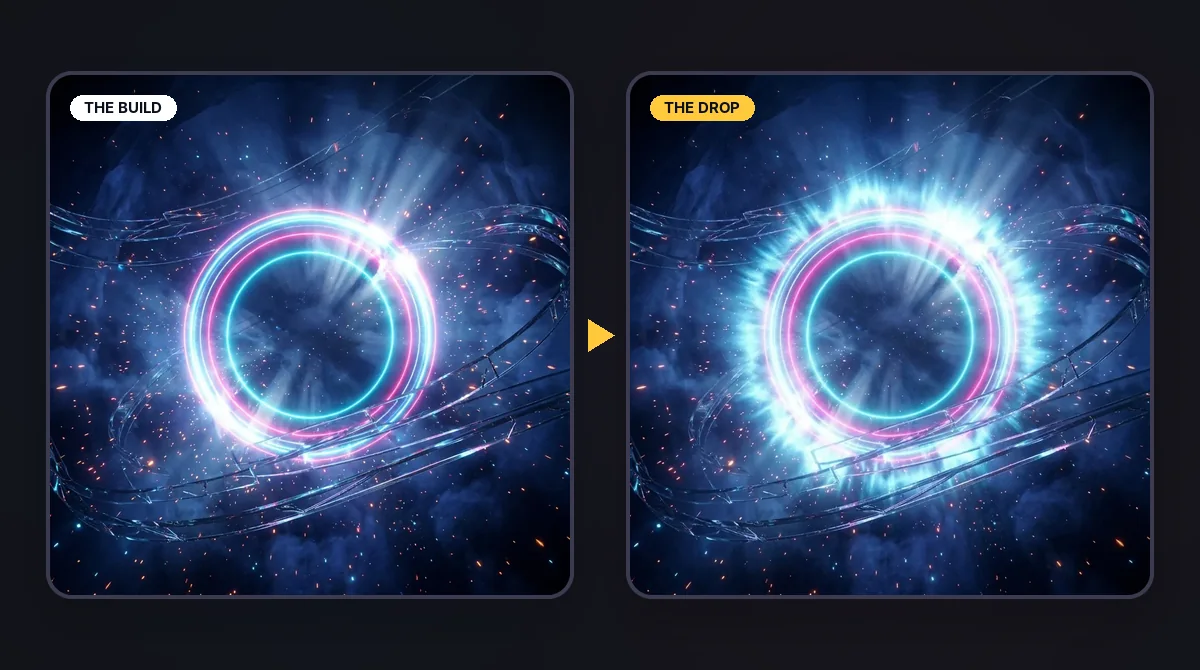
Muvoraは、ビジュアライザーをエフェクトではなく編集として扱います。Abstractスタイルを選ぶと、すべてのショットは、キャストのない生成AI映像(光、形、質感、動き)になり、ヒップホップ、ポップ、EDM、ロック、ローファイなどから選んだジャンルのルックで作られます。無料の分析が、すべてのビートと小節の頭、セクション、各ビートのエネルギー、ドロップを把握し、その地図をもとにコードがカットを配置します。小節の頭、すべてのセクションの切り替わり、すべてのドロップに置かれ、静かな部分では長く、大きな部分ではより速く切り替わり、各ドロップには短い白いフラッシュが入ります。
結果は、音量ではなく曲の構成に従うので、サビはヴァースと違って見え、ドロップは1つの出来事として決まります。フレームごとに反応するエフェクトではありません。バーや波形はなく、映像は、すべての音で脈打つのではなく、カットによって変わります。Muvoraの3つのクオリティのうち最も手頃なVisualizerは、完成した映像1秒あたり38クレジット、3分なら6,840クレジットで曲全体をカバーし、1回のレンダリングで、16:9、9:16、1:1のバージョンと、8秒のSpotify Canvasループが得られます。
おすすめの決め手は、支払う前にビジュアライザー全体が見えることです。ストーリーボードにはすべてのショットがプロンプトとともに並び、スタイルフレームは、クレジットを使う前にルックを見せてくれます。ショットを書き直したり、カットをドラッグしたり(ビートにスナップします)、カバーのパレットをアイデア欄に入れたりできます。レンダリング後は、失敗したショットは料金がかからず、再生成は動画の長さの10%まで無料です。
- 想定する用途: 全編を通して動く映像が必要なシングルやアルバム曲を、ビートに合わせてカットし、支払う前に読んで変更できるルックで。
- おすすめの理由: 曲自身のビートグリッドとセクションからのカット。すべてのショットの無料のストーリーボード。クレジットを使う前のスタイルフレーム。手を加えていないマスターの上に、横型1回のレンダリングですべての形。
- できないこと: スペクトラムのバーや波形、その場へのライブ反応、4K(書き出しは720pか1080p)。レンダリングには必ずクレジットを使い、料金は先に表示されます。
トラックと一緒に変わるビジュアライザーにする
曲をアップロードしてAbstractスタイルを選べば、ショットの計画全体を無料で読めます。レンダリング前に、正確な料金が表示されます。Visualizerクオリティの範囲は、ミュージックビジュアライザーのページで確認できます。
Specterr:ブラウザで使える定番のスペクトラムテンプレート
Specterrは、2020年までVizflyと呼ばれていた、ブラウザで定番のビジュアライザーを作るツールです。ミュージックビジュアライザーではMP3かWAVを受け付け、テンプレート(スペクトラムのバー、波形、パーティクル)を選んで、アップロードした画像かカタログから選んだ画像の背景の上に、色、形、動き、テキストを設定します。背景自体も音声に反応させられます。
無料プランは、透かし入りの720p・30fpsで書き出せます。2026年10月に料金ページを読んだVidMuseなどのレビューは、1080p・60fpsで動画の本数に上限がある年額プランと、本数に上限がなく4K・60fpsの上位プランを挙げています。2つの比較は、Specterrの代わりにMuvoraをご覧ください。
- 想定する用途: 背景画像の上のスペクトラムのバー、波形、パーティクル。レビューによると、最上位プランでは4K。
- Muvoraの違い: カットとカットの間は、1つの背景の上のグラフィックではなく、新しいAI映像のショットです。そのため、ヴァース、サビ、ドロップのそれぞれに専用の映像がつきます。
Renderforest:大規模なテンプレートライブラリとAIシーン
Renderforestはテンプレート動画のオンライン作成ツールで、ミュージックビジュアライザーのライブラリには、確認した時点で128のテンプレートがありました。選んだ画像、映像、色の上で、トラックに合わせて動くスペクトラムのバー、円、波形、パーティクルです。その多くは、長さを自由に、最大10分まで設定できます。新しいAIミュージックビデオ生成ツールは、MP3かWAVに任意のプロンプトを付けて受け付け、ビートでカットしたシーンを作ります。短い9:16のCanvasループも作ります。
プラン(Lite、Pro、Business)は、年額課金が最も安く、AIシーンは追加でクレジットを消費します。レビューは、無料の書き出しを透かし入りで低解像度と説明し、Businessでは4Kとしています。2つの詳しい比較は、Renderforestの代わりにMuvoraをご覧ください。
- 想定する用途: ビジュアライザーやプロモから、ロゴ、イントロ、ウェブサイトまで、さまざまな種類のテンプレート動画を1つのアカウントで。
- Muvoraの違い: クレジットを使う前に、AIディレクターが曲の小節の頭とセクションからすべてのショットのストーリーボードを書き、それを無料で編集できます。
Neural Frames:ステムで動かすAIアニメーション
Neural Framesは、手作業で形作るオーディオリアクティブAIアニメーションを作ります。ヘルプセンターには、トラックをステム(キック、スネア、ハイハット、ベース、ボーカルなど)に分離し、それぞれでアニメーションの強さ、ズーム、パン、回転を変調させる方法が書かれています。キックでフレームを押し込み、スネアで別のものを動かすこともできます。オーディオビジュアライザーのページは同じフレーム単位のエディターに基づき、試せる無料のワークスペースがあり、ステムのリアクティビティ、長いレンダリング、透かしなしのダウンロードは有料プランにあります。
2026年11月時点で、料金ページには3つの月額プランが載っており、年額課金のほうが安く、購読を続ける間はクレジットが最大300%まで繰り越され、失敗した生成には料金がかかりません。さらに詳しい比較は、Neural Framesの代わりにMuvoraをご覧ください。
- 想定する用途: 各ステム(キック、スネア、ボーカル)がアニメーションに何をするかを、フレームごとに手作業で設定する。
- Muvoraの違い: 曲の分析がすべてのカットを自動で配置し、作業はストーリーボードでのショットとプロンプトです。ステムごとに設定するものはありません。
Kaiber:トラックとともに動くFlipbookアニメーション
KaiberのFlipbookは、1枚の画像とトラックからアニメーションを育てます。ヘルプセンターには、最大4つのカメラの動きと、映像が音楽にどれだけ強く追従するかのリアクティビティ設定を選べ、8分までの曲に対応して、アニメーションはトラックの長さだけ続く、とあります。結果は、別々のショットの編集ではなく、1本の流れるようにつながった作品です。
Kaiberのプランは、Starter、Creator、Proで、月額課金は年額課金で約20%安く、Visionaryは見積もりによります。また、Superstudioには無料トライアルのクレジットがなく、入口は短期の有料トライアルです。ツール群のそのほかは、Kaiberの代わりにMuvoraで取り上げています。
- 想定する用途: カバーアートやキーとなる画像から育てる、トラックの長さだけ続く、1本の連続した変形するアニメーション。
- Muvoraの違い: ビジュアライザーは、小節の頭とセクションごとに変わる、別々のショットの編集です。ストーリーボードとスタイルフレームは、支払う前に無料で読めます。
VEEDとKapwing:エディターの中の波形
どちらも、音波の要素を持つブラウザ上のエディターです。VEEDのミュージックビジュアライザーでは、エレメントパネルからアニメーションする波形を追加し、サイズや色を変えて、動画や画像の上に配置します。Kapwingのミュージックビジュアライザーには、円、バブル、積み重なったバーなど、いくつかの波形スタイルがあり、色、位置、アスペクト比を設定します。
どちらも、無料の書き出しには透かしが入ります。VEEDのヘルプセンターは、無料の書き出しを透かし付きの720pとしており、Kapwingの透かしのポリシーは、無料プランのすべての書き出しに透かしを入れ、ビジュアライザーのページでもクリーンな書き出しはProと結びつけています。それぞれの用途の詳しい違いは、VEEDの代わりにMuvoraをご覧ください。
- 想定する用途: ティーザー、オーディオグラム、ポッドキャストのクリップ向けに、汎用のブラウザエディターの中で、映像や画像に波形を追加する。
- Muvoraの違い: すべてのショットが曲から生成されるので、映像も画像も要りません。横型のレンダリングは16:9、9:16、1:1とCanvasループで戻り、望むなら、その上に波形を重ねる準備ができています。
SynesthesiaとVJソフトウェア:ライブショー向けの映像
ライブビジュアルは、音楽が流れている最中に作られる、独自の種類です。Synesthesiaは、MacとWindows向けのデスクトップソフトウェアで、内蔵のシーンが音楽の進行に合わせて反応します。FAQには、パソコン自身の再生音ではなく、ミキサーから入力されたオーディオインターフェースなどの音声入力デバイスを聞き取ると説明されています(仮想入力は回避策です)。機能のページには、プロジェクターやライブ配信へのリアルタイム出力と、MIDIコントローラーからの操作が書かれています。料金のページには、期限のない無料トライアル(出力にロゴが入る)と、1度買えば期限のないライセンスがあります。
クリップをライブでミックスするには、Resolume Avenue and ArenaのようなVJソフトウェアが、音に反応するエフェクトや、設定またはタップしたテンポに同期するクリップで、映像を重ねます。完成したMuvoraの動画も、そのスクリーンで使えます。コンサートビジュアルのページでは、トラックと同じ合図でミュートのまま再生し、カットが会場のビートに乗る方法を説明しています。
- 想定する用途: 会場にリアルタイムで応える映像を、ショーの現場でパソコンから操作する。
- Muvoraの違い: ライブでは反応しません。セットの各曲に、小節の頭でカットした完成した動画を渡し、同じレンダリングがリリースのオンライン用にもなります。
リリースに合わせてビジュアライザーを選ぶ
ビジュアライザーがどこで見られるかが、その形と長さを決めます。YouTubeのアップロードは視聴者を何分も引き留める必要があり、Canvasは数秒だけ、ライブのバックスクリーンはトラックとともに始まる必要があります。各場所に必要なものと、Muvoraの1回のレンダリングで得られるものは次のとおりです。
| リリース | 必要なもの | Muvoraが提供するもの |
|---|---|---|
| シングルのYouTubeアップロード | 最初のサビを越えて視聴者を引き留める、セクションごとに変わる映像 | 小節の頭でカットする新しいショット。ヴァース、サビ、ドロップのそれぞれに専用のルック |
| アルバムやEPの全曲 | 作品全体で統一されたルック | 曲ごとのストーリーボード。その曲のビートに合わせてカットし、スタイル、ジャンルのルック、アイデアの言葉づかいは全曲で同じ |
| Spotify Canvas | 音なしの短い縦型ループ | 最も強いサビの瞬間から取った8秒のループ。すべてのレンダリングに含まれる |
| Shorts、Reels、TikTok | 最大の見せ場から始まる縦型のクリップ | 同じレンダリングから作る動画全体の9:16版。ドロップやサビにトリミングできる |
| ライブショー | 音楽とともに進む、ライブで反応するか、トラックの合図で始めるスクリーン | トラックの合図からミュートで再生する完成した動画。カットが会場のビートに乗る(音にはライブでは反応しない) |
| ティーザーやポッドキャストのクリップ | フィード向けの、短くて印象に残るクリップ | 正方形や縦型の書き出しから取ったサビやドロップ。必要なら、どのエディターでも波形を追加できる |
| カバーアート、サムネイル、グッズ | 曲を表す静止画 | 無料の波形ジェネレーターが、曲の形を端末上でPNGやSVGのアートワークとして描く |
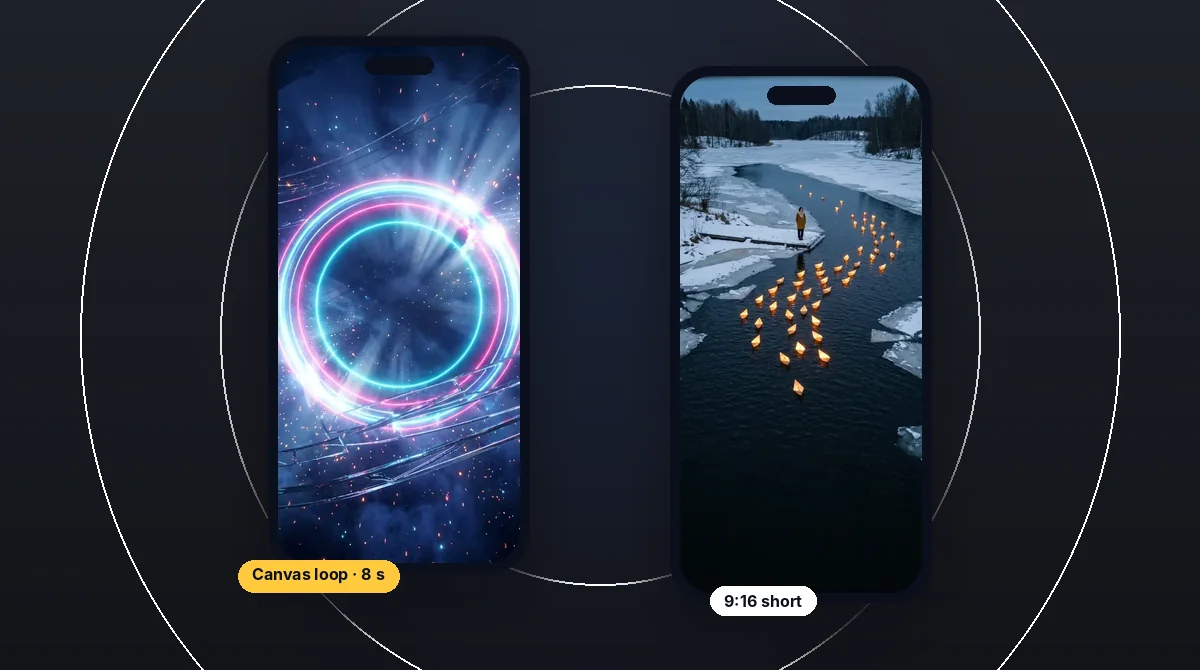
作品全体を1つのルックで作るには、アルバムビジュアライザーで、全曲の動画を同じ世界観に保つ方法を説明しています。Now Playing画面のループについては、Spotify CanvasメーカーとSpotify Canvasガイドで、フォーマットを取り上げています。ビジュアライザーとほかの形式を迷っているなら、ビジュアライザーとリリックビデオとミュージックビデオの違いで、それぞれの長所と短所を整理しています。画面に歌詞を出すツールは、おすすめリリックビデオ作成ツールで比較しています。
1回のレンダリングで、YouTube、フィード、Canvasに
曲の無料のストーリーボードを手に入れ、16:9で1回レンダリングすると、ビジュアライザー、9:16と1:1のカット、8秒のCanvasループが、すべて元の音源の上で揃います。
ビジュアライザーの選び方と作り方
- 01
再生される場所を挙げる
ビジュアライザーが向かうすべての場所を書き出します。YouTube、縦型フィード、Spotify Canvas、ライブセットの背後のスクリーンなどです。それぞれに必要な形と長さが違い、そのリストが種類を決めます。
- 02
画面上で何を変えるべきかを決める
グラフィックを1枚の静止画の上で動かすことも、アニメーションを音に合わせて脈打たせることも、曲の各区間に合わせて映像そのものを変えることもできます。人に最後まで見てほしい曲なら、映像そのものが音楽に合わせて変わるのが良いと考えており、それがMuvoraのAbstractスタイルです。小節の頭、そしてすべてのセクションとドロップで、新しいショットになります。
- 03
テンポと見せ場を見つける
曲のBPMを読み取り、サビとドロップがどこに来るかを控えます。4/4拍子の1小節は、240をBPMで割った秒数なので、あらゆる変化を小節で計画できます。
- 04
よく知っている曲の無料ストーリーボードを読む
よく知っているトラックをアップロードして、計画を確認しましょう。すべてのカットがビートに乗っているか、サビがヴァースと違って見えるか、スタイルフレームがリリースに合っているかを見ます。レンダリング前なら、すべて無料で読み、変更できます。
- 05
ルックをリリースに合わせる
カバーのパレットとイメージを、ビジュアライザーに引き継ぎます。Muvoraでは、アイデア欄に、色、素材、ドロップで起こることを書き、レンダリング前にスタイルフレームを確認します。
- 06
必要なすべての形で書き出す
16:9でレンダリングすると、Muvoraの1本の動画から、YouTube向けの16:9、Shorts、Reels、TikTok向けの9:16、正方形の投稿向けの1:1、Canvas向けの8秒のループが出力されます。それぞれ、再生される端末で確認しましょう。
カバーからパレットを取り出してアイデア欄に使うには、端末上の任意の画像から読み取るカラーパレットジェネレーターが使えます。フルのミュージックビデオを作るジェネレーター全体の比較は、おすすめAIミュージックビデオ生成ツールをご覧ください。
Muvoraチームが執筆。最終更新:2026年11月17日。情報が古い箇所があれば[email protected]までお知らせください。