短い答え
スマホでミュージックビデオを作るには、曲の小節に合わせたショットリストを作り、4K、24または30fpsで、フォーカスと露出をロックし、三脚にスマホを固定して撮影します。窓かランプで照らし、曲を大きな音で流して、セットアップごとに曲全体を演奏し、スマホのエディターで小節の頭にカットします。
- 小節で設計し、各ロケ地は実際に撮影する時間帯に下見します。
- フォーカスと露出をロックし、フレームレートは1つに揃え、暗いときはメインレンズを使います。
- 曲を大きな音で流し、カチンコ代わりに手を叩き、どのテイクも最初から最後まで演奏します。
- 4Kの横型で撮影すれば、同じテイクから鮮明な縦型版もクロップできます。
- カットは小節の頭に置き、スマホでは届かないショットだけをAIでレンダリングします。
このページの内容(7セクション)表示閉じる
スマホでミュージックビデオを作る方法、ステップごと
スマホ撮影がうまくいかなくなる場所は決まっています。だれも設計していないショット、勝手に明るくなったり暗くなったりする映像、ずれていくリップシンク、ドラムを無視した編集です。以下の8つのステップで、それぞれに対策を用意しました。設計にひと晩、撮影に1日、編集に3〜4日の夜を見込んでください。
- 01
曲を把握し、コンセプトを選ぶ
BPMと各セクションの小節数を書き出し、無料で使える場所に合うアイデアを選びます。急いで回る4か所より、はっきりした主役がいる1か所の方が勝ります。
- 02
小節に合わせたショットリストを書く
すべてのショットを、セクション、小節数、画角、動きとともに書き出し、ロケ地と光でグループし直して、当日の進行が順番どおりになるようにします。
- 03
撮影する時間帯に下見する
各場所を、実際に撮影する時間帯に訪れ、光がどこから来るか、1時間後にどこへ動くか、スピーカーをどこに置けるかをメモします。
- 04
スマホを設定する
4Kと、全クリップ共通のフレームレートを1つ選びます。HDRで編集しない限りHDRビデオはオフにし、グリッドと機内モードをオンにして、30GBの空き容量を確保します。
- 05
フレームを固定する
スマホを三脚かクランプに取り付け、レンズを選び、パフォーマーの顔を長押ししてフォーカスと露出をロックします。
- 06
パフォーマンスのパスを撮る
曲を大きな音で流し、フレーム内で1回手を叩き、画角ごとに曲全体を演奏します。ワイド、ミディアム、クローズアップ、そして動きのあるパスを1つです。
- 07
Bロールを撮る
再生なしで、リストにあるディテール、場所、ストーリー上の動きを撮影し、各ショットを10秒以上保ちます。
- 08
ビートに合わせて編集し、すべての形で書き出す
まずマスター音源を置き、小節の頭にマーカーを打ち、各テイクを手拍子で揃え、小節でカットして、16:9と9:16のバージョンを書き出します。
曲がパフォーマンス以上のものを求めるなら(2人目のキャラクター、街を横断して動くストーリーなど)、監督のように設計しましょう。ミュージックビデオの監督の仕方では、コンセプト、ルック、撮られ慣れていない人から自然なパフォーマンスを引き出す方法を解説しています。
設計する:1つのアイデア、ショットリスト、頼れる光
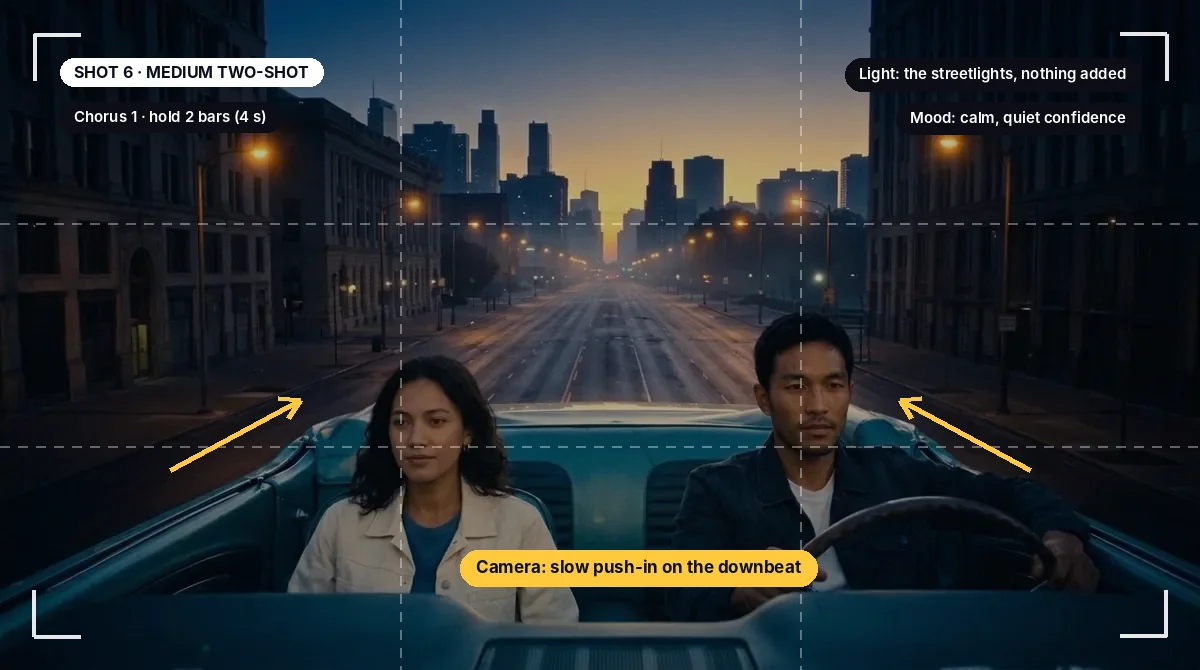
曲とノートを前に過ごす20分が、編集に形が生まれるか、似たクリップの山になるかを決めます。タップテンポでテンポを調べ、各セクションの小節数(イントロ4、Aメロ16、サビ8など)を書き出し、設計したショットはすべてそれらの小節のどれかの頭から始めます。
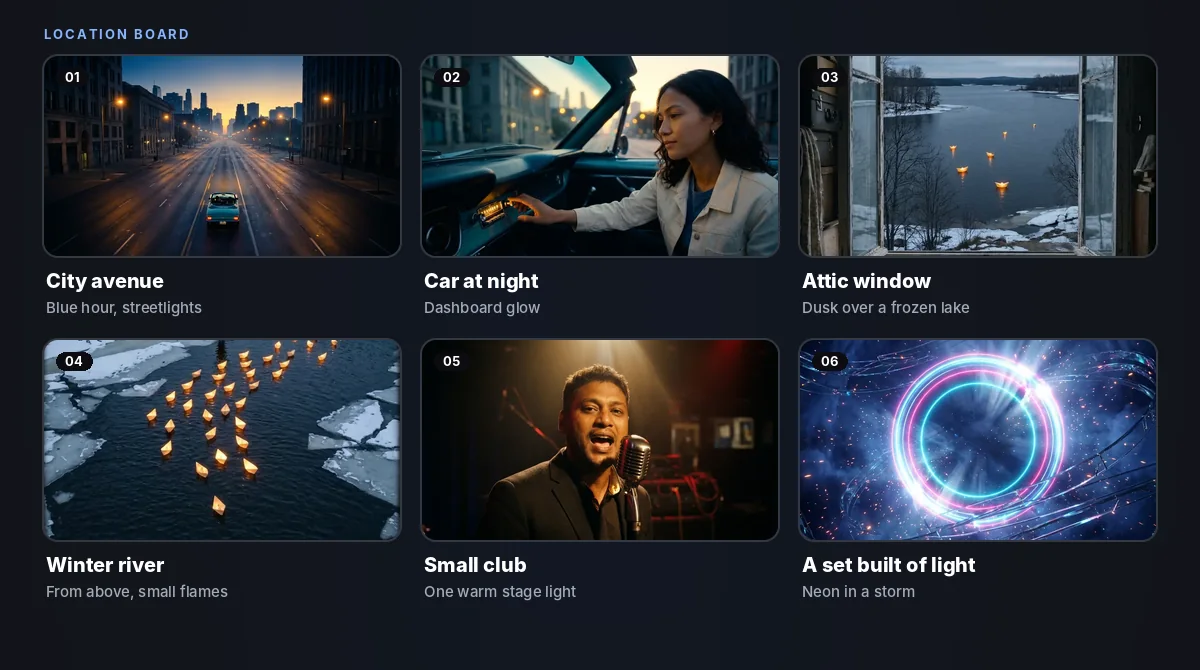
次に、スマホで撮れるアイデアを選びます。1人の主役、1〜2か所の場所、そして最初のサビから最後のサビまでの間に変わる何かです。Aメロ1では消えているランプが、ブリッジでは唯一残る光になる。がらんとしたキッチンテーブルが友人で埋まっていく。家路を歩く姿が、ついに開く扉で終わる。群衆、カーチェイス、空から見た街が必要なアイデアは、スマホでは貧弱に見えるので、このガイドの最後にあるAIの方法のために取っておきましょう。
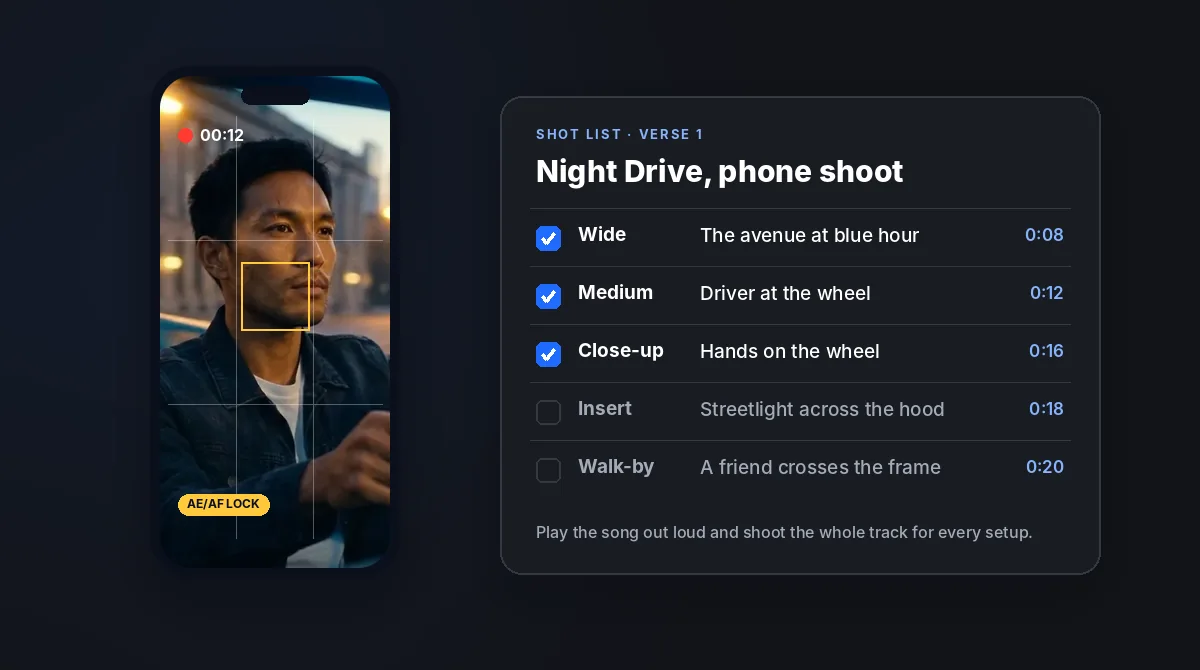
曲順のショットリストは編集の設計図ですが、撮影は場所と光で進みます。リストを、セットアップ(動かず、光も変えずに撮れるものすべて)ごとにまとめ直し、それぞれを実際に撮影する時間帯に下見します。4〜6セットアップで、1日分になります。
| セットアップ | 場所と光 | 編集で使うもの | 見込む時間 |
|---|---|---|---|
| 1 | 寝室、左からの窓の光、午前中 | Aメロ1のパフォーマンス(ワイド、ミディアム、クローズアップ)、手とノート | 90分 |
| 2 | 同じ寝室、カーテンを閉め、デスクランプ1つ | Aメロ2とブリッジのパフォーマンス、ランプがカチッと点く場面 | 60分 |
| 3 | 天井の照明がついた階段 | Bメロで、踊り場のカメラに向かって歩く場面 | 45分 |
| 4 | 屋上か駐車場の最上階、ゴールデンアワー | サビのパフォーマンスのパスすべてと、いちばん広いフレーム | 60分。日没の1時間前から |
| 5 | ブルーアワーの通り、店のウィンドウと街灯 | アウトロのBロールと、立ち去る最後の歩み | 30分 |
曲そのものからショットリストを作る
曲をアップロードすると、MuvoraのAIディレクターが、あなたの小節の頭に合わせてすべてのショットを設計し、それぞれに画角、カメラの動き、動きを付けます。撮影日の計画として読んでください。ストーリーボードは無料です。
ミュージックビデオで重要なスマホのカメラ設定
標準のカメラアプリは、その場その場で自動調整されます。これは旅行のクリップには向いていますが、すべてのクリップが隣のクリップと揃っている必要があるミュージックビデオには不向きです。以下の設定は、カメラアプリかスマホの設定にあります(iPhoneなら「設定」、「カメラ」、「ビデオ撮影」。多くのAndroidでは、カメラアプリの歯車アイコン)。
| 設定 | おすすめ | 理由 |
|---|---|---|
| 解像度 | 4K(3840x2160)。容量が厳しければ1080p | リフレームや縦型版へのクロップに余裕が出ます |
| フレームレート | 全体を通して24または30fps。60や120は計画したスローモーションだけ | 異なるレートが編集で出会うと、カクつきます |
| HDRビデオ | HDRで編集、納品しない限りオフ | 標準のクリップとHDRのクリップが並ぶと、色あせたりまぶしすぎたりして見えることがあります |
| フォーカスと露出 | パフォーマーの顔でロック | テイクの途中で映像が明るくなったり暗くなったりするのを防ぎます |
| ホワイトバランス | ロック、またはプロモードで手動設定 | ショットが変わっても肌の色が揃います |
| グリッド | オン | 水平線をまっすぐに保ち、視線を上3分の1に置けます |
| 通知 | 機内モードまたはおやすみモード | バイブや着信で、曲全体のテイクが台無しになりかねません |
いちばん大事なのはロックです。iPhoneでは、顔を長押しして「AE/AFロック」が表示されるまで待ち、明るい肌のディテールが残るように、太陽のアイコンを少し下にドラッグします。ほとんどのAndroidのカメラアプリも同じようにロックでき、ホワイトバランスやISOも固定できるプロビデオモードを備えたものも多くあります。新しいセットアップごとに、もう一度ロックしましょう。
プロモードや手動カメラアプリでシャッタースピードを設定できるなら、フレームレートの約2倍にします。24または25fpsなら1/50秒、30fpsなら1/60秒です。日中にそのままにすると、スマホは非常に速いシャッターを選び、スポーツ中継のように動きがカクカクして見えます。クリップ式のNDフィルター(暗くするガラス)を使えば、屋外でもシャッターを遅く保てます。
- ほとんどの場面ではメインレンズ(1x)。 スマホのカメラの中で最も大きなセンサーを持ち、光が落ちたときにも最も強いです。
- 広い空間には超広角(0.5x)。 パフォーマーに近づいて手持ちで撮るサビのパスにも使えますが、端では顔が引き伸ばされるので、顔は端から離してください。
- 数歩離れたクローズアップには望遠(2x、3x、5x)。 顔をきれいに見せ、背景をやわらかくしますが、十分な光が必要です。
- レンズの間のピンチズームはしない。 1.7xのような中間値は、たいてい表示されているレンズよりも粗いデジタルクロップです。
- 安定したフレーム。 スマホクランプ付きの三脚がいちばんの買い物ですが、棚や積み上げた本でも、費用ゼロで代わりになります。手持ちなら、両手を胸に当て、かかとからつま先へ歩き、ワイドに保ちます。望遠は、あらゆるぶれを拡大するからです。
撮影前に、メインの形を決めておきましょう。YouTubeなら横型(16:9)、TikTok、Reels、Shortsなら縦型(9:16)です。両方必要なら、ピクセルの計算が役に立ちます。4Kの横型フレームから切り出した縦の部分は1215x2160で、それらのアプリが再生する1080x1920を超えています。つまり、パフォーマーを中央付近に置いた1回の4Kテイクで、両方を賄えます。1080pからだと、同じ切り出しは607x1080で、ぼやけて見えます。各プラットフォームのサイズはアスペクト比ガイドに一覧があります。

白紙から始めなくていい
曲をアップロードすると、MuvoraのAIディレクターがビートに合わせてショットごとのストーリーボードを作ります。すべてのショットは無料で編集でき、支払いはレンダリングするときだけです。
光:窓、実用ライト、そして2つのベストな時間帯
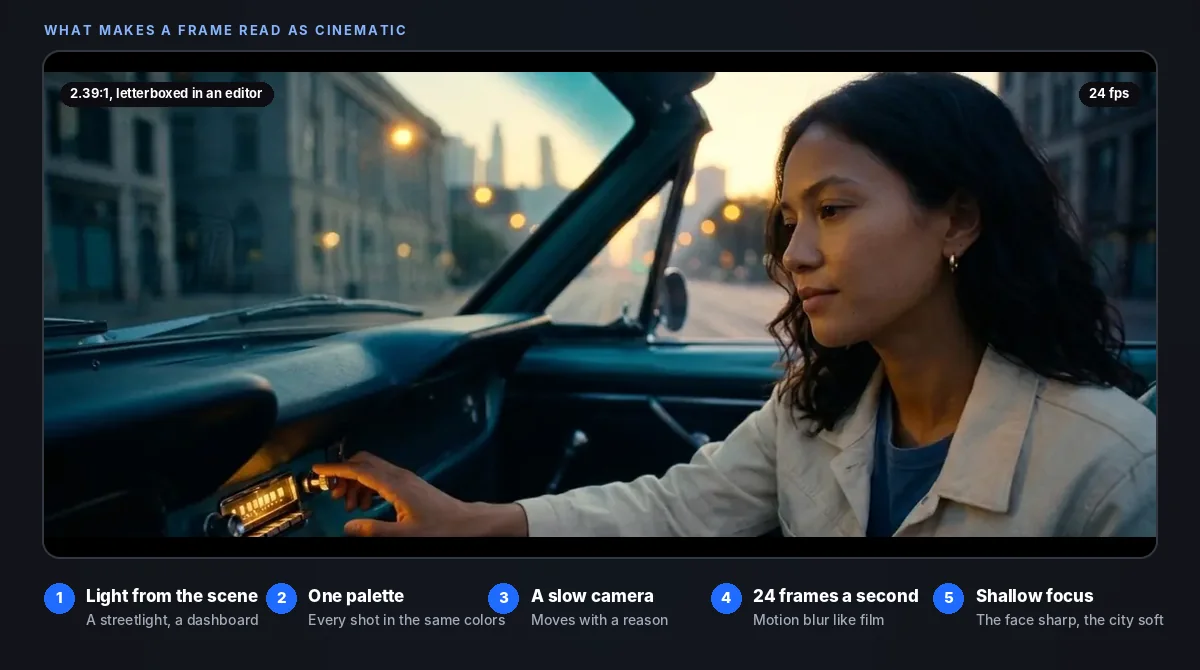
スマホの映像には、どんな設定よりも光が効きます。スマホの小さなセンサーは、十分な柔らかい光には応えてくれますが、暗さにはノイズとディテールのにじみで報復します。ライトを買う必要はありません。すでに光がある場所にパフォーマーを置き、1シーンには1種類の光だけを使えばいいのです。
- 横にある窓。 パフォーマーを窓のそば、窓に対して45〜90度の角度に置き、天井の照明は消します。暗い側に白いシーツを置くと、光が影の側に跳ね返ります。
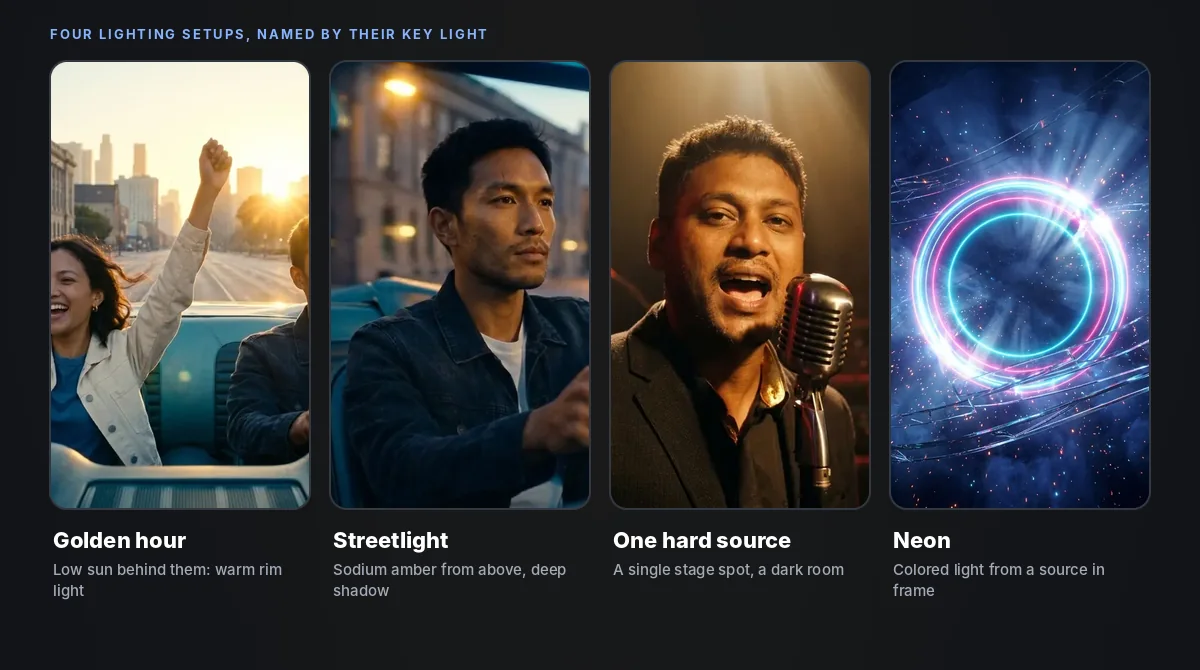
- 実用ライト。 デスクランプ、イルミネーション、開いた冷蔵庫、テレビ、街灯をフレームに入れると、シーンの光に理由が生まれます。ランプの電球を暖色に替えるのは、電球代で済む照明です。
- ゴールデンアワー。 日没前の1時間ほどは、太陽が低く、暖かく、やわらかです。サビといちばん広いショットのために取っておき、早めに準備しましょう。
- ブルーアワー。 日没後の20〜30分ほど、空は深い青になり、窓や街灯が灯ります。空にまだ色があるうちに、いちばん広いフレームを先に撮影します。
- 日中のオープンシェード。 真昼の強い日差しは、目に黒い影を落とします。建物の日陰に入り、開けた空に向くと、光がやわらかくなります。
- 1シーンにつき光の色は1つ。 日光は冷たく、家庭用の電球は暖かく、1フレームに混ざると肌がまだらに見えます。昼はランプを消し、夜はカーテンを閉めます。


リップシンク、テイク、カバレッジ
スマホ動画で、いちばん多くの場合に粗が出るのがリップシンクで、原因は演技ではなく、ほとんどが再生の問題です。
- 曲はスピーカーから、等速で、大きな音で流す。 イヤホンは絶対に使いません。後でテイクを揃えられるよう、スマホのマイクに曲を聞かせる必要があります。
- カウントインを入れる。 再生用ファイルの曲の前に2小節のクリックを入れると、パフォーマーは1行目を追いかけず、きちんと入れます。
- どのテイクも手拍子でスレートを打つ。 録画を開始してから、フレーム内で1回手を叩きます。音のスパイクと、手が合わさったフレームが、正確な同期点になります。
- 実際に声を出して、全力で歌う。 口パクでは、喉、あご、呼吸が動かず、視聴者は気づきます。
- 画角ごとに曲全体を演奏する。 そうすれば、どの行もどの画角にもカットできます。部分的なテイクでは、1行につき1つのアングルに縛られてしまいます。
- テイクの記録を取る。 テイクごとに1行(セットアップ2、テイク3:2番のサビがベスト)。編集で探す1時間を省けます。
カバレッジとは、編集に選択肢を持たせるために撮る画角のセットです。パフォーマンスのセットアップごとに、同じパスを繰り返し、同期を保ったスローモーションには、ミュージックビデオを無料で作る方法にある2倍速再生のコツを使います。各画角が視聴者に何を伝えるかは、ミュージックビデオのショットの種類をご覧ください。
| パス | 画角 | 編集での使いどころ | 分量 |
|---|---|---|---|
| パフォーマンス(ワイド) | 頭からつま先まで、周囲の場所も | セクションの冒頭、サビのいちばん大きなフレーム | フルテイク2回 |
| パフォーマンス(ミディアム) | ウエストから上 | Aメロのメインショット | フルテイク2回 |
| パフォーマンス(クローズアップ) | 顔がフレームいっぱいに | 重要な行とサビ | フルテイク2〜3回 |
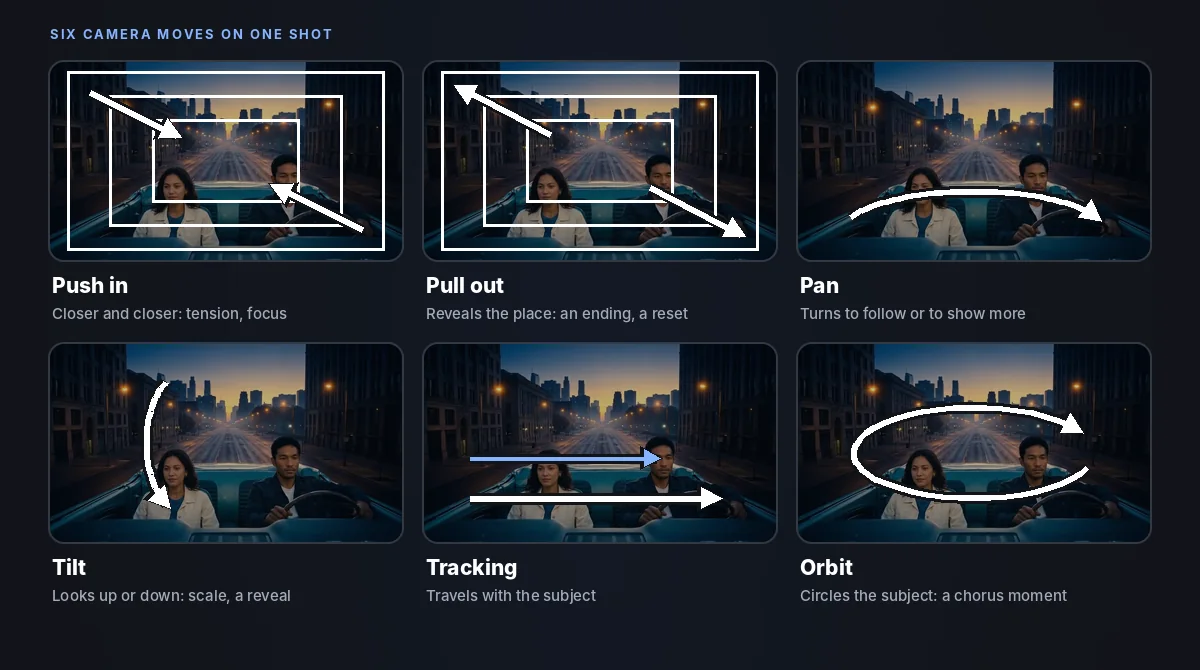
| 動きのあるパス | 手持ちのプッシュインか、ゆっくりした円運動 | サビの勢い | フルテイク1〜2回 |
| ディテールのBロール | 手、靴、小道具、衣装 | ビートに合わせたカットアウェイ | 10秒のクリップを10〜15本 |
| 場所とストーリーのBロール | 無人のロケ地、コンセプトの動きをする主役 | イントロ、つなぎ、ストーリーの山場 | ショットリストにあるもの |
ビートに合わせて編集する
編集は、CapCut、iMovie、VNなどのアプリでスマホ上で行うか、プロジェクトが大きくなればパソコンで行います。方法はどこでも同じです。曲がタイムラインの背骨になり、すべてのカットがそのグリッドに乗ります。
- 最初にマスター音源を置く。 スマホで録った音ではなく、完成したミックスを置き、位置が揃ったら各クリップ自身の音はミュートします。
- グリッドを見つける。 DAWかタップテンポでBPMを取り、BPM計算ツールで小節の長さにします。BPM 120では4/4の1小節が2秒で、24fpsなら48フレーム。BPM 92なら約2.6秒です。
- 小節の頭にマーカーを打つ。 曲を再生しながらタイムラインにマーカーをタップして打つか、ビートマーカージェネレーターから拍と小節の時間を取ります。
- 各テイクを揃える。 手拍子と録音された曲がマスターにぴったり重なるまで、スライドさせます。
- 先にパフォーマンスの編集を組む。 Aメロは長く保ち、サビは1〜2小節ごとにカットし、カットのたびに画角を変えます。
- その上にBロールを重ねる。 顔が要らない行に重ね、重要な行はパフォーマーに残します。
- すべての形で書き出す。 YouTube向けに1920x1080または3840x2160の16:9のマスター、TikTok、Reels、Shorts向けに1080x1920の縦型を、撮影したフレームレートのまま書き出します。
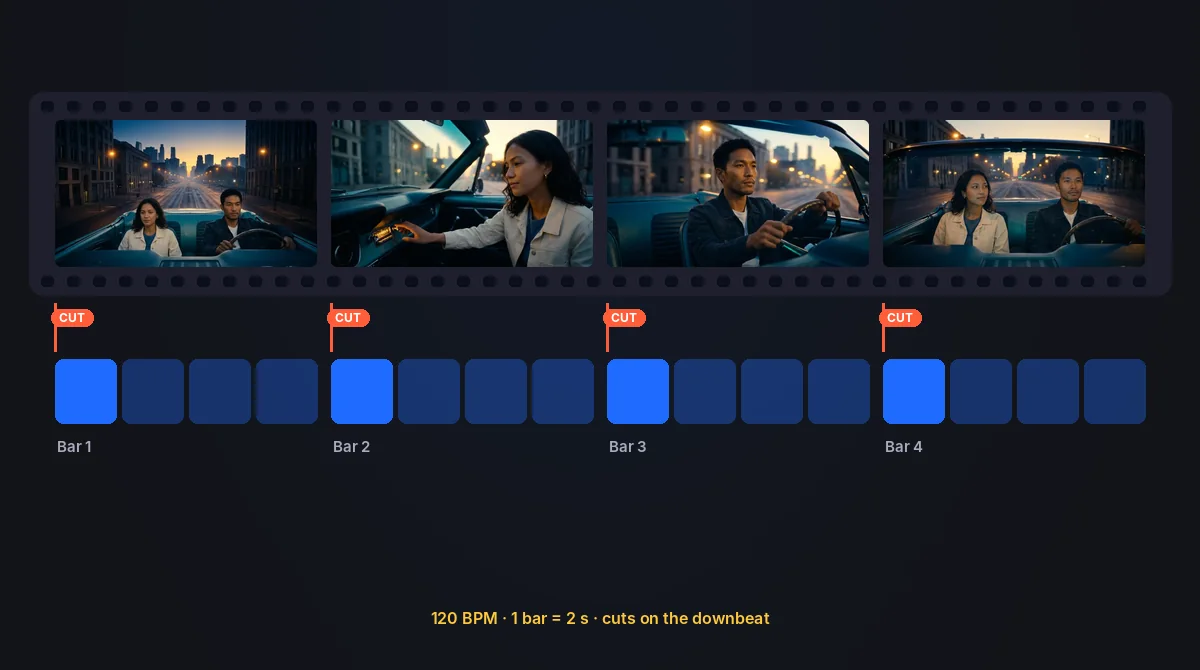
カットがマーカーに乗っているのに遅く感じるなら、1〜2フレーム早めにしましょう。ビートの少し前の映像切り替えが、ちょうどビートに合っているように感じられます。グリッドをいつ崩すかを含む完全な技法は、ビートに合わせたMVの編集方法にあります。
撮影を省く、またはAIで先に設計する
カメラの前に立てるパフォーマーがいない、撮影する場所がない、空いている日がない、あるいは曲がスマホでは撮れないものを求めているときには、2つの正直な代替案があります。
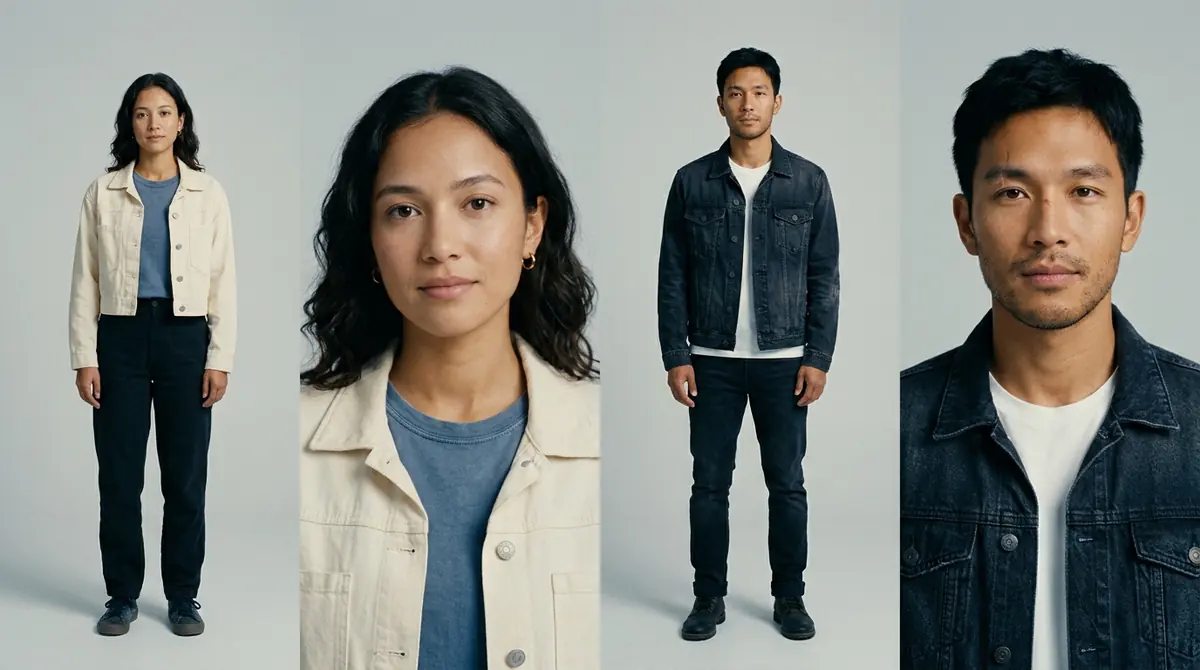
撮影を省く。 曲をMuvoraにアップロードすると、AIディレクターが音楽からストーリーボードを書きます。コンセプト、ルック、キャラクター、そして小節の頭のカットの間の各区間に1ショットです。無料で編集し、完成映像1秒あたり38〜110クレジットでAI動画としてレンダリングできます。料金は開始前に表示されます。撮影せずに登場したいなら、Performanceスタイルを選び、正面から撮った鮮明な写真を1枚追加してください。歌っているショットは、あなたの声に合わせてリップシンクされます。
AIで設計し、スマホで撮影する。 レンダリングしなくても、Muvoraの無料のストーリーボードは、あなたの曲のショットリストと編集計画になります。すべてのショットに、時間、画角、カメラの動き、動きが付き、あなたの小節の頭に合わせてカットされています。スマホが得意なもの(パフォーマンス、寝室、家路を歩く姿)は撮影し、ストーリーボードの時間を編集のマーカーとして使います。撮影できないもの(夜の街の俯瞰、描かれた世界、ドロップで荒れる嵐)は、そのセクションを小節の頭からセッションで書き出し、レンダリングして、同じ小節で編集に差し込みます。Muvoraはあなたの映像を取り込まないので、2つはあなた自身のエディターで出会います。
| 方法 | 費用 | 必要なもの | 向いている曲 |
|---|---|---|---|
| スマホ撮影 | お金はほぼゼロ。撮影に1日、編集に数日の夜 | 協力してくれるパフォーマー、撮影できる場所、そこそこの光 | 1〜2か所で撮る、パフォーマンス中心の曲 |
| AIのみ(Muvora) | ストーリーボードは無料。レンダリングは秒あたりのクレジット | 曲、アイデア、リップシンクなら写真1枚 | 撮影できないストーリーや世界 |
| AIで設計し、スマホで撮影 | 無料プラン。レンダリングするセクションの分だけクレジット | スマホの撮影機材と、2台目の画面に出したストーリーボード | 本物のパフォーマンスと、スマホでは届かないシーン |
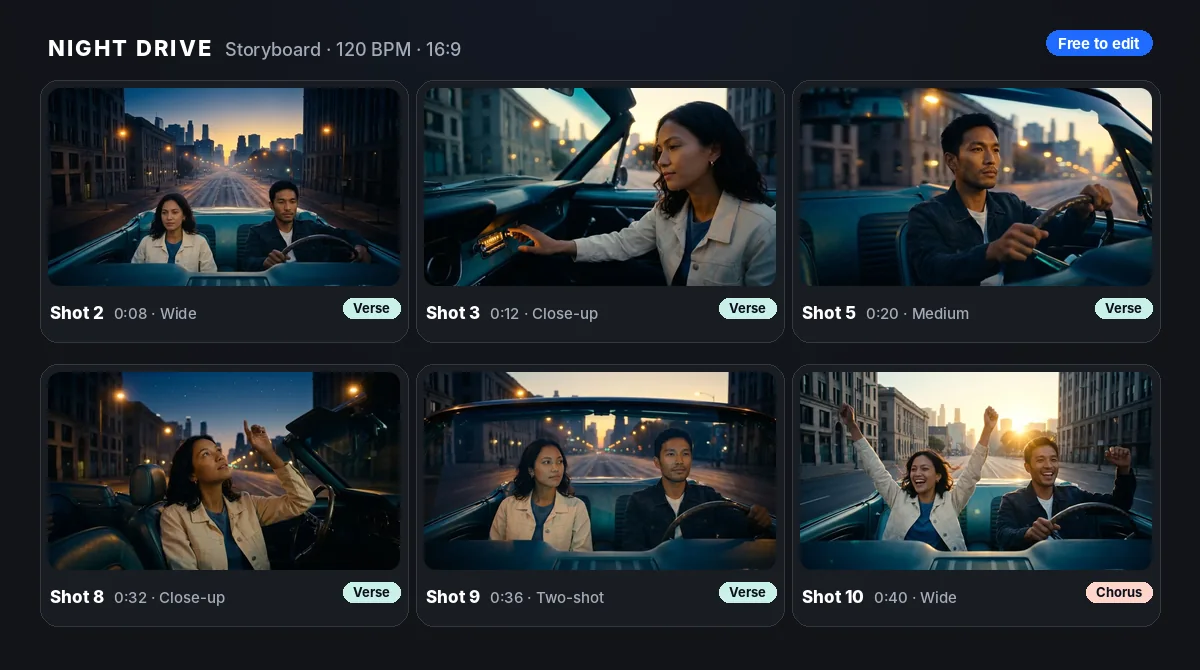
曲のストーリーボードをショットリストにする
曲をアップロードすると、すべてのショットがあなたのビートに合わせて設計され、ルックがスタイルフレームで描かれます。撮影しても、レンダリングしても、両方を混ぜても構いません。ストーリーボードを読むのも編集するのも無料で、無料プランでは月に5件の新しいストーリーボードを作れます。
Muvoraチームが執筆。最終更新:2026年11月14日。情報が古い箇所があれば[email protected]までお知らせください。