短い答え
完成した曲からリリックビデオを作るなら、おすすめはMuvoraです。貼り付けた歌詞を1語ずつボーカルに合わせ、歌われるたびに1語ずつ光らせて、曲の小節の頭に合わせて組み立てたAI映像の上に字幕を重ねます。最初のストーリーボードは無料です。ほかの6つは、自分で用意した映像、ライセンス済みのストック動画、1枚の画像、またはデザイン済みテンプレートの上に歌詞を載せます。
- 完成した曲からリリックビデオを作るなら、おすすめはMuvoraです。歌詞を貼り付ければ、1語ずつボーカルに合わせ、背後の映像も作ります。
- まず、歌詞の背景に何を置くか決めましょう。自分で撮った映像、ストック動画、テンプレート、1枚の画像、曲のために作るAI映像のどれかです。
- 歌声は文字起こしの精度が落ちやすいので、本物の歌詞シートを貼り付けましょう。Muvoraは推測せず、あなたの歌詞そのものをボーカルに合わせます。
- カラオケ風のハイライトには1語ごとの時刻が必要で、Muvoraはそれをボーカルから読み取ります。字幕やキネティックタイポグラフィなら、各行の開始時刻だけで足ります。
- ほかの製品に関する事実はすべて2026年11月時点のもので、各製品の公式ページにリンクしています。
このページの内容(12セクション)表示閉じる
比較の方法
リリース日を控えたアーティストの目線で、各ツールを見ました。タイミング合わせをどこまで任せられるか、歌詞の背景に何を置くか、きれいなファイルを書き出すまでに何が必要か、という点です。ほかの製品に関する事実は、各社の公式の製品ページ、ヘルプ記事、料金ページ、または隣に挙げたレビューや業界メディアの記事に基づき、2026年11月に確認しました。料金は、プランやキャンペーンがガイドの更新より早く変わるため、言葉で説明しています。購入前に各料金ページを確認してください。
- 歌詞のタイミングの付け方。 手入力してドラッグで配置する、ボーカルから文字起こしする、LRCやSRTなどのタイミング付きファイルを読み込む、貼り付けた歌詞をボーカルに自動で合わせる、のいずれかです。
- 行単位か単語単位か。 行ごとに決まったタイミングで表示されるのか、歌われるたびに1語ずつ光るのかという違いです。
- 歌詞の背景。 自分の映像、ライセンス済みのストック動画、テンプレート、1枚の背景画像、曲のために生成した映像のどれか。
- 画面の形。 YouTube向けの横型と、Shorts・Reels・TikTok向けの縦型を、できれば同じプロジェクトから出せるか。
- 始めやすさ。 無料プランで何ができるか、書き出しに透かしが入るか、有料プランの課金方法はどうなっているか。
- 想定している用途。 各製品が、自社ページの説明で目指している仕事です。
リリックビデオ作成ツール一覧
1つ目の表では、各ツールが歌詞のタイミングをどう合わせ、背景に何を置くかを示します。2つ目の表では、始め方と課金の仕組みを示します。表のあとは、おすすめのMuvoraから順に1つずつ取り上げ、各社の公式ページへのリンクも付けています。
| ツール | 歌詞のタイミングの付け方 | 単語ごとのハイライト | 歌詞の背景 | 想定する用途 |
|---|---|---|---|---|
| Muvora | 貼り付けた歌詞を1語ずつボーカルに合わせる、またはボーカルを文字起こしする | あり:歌われるたびに、1語ずつ白から黄色に変わります | 曲のために作る、ビートに合わせてカットしたAI映像 | 完成した曲からのリリックビデオ:ボーカルに合わせた歌詞を、曲のために作ったAI映像の上に重ねる |
| Rotor | AIが歌詞を文字起こしして同期する。またはアップロードした歌詞を使う | 同社のページには記載なし | 実写映像:ライセンス済みのストック動画、またはアップロードしたクリップ | ライセンス済みのストック映像や自分のクリップを、曲に合わせて編集 |
| Specterr | 歌詞を貼り付け、ライブプレビューを見ながら各セグメントを該当の位置にドラッグ | 同社のページには記載なし | 1枚の背景画像。希望すればオーディオリアクティブのビジュアライザーも追加 | オーディオリアクティブのビジュアライザーと、背景画像の上の歌詞 |
| Kapwing | 自動字幕が曲を文字起こしし、自分で修正してタイミングを調整 | あり:単語ごとの「ペイント」アニメーションを使用 | 自分の映像、写真、またはエディターのストック素材 | ブラウザ上での動画編集(歌詞や字幕も含む) |
| VEED | 文字起こし機能が歌詞を書き出すので確認する。または歌詞を貼り付ける | 同社のページには記載なし | タイムライン上の自分の映像や画像 | ブラウザ上での動画編集と字幕付け |
| CapCut | 「自動歌詞」が歌われた言葉を検出。デスクトップ版とウェブ版は字幕ファイルも読み込める | 同社のページには記載なし | 自分の映像、テンプレート、またはAIクリップ | デスクトップ、ウェブ、スマートフォンでの動画編集 |
| Canva | 自動生成されるキャプションを編集する、またはテキストを1行ずつ配置する | 同社のページには記載なし | デザイン済みテンプレート、写真、ストック動画 | テンプレートから作る、動画やSNS投稿などのデザイン |
| ツール | 無料で始める | 有料 |
|---|---|---|
| Muvora | 曲の分析とスタイルフレーム付きで、毎月5件の新しいストーリーボード。カード登録は不要 | 完成した映像1秒あたりのクレジット制。Visualizerは1秒あたり38から。レンダリング前に正確な料金が表示されます |
| Rotor | 編集し放題、透かし入りのプレビュー | 動画1本ごとのクレジット制(リリックビデオは4クレジット)。または、1アーティスト向けでリリックビデオが無制限の年額プラン |
| Specterr | 720p・30fpsで書き出せる無料プラン(透かし入り) | 料金ページのレビューによると年額課金のプラン。上位プランは4Kで書き出し可能 |
| Kapwing | 書き出しに透かしが入る無料プラン | Proから始まる有料プランは透かしなしで書き出せる |
| VEED | 透かし入りで720pの無料書き出し | エディター1人あたりの有料プランは、透かしなしで書き出せる |
| CapCut | 無料プランあり | 有料のStandardとProの2段階。価格は地域、プラットフォーム、キャンペーンで異なる |
| Canva | 無料プランあり。無料デザインに入れたProの素材には透かしが入る | Canva Proの定額プラン(無料トライアルあり) |
出典:Rotorのリリックビデオのページ、料金、プレビュー。Specterrのリリックビデオ作成ツール、リリックビデオガイド、無料プラン。有料プランについてはVidMuseのレビュー。Kapwingのリリックビデオ作成ツール、カラオケガイド、透かしのポリシー。VEEDのリリックビデオ作成ツール、透かしと書き出しのヘルプ。CapCutの自動歌詞ガイド、字幕インポートのヘルプ、料金のヘルプ。Canvaのリリック用テンプレート、キャプションのヘルプ、プレミアム素材のヘルプ、Canva Pro。
白紙から始めなくていい
曲をアップロードすると、MuvoraのAIディレクターがビートに合わせてショットごとのストーリーボードを作ります。すべてのショットは無料で編集でき、支払いはレンダリングするときだけです。
Muvora:曲から作るリリックビデオのおすすめ
Muvoraなら、タイミング合わせの手間はかかりません。完成した曲(MP3、WAV、M4A、AAC、FLAC、8分まで)をアップロードし、歌詞を貼り付けて、Lyricスタイルを選びます。無料の分析で、貼り付けた歌詞の1語1語をボーカルに合わせます。歌詞の欄が空なら、ボーカルを文字起こしします。そのうえでAIディレクターが、1行ずつ絵にするのではなく、曲の意味から映像を考えたストーリーボードを書きます。カットは小節の頭に合わせ、Aメロは長めのショット、サビは短めのショットになります。
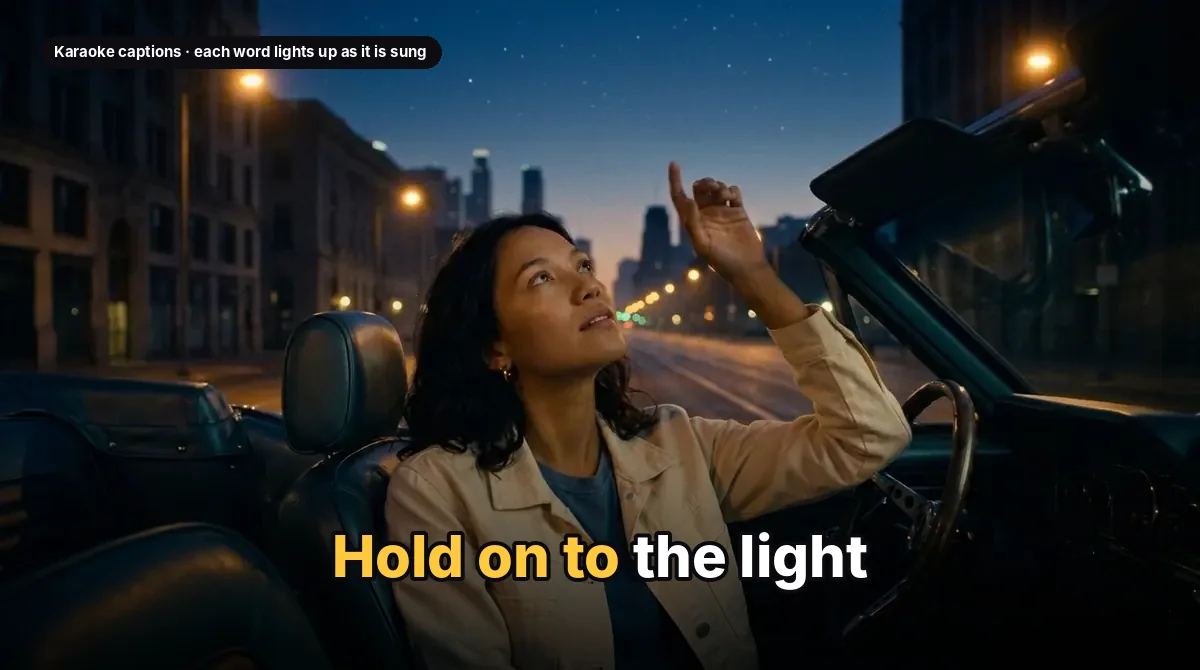
字幕は映像のあとに載せます。カラオケ風で、フレームの下側に短いフレーズを1つずつ表示し、歌われるたびに1語ずつ白から黄色に変わります。16:9、9:16、1:1の書き出しごとに、ちょうどよい大きさで描き直されます。映像の中にテキストやロゴは描かれないので、歌詞の邪魔になるものはなく、字幕をオフにしてすっきりしたバージョンも作れます。最も手頃なクオリティのVisualizerは、完成した映像1秒あたり38クレジットでレンダリングでき、Generateボタンの横にはお金を使う前に正確な料金が表示されます。
- おすすめの理由: 歌詞を1行ずつ手作業で合わせる必要がなく、映像はあなたの曲のためだけに作られてビートでカットされ、クレジットを使う前にストーリーボード全体を無料で確認できます。
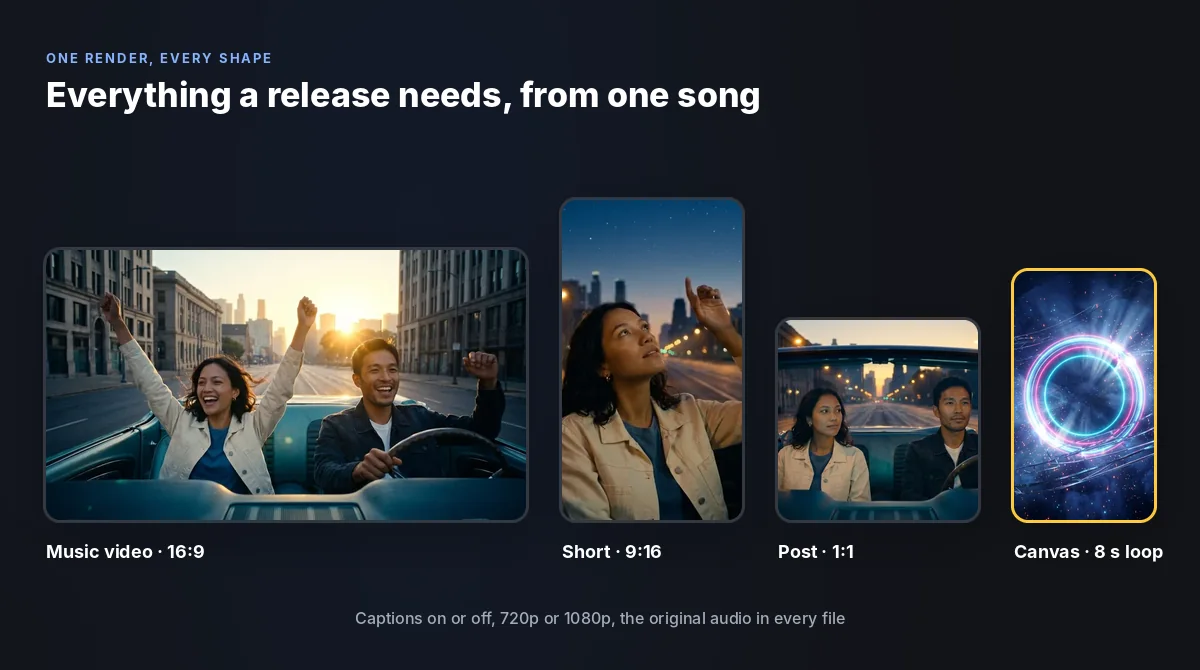
- できること: ボーカルから読み取った単語単位のタイミング、ひと目で読める字幕、横型1回のレンダリングから出力される16:9・9:16・1:1と8秒のCanvasループ、失敗したショットは料金がかからないこと。
- 知っておきたいこと: 自分で撮った映像に歌詞を載せることはできません。字幕のスタイルは1種類で、キネティックタイポグラフィのライブラリはありません。タイミングを合わせるボーカルが必要なので、インストゥルメンタルのバッキングトラックには向きません。字幕は、韓国語・日本語・中国語の文字にはまだ対応していません。
支払う前に、リリックビデオのストーリーボードを確認
曲をアップロードして歌詞を貼り付けると、すべてのショットとルック、料金が表示されます。各画面の形で字幕がどう動くかは、リリックビデオ作成のページで確認できます。
Rotor:本物のストック映像の上に歌詞を載せる
Rotorは、映像を生成するのではなく、実写の映像を編集します。編集スタイルを選び、自分のクリップをアップロードするか、1,700万点以上のライセンス済みクリップのライブラリから選びます。Rotorによれば、AI生成のクリップは含まれません。2023年からは歌詞のライセンスを扱う会社LyricFindが所有しています。リリックビデオについては、同社のリリックビデオのページに、AIがボーカルを文字起こしして歌詞を曲に同期する、またはアップロードした歌詞から作る、と書かれています。
2026年11月時点で、同社の料金ページでは、リリックビデオは4クレジットで、ミュージックビデオより1クレジット多くなっています。また、クリーンなファイルをダウンロードするために支払う前に、透かし入りのプレビューは無料で編集して確認できます。1アーティスト向けの年額プランArtist Unlimitedでは、VideoとProの段階でリリックビデオが無制限です、とHypebotは伝えています。両者を項目ごとに比べるなら、Rotor Videosの代わりにMuvoraをご覧ください。
- Muvoraの違い: 各ショットは、クリップライブラリから選ぶのではなく、あなたの曲のために書かれたストーリーボードから生成されます。そのストーリーボードは、支払う前に自分で読んで編集できます。
Specterr:1枚の画像の上に歌詞とビジュアライザー
Specterrは、ブラウザで使えるミュージックビジュアライザー兼リリックビデオ作成ツールです。リリックビデオ作成ツールでは、アップロードした画像かカタログから選んだ画像を背景に歌詞を載せ、希望すれば、オーディオリアクティブのビジュアライザーも一緒に動かせます。タイミング合わせは手作業です。リリックビデオのガイドによると、歌詞をタイムラインに一括または1セグメントずつ貼り付け、ライブプレビューを再生しながら各セグメントを該当の位置までドラッグします。
無料プランは、透かし入りの720p・30fpsで書き出せます。2026年10月に料金ページを読んだVidMuseなどのレビューは、年額課金の有料プランを挙げています。1080p・60fpsで動画の本数に上限があるプランと、本数に上限がなく4Kのプランです。比較の詳細は、Specterrの代わりにMuvoraをご覧ください。
- Muvoraの違い: 歌詞は1度貼り付けるだけで、すべての単語がボーカルから合わされるため、ドラッグするセグメントはありません。1枚の画像の上のバーの代わりに、セクションごとに小節の頭を軸に計画したAI映像がつきます。
Kapwing:ブラウザエディターの自動字幕
Kapwingは、スマートフォンでもパソコンでもブラウザ上で動くオンライン動画エディターです。リリックビデオ作成ツールは曲から始めます。歌詞を入力するか、自動字幕に書き出させたうえで、自分の映像、写真、エディター内蔵のストック素材の上にテキストを整えてアニメーションさせます。
カラオケ風のハイライトについては、Kapwing自身のカラオケガイドが、曲をボーカルとインストゥルメンタルに分け、ボーカルだけに自動字幕を適用し、字幕が音楽からずれる場所ではタイミングを調整するよう勧めています。そのうえで、歌われるたびに1語ずつ塗りつぶす単語単位の「ペイント」アニメーションを適用します。透かしのポリシーでは、無料プランからの書き出しにはすべて透かしが入り、Proでは入りません。
- Muvoraの違い: 用意するのは曲と歌詞シートだけです。Muvoraが歌詞のタイミングを自分で合わせ、すべてのショットを生成するので、先に撮影したり調達したりする映像はありません。
VEED:文字起こしされた歌詞と翻訳字幕
VEEDは、字幕を中心にしたブラウザベースのエディターです。リリックビデオ作成ツールのページによると、文字起こし機能が曲の歌詞を検出して字幕として書き出し、確認、スタイル変更、アニメーションができます。自分で歌詞を貼り付けることもできます。同じ字幕を、字幕翻訳ツールによれば125以上の言語に翻訳できます。
映像は、タイムラインに置いたものがそのまま使われます。映像、画像、同社のAIツールのクリップなどです。ヘルプセンターには、無料の書き出しには透かしが入り、有料プランで外せるとあります。また、書き出しのヘルプでは無料の書き出しは720pとされています。詳しい違いは、VEEDの代わりにMuvoraにまとめています。
- Muvoraの違い: 歌詞は歌われるたびに1語ずつ光り、背景は曲のために作られた映像です。横型で1回レンダリングすれば、縦型と正方形のサイズも出力されます。
CapCut:無料エディターの自動歌詞
CapCutは、ByteDanceが提供する、デスクトップ、ウェブ、スマートフォン向けの動画エディターです。リリックビデオのガイドには、CapCut Webの字幕タブにある「自動歌詞」というオプションが、歌われた言葉を検出してタイムラインに並べ、すぐにスタイルを変更できる、と説明されています。ほかの場所で歌詞のタイミングを合わせてある場合、ヘルプページによると、CapCutのデスクトップ版とウェブ版は字幕ファイル(ウェブ版はSRT)を読み込めますが、スマートフォンアプリは読み込めません。
無料のLRCメーカーでタイムスタンプを付け、SRTとして保存したファイルは、この方法で読み込め、各行はタップした時刻に表示されます。CapCutは無料で始められ、有料のStandardとProの2段階がありますが、ヘルプによると価格は地域、プラットフォーム、キャンペーンによって異なります。そのほかは、CapCutの代わりにMuvoraで解説しています。
- Muvoraの違い: 組み立てるタイムラインはありません。Muvoraが曲の小節の頭に合わせて各ショットを計画して生成し、できあがった動画を元の音源に合わせてカットします。
Canva:デザイン済みのリリック用テンプレート
Canvaは、リリックビデオをデザインの仕事として扱います。リリックビデオのテンプレートは、自分のフォント、色、写真で作り替えるタイポグラフィのレイアウトで、多くはProの印が付いています。行はタイムライン上に自分で配置します。キャプションアプリはテキストとタイミングを編集できるキャプションを生成します。ただし同じヘルプページには、声に音楽が重なるとキャプションが抜けたり間違ったりすることがあるとあるため、歌声は手作業での修正を見込んでください。
Beat Syncは、曲のビートを検出してオーディオトラックにスナップポイントを追加します。対応するのは10分までのトラックで、Proならボタン1つで全クリップをビートに合わせられます。Canvaは無料で始められ、無料デザインではProの素材に透かしが入ります(ヘルプ)。Canva Proは無料トライアル付きの有料サブスクリプションです。比較は、Canvaの代わりにMuvoraにあります。
- Muvoraの違い: テンプレートのライブラリではなく、カラオケ風の字幕スタイルが1つ。手作業で配置する行はなく、すべての単語がボーカルから合わされ、背景の映像は曲のためにショットごとに作られます。
同期した歌詞、カラオケ、キネティックタイポグラフィ。必要なのはどれ?
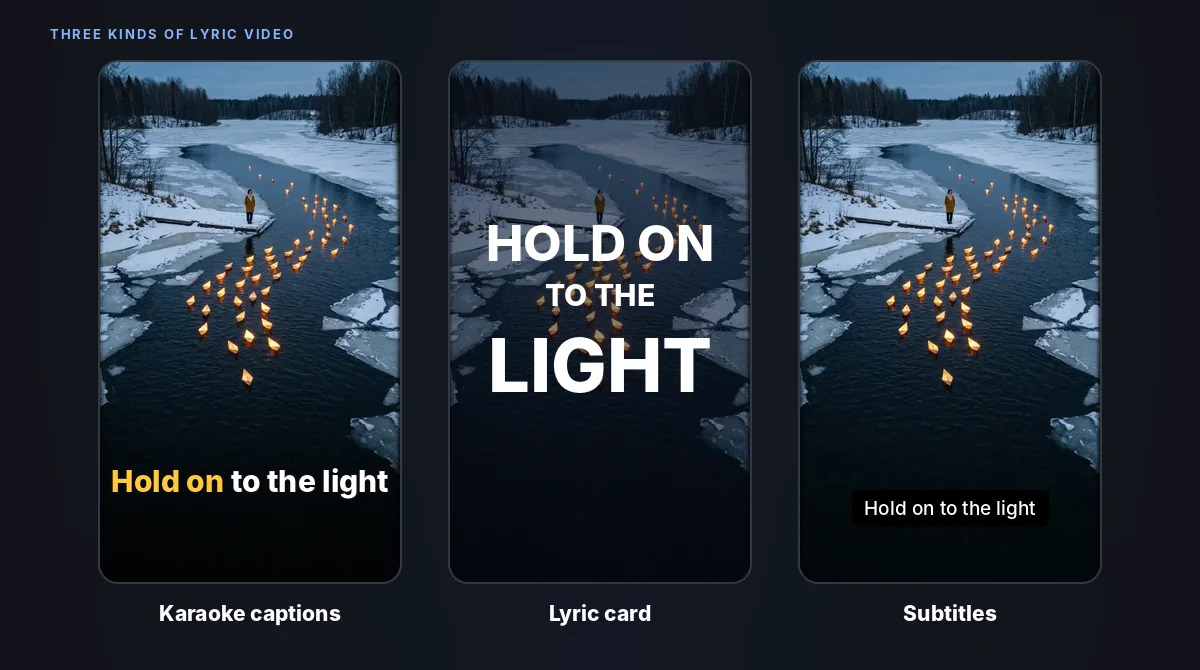
リリックビデオは大きく3種類に分かれ、それぞれツールに求めるものが違います。必要なタイミングの精度が作業量を決め、見た目が歌詞の背景に何を置くかを決めます。Muvoraが作るのはカラオケ型で、下側に短いフレーズを出し、歌われるたびに各語を光らせます。同期した歌詞としても読めます。
| 種類 | 視聴者に見えるもの | 必要なタイミング | 作れるツール |
|---|---|---|---|
| 同期した歌詞 | 歌われるたびに、字幕のように画面下付近へ1行ずつ表示される | 各行の開始時刻と、できれば終了時刻 | 下側にカラオケ風のフレーズを出すMuvora。自分の映像に重ねるKapwing、VEED、CapCutなどの字幕エディター。または、無料のLRCメーカーで作ったSRTファイルを読み込めるエディターならどれでも |
| カラオケ | 短いフレーズが画面に出て、歌われるたびに1語ずつ光る | 1語ごとの時刻 | すべての単語のタイミングをボーカルから自動で合わせるMuvora。単語単位の「ペイント」アニメーションを持つKapwing |
| キネティックタイポグラフィ | 大きくデザインされた文字が動き、フレームを埋め、行ごとにレイアウトが変わる | 各行の時刻と、行ごとのデザイン作業 | テンプレートエディターやアニメーションテキスト(各行を手作業で配置)。Muvoraは代わりにカラオケスタイル1つを用意 |
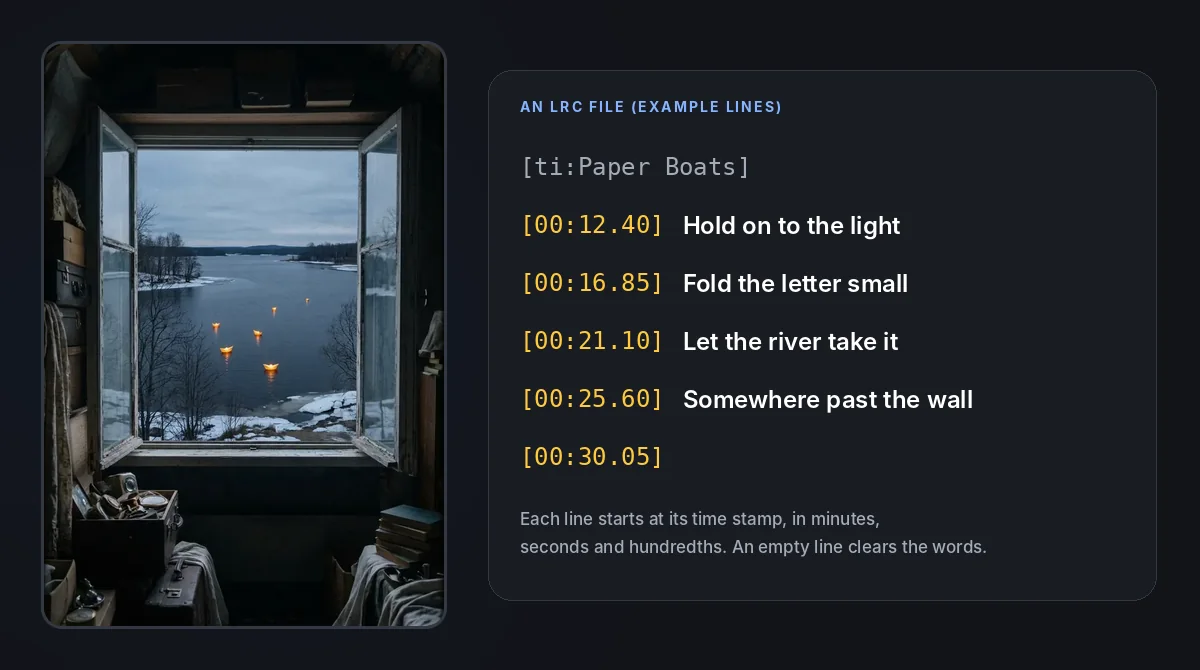
[00:12.40] Hold on to the light
行ごとのタイム(LRC)で行が表示され、単語ごとのタイムで歌われた単語が順に光ります。
1行も合わせずにカラオケ字幕を作る
曲と一緒に歌詞を貼り付ければ、Muvoraが1語ずつボーカルに合わせ、曲のために計画した映像の上で、歌われるたびに光らせます。見た目はカラオケビデオ作成で確認できます。
ツールの選び方と作り方
- 01
歌詞の背景に何を置くか決める
映像がない曲なら、Muvoraが映像を作ります。曲のために書かれたストーリーボードから、すべてのショットが生成されて小節の頭でカットされるので、撮影もライセンス契約もデザインも要りません。Muvoraは撮影済みの映像を編集することはできませんが、撮影したい人にとっては、そのストーリーボードがそのまま撮影用のショットリストになります。
- 02
最終版の歌詞を書き出す
歌われているとおりに、繰り返しも、表示したいアドリブもすべて入力し、歌い手が息継ぎをする場所で行を分けます。この歌詞シートを貼り付けるか、文字起こしの結果と照らし合わせます。
- 03
行単位か単語単位かを選ぶ
字幕やキネティックタイポグラフィなら、行単位のタイミングで足ります。カラオケ風のハイライトには1語ごとの時刻が必要で、Muvoraは歌詞を合わせるときにボーカルから読み取ります。
- 04
歌詞のタイミングを合わせる
Muvoraでは、アップロードの横に歌詞シートを貼り付けると、ストーリーボードが書かれる前に、無料の分析がボーカルに合わせます。字幕を読み込めるエディターなら、曲を再生しながらタップ式のツールで各行にタイムスタンプを付け、SRTファイルを書き出します。
- 05
全行をスマートフォンで確認する
スマートフォンを腕の長さほど離して持ち、動画を最後まで再生します。どのフレーズも、画面から消える前に読めるはずです。アプリのボタンやキャプションバーの下に隠れる行があってはいけません。
- 06
投稿するすべての形で書き出す
YouTube向けの16:9と、Shorts、Reels、TikTok向けの9:16を作り、字幕は横型を切り抜くのではなく、それぞれの形に合わせたサイズにします。Muvoraでは横型で1回レンダリングすれば、両方と正方形が出力され、字幕もそれぞれ描き直されます。8秒のCanvasループも付きます。
ツールの背景にある制作の知識については、タイミング、読みやすい字幕、映像づくりを順に説明するリリックビデオの作り方、一緒に歌える版やインスト版を扱うカラオケビデオの作り方、フォーマットを解説するLRCファイルの作り方があります。縦型でアップロードする前には、各アプリのボタンがフレームのどこにかかるかを示すセーフゾーンチェッカーと、各プラットフォームの形と制限をまとめたSNS動画の仕様をご覧ください。
リリックビデオを作れるそのほかのツール
AIミュージックビデオ生成ツールの中には、リリックビデオを作れるものもあります。Freebeatはワンクリックのモードの1つとしてリリックモードを挙げていると同社の料金記事は述べており、Neural Framesのリリックビデオ作成ツールは、文字起こしした歌詞を編集可能なタイミング付き字幕にします。Muvoraは計画から始めます。すべてのショットがストーリーボードに書かれて曲の小節の頭に配置され、レンダリング前に無料で読んで変更できます。3つを計画、料金、クレジットの面から並べて比べるには、おすすめAIミュージックビデオ生成ツールをご覧ください。
曲に歌詞を出す必要がなければ、Muvoraは字幕をオフにして同じ種類の動画を作れます。歌詞がまったくないリリース向けのツールはおすすめミュージックビジュアライザーで比較しています。どの形式が自分のリリースに合うかは、ビジュアライザーとリリックビデオとミュージックビデオの違いが判断の助けになります。
- 自分の歌詞を貼り付けられるのか、それとも文字起こしを修正できるだけか。
- 1語ずつハイライトするのか、行全体を表示するだけか。
- すでに作ったタイミング付きファイルを読み込めるか。
- 歌詞の背景は何か。自分の映像、ストック動画、テンプレート、新しく作る映像のどれか。
- 無料プランは透かしが入るか。書き出しの解像度はいくつか。
- 1つのプロジェクトから、横型と縦型の両方が得られるか。
- サウンドトラックは、元のファイルそのままか。
曲と歌詞シートから始める
トラックをアップロードして歌詞を貼り付けると、Muvoraが1語ずつボーカルに合わせ、すべてのショットを書き出し、ストーリーボード全体とその料金を無料で表示します。支払いはレンダリングするときだけで、失敗したショットは料金がかかりません。
Muvoraチームが執筆。最終更新:2026年11月17日。情報が古い箇所があれば[email protected]までお知らせください。