Die kurze Antwort
Exportiere Albumcover-Artwork als perfektes Quadrat von 3000 x 3000 Pixeln, als hochwertiges JPG oder PNG in RGB-Farbe. Die meisten Distributoren empfehlen diese Größe, und mehrere nehmen nichts Größeres. Spotify nimmt 640 bis 10.000 Pixel pro Seite, und Apple Music for Artists nennt mindestens 4000 x 4000, gestalte also auf einem größeren Master und exportiere auf das Limit deines Distributors.
- Exportiere ein perfektes Quadrat mit 3000 x 3000 Pixeln und gestalte nach Möglichkeit auf einem 4000 x 4000-Master.
- Speichere ein RGB-(sRGB-)JPG oder -PNG unter 10 MB, nie CMYK und nie aus einem kleineren Bild vergrößert.
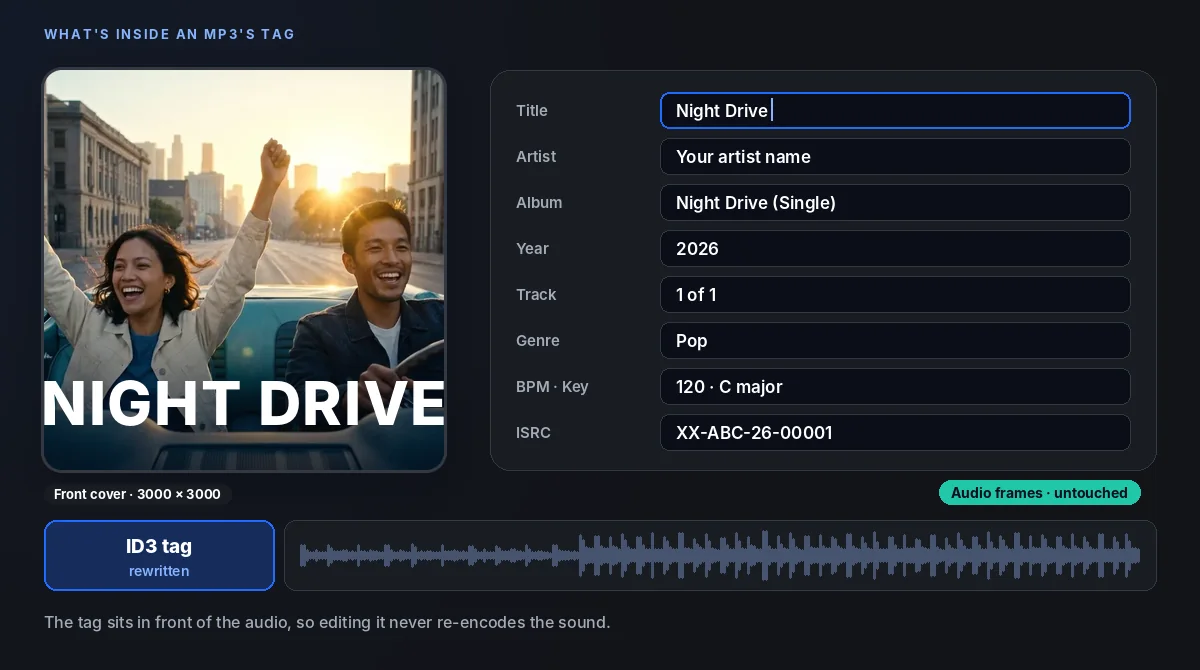
- Text auf dem Cover ist auf den Artist-Namen und den Release-Titel beschränkt, genau wie in den Metadaten geschrieben.
- URLs, Social-Handles, Store-Logos, Preise, Barcodes, Unschärfe und Nacktheit sind die üblichen Gründe, warum Artwork zurückkommt.
- Schrumpfe es vor dem Upload auf 64 Pixel: Wenn die Hauptform noch lesbar ist, funktioniert das Cover überall.
Auf dieser Seite (7 Abschnitte)EinblendenAusblenden
- 1.Die Albumcover-Größe, die du machen solltest
- 2.Dateiformat, Farbe und Dateigröße
- 3.Was Cover-Artwork abgelehnt werden lässt
- 4.Gestalte fürs Thumbnail, nicht fürs Poster
- 5.Cover-Artwork anlegen und exportieren, Schritt für Schritt
- 6.Singles, EPs und Alben: ein Cover oder mehrere
- 7.Mach aus dem Cover ein Canvas, einen Visualizer und ein Video
- Fragen
Die Albumcover-Größe, die du machen solltest
Jeder große Store zeigt Cover-Artwork als Quadrat, und jeder Distributor verlangt eines. Unterschiede gibt es bei der Pixelzahl. Die Zahlen unten stammen von den eigenen Hilfeseiten der Unternehmen, geprüft im November 2026. Sie ändern sich alle paar Jahre, sieh dir also vor dem endgültigen Export noch einmal den Upload-Bildschirm deines Distributors an.
| Wo | Größe | Dateitypen | Farbe und Datei |
|---|---|---|---|
| Apple Music for Artists | Ein perfektes Quadrat, mindestens 4000 x 4000 | JPG, PNG oder GIF | Kein Limit genannt |
| Apples Provider-Leitfaden, an den Distributoren liefern | Quadrat, 3000 x 3000 oder größer empfohlen, mindestens 1400 x 1400 | JPEG oder PNG in voller Qualität | Kein Limit genannt |
| Spotify | Quadrat (1:1), 640 bis 10.000 px pro Seite | TIFF, PNG oder JPG | sRGB, 24 Bit pro Pixel, kein eingebettetes Farbprofil |
| DistroKid | Ein perfektes Quadrat, 3000 x 3000 ideal, mindestens 1000 x 1000 | JPG | RGB |
| TuneCore | Ein perfektes Quadrat, von 1600 x 1600 bis 3000 x 3000 | JPG, PNG oder GIF | RGB, unter 10 MB, 72 dpi oder mehr |
| CD Baby | Quadrat, von 1400 x 1400 bis 3000 x 3000 | JPG, PNG oder GIF | RGB, unter 25 MB, 72 bis 300 dpi |
Lies die Größenspalte hinunter, und eine Zahl passt zu den Limits jedes Distributors: 3000 x 3000 Pixel. Es ist Apples empfohlene Größe und liegt in Spotifys Bereich, DistroKid nennt sie ideal, und es ist genau die größte Datei, die TuneCore und CD Baby nehmen. Die eine Seite, die mehr verlangt, ist Apple Music for Artists, mit 4000 x 4000 oder größer; Apples Provider-Leitfaden, die Spezifikation, an die dein Distributor tatsächlich liefert, empfiehlt weiterhin 3000 x 3000 oder größer.
Albumcover-CheckerPrüfe Form, Pixelgröße und Dateityp deines Covers im Browser gegen die Store-Anforderungen, bevor du es an einen Distributor schickst.Dateiformat, Farbe und Dateigröße
Pixel sind nur die Hälfte eines sauberen Uploads. Auch Dateityp, Farbmodus und die Art, wie das Bild entstanden ist, entscheiden, ob ein Distributor es akzeptiert und ob es auf einem Handy so aussieht, wie es auf deinem Bildschirm aussah.
- JPG oder PNG. Jeder oben genannte Store und Distributor nimmt JPG, und die meisten nehmen PNG. Nimm JPG in höchster Qualität für Fotos und gemalte Kunst und PNG für flache Farbe und scharfe Schrift, wo die JPG-Kompression die Kanten von Buchstaben verschmieren kann.
- RGB, nie CMYK. Bildschirme arbeiten in RGB. DistroKid, TuneCore und CD Baby verlangen es alle, und TuneCore sagt es sogar für Schwarz-Weiß-Artwork. Eine für den Druck in CMYK angelegte Datei kann abgelehnt werden oder mit matten, verschobenen Farben herauskommen.
- sRGB, mit eingebrannter Farbe. Spotify verlangt sRGB mit 24 Bit pro Pixel (8 Bit pro Kanal) und unterstützt keine eingebetteten Farbprofile, konvertiere also beim Export nach sRGB, statt ein weiteres Profil zu hinterlegen und zu hoffen, dass jede App es liest.
- DPI ändert auf einem Bildschirm nichts. TuneCore verlangt 72 dpi oder mehr und CD Baby 72 bis 300, aber ein Quadrat mit 3000 Pixeln ist bei jeder Einstellung dasselbe Bild. Nur die Pixelzahl ändert, was Hörende sehen.
- Achte auf die Dateigröße. TuneCore nimmt Dateien unter 10 MB und CD Baby unter 25 MB. Ein 3000 x 3000-JPG in hoher Qualität hat normalerweise ein paar Megabyte; ein PNG eines detailreichen Fotos kann über 10 gehen, ein Grund mehr, Fotos als JPG zu speichern.
Dieselbe Grenze gilt für ein aus einem Video gezogenes Standbild. Ein Bild eines 1080p-Videos hat 1920 x 1080 Pixel, das größte Quadrat, das du daraus schneiden kannst, ist also 1080 Pixel breit, gut ein Drittel dessen, was Distributoren wollen. Nutze Videobilder als Referenz fürs Cover, nicht als Cover-Datei. Umgekehrt funktioniert es viel besser: Mach das Cover in voller Größe und lass das Video seinen Look übernehmen (mehr dazu weiter unten).
Überspring das leere Blatt
Lade deinen Song hoch, und der KI-Regisseur von Muvora plant ein Storyboard Einstellung für Einstellung im Takt. Bearbeite jede Einstellung kostenlos und zahle nur, wenn du renderst.
Was Cover-Artwork abgelehnt werden lässt
Stores prüfen Cover-Artwork zusammen mit dem Rest eines Releases, und ein Cover, das eine Regel bricht, kann den Release aufhalten oder ihn nach dem Livegang aus dem Verkauf nehmen lassen. Die Regeln sind überall fast identisch, weil Distributoren weitergeben, was die Stores ablehnen. Das sind die gängigen, mit der Hilfeseite, auf der jede steht.
| Problem | Genannt von | Die Lösung |
|---|---|---|
| Text außer Artist-Name und Release-Titel | Apple, TuneCore | Behalte nur diese beiden oder nutze gar keinen Text |
| Ein Name oder Titel, der nicht zum Release passt | Apple, TuneCore | Kopiere sie aus dem Upload-Formular, einschließlich Feature-Artists und einer Version (Remix, Acoustic), wenn sie auf dem Cover stehen |
| Webadressen, E-Mails, Social-Handles oder QR-Codes | Apple, DistroKid | Nimm sie weg; Links gehören in deine Bio und in Videobeschreibungen |
| Logos von Stores oder Streamingdiensten | Apple, DistroKid | Entferne sie, auch „Jetzt erhältlich bei“-Badges |
| Preise oder Wörter wie CD oder Compact Disc | Apple, DistroKid | Lass Preise und alles weg, was auf Verpackung oder ein Geschäft verweist |
| Ein Barcode | CD Baby | Barcodes gehören auf physische Verpackungen, nicht aufs digitale Cover |
| Unscharfes, verpixeltes, schiefes oder versehentlich beschnittenes Artwork | Apple, DistroKid, TuneCore | Geh von einem Original in voller Größe aus und halte Schrift von den Rändern fern |
| Pornografische Bilder oder Nacktheit | Apple (Pornografie), DistroKid (Nacktheit) | Halte das Cover für jede Storefront tauglich, auch wenn die Songs explizit sind |
| Bilder, an denen du keine Rechte hast | Apple, DistroKid, TuneCore | Nimm eigene Fotos und eigene Kunst oder hol dir eine schriftliche Erlaubnis |
| Dasselbe Artwork wie bei einem anderen deiner Releases | DistroKid | Gib jeder Single ihre eigene Variation des Looks der Platte |
| Ein schlichtes Farbquadrat ohne alles | CD Baby | Füge ein Bild hinzu oder wenigstens Artist-Name und Titel |
Die Regeln stammen von der Cover-Art-Seite von Apple Music for Artists, den Artwork-Anforderungen von DistroKid, den Formatanforderungen für Cover-Art von TuneCore und den Artwork-Anforderungen von CD Baby. Wenn ein Release wegen seines Artworks zurückkommt, lassen die meisten Distributoren das Bild tauschen, ohne von vorn zu beginnen; DistroKid hat zum Beispiel einen Button „Replace Artwork“ auf der Seite des Releases.
Gestalte fürs Thumbnail, nicht fürs Poster
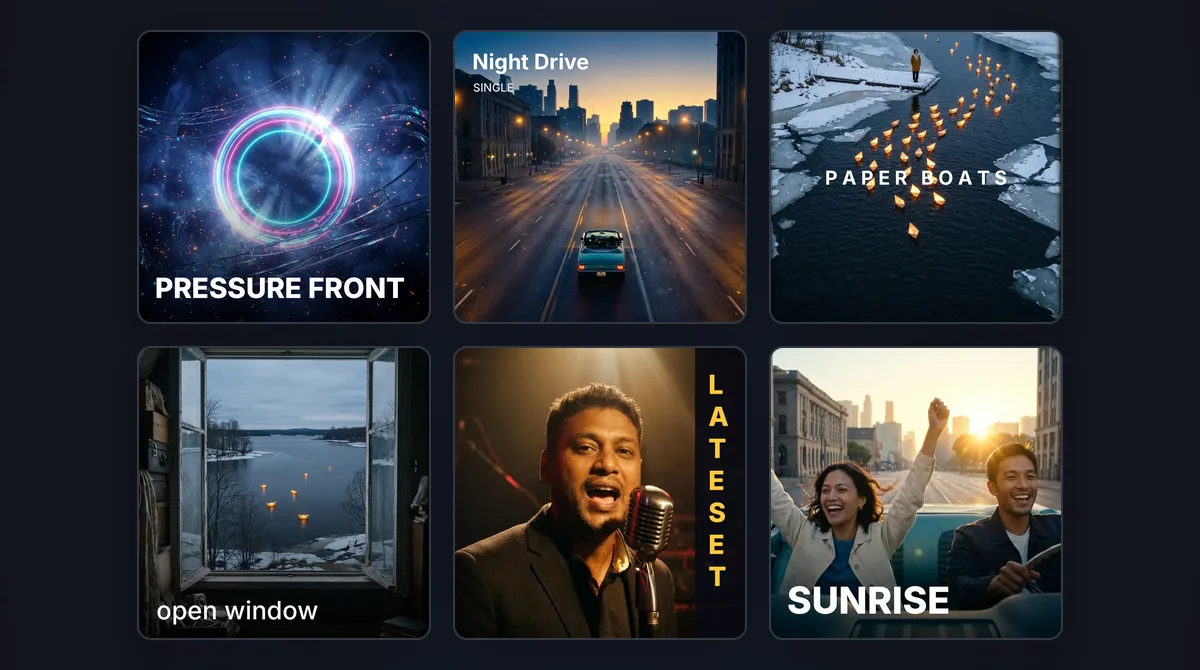
Du gestaltest ein Cover mit 3000 Pixeln, aber die meisten begegnen ihm viel kleiner: ein Quadrat neben einem Suchergebnis, eine Zeile in einer Playlist, die Ecke einer Benachrichtigung. Die Details, die du herangezoomt poliert hast, verschwinden dort. Was überlebt, ist die Gesamtform, der Kontrast zwischen Hell und Dunkel und ein oder zwei Farben.

- Ein Motiv. Ein Gesicht, ein Objekt oder eine einzelne Form. Zwei konkurrierende Blickpunkte verschwimmen in Thumbnail-Größe ineinander.
- Starker Kontrast zwischen Hell und Dunkel. Stell das Cover auf Graustufen: Wenn das Motiv im Hintergrund versinkt, versinkt es auch in einer Liste anderer Cover.
- Wenige, große Buchstaben. Steht der Artist-Name auf dem Cover, sollte er in einem kleinen Quadrat auf einen Blick lesbar sein. Dünne Schreibschriften und kleine Versalien verschwinden als Erstes.
- Platz an den Rändern. Mehrere Apps runden die Ecken von Covern ab, und manche legen einen Play-Button über eine Ecke, halte Schrift und Gesichter also vom äußeren Rand fern.
- Ein Look, den du weitertragen kannst. Eine klare Palette und ein wiederkehrendes Objekt machen das Cover leicht erweiterbar zu einem Canvas, einem Visualizer und einem Video.
Der Test dauert zehn Sekunden. Exportiere eine Kopie mit 64 x 64 Pixeln und stell sie neben ein paar Cover deines Genres in derselben Größe. Erkennst du, was sie zeigt? Kannst du den Namen lesen, falls einer da ist? Fällt es auf oder geht es unter? Wenn nicht, vereinfache: größere Schrift, weniger Elemente, mehr Kontrast.
Cover-Artwork anlegen und exportieren, Schritt für Schritt
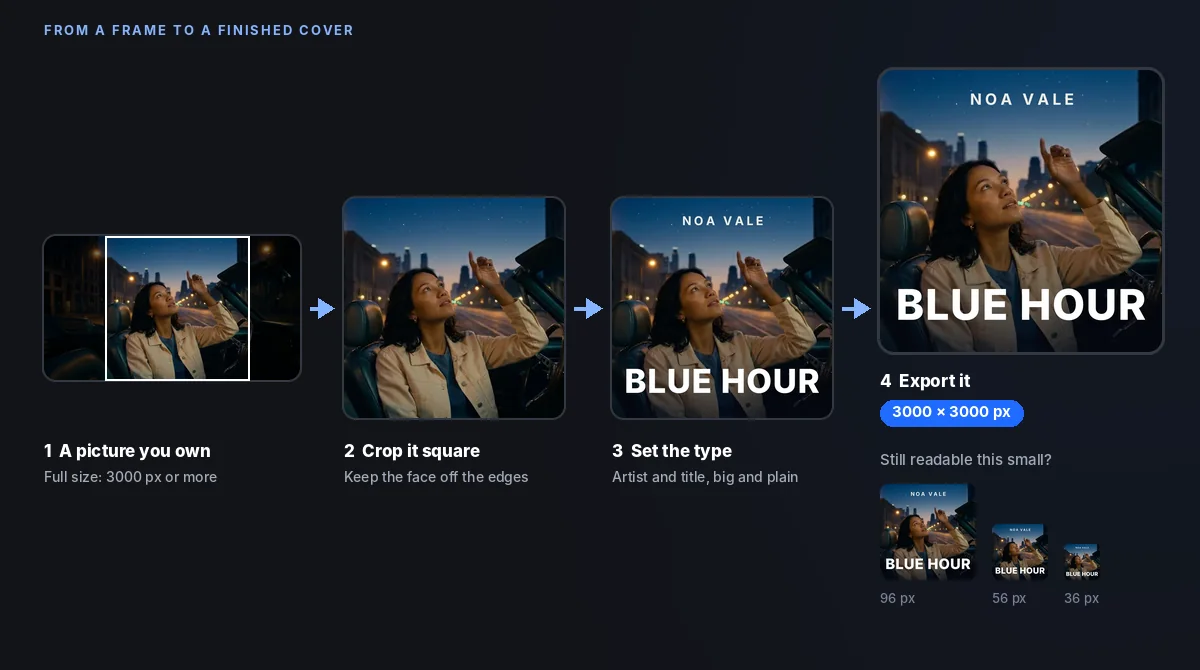
- 01
Starte eine quadratische Fläche in sRGB
Leg 4000 x 4000 Pixel (mindestens 3000 x 3000) in RGB mit einem sRGB-Profil an. Starte nicht mit einer Druckvorlage in CMYK und konvertiere am Ende.
- 02
Setze zuerst das Hauptbild
Platziere das Motiv groß und etwas über der Mitte und prüfe die Komposition in Graustufen, bevor du etwas hinzufügst.
- 03
Füge Schrift innerhalb des Randes hinzu
Wenn du Text nutzt, setze Artist-Name und Release-Titel genau so, wie sie im Formular deines Distributors stehen, innerhalb eines Randes von etwa einem Zehntel der Breite.
- 04
Teste es in Thumbnail-Größe
Exportiere eine 64-Pixel-Kopie und vergleiche sie mit anderen Covern deines Genres. Vereinfache, bis Form und Name in dieser Größe lesbar sind.
- 05
Exportiere die Lieferdatei
Speichere ein 3000 x 3000-JPG in maximaler Qualität (oder ein PNG für flache, grafische Kunst) in sRGB und unter 10 MB, es sei denn, dein Distributor verlangt etwas anderes. Bewahre den größeren Master daneben auf.
- 06
Prüfe es vor dem Upload
Schick es durch den Albumcover-Checker für Form, Größe und Dateityp und sieh es dir dann einmal am Handy im hellen und einmal im dunklen Modus an.
- 07
Lade es hoch und vergleiche die Vorschau
Füge es im Formular deines Distributors dem Release hinzu, vergleiche die Vorschau mit deiner Datei und bewahre den Master bei den anderen Dateien des Releases für spätere Änderungen und Visuals auf.
- Ein perfektes Quadrat, 3000 x 3000 Pixel (oder größer, wo das Formular es akzeptiert)
- JPG oder PNG, RGB mit sRGB-Farbe, unter 10 MB
- In voller Größe gemacht, nicht aus einem kleineren Bild vergrößert
- Text beschränkt auf Artist-Name und Release-Titel, passend zu den Metadaten
- Keine URLs, Handles, QR-Codes, Logos, Preise oder Barcodes
- Keine Nacktheit, und schriftliche Erlaubnis für jedes Bild, das du nicht selbst gemacht hast
- Lesbar bei 64 Pixeln, mit Schrift abseits der Ränder
- Eine andere Variation für jede Single derselben Platte
Cover fertig? Gib dem Song ein Video in denselben Farben
Lade den Track hoch, beschreibe Palette und Hauptbild des Covers im Ideenfeld, und Muvora schreibt ein kostenloses Storyboard in diesem Look, im Beat des Songs geschnitten. Jedes Rendering enthält einen Canvas-Loop.
Singles, EPs und Alben: ein Cover oder mehrere
Cover-Artwork gehört zu einem Release, nicht zu einem Song. Eine Single hat ihr eigenes Cover; eine EP oder ein Album hat ein Cover für alle seine Tracks, und jeder Track zeigt es, wo immer er läuft. Ein Song, der zuerst als Single und später auf dem Album erscheint, taucht daher mit zwei verschiedenen Covern auf, je nachdem, über welchen Release Hörende ihn gefunden haben.
Das macht aus einer Release-Kampagne eine kleine Serie von Covern. Drei Ansätze, die zusammenhalten:
- Das Albumcover, dann Variationen. Jede Single nutzt das Foto oder die Illustration des Albums mit anderem Ausschnitt, anderer Farbe oder anderem Objekt, sodass sie als Familie wirken und keine eine exakte Kopie ist (was laut DistroKid zur Ablehnung eines Releases führen kann).
- Ein Bild pro Single aus derselben Welt. Jede Single bekommt ihr eigenes Bild vom selben Shooting, Ort oder derselben Palette, und das Albumcover ist entweder das stärkste davon oder ein neues Bild, das sie verbindet.
- Ein Typografie-System. Dieselbe Schrift und Position für Name und Titel bei jedem Release, jedes Mal über einem anderen Bild.
Wofür du dich auch entscheidest, entscheide vor der ersten Single: Den Look mittendrin zu ändern lässt die frühen Singles zu einer anderen Platte zu gehören scheinen. Deluxe-Editionen und Remix-Releases sind auch Releases, jede braucht also eine eigene Cover-Datei, meist eine Variation des Originals. Plane die Reihenfolge von Covern, Singles und Videos mit dem Release-Zeitplaner und den Rest des Releases mit der Release-Checkliste.
Mach aus dem Cover ein Canvas, einen Visualizer und ein Video
Ein Cover ist der Ort, an dem der Look eines Releases beginnt, nicht endet. Wer es in einer Playlist entdeckt, sieht auch ein Canvas auf dem Now-Playing-Screen, einen Visualizer oder ein Video auf YouTube und kurze Clips in den Feeds. Wenn all diese die Palette und das Hauptbild des Covers teilen, wirkt der Release wie ein Ganzes, und die bewegten Versionen tragen das Cover an Orte, an die ein Standbild nicht kommt.
- Spotify Canvas. Ein vertikaler Loop von 3 bis 8 Sekunden, der das Cover auf dem Now-Playing-Screen ersetzt. Am schnellsten ist das Cover selbst mit langsamer Heranfahrt, was das Tool Canvas aus einem Bild von Muvora in 1080 x 1920 macht. Der Spotify-Canvas-Ratgeber behandelt Specs und Loop-Design, und der Canvas-Checker testet eine fertige Datei.
- Apple Music Motion Artwork. Apple kann auf Albumseiten eine animierte Version des Covers zeigen, geliefert über deinen Distributor; seine Seite Motion Artwork erstellen erklärt, wie es gemacht und gesendet wird.
- Ein Visualizer. Ein Video in voller Länge in der Welt des Covers, auf den Song geschnitten, für YouTube. Es ist das günstigste bewegte Visual, das den ganzen Track trägt, und die Seite Album-Visualizer zeigt, wie du eines pro Track in einem Look machst. Was einen Visualizer sehenswert hält, steht in Musik-Visualizer erstellen.
- Ein Musikvideo. Palette und Hauptbild des Covers werden zum Look des Videos: dieselben Farben im Licht, dasselbe Objekt oder derselbe Ort in den Schlüsseleinstellungen.
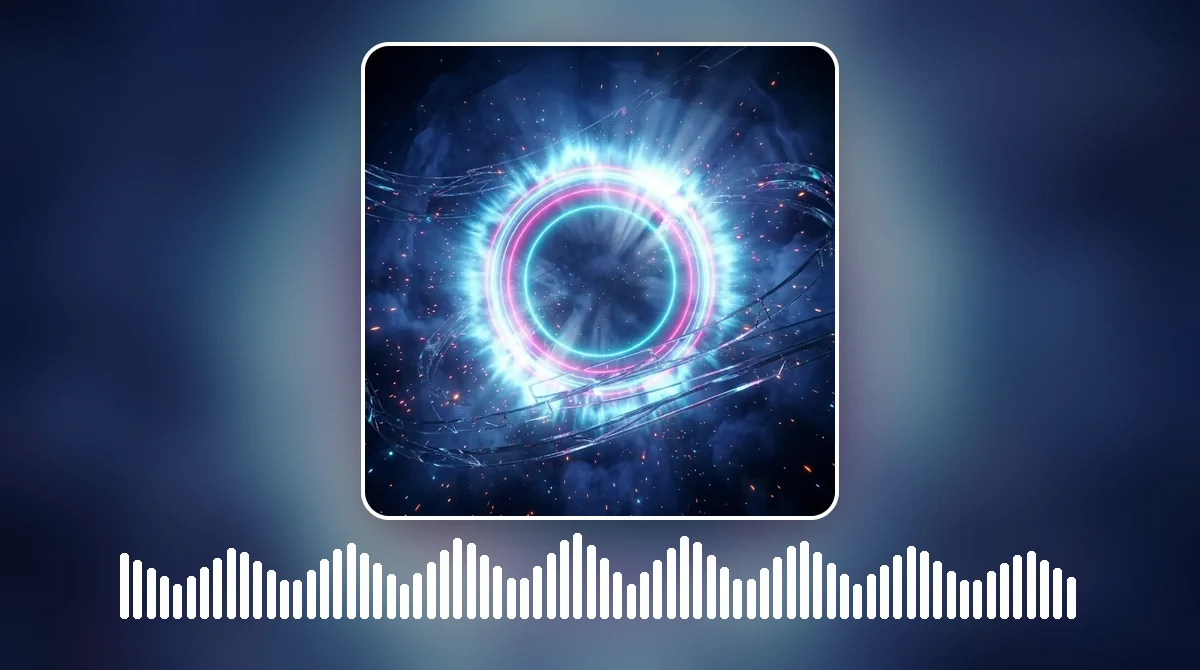
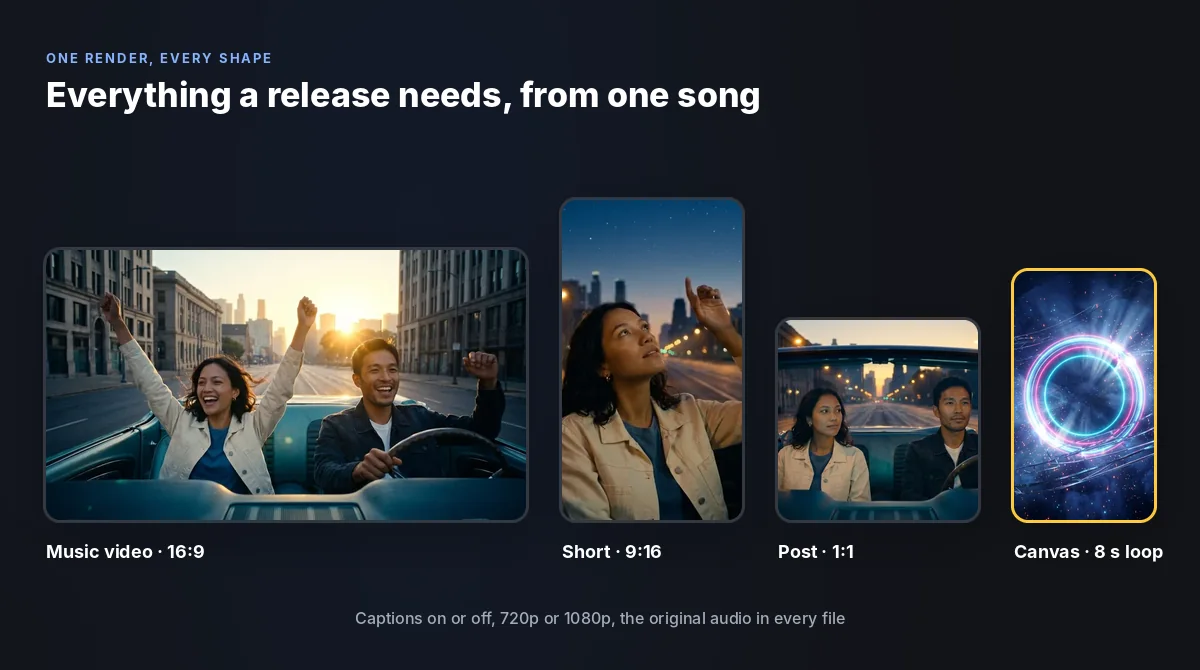
Muvora animiert nicht die Cover-Datei selbst; es übernimmt den Look des Covers. Beschreibe das Cover im Ideenfeld (bis zu 600 Zeichen): die Palette mit Namen, das zentrale Objekt, den Ort und das Licht. Wähle Abstract für einen Visualizer oder Story für ein Video mit Handlung, beurteile die Style Frames, bevor du zahlst, und jedes Rendering exportiert das 16:9-Video, die Schnitte in 9:16 und 1:1 und ein 8-Sekunden-Canvas aus demselben Material. Der Ratgeber zu Seitenverhältnissen zeigt, wohin jede Form gehört.
Gib dem Cover ein passendes Video
Lade den Song hoch, trag Farben und Hauptbild des Covers ins Ideenfeld ein und erhalte ein kostenloses Storyboard im Beat. Ein Rendering exportiert die Versionen für YouTube, Hochformat, quadratisch und Canvas.
Geschrieben vom Muvora-Team. Zuletzt aktualisiert am 14. November 2026. Etwas veraltet? Schreib uns an [email protected].