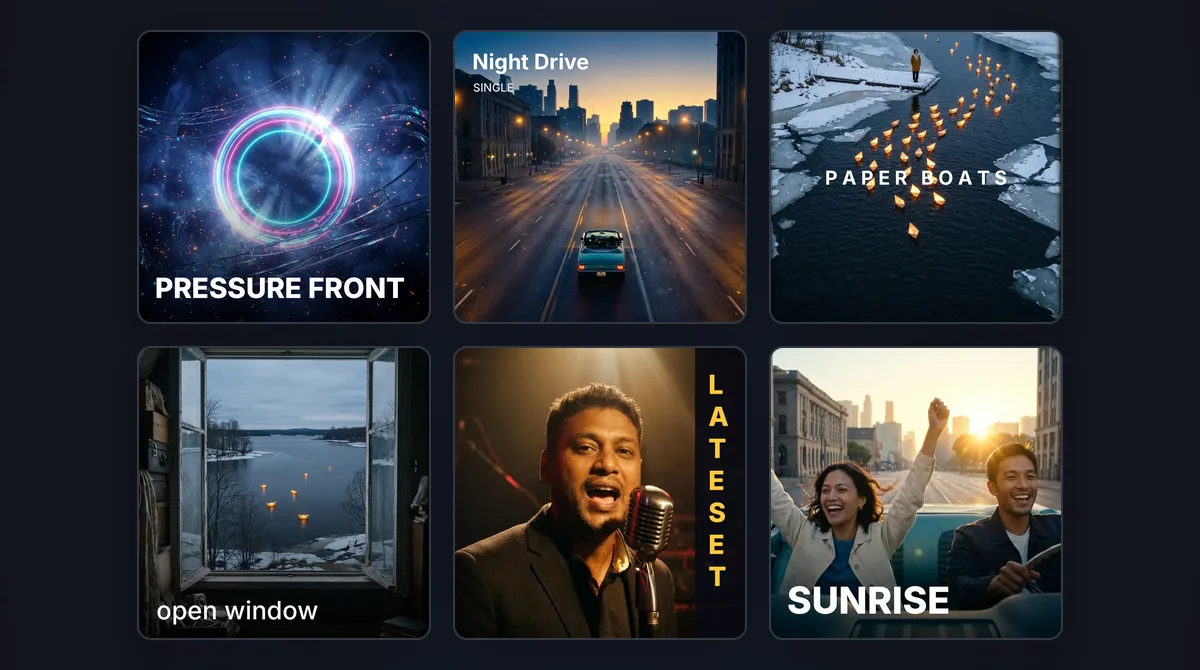
La réponse courte
Exportez la pochette d'un album en carré parfait de 3000 x 3000 pixels, en JPG ou PNG de haute qualité, en couleurs RVB. La plupart des distributeurs recommandent cette taille et plusieurs n'acceptent rien de plus grand. Spotify accepte 640 à 10 000 pixels de côté, et Apple Music for Artists indique au moins 4000 x 4000 : travaillez donc sur un master plus grand et exportez à la limite de votre distributeur.
- Exportez un carré parfait de 3000 x 3000 pixels, et travaillez sur un master de 4000 x 4000 si vous le pouvez.
- Enregistrez un JPG ou PNG RVB (sRGB) de moins de 10 Mo, jamais en CMJN et jamais agrandi à partir d'une image plus petite.
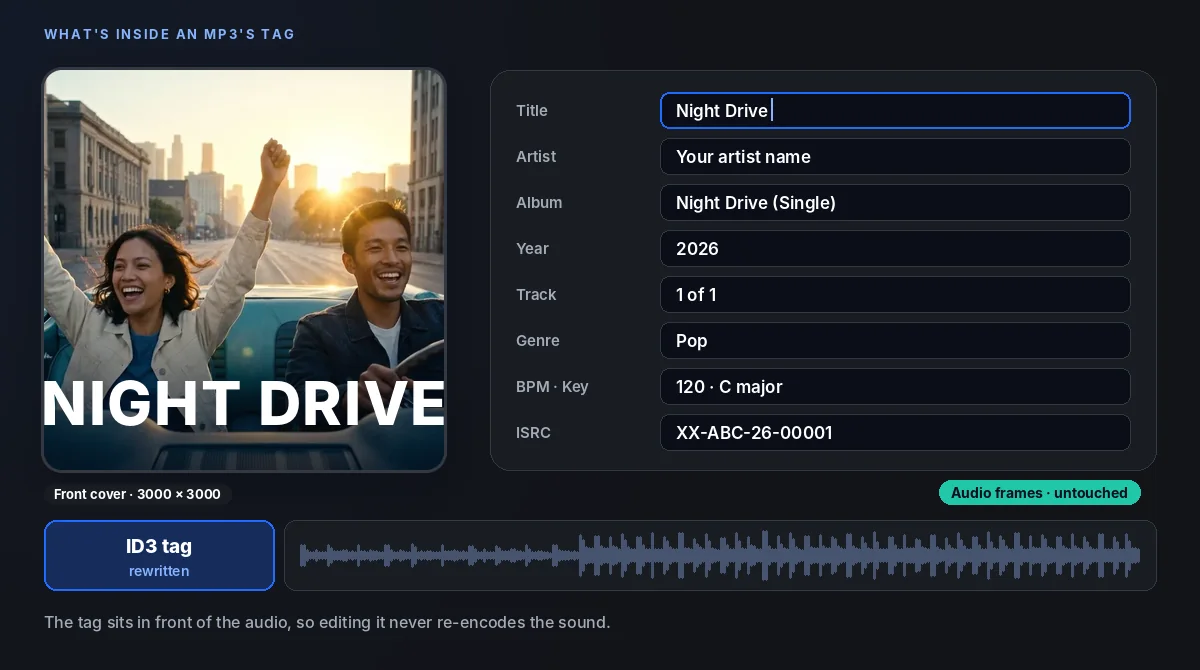
- Le texte sur la pochette se limite au nom de l'artiste et au titre de la sortie, écrits exactement comme dans les métadonnées.
- Les URL, pseudos de réseaux sociaux, logos de plateformes, prix, codes-barres, flou et nudité sont les raisons habituelles de refus.
- Réduisez-la à 64 pixels avant l'import : si la forme principale se lit encore, la pochette marche partout.
Sur cette page (7 sections)AfficherMasquer
- 1.La taille de pochette d'album à faire
- 2.Format de fichier, couleur et taille de fichier
- 3.Ce qui fait refuser une pochette
- 4.Concevez pour la miniature, pas pour l'affiche
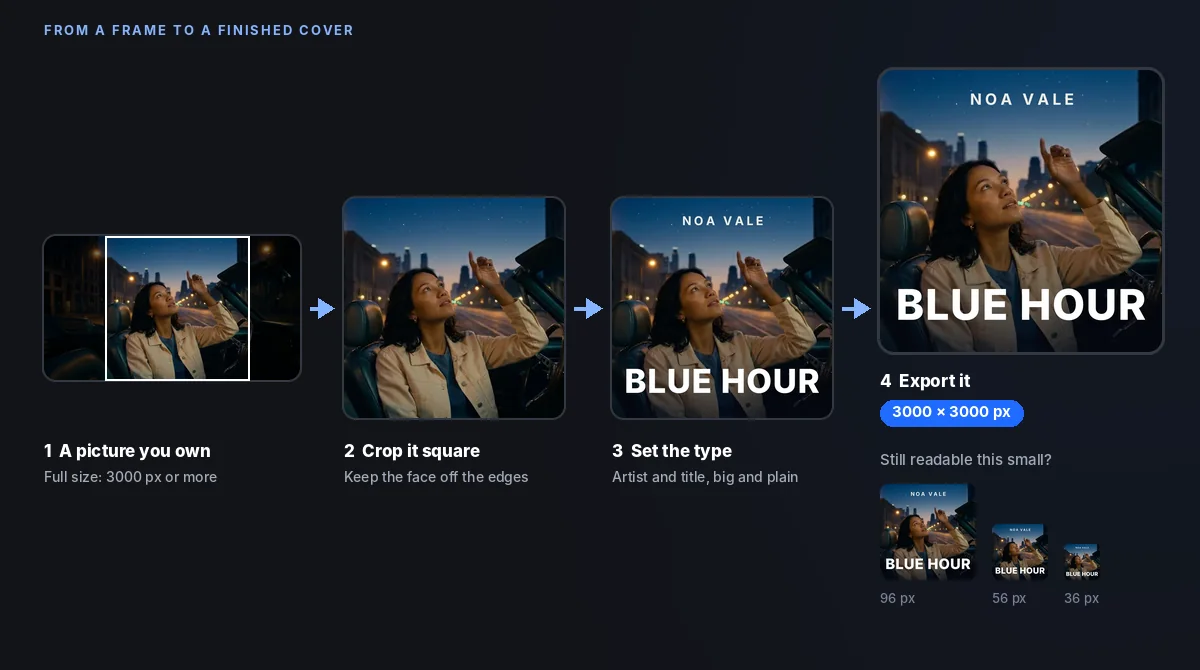
- 5.Comment préparer et exporter une pochette, étape par étape
- 6.Singles, EP et albums : une pochette ou plusieurs
- 7.Transformez la pochette en Canvas, visualiseur et clip
- Questions
La taille de pochette d'album à faire
Toutes les grandes plateformes affichent les pochettes en carré, et tous les distributeurs en demandent un. Ils diffèrent par le nombre de pixels. Les chiffres ci-dessous viennent des pages d'aide de chaque entreprise, consultées en novembre 2026. Ils changent tous les quelques années : regardez donc une dernière fois l'écran d'import de votre distributeur avant l'export final.
| Où | Taille | Types de fichier | Couleur et fichier |
|---|---|---|---|
| Apple Music for Artists | Un carré parfait, au moins 4000 x 4000 | JPG, PNG ou GIF | Aucune limite indiquée |
| Guide fournisseur d'Apple, vers lequel livrent les distributeurs | Carré, 3000 x 3000 ou plus recommandé, 1400 x 1400 minimum | JPEG ou PNG en pleine qualité | Aucune limite indiquée |
| Spotify | Carré (1:1), 640 à 10 000 px de côté | TIFF, PNG ou JPG | sRGB, 24 bits par pixel, sans profil colorimétrique intégré |
| DistroKid | Un carré parfait, 3000 x 3000 idéal, 1000 x 1000 minimum | JPG | RVB |
| TuneCore | Un carré parfait, de 1600 x 1600 jusqu'à 3000 x 3000 | JPG, PNG ou GIF | RVB, moins de 10 Mo, 72 dpi ou plus |
| CD Baby | Carré, de 1400 x 1400 jusqu'à 3000 x 3000 | JPG, PNG ou GIF | RVB, moins de 25 Mo, 72 à 300 dpi |
Lisez la colonne des tailles et un seul chiffre convient aux limites de tous les distributeurs : 3000 x 3000 pixels. C'est la taille recommandée par Apple et elle entre dans la plage de Spotify, DistroKid la dit idéale, et c'est exactement le plus grand fichier que prennent TuneCore et CD Baby. La seule page qui en demande davantage est Apple Music for Artists, à 4000 x 4000 ou plus ; le guide fournisseur d'Apple, la spec vers laquelle votre distributeur livre vraiment, recommande toujours 3000 x 3000 ou plus.
Vérificateur de pochette d'albumVérifiez la forme, la taille en pixels et le type de fichier de votre pochette par rapport aux exigences des plateformes, dans votre navigateur, avant de l'envoyer à un distributeur.Format de fichier, couleur et taille de fichier
Les pixels ne sont que la moitié d'un import propre. Le type de fichier, le mode colorimétrique et la façon dont l'image a été faite décident aussi si un distributeur l'accepte, et si elle ressemble sur un téléphone à ce qu'elle était sur votre écran.
- JPG ou PNG. Toutes les plateformes et tous les distributeurs ci-dessus prennent le JPG, et la plupart le PNG. Utilisez le JPG à son réglage de qualité maximal pour les photographies et les œuvres peintes, et le PNG pour les aplats et les textes nets, là où la compression JPG peut baver sur les bords des lettres.
- RVB, jamais CMJN. Les écrans fonctionnent en RVB. DistroKid, TuneCore et CD Baby le demandent tous, et TuneCore le précise même pour une pochette en noir et blanc. Un fichier préparé pour l'impression en CMJN peut être refusé, ou sortir avec des couleurs ternes et décalées.
- sRGB, avec la couleur intégrée. Spotify demande du sRGB à 24 bits par pixel (8 bits par canal) et ne prend pas en charge les profils colorimétriques intégrés : convertissez donc en sRGB à l'export plutôt que d'étiqueter un profil plus large en espérant que chaque appli le lise.
- Les DPI ne changent rien sur un écran. TuneCore demande 72 dpi ou plus et CD Baby 72 à 300, mais un carré de 3000 pixels est la même image à l'un ou l'autre réglage. Seul le nombre de pixels change ce que voit un auditeur.
- Surveillez la taille du fichier. TuneCore prend des fichiers de moins de 10 Mo et CD Baby de moins de 25 Mo. Un JPG 3000 x 3000 de haute qualité fait normalement quelques mégaoctets ; un PNG d'une photo détaillée peut dépasser 10, ce qui est une raison de plus d'enregistrer les photographies en JPG.
La même limite s'applique à une image extraite d'une vidéo. Une image d'une vidéo 1080p fait 1920 x 1080 pixels : le plus grand carré que vous pouvez en découper fait donc 1080 pixels de large, un peu plus d'un tiers de ce que veulent les distributeurs. Utilisez les images de vidéo comme référence pour la pochette, pas comme fichier de pochette. Dans l'autre sens, cela marche bien mieux : faites la pochette en pleine taille, puis laissez la vidéo emprunter son look (plus bas).
Passez la page blanche
Importez votre morceau et le réalisateur IA de Muvora prépare un storyboard plan par plan sur le rythme. Modifiez chaque plan gratuitement, et ne payez que si vous lancez le rendu.
Ce qui fait refuser une pochette
Les plateformes examinent la pochette avec le reste d'une sortie, et une pochette qui enfreint une règle peut retarder la sortie ou la faire retirer après sa mise en ligne. Les règles sont quasi identiques partout, car les distributeurs répercutent ce que refusent les plateformes. Voici les plus courantes, avec la page d'aide de chacune.
| Problème | Indiqué par | Le remède |
|---|---|---|
| Du texte autre que le nom de l'artiste et le titre de la sortie | Apple, TuneCore | Ne gardez que ces deux-là, ou n'utilisez aucun texte |
| Un nom ou un titre qui ne correspond pas à la sortie | Apple, TuneCore | Copiez-les depuis le formulaire d'import, y compris les artistes invités et une version (Remix, Acoustic) si elle apparaît sur la pochette |
| Adresses web, e-mails, pseudos de réseaux sociaux ou QR codes | Apple, DistroKid | Retirez-les ; les liens vont dans votre bio et dans les descriptions de vidéos |
| Logos de plateformes ou de services de streaming | Apple, DistroKid | Retirez-les, y compris les badges « disponible sur » |
| Prix, ou mots comme CD ou Compact Disc | Apple, DistroKid | Laissez de côté les prix et tout ce qui renvoie à un emballage ou à une boutique |
| Un code-barres | CD Baby | Les codes-barres vont sur l'emballage physique, pas sur la pochette numérique |
| Pochette floue, pixellisée, penchée ou recadrée par accident | Apple, DistroKid, TuneCore | Partez d'un original en pleine taille et gardez le texte loin des bords |
| Imagerie pornographique ou nudité | Apple (pornographie), DistroKid (nudité) | Gardez la pochette présentable dans toutes les vitrines, même quand les morceaux sont explicites |
| Images dont vous n'avez pas les droits | Apple, DistroKid, TuneCore | Utilisez vos propres photos et œuvres, ou obtenez une autorisation écrite |
| La même pochette qu'une autre de vos sorties | DistroKid | Donnez à chaque single sa propre variante du look du disque |
| Un simple carré de couleur sans rien dessus | CD Baby | Ajoutez une image, ou au moins le nom de l'artiste et le titre |
Les règles viennent de la page pochette d'Apple Music for Artists, des exigences de visuels de DistroKid, des exigences de format de pochette de TuneCore et des exigences de visuels de CD Baby. Si une sortie est renvoyée pour sa pochette, la plupart des distributeurs vous laissent remplacer l'image sans tout recommencer ; DistroKid, par exemple, a un bouton Replace Artwork sur la page de la sortie.
Concevez pour la miniature, pas pour l'affiche
Vous concevez une pochette à 3000 pixels, mais la plupart des gens la rencontrent bien plus petite : un carré à côté d'un résultat de recherche, une ligne dans une playlist, le coin d'une notification. Les détails que vous avez agrandis pour les peaufiner y disparaissent. Ce qui survit, c'est la forme d'ensemble, le contraste entre clair et sombre, et une ou deux couleurs.
- Un seul sujet. Un visage, un objet ou une seule forme. Deux points focaux concurrents se brouillent l'un dans l'autre à taille de miniature.
- Un fort contraste entre clair et sombre. Passez la pochette en niveaux de gris : si le sujet coule dans le fond, il coulera aussi dans une liste d'autres pochettes.
- Peu de grandes lettres. Si le nom de l'artiste est sur la pochette, il doit se lire d'un coup d'œil dans un petit carré. Les écritures fines et les petites capitales sont les premières à disparaître.
- De la marge sur les bords. Plusieurs applis arrondissent les coins des pochettes, et certaines placent un bouton de lecture sur un coin : gardez donc le texte et les visages loin du bord extérieur.
- Un look que l'on peut prolonger. Une palette claire et un objet récurrent rendent la pochette facile à prolonger en Canvas, en visualiseur et en clip.
Le test prend dix secondes. Exportez une copie en 64 x 64 pixels et posez-la à côté de quelques pochettes de votre genre à la même taille. Voyez-vous ce qu'elle montre ? Pouvez-vous lire le nom, s'il y en a un ? Ressort-elle ou se fond-elle ? Sinon, simplifiez : un texte plus gros, moins d'éléments, plus de contraste.
Comment préparer et exporter une pochette, étape par étape
- 01
Ouvrez un canevas carré en sRGB
Réglez 4000 x 4000 pixels (3000 x 3000 au strict minimum) en RVB avec un profil sRGB. Ne partez pas d'un modèle d'impression en CMJN pour convertir à la fin.
- 02
Placez d'abord l'image principale
Mettez le sujet en grand et un peu au-dessus du centre, puis vérifiez la composition en niveaux de gris avant d'ajouter quoi que ce soit d'autre.
- 03
Ajoutez le texte dans la marge
Si vous utilisez du texte, composez le nom de l'artiste et le titre de la sortie exactement comme dans le formulaire de votre distributeur, dans une marge d'environ un dixième de la largeur.
- 04
Testez-la à taille de miniature
Exportez une copie de 64 pixels et comparez-la à d'autres pochettes de votre genre. Simplifiez jusqu'à ce que la forme et le nom se lisent à cette taille.
- 05
Exportez le fichier de livraison
Enregistrez un JPG 3000 x 3000 en qualité maximale (ou un PNG pour une pochette graphique à aplats) en sRGB et de moins de 10 Mo, sauf si votre distributeur demande autre chose. Gardez le master plus grand à côté.
- 06
Vérifiez-la avant l'import
Passez-la dans le vérificateur de pochette d'album pour la forme, la taille et le type de fichier, puis regardez-la une fois sur un téléphone en mode clair et une fois en mode sombre.
- 07
Importez-la et comparez l'aperçu
Ajoutez-la à la sortie dans le formulaire de votre distributeur, comparez l'aperçu avec votre fichier, et rangez le master avec les autres fichiers de la sortie pour de futures retouches et visuels.
- Un carré parfait, 3000 x 3000 pixels (ou plus grand là où le formulaire l'accepte)
- JPG ou PNG, RVB avec couleur sRGB, moins de 10 Mo
- Faite en pleine taille, pas agrandie à partir d'une image plus petite
- Texte limité au nom de l'artiste et au titre de la sortie, conformes aux métadonnées
- Pas d'URL, de pseudos, de QR codes, de logos, de prix ni de codes-barres
- Pas de nudité, et une autorisation écrite pour chaque image que vous n'avez pas faite
- Lisible à 64 pixels, avec le texte loin des bords
- Une variante différente pour chaque single du même disque
Pochette terminée ? Donnez au morceau une vidéo dans les mêmes couleurs
Importez le titre, décrivez la palette de la pochette et son image centrale dans la zone d'idée, et Muvora écrit un storyboard gratuit dans ce look, coupé sur les beats du morceau. Chaque rendu inclut une boucle Canvas.
Singles, EP et albums : une pochette ou plusieurs
La pochette appartient à une sortie, pas à un morceau. Un single a sa propre pochette ; un EP ou un album a une pochette pour tous ses titres, et chaque titre l'affiche où qu'il soit joué. Un morceau qui sort d'abord en single puis plus tard sur l'album apparaît donc avec deux pochettes différentes, selon la sortie sur laquelle l'auditeur l'a trouvé.
Cela transforme une campagne de sortie en petite série de pochettes. Trois approches qui tiennent ensemble :
- La pochette de l'album, puis des variantes. Chaque single reprend la photo ou l'illustration de l'album avec un recadrage, une couleur ou un objet différents : ils se lisent comme une famille et aucun n'est une copie exacte (ce qui, selon DistroKid, peut faire refuser une sortie).
- Une image par single issue du même monde. Chaque single reçoit sa propre image du même shooting, lieu ou palette, et la pochette de l'album est soit la plus forte d'entre elles, soit une nouvelle image qui les relie.
- Un système typographique. La même police et la même position pour le nom et le titre sur chaque sortie, sur une image différente à chaque fois.
Quelle que soit votre approche, décidez avant la sortie du premier single : changer de look à mi-parcours donne l'impression que les premiers singles appartiennent à un autre disque. Les éditions deluxe et les sorties de remix sont aussi des sorties : chacune demande son propre fichier de pochette, en général une variante de l'original. Planifiez l'ordre des pochettes, des singles et des vidéos avec le planificateur de calendrier de sortie, et le reste de la sortie avec la checklist de sortie musicale.
Transformez la pochette en Canvas, visualiseur et clip
Une pochette est l'endroit où le look d'une sortie commence, pas celui où il finit. L'auditeur qui la repère dans une playlist verra aussi un Canvas sur l'écran de lecture, un visualiseur ou un clip sur YouTube et de courts extraits dans ses fils. Quand tous partagent la palette de la pochette et son image centrale, la sortie se lit comme un tout, et les versions animées portent la pochette là où une image fixe ne va pas.
- Spotify Canvas. Une boucle verticale de 3 à 8 secondes qui remplace la pochette sur l'écran de lecture. Le plus rapide est la pochette elle-même avec une lente avancée, que l'outil Canvas à partir d'une image de Muvora fait en 1080 x 1920. Le guide Spotify Canvas couvre les specs et la conception de la boucle, et le vérificateur Canvas teste un fichier terminé.
- L'artwork animé d'Apple Music. Apple peut afficher une version animée de la pochette sur les pages d'album, livrée via votre distributeur ; sa page sur la création d'artwork animé explique comment il se fait et s'envoie.
- Un visualiseur. Une vidéo de la durée complète dans l'univers de la pochette et coupée sur le morceau, pour YouTube. C'est le visuel animé le plus abordable qui couvre tout le titre, et la page visualiseur d'album montre comment en faire un par titre dans un même look. Pour ce qui rend un visualiseur regardable, voyez comment faire un visualiseur musical.
- Un clip. La palette de la pochette et son image centrale deviennent le look de la vidéo : les mêmes couleurs dans la lumière, le même objet ou lieu dans les plans clés.
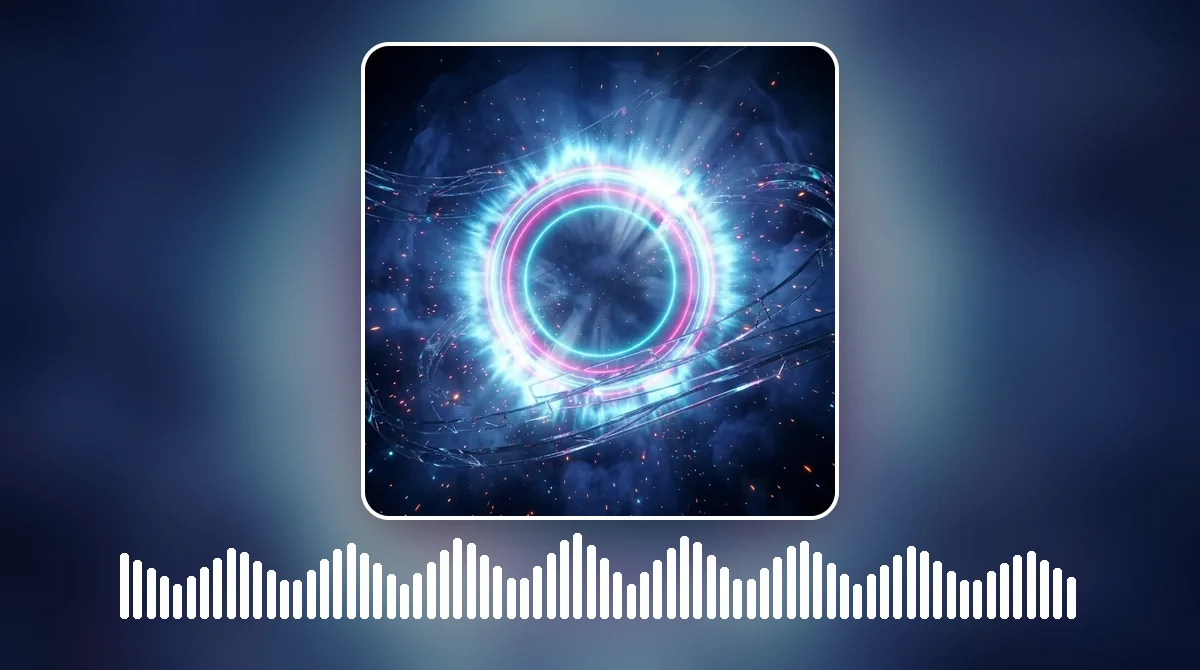
Muvora n'anime pas le fichier de pochette lui-même ; il en reprend le look. Décrivez la pochette dans la zone d'idée (jusqu'à 600 caractères) : la palette par son nom, l'objet central, le lieu et la lumière. Choisissez Abstract pour un visualiseur ou Story pour un clip narratif, jugez les images de style avant de payer, et chaque rendu exporte la vidéo 16:9, les versions 9:16 et 1:1 et un Canvas de 8 secondes à partir des mêmes images. Le guide des formats d'image explique où va chaque forme.
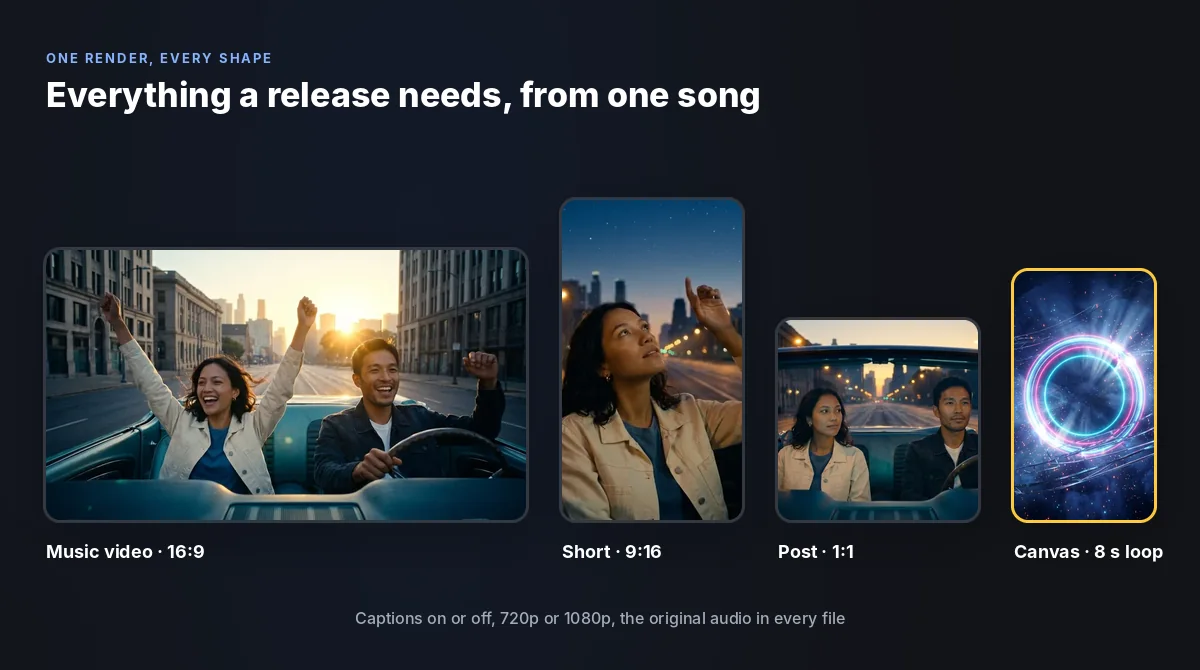
Donnez à la pochette une vidéo assortie
Importez le morceau, mettez les couleurs de la pochette et son image centrale dans la zone d'idée, et obtenez un storyboard gratuit coupé sur le beat. Un rendu exporte les versions YouTube, verticale, carrée et Canvas.
Rédigé par l'équipe Muvora. Mis à jour le 14 novembre 2026. Une information dépassée ? Écrivez-nous à [email protected].