짧은 답
폰으로 뮤직비디오를 만들려면 곡의 마디에 맞춘 샷 리스트를 계획한 다음, 초점과 노출을 고정하고 삼각대에 폰을 세워 24 또는 30 fps의 4K로 촬영하세요. 창문이나 램프로 조명을 만들고, 곡을 크게 틀고, 세팅마다 곡 전체를 퍼포먼스한 다음, 폰 편집 앱에서 마디 첫 박에 맞춰 컷하세요.
- 마디 단위로 계획하고, 각 장소는 촬영할 시간대에 미리 가 보세요.
- 초점과 노출을 고정하고, 프레임 레이트는 하나로 유지하고, 빛이 약하면 메인 렌즈를 쓰세요.
- 곡을 크게 틀고, 박수로 슬레이트를 치고, 모든 테이크를 처음부터 끝까지 퍼포먼스하세요.
- 가로로 4K 촬영하면 같은 테이크에서 선명한 세로 버전을 잘라 낼 수 있어요.
- 마디 첫 박에서 컷하고, 폰으로 닿을 수 없는 샷만 AI로 렌더링하세요.
이 페이지의 내용 (7개 섹션)보기닫기
폰으로 뮤직비디오 만드는 법, 단계별
폰 촬영은 늘 비슷한 곳에서 어긋나요. 계획 없이 찍은 샷, 저절로 밝아졌다 어두워지는 화면, 밀리는 립싱크, 드럼을 무시한 편집이에요. 아래 여덟 단계는 각각의 앞에 해결책을 놓아요. 기획에 저녁 하루, 촬영에 하루, 편집에 저녁 서너 번을 잡으세요.
- 01
곡을 파악하고 콘셉트를 정하세요
BPM과 각 섹션의 마디 수를 적고, 무료로 쓸 수 있는 장소에 맞는 아이디어를 고르세요. 분명한 주인공이 있는 한 장소가 서둘러 찍은 네 장소보다 나아요.
- 02
마디 기준으로 샷 리스트를 쓰세요
모든 샷을 섹션, 마디 길이, 화면 구성, 행동과 함께 적고, 장소와 빛별로 다시 묶어서 촬영일이 순서대로 흘러가게 하세요.
- 03
촬영 시간대에 답사하세요
각 장소를 촬영할 시간에 방문해서 빛이 어디서 오는지, 한 시간 뒤에는 어디에 있을지, 스피커를 어디에 둘 수 있는지 적어 두세요.
- 04
폰을 설정하세요
모든 영상에 4K와 하나의 프레임 레이트를 고르고, HDR로 편집하지 않는다면 HDR 비디오를 끄고, 격자와 비행기 모드를 켜고, 저장 공간을 30GB 비우세요.
- 05
프레임을 고정하세요
폰을 삼각대나 클램프에 고정하고, 렌즈를 고른 다음, 퍼포머의 얼굴을 길게 눌러 초점과 노출을 잠그세요.
- 06
퍼포먼스 패스를 촬영하세요
곡을 크게 틀고, 프레임 안에서 박수를 한 번 치고, 화면 구성마다 곡 전체를 퍼포먼스하세요. 와이드, 미디엄, 클로즈업, 움직이는 패스 하나예요.
- 07
B-roll을 촬영하세요
곡 재생 없이, 리스트에 있는 디테일, 장소, 이야기 속 행동을 찍으세요. 각 샷은 10초 이상 유지하세요.
- 08
비트에 맞춰 편집하고 모든 형태로 내보내세요
마스터 오디오를 먼저 깔고, 마디 첫 박에 마커를 찍고, 각 테이크를 박수로 정렬하고, 마디에 맞춰 컷한 다음 16:9와 9:16 버전을 내보내세요.
곡이 퍼포먼스 이상을 원한다면(두 번째 캐릭터, 도시를 가로지르는 이야기), 감독처럼 계획하세요. 뮤직비디오 연출하는 법이 콘셉트, 룩, 카메라에 서 본 적 없는 사람에게서 자연스러운 퍼포먼스를 끌어내는 법을 다뤄요.
기획: 아이디어 하나, 샷 리스트, 믿을 수 있는 빛
곡과 메모장을 놓고 20분을 쓰면 편집에 형태가 생길지, 비슷한 클립 더미가 될지가 갈려요. 탭 템포로 템포를 찾고, 각 섹션의 길이를 마디로 적고(인트로 4, 벌스 16, 후렴 8 등), 계획한 모든 샷이 그 마디 중 하나에서 시작하게 하세요.
그다음 폰이 감당할 수 있는 아이디어를 고르세요. 주인공 한 명, 한두 곳의 장소, 첫 후렴과 마지막 후렴 사이에 달라지는 무언가요. 벌스 1에서 꺼져 있던 램프가 브리지에서는 유일하게 남은 빛이 되고, 텅 빈 부엌 식탁이 친구들로 채워지고, 집으로 걷는 길이 마침내 열리는 문에서 끝나는 식이에요. 군중, 카체이싱, 하늘에서 본 도시가 필요한 아이디어는 폰으로는 빈약해 보이니, 이 가이드 끝의 AI 방법에 남겨 두세요.
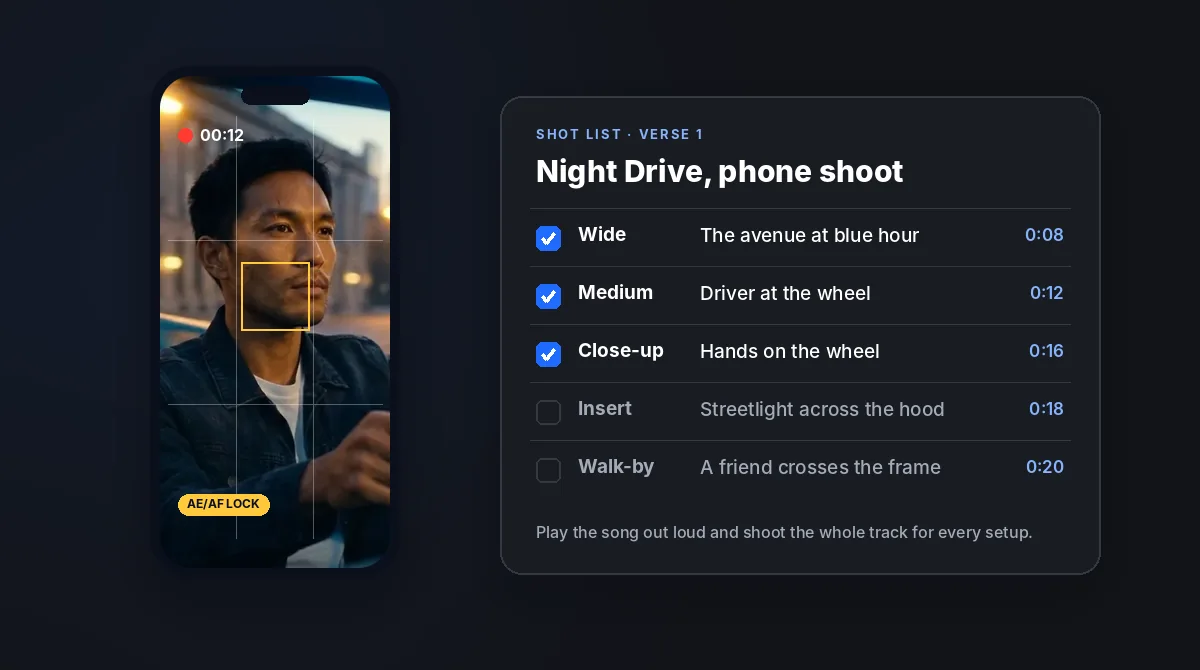
곡 순서의 샷 리스트는 편집을 계획하지만, 촬영은 장소와 빛 순서로 진행돼요. 리스트를 세팅(움직이거나 빛을 바꾸지 않고 찍는 모든 것) 단위로 다시 묶고, 각 세팅을 촬영할 시간대에 답사하세요. 세팅 네다섯 개면 하루가 가득 차요.
| 세팅 | 장소와 빛 | 편집에서 가져가는 것 | 잡아야 할 시간 |
|---|---|---|---|
| 1 | 침실, 왼쪽에서 들어오는 창문 빛, 오전 중간 | 벌스 1 퍼포먼스(와이드, 미디엄, 클로즈업), 손과 노트 | 90분 |
| 2 | 같은 침실, 커튼을 닫고 책상 램프 하나 | 벌스 2와 브리지 퍼포먼스, 램프가 딸깍 켜지는 장면 | 60분 |
| 3 | 천장 조명이 켜진 계단 | 층계참의 카메라 쪽으로 걸어오는 프리코러스 | 45분 |
| 4 | 옥상이나 주차 건물 꼭대기, 골든아워 | 모든 후렴 퍼포먼스 패스와 가장 넓은 프레임 | 60분, 해 지기 한 시간 전부터 |
| 5 | 블루아워의 거리, 상점 쇼윈도와 가로등 | 아웃트로 B-roll과 마지막으로 걸어 떠나는 장면 | 30분 |
곡 자체에서 샷 리스트를 받으세요
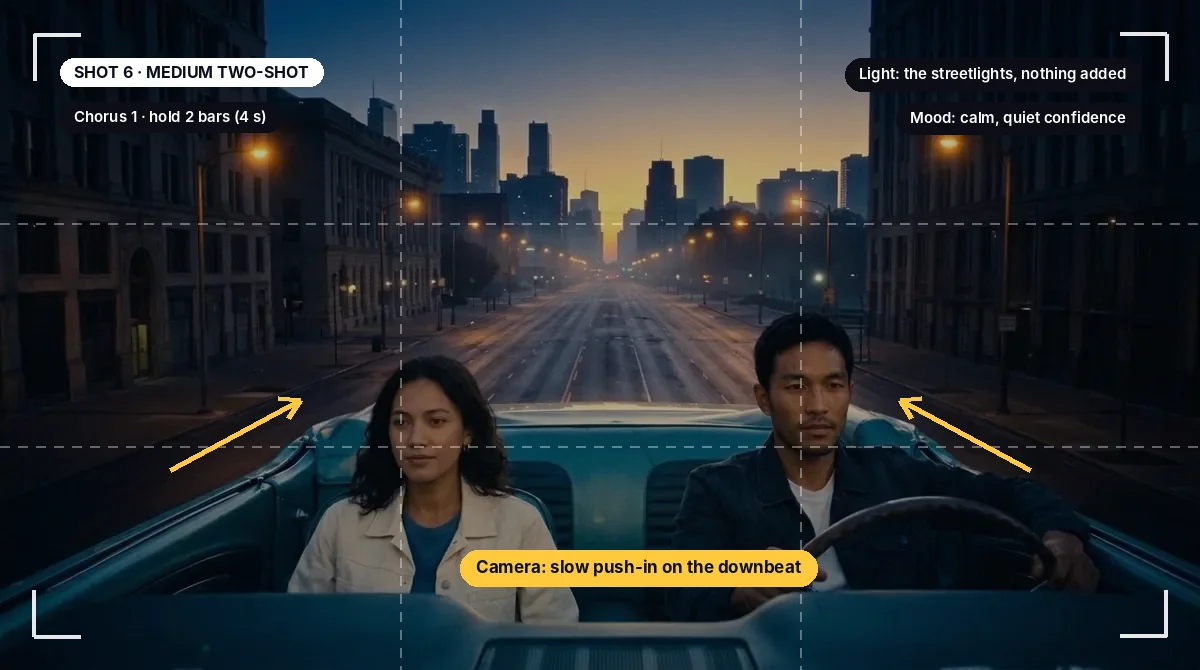
트랙을 업로드하면 Muvora의 AI 감독이 내 마디 첫 박에 맞춰 모든 샷을 계획하고, 샷마다 화면 구성, 카메라 움직임, 행동을 붙여요. 촬영일을 위한 계획으로 읽으세요. 스토리보드는 비용이 들지 않아요.
뮤직비디오에 중요한 폰 카메라 설정
기본 카메라 앱은 매 순간 스스로를 조정해요. 휴가 영상에는 어울리지만, 모든 클립이 옆 클립과 맞아야 하는 뮤직비디오에는 방해가 돼요. 이 설정들은 카메라 앱이나 폰 설정에 있어요(아이폰은 설정, 카메라, 비디오 녹화이고, 대부분의 안드로이드 폰은 카메라 앱의 톱니바퀴 아이콘이에요).
| 설정 | 이렇게 쓰세요 | 이유 |
|---|---|---|
| 해상도 | 4K(3840x2160), 저장 공간이 부족하면 1080p | 프레임을 다시 잡거나 세로 버전을 잘라 낼 여유가 생겨요 |
| 프레임 레이트 | 내내 24 또는 30 fps, 60이나 120은 계획한 슬로모션에만 | 프레임 레이트가 섞이면 편집에서 만날 때 끊겨 보여요 |
| HDR 비디오 | HDR로 편집하고 납품하는 게 아니라면 끄세요 | 표준 클립 옆의 HDR 클립은 뿌옇거나 눈부시게 보일 수 있어요 |
| 초점과 노출 | 퍼포머의 얼굴에 고정 | 테이크 도중에 화면이 밝아졌다 어두워지는 걸 막아요 |
| 화이트 밸런스 | 고정하거나, 프로 모드에서 직접 설정 | 샷마다 피부색을 같게 유지해요 |
| 격자 | 켜기 | 수평선을 맞추고 눈을 위쪽 3분의 1에 두게 해요 |
| 알림 | 비행기 모드 또는 방해 금지 | 진동이나 전화 한 통이 곡 전체 테이크를 망칠 수 있어요 |
고정이 가장 중요해요. 아이폰에서는 AE/AF 잠금이 뜰 때까지 얼굴을 길게 누르고, 밝은 피부의 디테일이 살도록 해 아이콘을 조금 아래로 끄세요. 대부분의 안드로이드 카메라 앱도 같은 방식으로 잠기고, 많은 앱에 화이트 밸런스와 ISO도 고정하는 프로 비디오 모드가 있어요. 새 세팅마다 다시 고정하세요.
프로 모드나 수동 카메라 앱에서 셔터 속도를 정할 수 있다면 프레임 레이트의 약 두 배를 쓰세요. 24나 25 fps에서는 1/50초, 30 fps에서는 1/60초예요. 낮의 야외에서 그냥 두면 폰이 아주 빠른 셔터를 골라서, 움직임이 스포츠 중계처럼 뚝뚝 끊겨 보여요. 클립형 ND 필터(어둡게 하는 유리)는 야외에서도 셔터를 느리게 유지해 줘요.
- 거의 모든 샷에 메인 렌즈(1x). 폰 카메라 중 센서가 가장 크고 빛이 줄어도 가장 잘 버텨요.
- 넓은 공간에는 울트라 와이드(0.5x), 그리고 퍼포머 가까이서 찍는 핸드헬드 후렴 패스에 쓰세요. 가장자리에서는 얼굴이 늘어나니 얼굴을 가장자리에서 멀리 두세요.
- 몇 걸음 뒤에서 찍는 클로즈업에는 망원(2x, 3x, 5x). 얼굴이 돋보이고 배경이 흐려지지만 빛이 충분해야 해요.
- 렌즈 사이를 핀치 줌으로 오가지 마세요. 1.7x 같은 중간 값은 대개 디지털 크롭이라 표시된 렌즈보다 부드러워요.
- 안정된 프레임. 폰 클램프가 달린 삼각대가 가장 사 둘 만하고, 선반이나 쌓아 둔 책은 공짜로 쓸 수 있어요. 핸드헬드라면 양손을 가슴에 붙이고, 발뒤꿈치부터 걸으며, 와이드를 유지하세요. 망원은 모든 흔들림을 확대해요.
촬영 전에 주 화면 형태를 정하세요. YouTube는 가로(16:9), TikTok, Reels, Shorts는 세로(9:16)예요. 둘 다 필요하다면 픽셀 계산이 도움이 돼요. 4K 가로 프레임에서 세로로 자른 조각은 1215x2160이고, 그 앱들이 재생하는 1080x1920보다 커요. 그러니 퍼포머를 가운데 가까이에 둔 4K 테이크 하나로 둘 다 얻을 수 있어요. 1080p에서는 같은 조각이 607x1080이라 흐려 보여요. 화면 비율 가이드에 모든 플랫폼의 크기가 있어요.

빈 페이지에서 시작하지 마세요
노래를 업로드하면 Muvora의 AI 디렉터가 비트에 맞춰 샷별 스토리보드를 짜요. 모든 샷은 무료로 편집하고, 렌더링할 때만 비용을 내면 돼요.
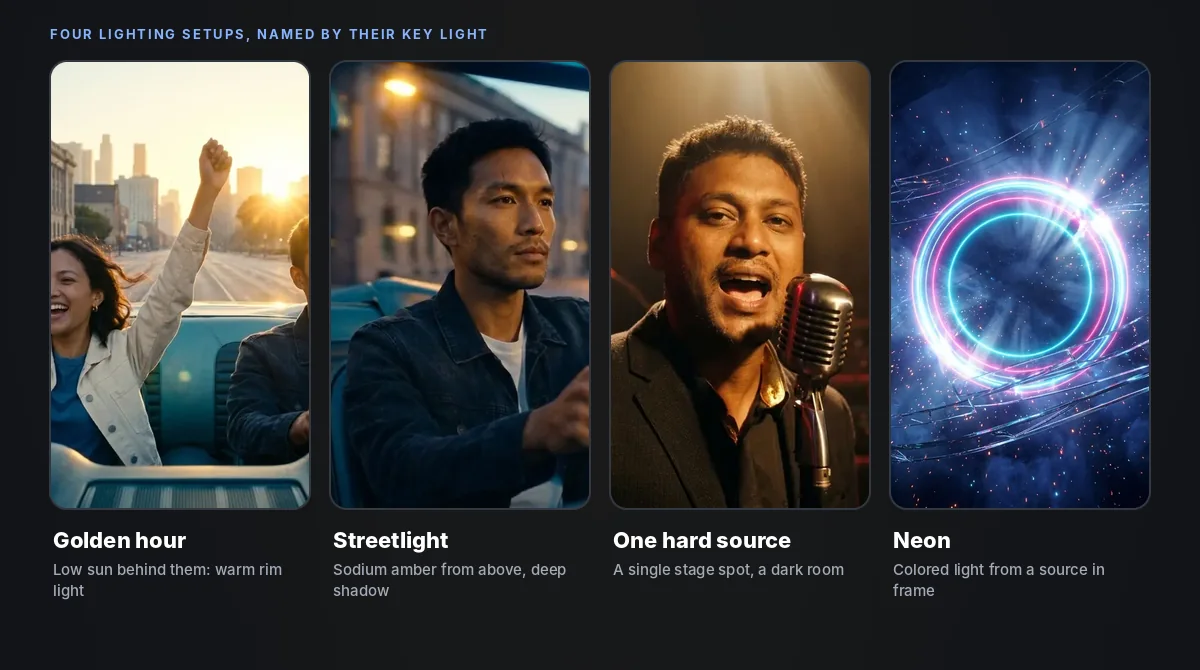
빛: 창문, 실제 조명 램프, 그리고 가장 좋은 두 시간대
폰 영상에서는 어떤 설정보다 빛이 더 큰 일을 해요. 폰의 작은 센서는 부드러운 빛이 충분하면 보답하고, 어두우면 노이즈와 뭉개진 디테일로 벌을 줘요. 조명을 살 필요는 없어요. 빛이 이미 있는 곳에 퍼포머를 두고, 장면마다 한 종류의 빛만 쓰면 돼요.
- 옆에서 들어오는 창문. 퍼포머를 창문 옆에, 창문과 45~90도 각도로 두고 천장 조명은 끄세요. 어두운 쪽에 하얀 시트를 두면 빛이 그림자로 되튕겨 들어가요.
- 실제 조명. 프레임 안의 책상 램프, 스트링 라이트, 열린 냉장고, TV, 가로등은 장면에 빛의 이유를 줘요. 램프의 더 따뜻한 전구는 전구 값으로 하는 조명이에요.
- 골든아워. 해 지기 한 시간 전쯤에는 해가 낮고 따뜻하고 부드러워요. 후렴과 가장 넓은 샷에 아껴 두고, 일찍 세팅하세요.
- 블루아워. 해 진 뒤 20~30분 동안 하늘이 짙은 파란색이 되고 창문과 가로등이 켜져요. 하늘에 아직 색이 있을 때 가장 넓은 프레임부터 찍으세요.
- 한낮의 열린 그늘. 정오의 강한 해는 눈에 검은 그림자를 만들어요. 건물 그늘에서 탁 트인 하늘을 보고 서면 빛이 부드러워져요.
- 장면마다 빛의 색은 하나. 자연광은 차갑고 집 전구는 따뜻해서, 한 프레임에 섞이면 피부가 얼룩져 보여요. 낮에는 램프를 끄고, 밤에는 커튼을 닫으세요.


립싱크, 테이크, 커버리지
폰 영상이 가장 자주 티가 나는 곳이 립싱크이고, 거의 항상 퍼포먼스가 아니라 재생의 문제예요.
- 곡을 스피커로, 원래 속도로, 크게 트세요. 이어폰은 절대 안 돼요. 나중에 테이크를 맞출 수 있도록 폰의 마이크가 곡을 들어야 해요.
- 카운트인을 넣으세요. 재생 파일에서 곡 앞에 두 마디의 클릭을 넣으면 퍼포머가 첫 줄을 쫓아가지 않고 제때 들어와요.
- 테이크마다 박수로 슬레이트를 치세요. 녹화를 시작하고 프레임 안에서 박수를 한 번 치세요. 소리의 스파이크와 손이 만나는 프레임이 정확한 싱크 지점이 돼요.
- 소리 내어, 온 목소리로 노래하세요. 입만 뻐끔거리면 목, 턱, 호흡이 가만히 있어서 보는 사람이 알아채요.
- 화면 구성마다 곡 전체를 퍼포먼스하세요. 그래야 어떤 줄이든 어떤 화면 구성으로도 컷할 수 있어요. 부분 테이크는 줄마다 앵글 하나에 갇히게 해요.
- 테이크 로그를 남기세요. 테이크마다 한 줄(세팅 2, 테이크 3: 두 번째 후렴이 최고)이면 편집에서 찾는 한 시간을 아껴요.
커버리지는 편집에 선택지가 생기도록 촬영해 두는 화면 구성의 모음이에요. 퍼포먼스 세팅마다 퍼포먼스 패스를 반복하고, 싱크가 유지되는 슬로모션은 뮤직비디오 무료로 만들기의 2배속 재생 요령을 쓰세요. 각 화면 구성이 보는 사람에게 무슨 말을 하는지는 뮤직비디오 샷 유형에 있어요.
| 패스 | 화면 구성 | 편집에서의 쓰임 | 분량 |
|---|---|---|---|
| 퍼포먼스 와이드 | 머리부터 발끝까지, 주변 장소 포함 | 섹션의 시작, 후렴의 가장 큰 프레임 | 풀 테이크 2번 |
| 퍼포먼스 미디엄 | 허리 위 | 벌스의 메인 샷 | 풀 테이크 2번 |
| 퍼포먼스 클로즈업 | 프레임을 가득 채운 얼굴 | 핵심 가사 줄과 후렴 | 풀 테이크 2~3번 |
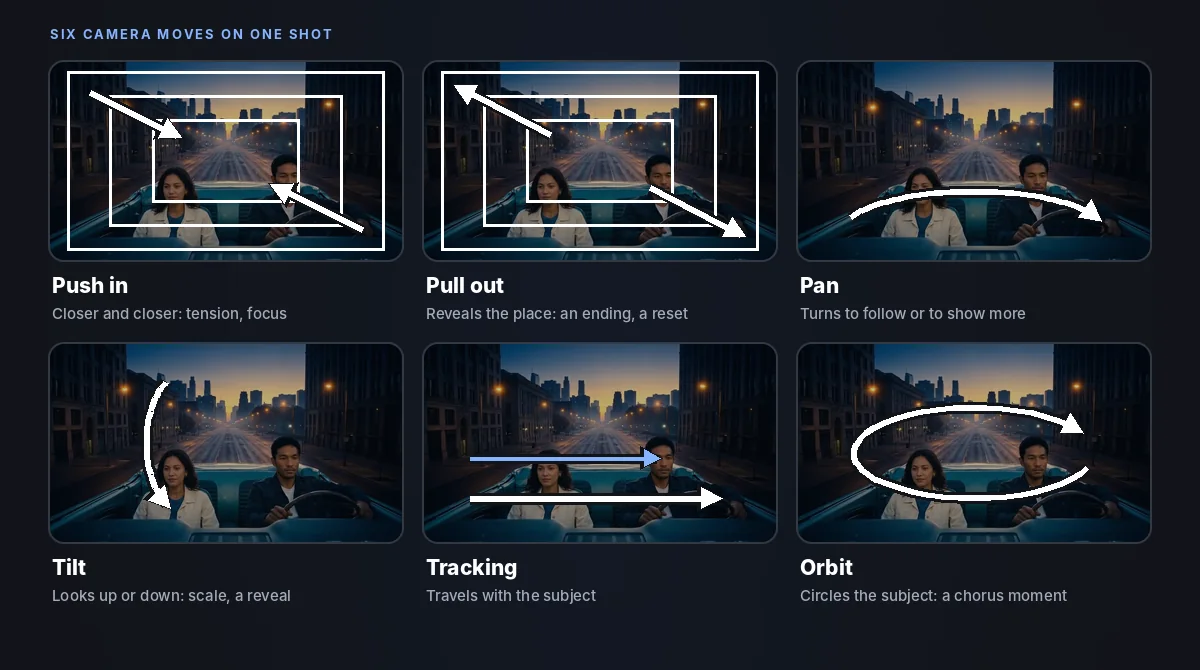
| 움직이는 패스 | 핸드헬드로 밀고 들어가거나 천천히 도는 샷 | 후렴의 에너지 | 풀 테이크 1~2번 |
| 디테일 B-roll | 손, 신발, 소품, 의상 | 박에 맞춘 컷어웨이 | 10초짜리 클립 10~15개 |
| 장소와 이야기 B-roll | 빈 장소, 콘셉트의 행동을 하는 주인공 | 인트로, 전환, 이야기의 전개점 | 샷 리스트에 적힌 것 |
비트에 맞춰 편집하세요
CapCut, iMovie, VN 같은 앱으로 폰에서 편집하거나, 프로젝트가 커지면 컴퓨터에서 하세요. 방법은 어디서든 같아요. 곡이 타임라인의 척추이고, 모든 컷은 그 격자에 떨어져요.
- 마스터 오디오를 먼저 깔아요. 폰으로 녹음한 것이 아니라 완성된 믹스를 쓰고, 정렬이 끝난 클립은 자체 소리를 음소거하세요.
- 격자를 찾으세요. 세션이나 탭 템포에서 BPM을 가져오고, BPM 계산기로 마디 길이로 바꾸세요. 120 BPM에서 4/4박자 한 마디는 2초이고 24 fps로는 48프레임이에요. 92 BPM에서는 약 2.6초예요.
- 마디 첫 박에 마커를 찍으세요. 곡이 재생되는 동안 타임라인에 마커를 탭하거나, 비트 마커 생성기에서 박과 마디 시간을 가져오세요.
- 테이크를 정렬하세요. 박수와 녹음된 곡이 마스터와 정확히 겹칠 때까지 밀어서 맞추세요.
- 퍼포먼스 편집을 먼저 만드세요. 벌스는 길게 유지하고, 후렴은 한두 마디마다 컷하고, 컷마다 새 화면 구성으로 가요.
- 그 위에 B-roll을 얹으세요. 얼굴이 필요 없는 가사 줄에 깔고, 핵심 가사 줄은 퍼포머에게 남겨 두세요.
- 모든 형태로 내보내세요. YouTube용 1920x1080 또는 3840x2160의 16:9 마스터, TikTok, Reels, Shorts용 1080x1920 세로 버전을 촬영한 프레임 레이트로 내보내세요.
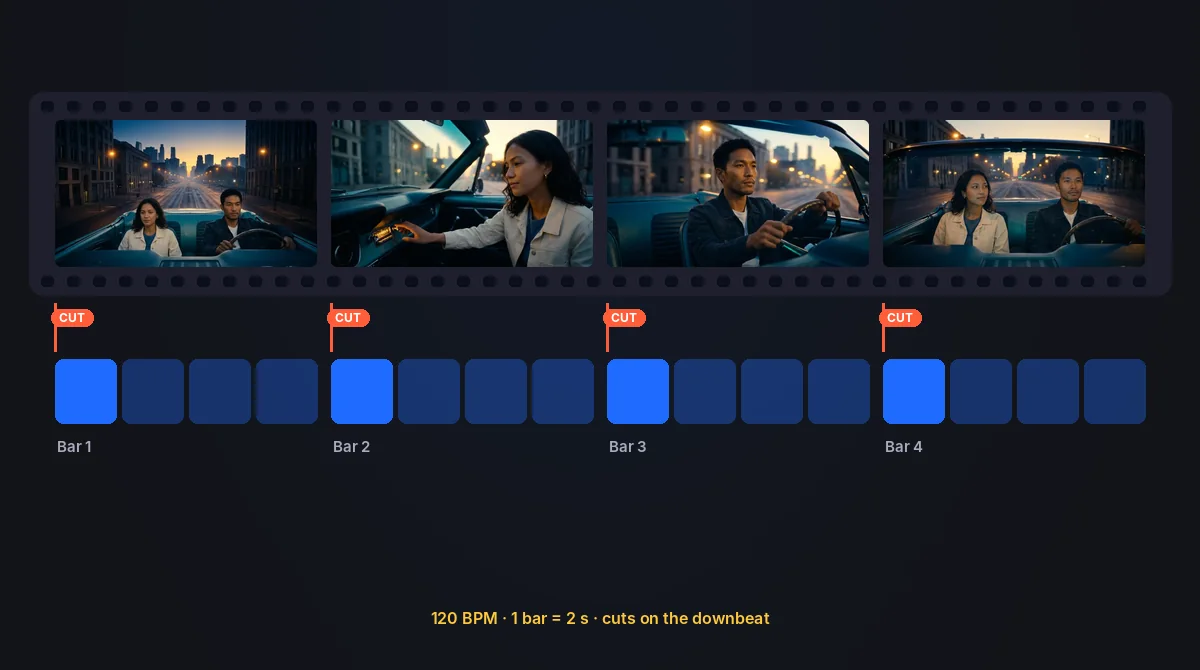
컷이 마커에 있는데도 늦게 느껴진다면 한두 프레임 앞으로 당기세요. 박보다 살짝 앞서 바뀌는 화면이 정확히 박에 맞는 것으로 읽혀요. 격자를 깨야 할 때를 포함한 전체 기법은 뮤직비디오를 비트에 맞춰 편집하는 법에 있어요.
촬영을 건너뛰거나, 먼저 AI로 기획하세요
카메라 앞이 편한 퍼포머가 없거나, 촬영할 장소나 시간이 없거나, 곡이 폰으로는 찍을 수 없는 걸 원한다면 두 가지 솔직한 대안이 있어요.
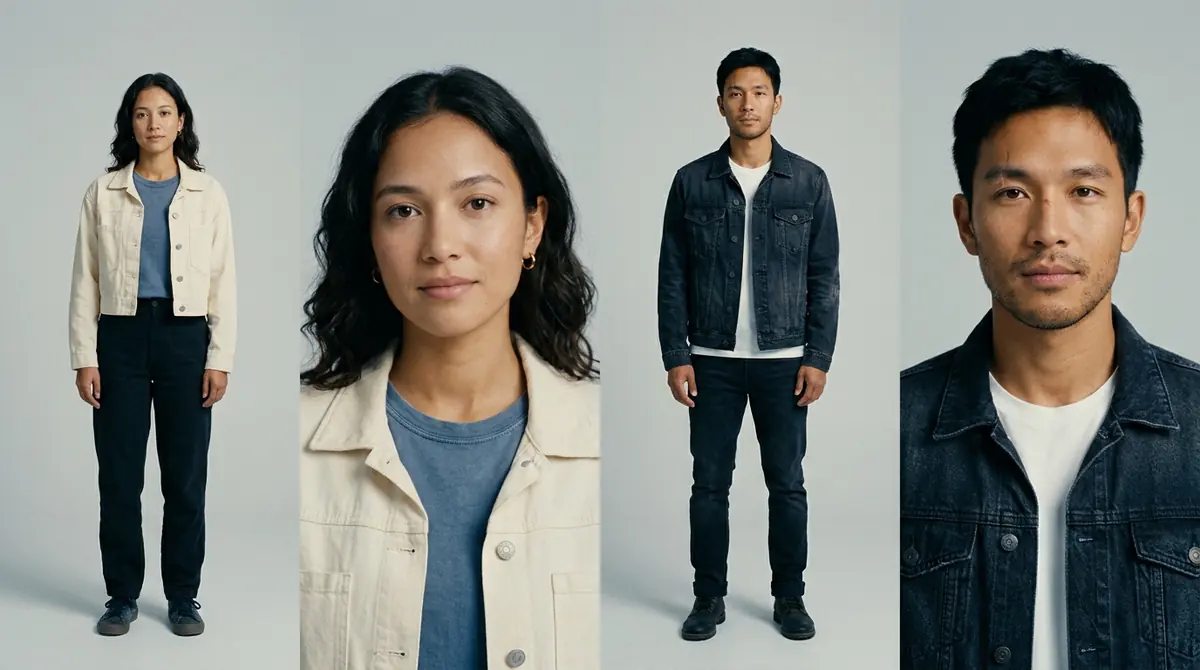
촬영을 건너뛰기. 곡을 Muvora에 업로드하면 AI 감독이 음악에서 스토리보드를 써 줘요. 콘셉트, 룩, 캐릭터, 그리고 마디 첫 박 컷 사이의 구간마다 샷 하나씩이에요. 무료로 수정한 다음, 완성된 영상 1초당 38~110 크레딧으로 AI 영상으로 렌더링하세요. 시작하기 전에 가격이 나와요. 촬영하지 않고 출연하고 싶다면 Performance 스타일을 고르고, 정면을 보는 선명한 내 사진 한 장을 더하세요. 노래하는 샷이 내 목소리에 맞춰 립싱크돼요.
AI로 기획하고 폰으로 촬영하기. 렌더링하지 않아도 Muvora의 무료 스토리보드는 내 곡을 위한 샷 리스트이자 편집 계획이에요. 모든 샷에 시간, 화면 구성, 카메라 움직임, 행동이 있고 내 마디 첫 박에 맞춰 잘려 있어요. 폰이 잘하는 것(퍼포먼스, 침실, 집으로 가는 길)은 촬영하고, 스토리보드의 시간을 편집 마커로 쓰세요. 촬영할 수 없는 것(밤하늘에서 본 도시, 그림으로 그린 세계, 드롭의 폭풍)은 세션에서 마디 첫 박부터 시작하는 그 섹션을 내보내 렌더링한 뒤, 편집에서 같은 마디에 넣으세요. Muvora는 내 영상을 받지 않아서 둘은 내 편집기에서 만나요.
| 방법 | 비용 | 필요한 것 | 이럴 때 좋아요 |
|---|---|---|---|
| 폰 촬영 | 돈은 거의 안 들거나 안 들고, 촬영 하루와 편집 저녁 며칠 | 기꺼이 나서는 퍼포머, 촬영할 장소, 괜찮은 빛 | 한두 곳에서 하는 퍼포먼스 중심의 곡 |
| Muvora로 AI만 | 무료 스토리보드, 그다음 렌더링에 초당 크레딧 | 곡, 아이디어, 립싱크라면 사진 한 장 | 촬영할 수 없는 이야기와 세계 |
| AI로 기획하고 폰으로 촬영 | 무료 요금제, 그리고 렌더링하는 섹션만큼의 크레딧 | 폰 장비와 두 번째 화면의 스토리보드 | 폰으로는 닿을 수 없는 장면이 있는 진짜 퍼포먼스 |
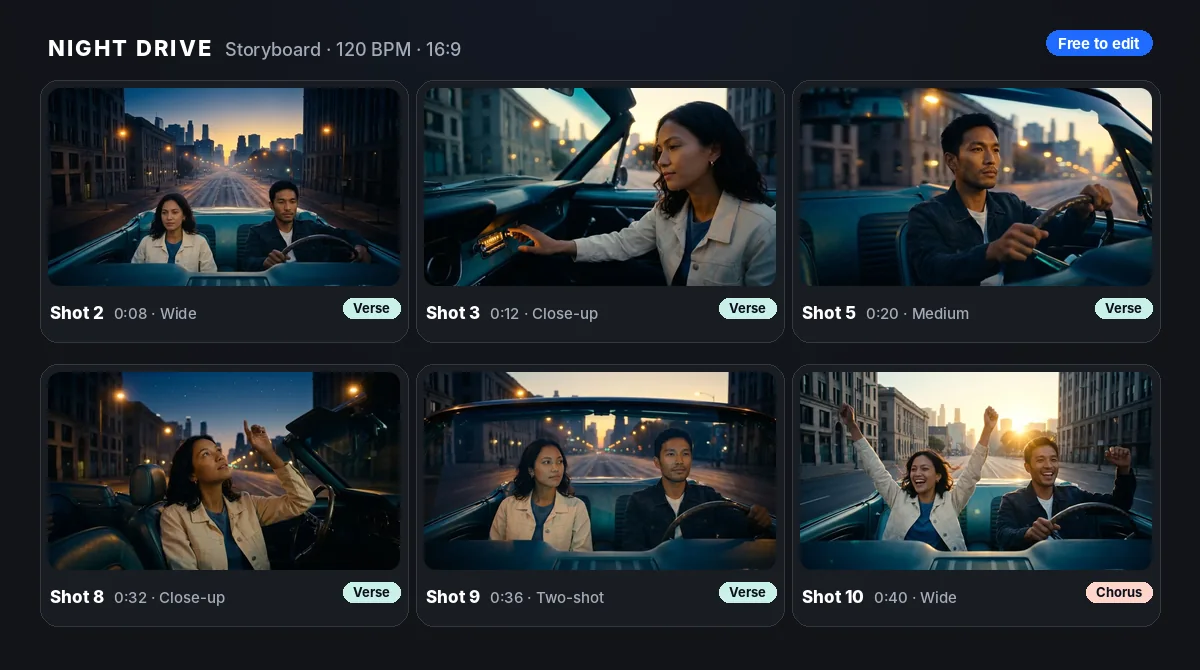
내 곡의 스토리보드를 샷 리스트로 쓰세요
트랙을 업로드하면 모든 샷이 내 비트에 맞춰 계획되고, 룩이 스타일 프레임으로 그려져요. 촬영하든, 렌더링하든, 둘을 섞든 스토리보드를 읽고 수정하는 건 무료이고, 무료 요금제는 한 달에 새 스토리보드 5개를 드려요.
Muvora 팀이 작성했어요. 마지막 업데이트: 2026년 11월 14일. 오래된 정보가 보이면 [email protected]로 알려 주세요.