Die kurze Antwort
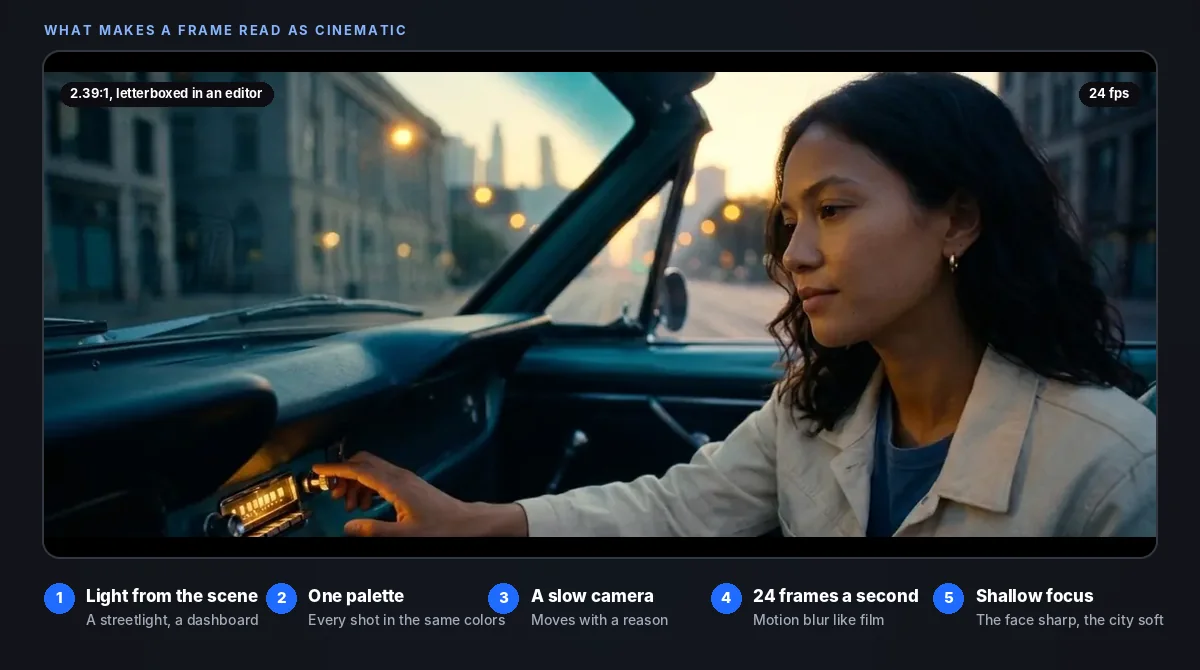
Damit ein Musikvideo cinematic aussieht, leuchte jede Einstellung mit Quellen aus der Szene aus und lass die Schatten dunkel, bleib bei einer Farbpalette, baue Tiefe mit etwas im Vordergrund und einem beleuchteten Hintergrund auf, weiche den Hintergrund mit geringer Schärfentiefe auf, bewege die Kamera langsam und mit Grund und dreh mit 24 fps bei einer Verschlusszeit nahe 1/48 oder 1/50 Sekunde.
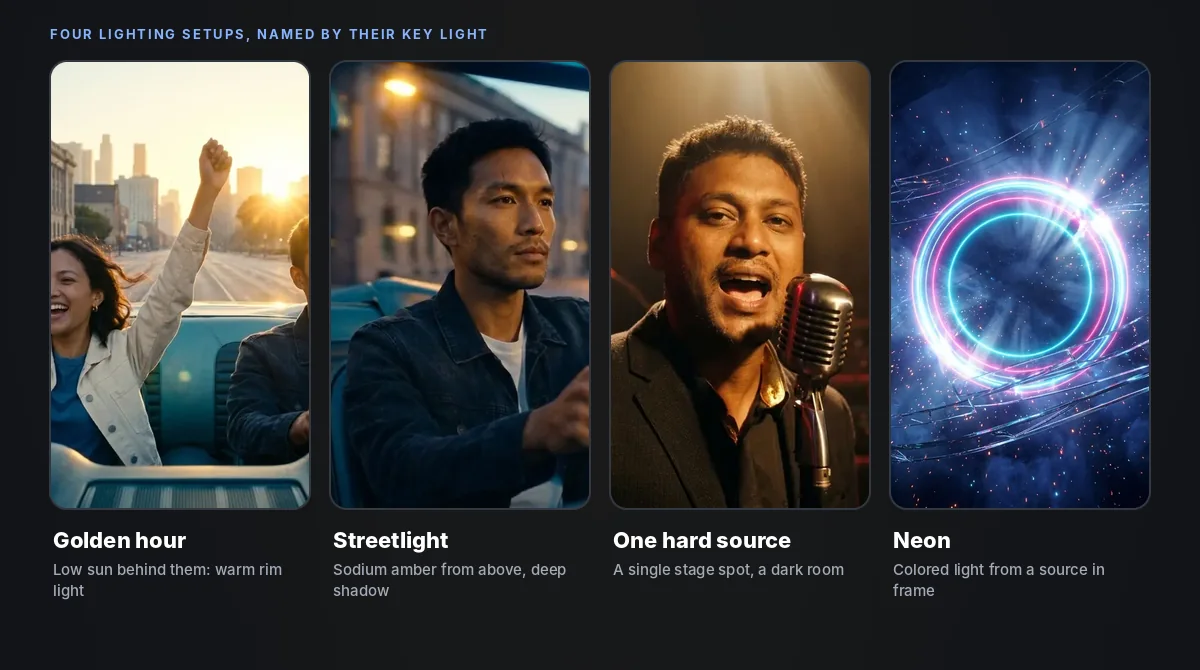
- Leuchte mit Quellen aus, auf die die Zuschauenden zeigen könnten, und lass die Schatten dunkel.
- Baue jedes Bild in Ebenen auf: etwas nah am Objektiv, das Motiv, ein beleuchteter Hintergrund.
- Dreh mit 24 fps bei einer Verschlusszeit von etwa 1/48 oder 1/50 Sekunde.
- Bewege die Kamera langsam, einmal pro Einstellung, aus einem Grund in der Szene.
- Schwarze Balken und Filmkorn runden einen Look ab; sie erschaffen nie einen.
Auf dieser Seite (11 Abschnitte)EinblendenAusblenden
- 1.Was „cinematic“ wirklich heißt
- 2.Ein Musikvideo cinematic aussehen lassen, Schritt für Schritt
- 3.Licht und Kontrast: Lass die Schatten dunkel
- 4.Tiefe: Vordergrund, Motiv, Hintergrund
- 5.Bildkomposition und Objektive
- 6.Langsame, bewusste Kamerabewegung
- 7.24 Bilder pro Sekunde und der 180-Grad-Verschluss
- 8.Breite Seitenverhältnisse und Letterbox-Balken
- 9.Farbe und Grading in Worten
- 10.So bekommst du einen cinematic Look in Muvora
- 11.Was einen cinematic Look kaputt macht, und die Lösung
- Fragen
Was „cinematic“ wirklich heißt
Man nennt ein Bild cinematic, wenn es gewählt statt eingefangen wirkt. Ein Heimvideo wird von der Lampe beleuchtet, die gerade an ist, von der Automatik der Kamera belichtet, von dort gerahmt, wo die Person zufällig stand, und von einer Hand bewegt, die nie stillhält. Ein Filmbild hat ein Licht mit Richtung, Schatten, die mit Absicht dunkel bleiben, ein Motiv, das in einer Komposition platziert ist, und eine Kamera, die sich nur bewegt, wenn die Szene ihr einen Grund gibt. Dafür braucht es keine teure Kamera. Es braucht Entscheidungen, die vor dem Drücken der Aufnahmetaste fallen und für das ganze Video gelten.
| Zutat | Was sie bewirkt | Beim Dreh | Im Prompt |
|---|---|---|---|
| Motiviertes Licht | Lässt das Licht gefunden wirken, nicht aufgebaut | Licht von einem Fenster, einer Lampe, einer Straßenlaterne oder Scheinwerfern | Nenne die Quelle: „beleuchtet von einer Straßenlaterne von links“ |
| Kontrast | Gibt Gesichtern Form und dem Bild eine Stimmung | Seiten- oder Gegenlicht, Deckenlicht aus, auf einer Seite kein Fill | „tiefe Schatten, die abgewandte Gesichtshälfte im Dunkeln“ |
| Eine Palette | Lässt jede Einstellung zum selben Film gehören | Kostüm, Set und Practical-Birnen in geplanten Farben | Drei bis fünf benannte Farben im Briefing, in jeder Einstellung beibehalten |
| Tiefe | Macht aus einem flachen Bild einen Raum | Etwas im Vordergrund, Abstand hinter dem Motiv | „durch eine regenverschmierte Windschutzscheibe, die Stadt beleuchtet hinter ihr“ |
| Geringe Schärfentiefe | Lenkt das Auge auf das Motiv | Eine weite Blende, ein längeres Objektiv, der Hintergrund weit weg | „geringe Schärfentiefe, der Hintergrund weich“ |
| Bildkomposition | Setzt das Motiv dorthin, wo das Auge landet | Drittel, Kopfraum, Führungslinien, Rahmen im Rahmen | Zuerst die Einstellungsgröße: „Close-up aus der Froschperspektive von …“ |
| Langsame, motivierte Bewegung | Lässt die Zuschauenden in jede Einstellung hineinfinden | Ein Stativ oder Gimbal, eine Bewegung pro Einstellung | Eine Kamerabewegung pro Einstellung, getaktet von der Musik |
| 24 fps und ein 180-Grad-Verschluss | Gibt Bewegung die Unschärfe, die das Publikum vom Kino kennt | 24 fps, Verschluss bei etwa 1/48 oder 1/50 | Übernimmt die Exportbildrate des Videos |
Breitere Seitenverhältnisse, Grading und Filmkorn kommen zuletzt, als Feinschliff. Jedes kann einen Look verstärken, den die Einstellungen schon haben, aber keines kann ein Bild retten, das von einer Deckenlampe beleuchtet und aus dem Türrahmen aufgenommen wurde. Bekomm die ersten fünf Zeilen richtig hin, und der Rest ist Politur.
Ein Musikvideo cinematic aussehen lassen, Schritt für Schritt
- 01
Nenne die Stimmung und wähle eine Palette
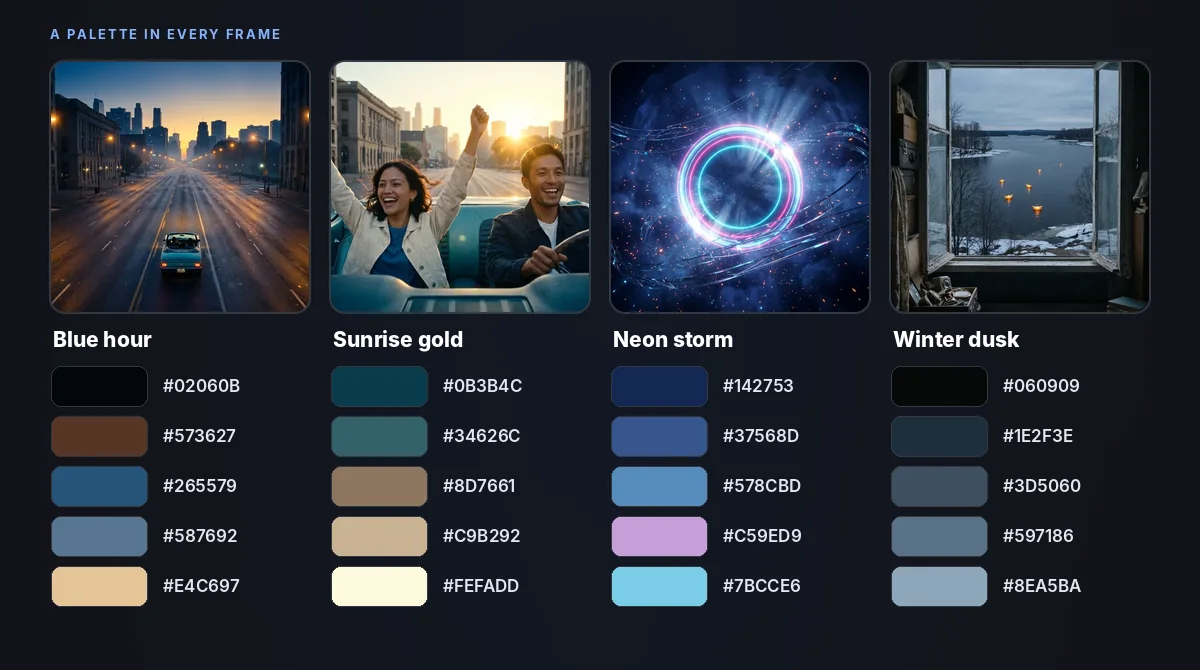
Schreib drei Wörter dafür, wie sich der Song anfühlt, und wähle drei bis fünf Farben, die ihn tragen, mit einem selten gehaltenen Akzent. Jede Location, jedes Outfit und jedes Licht danach sollte in diese Palette passen.
- 02
Wähle Locations nach ihrem Licht
Besichtige jeden Ort zu der Stunde, zu der du dort drehst, und notiere, was ihn beleuchtet: Fenster, Lampen, Schilder, Straßenlaternen, der Himmel. Ein schlichter Raum mit einem großartigen Fenster schlägt einen schönen Raum mit Deckenlicht.
- 03
Leuchte von der Seite oder von hinten
Schalte das Deckenlicht aus, stell das Hauptlicht seitlich vom Gesicht oder hinter das Motiv und lass die abgewandte Seite in Schatten fallen. Füge einen Reflektor nur hinzu, wenn die Augen ganz dunkel werden.
- 04
Baue jedes Bild in drei Ebenen
Platziere etwas nah am Objektiv, das Motiv in der Mitte und einen beleuchteten Hintergrund einige Meter dahinter. Rück das Motiv von der Wand weg, bevor du die Kamera bewegst.
- 05
Stelle die Kamera auf Filmbewegung ein
Nimm mit 24 fps auf, mit einer Verschlusszeit von etwa 1/48 oder 1/50 Sekunde, und sperre Belichtung, Fokus und Weißabgleich, damit sich mitten im Take nichts verschiebt. Draußen hält ein ND-Filter die Verschlusszeit so lang.
- 06
Löse das Motiv mit dem Fokus heraus
Öffne die Blende, nutze für Close-ups ein längeres Objektiv oder das Teleobjektiv des Handys und bring Abstand zwischen Motiv und Hintergrund, damit Gesichter scharf bleiben und der Raum dahinter weich wird.
- 07
Bewege dich langsam, einmal pro Einstellung
Nutze ein Stativ oder Gimbal und gib jeder Einstellung eine Bewegung mit Grund (ein langsames Heranfahren an ein Gesicht auf einer Schlüsselzeile, ein Kranhub, wenn der Refrain einsetzt). Halte die Kamera still, wenn nichts sie bewegen muss.
- 08
Schneide mit Geduld, gradiere sanft
Halte die Totalen lang genug, um lesbar zu sein, schneide auf die Taktschwerpunkte, gleiche die Farbe der Einstellungen an, bevor du einen Look hinzufügst, halte die Haut natürlich und setze Letterbox-Balken nur auf die Querformat-Version, nie auf die Hochformat-Schnitte.
Sieh den Look, bevor jemand dreht oder rendert
Lade deinen Song hoch, und der KI-Regisseur von Muvora schreibt ein Storyboard mit einer Palette, einer in jeder Einstellung benannten Lichtquelle und einer Kamerabewegung für jede, getaktet auf die Taktschwerpunkte. Style Frames zeigen den Look. Lesen und Bearbeiten kostet nichts.
Licht und Kontrast: Lass die Schatten dunkel
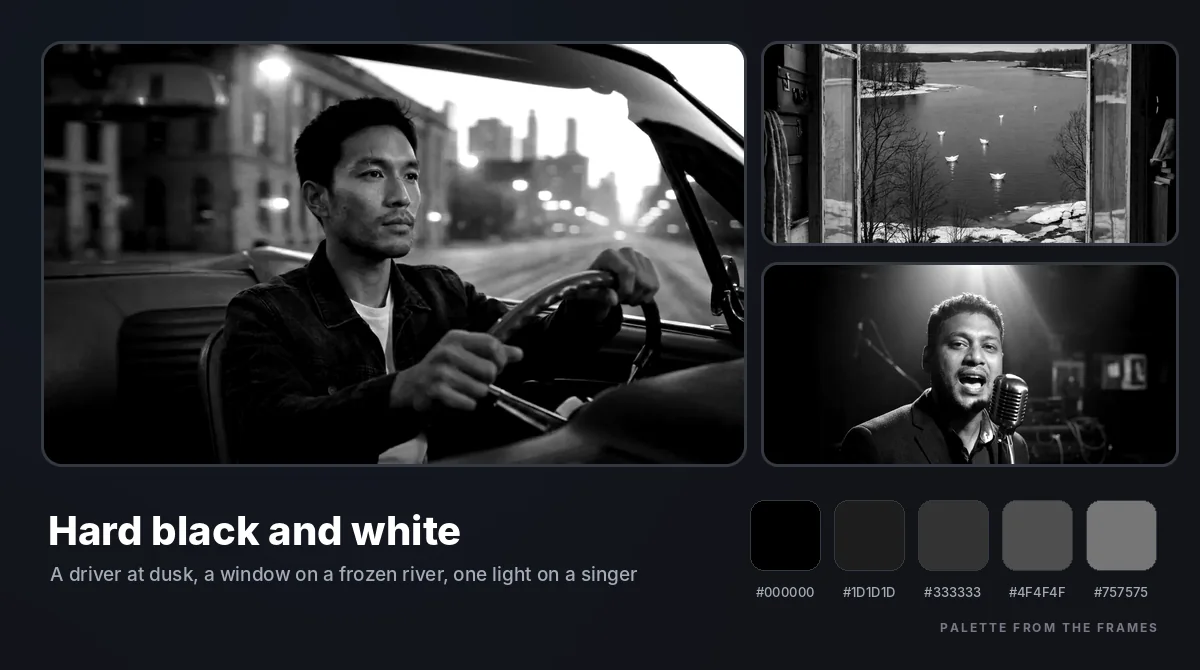
Der schnellste Weg, Aufnahmen wie ein Heimvideo aussehen zu lassen, ist flaches Licht: eine Deckenleuchte oben, eine Lampe neben der Kamera, die Belichtungsautomatik des Handys, die jeden Schatten zu Grau aufhellt. Der schnellste Weg hinaus ist, Licht wegzunehmen. Schalte das Deckenlicht aus, leuchte das Motiv von einer Seite oder von hinten aus und belichte auf die helle Seite des Gesichts. Die Schattenseite sollte spürbar dunkler sein und die Bildecken noch dunkler.
- Gib jedem Licht eine Quelle. Ein Fenster, eine Schreibtischlampe, eine Straßenlaterne, ein Fernseher, die Scheinwerfer eines Autos. Wenn ein stärkeres Licht die eigentliche Arbeit macht, stell es auf dieselbe Seite und in derselben Farbe wie die Quelle, die die Zuschauenden sehen.
- Kontrast liegt zwischen den Seiten des Gesichts. Ein Key, der etwa doppelt so hell ist wie die Fill-Seite, wirkt offen und hell; viermal oder mehr wirkt düster. Rück das Licht näher heran oder blockiere den Fill, um zu wählen.
- Halte dunkle Hintergründe dunkel. Ein schwarzes Tuch oder einfach Abstand hinter dem Motiv lässt das Gesicht hervortreten. Eine hell beleuchtete Wand direkt hinter jemandem macht das ganze Bild flach.
- Nutze Gegenlicht zur Trennung. Eine Lampe oder Straßenlaterne hinter dem Motiv zeichnet einen hellen Rand an Haare und Schultern, der sie von einem dunklen Hintergrund abhebt.
- Schütze die Lichter. Ein Gesicht oder Himmel, der zu reinem Weiß ausbrennt, sieht sofort nach Video aus. Belichte so, dass die hellste Haut ihre Struktur behält, und lass die Schatten fallen, wohin sie wollen.

Die Setups, vom Drei-Punkt-Licht über Golden Hour bis zu Neon und Silhouetten, mit Farbtemperaturen und Sicherheitshinweisen für ein echtes Set, stehen im Ratgeber Licht im Musikvideo. Hier ist die Regel einfacher: Entscheide, woher das Licht kommt, und halte den Rest des Bildes dunkler als das Gesicht.
Überspring das leere Blatt
Lade deinen Song hoch, und der KI-Regisseur von Muvora plant ein Storyboard Einstellung für Einstellung im Takt. Bearbeite jede Einstellung kostenlos und zahle nur, wenn du renderst.
Tiefe: Vordergrund, Motiv, Hintergrund
Ein Bildschirm ist flach, also muss Tiefe gebaut werden. Filmbilder haben meist drei Ebenen: etwas nah am Objektiv (ein Türrahmen, eine Schulter, Regen auf Glas, die Kante eines Autositzes), das Motiv ein Stück weiter hinten und einen beleuchteten, deutlich weiter entfernten Hintergrund. Die Ebenen sagen dem Auge, dass der Raum über das Bild hinaus weitergeht, und eine langsame Kamerabewegung lässt sie gegeneinander gleiten, daher kommt das Gefühl von Tiefe eigentlich.
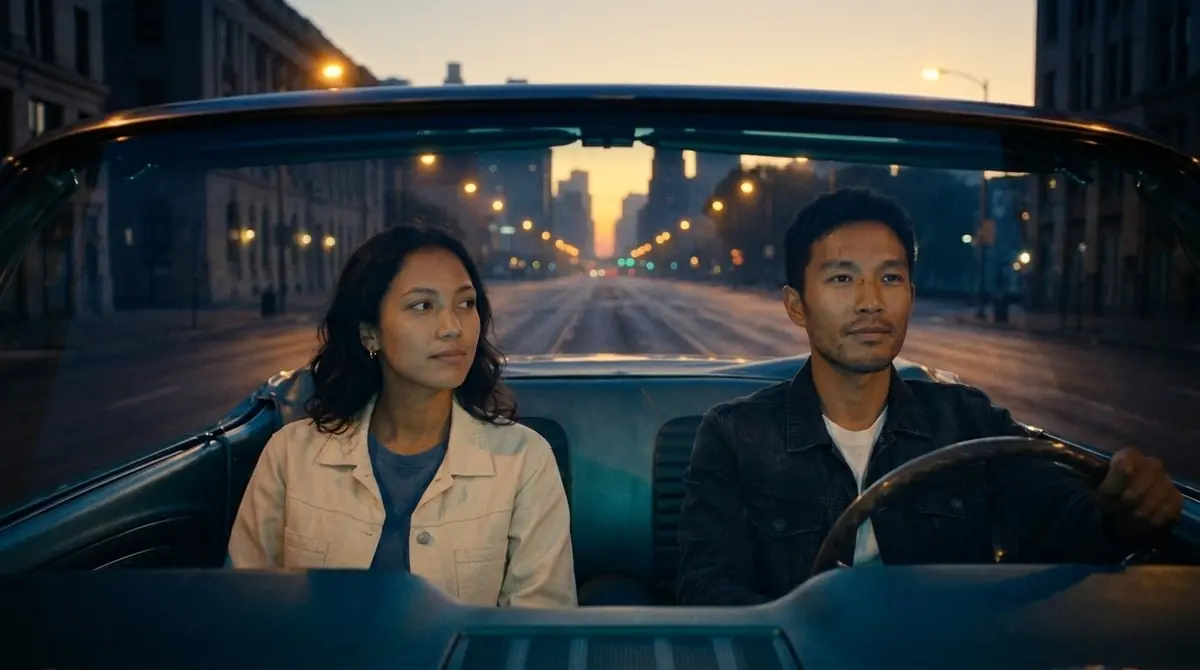
Geringe Schärfentiefe, ein scharfes Motiv vor weichem Hintergrund, löst das Motiv zusätzlich heraus. Vier Dinge weichen den Hintergrund auf, und sie summieren sich: eine weitere Blende, eine längere Brennweite, die Kamera näher am Motiv und der Hintergrund weiter weg. Am Handy leisten die letzten beiden die meiste Arbeit, weil ein kleiner Sensor bei normalen Abständen fast alles scharf hält.
| Faktor | An der Kamera | Am Handy |
|---|---|---|
| Blende | Auf eine niedrige Blendenzahl wie f/1,8 bis f/2,8 öffnen | Bei den meisten Handys fest; ein Porträt- oder Cinematic-Videomodus weicht den Hintergrund per Software auf |
| Brennweite | Ein längeres Objektiv (etwa 50 bis 85 mm Kleinbildäquivalent) für Gesichter | Das Teleobjektiv aus ein paar Schritten Abstand statt der Hauptkamera ganz nah |
| Kamera zu Motiv | Nähere Fokussierung bedeutet weicheren Hintergrund | Geh so nah heran, dass das Gesicht einen großen Teil des Bildes füllt |
| Motiv zu Hintergrund | Rück das Motiv von der Wand weg | Die größte Hilfe am Handy: mehrere Meter Platz hinter der Person |
Haze, Regen, Spiegelungen auf nassem Asphalt und Practical-Lichter in verschiedenen Abständen geben ebenfalls Tiefe: Jedes markiert eine Ebene des Raums. Eine Lichterkette, die im Hintergrund verschwimmt, tut mehr für die Tiefe als jedes Objektiv.
Bildkomposition und Objektive
Ein cinematic Bild wirkt bewusst, weil jeder Teil es ist. Das Motiv sitzt auf einem Drittel statt genau in der Mitte (es sei denn, die Symmetrie bedeutet etwas), die Augen sitzen nahe dem oberen Drittel mit wenig Platz über dem Kopf, Linien in der Szene führen zum Motiv, und auf der Seite, auf die das Motiv blickt oder sich zubewegt, bleibt Raum.
- Weitwinkel (etwa 24 bis 28 mm Äquivalent) zeigen den Raum und den Platz des Motivs darin. Halte Gesichter aus den Ecken, wo ein Weitwinkel sie streckt.
- Normalbrennweiten (etwa 35 bis 50 mm) wirken wie der Blick eines Menschen: gut für Performance und um einer Handlung zu folgen.
- Lange Brennweiten (85 mm und mehr) schmeicheln Gesichtern, rücken den Hintergrund näher heran und weichen ihn auf. Nutze sie für Close-ups aus ein paar Schritten Abstand.
- Rahmen im Rahmen: ein Türrahmen, ein Autofenster, ein Spiegel oder eine Lücke zwischen zwei Personen. Sie geben Tiefe und zeigen den Zuschauenden, wohin sie schauen sollen.
- Gerade Horizonte und senkrechte Vertikalen, es sei denn, die Neigung ist der Punkt. Ein leicht schiefer Horizont wirkt wie ein Fehler, nicht wie ein Stil.
- Untersicht für Macht, Aufsicht für Kleinheit, Augenhöhe für Ehrlichkeit. Wähle eine Bedeutung pro Perspektive und behalte sie für das ganze Video.
Totale
Wo sind wir?
Halbnah
Was tun sie?
Nahaufnahme
Was fühlen sie?
Detail
Ein Detail, das zählt
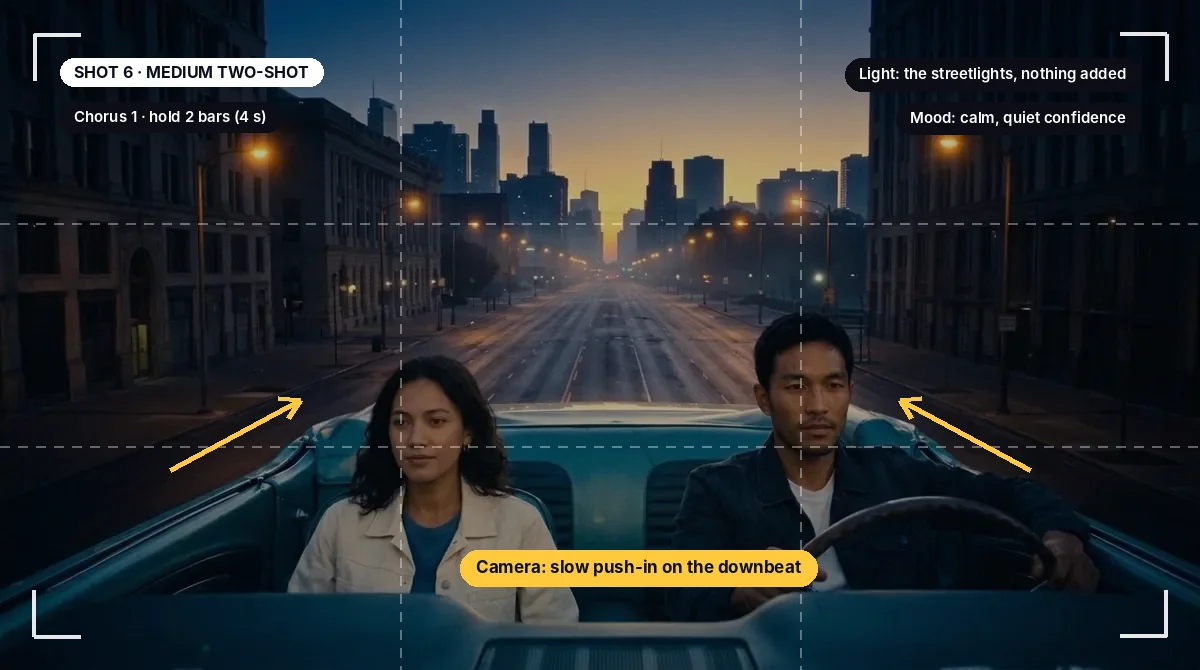
Wechsle bei jedem Schnitt die Einstellungsgröße, damit sich zwei Einstellungen hintereinander nie gleichen.
Jede Einstellungsgröße und Perspektive, mit dem, was sie aussagt, steht in Einstellungsgrößen im Musikvideo. Eine gute Gewohnheit aus dem Film: Schreib vor dem Dreh Einstellungsgröße, Objektiv und Lichtquelle neben jede Zeile der Shotlist, damit die Komposition am Schreibtisch entschieden wird statt auf einer kalten Straße.
Langsame, bewusste Kamerabewegung
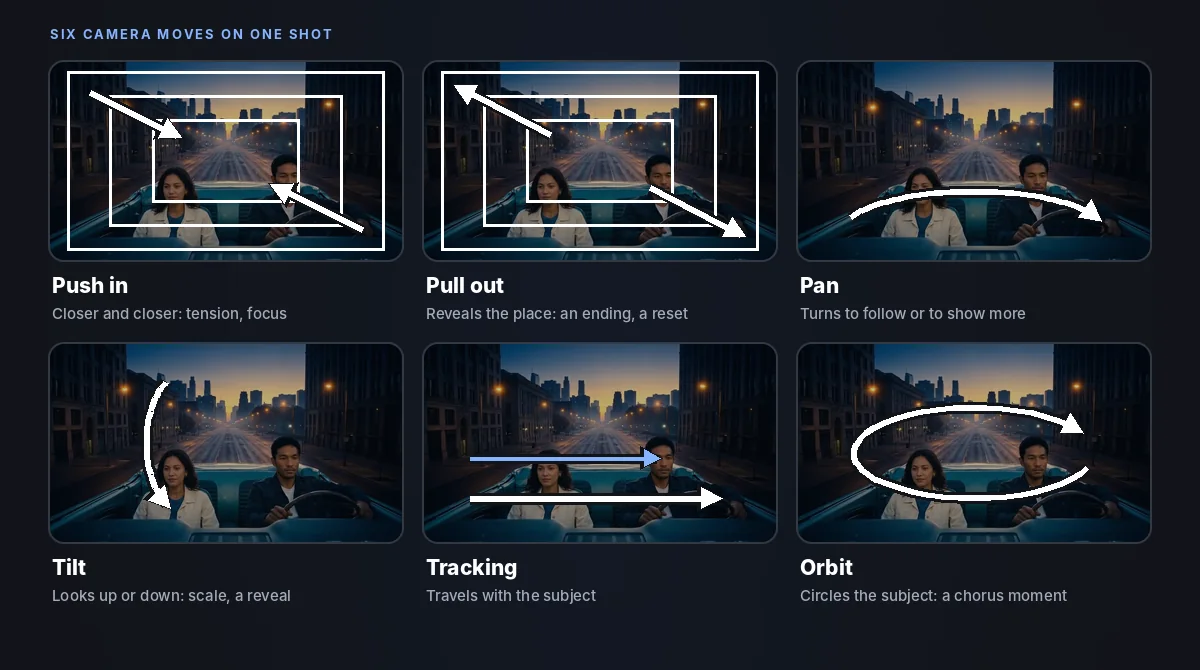
Unruhiges Handheld-Material ist das zweite Erkennungszeichen von Heimvideo. Im Film bleibt die Kamera entweder still oder bewegt sich mit Absicht, und meist bewegt sie sich langsam: ein Heranfahren an ein Gesicht, wenn eine Zeile landet, ein seitliches Gleiten entlang einer Straße, ein Kranhub, wenn der Refrain beginnt. Gib jeder Einstellung eine Bewegung, starte sie auf einem Taktschwerpunkt und lass sie vor dem Schnitt zu Ende laufen.
- Sperre die ruhigen Einstellungen. Eine statische Totale in einem Intro oder einer Strophe lässt spätere Bewegungen größer wirken.
- Fahr heran, statt zu zoomen. Wenn sich die Kamera bewegt, verschiebt sich der Hintergrund hinter dem Motiv; ein Zoom vergrößert das Bild nur und macht es flach.
- Lass etwas Echtes sich bewegen. Ein Auto, ein Zug, eine Person, die durchs Bild geht, oder Vorhänge im Wind geben einer Fahrt einen Grund.
- Das Tempo folgt dem Song. Langsam in den Strophen, schneller im Refrain, ein Wischer oder Crash nur bei einem Drop.
- Handheld ist eine Wahl, kein Standard. Spare ihn für einen Abschnitt auf, etwa einen chaotischen Refrain oder eine Menschenmenge, und halte die Kamera nah am Körper mit beiden Händen.
Jede Bewegung, was sie bei den Zuschauenden bewirkt und wie du sie mit Handy oder Gimbal drehst, steht in Kamerabewegungen im Musikvideo. In Muvora folgt das Tempo der Kamera der Intensität jeder Einstellung: langsam in ruhigen, schneller in lauten. Du kannst die Bewegung jeder Einstellung und ihre Intensität im Storyboard ändern, bevor du renderst.
24 Bilder pro Sekunde und der 180-Grad-Verschluss
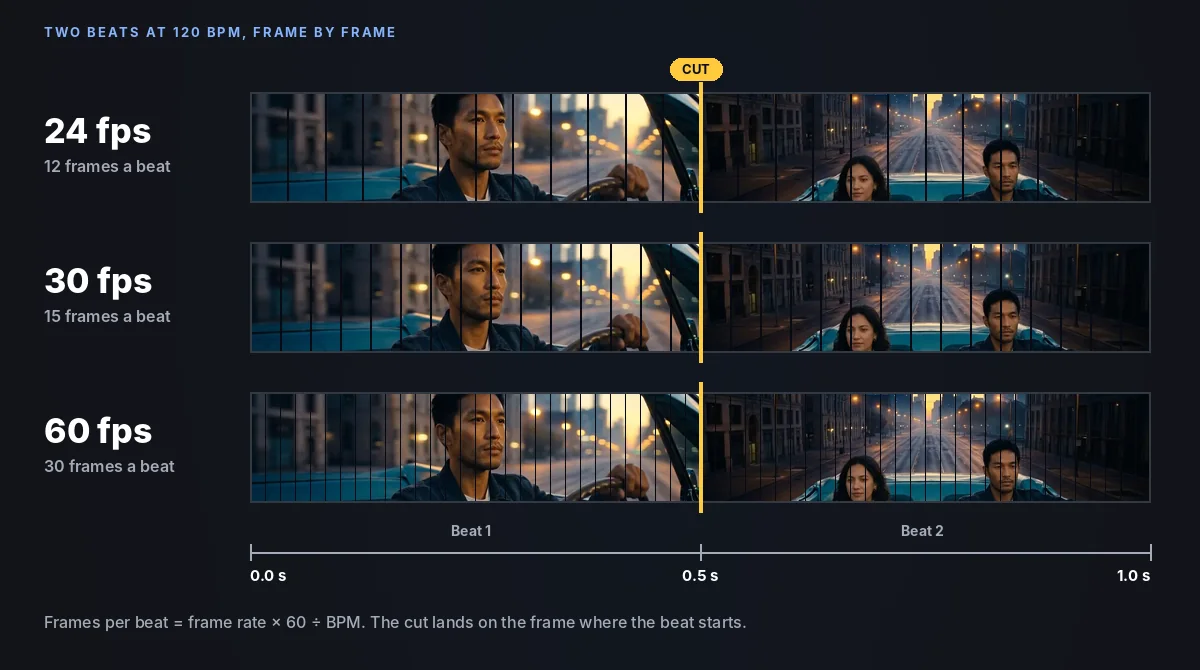
Das Kino läuft seit etwa einem Jahrhundert mit 24 Bildern pro Sekunde, und das Publikum liest diesen Rhythmus mit etwas Bewegungsunschärfe in jedem Bild als Film. Die Unschärfe kommt vom Verschluss. Die 180-Grad-Regel hält den Verschluss für die Hälfte der Zeit jedes Bildes offen, die Verschlusszeit beträgt also etwa eins durch das Doppelte der Bildrate: 1/48 Sekunde bei 24 fps oder 1/50 bei Kameras und Handys, die 1/48 nicht anbieten. Ein viel schnellerer Verschluss friert jedes Bild scharf ein, und Bewegung wird abgehackt wie bei Sportübertragungen; ein viel langsamerer verschmiert sie.
| Aufnahme mit | Verschluss (180 Grad) | Einsatz |
|---|---|---|
| 24 fps | 1/48 oder 1/50 | Der Hauptlook: Rhythmus und Unschärfe des Kinos |
| 25 fps | 1/50 | Wo Video mit 25 läuft (Regionen mit 50-Hz-Netz); im Gefühl nah an 24 |
| 30 fps | 1/60 | Ein glatterer, videoartigerer Look; Social-Material |
| 60 fps | 1/120 | Zeitlupe mit dem 2,5-Fachen auf einer 24-fps-Timeline |
| 120 fps | 1/240 | Zeitlupe mit dem 5-Fachen auf einer 24-fps-Timeline |
- Tageslicht braucht ND. Bei 1/48 oder 1/50 draußen lässt selbst die kleinste Blende zu viel Licht herein. Ein Neutraldichtefilter, ein abdunkelndes Glas vor dem Objektiv, hält die langsame Verschlusszeit, ohne zu überbelichten; ein aufsteckbarer ND funktioniert am Handy.
- Achte auf Flackern unter netzbetriebenen Lichtern. Viele LED- und Leuchtstofflichter pulsieren mit der Netzfrequenz. In Regionen mit 60 Hz vermeidet 1/60 Streifen, in Regionen mit 50 Hz 1/50. Flackert 1/48, geh auf die Zeit, die zu deinem Netz passt.
- Zeitlupen-Lipsync braucht einen schnelleren Song. Um Gesang in Zeitlupe mit 60 fps für einen 24-fps-Schnitt zu filmen, spiel den Track am Set mit 2,5-facher Geschwindigkeit ab und lass die Person mitsingen. In der Verlangsamung im Schnitt passt der Mund zum Song in seiner echten Geschwindigkeit.
- Bleib bei einer Timeline-Rate. Schneide mit 24 fps und hol Clips mit höherer Rate als Zeitlupe herein, nicht als auf 24 fps umgerechnete Clips mit ausgelassenen Bildern.
Muvora exportiert jedes Video mit 24 Bildern pro Sekunde, ein KI-Video hat den Kino-Rhythmus also schon. Wenn du es mit gefilmten Clips schneidest, stell das Schnittprojekt ebenfalls auf 24 fps; die besten Videoschnitt-Apps für Musikvideos vergleicht die Editoren, die das gut können.
Breite Seitenverhältnisse und Letterbox-Balken
Viele Filme werden mit etwa 2,39:1 gezeigt, viel breiter als ein 16:9-Bildschirm (1,78:1). Schwarze Balken über und unter einem 16:9-Bild ahmen diese Form nach und können helfen, ein Querformat-Video wie einen Film wirken zu lassen. Aber sie rahmen nur einen Look ein; sie machen keinen. Eine flache, von vorn beleuchtete Einstellung mit Balken bleibt eine flache, von vorn beleuchtete Einstellung, nur kleiner.
| Verhältnis | Oft genannt | Bild innerhalb von 1920 x 1080 | Je Balken |
|---|---|---|---|
| 1.78:1 | 16:9, HD | 1920 x 1080 (keine Balken) | Keiner |
| 1.85:1 | Flaches Breitbild | Etwa 1920 x 1038 | Etwa 21 px |
| 2.00:1 | Univisium | 1920 x 960 | 60 px |
| 2.39:1 | Scope, anamorph | Etwa 1920 x 803 | Etwa 138 px |
- Balken bei 2,39:1 verdecken etwa ein Viertel der Bildhöhe. Komponiere von Anfang an dafür: Die meisten Kameras und Handy-Apps können Bildführungslinien zeigen, und alles Wichtige gehört hinein.
- Balken gehören nur zur Querformat-Version. Auf einem Handy im Hochformat verschwendet ein Hochformat-Video mit Letterbox den größten Teil des Bildschirms. Mach die 9:16- und 1:1-Versionen ohne sie.
- Halte die Balken rein schwarz und für das ganze Video gleich, einmal im Schnitt über alle Einstellungen gelegt, nicht Einstellung für Einstellung.

YouTube, Websites, TV
Shorts, Reels, TikTok, Canvas
Feed-Posts
Instagram-Feed
Farbe und Grading in Worten
Im Grading bekommt ein gedrehtes Video seine endgültige Farbe, und die cinematic Variante ist meist zurückhaltend: tiefe, aber detailreiche Schwarztöne, Lichter, die sanft auslaufen statt abzuschneiden, natürliche Haut, überall zurückgenommene Sättigung außer bei einem Akzent und ein Gesamtbild, das sich sanft zur Palette neigt, die das Licht schon vorgegeben hat. Die Reihenfolge zählt mehr als die Software.
- Gleiche zuerst die Einstellungen an. Gleiche Helligkeit und Weißabgleich über eine Szene aus, damit die Schnitte nicht springen, bevor ein Look draufkommt.
- Lege den Kontrast fest. Zieh die Schwarztöne herunter, bis Schatten solide wirken, aber noch etwas Zeichnung halten, und halte die hellsten Lichter knapp unter reinem Weiß.
- Neige die Farbe. Wärme oder kühle Schatten und Lichter ein paar Punkte in Richtung der Palette. Kleine Schritte, beurteilt an einer ganzen Szene statt an einem Bild.
- Behalte einen Akzent. Lass eine einzelne Farbe (einen roten Mantel, eine bernsteinfarbene Lampe) gesättigt bleiben, während alles um sie herum ruhiger wird.
- Prüfe die Haut zuletzt. Welcher Look es auch sei: Gesichter sollten gesund wirken. Grüne oder graue Haut fällt Zuschauenden als Erstes auf.
Filmkorn ist ein Feinschliff mit einem Haken. Feines Korn kann sauberes digitales Material filmischer wirken lassen, aber Korn lässt sich schlecht komprimieren, und Streamingseiten können starkes Korn in fleckiges Rauschen verwandeln. Halte es dezent, füge es zuletzt hinzu und sieh dir die hochgeladene Version an, bevor du entscheidest. Wie du die Palette selbst nach Stimmung und Genre wählst, steht in Farbpaletten fürs Musikvideo.
Farbpaletten-GeneratorZieh fünf bis acht Farben mit ihren Hex-Codes aus einem Referenzbild und kopiere sie als eine Zeile, um die Palette in einem Briefing oder Ideenfeld zu beschreiben.So bekommst du einen cinematic Look in Muvora
Muvora macht die Bilder selbst, aus deinem Song, die meisten der obigen Entscheidungen stehen also im Storyboard statt an einer Kamera. Das Briefing des KI-Regisseurs legt eine Palette und eine Stimmung für das ganze Video fest. Das Licht jeder Einstellung kommt aus in der Szene benannten Quellen, nie aus einem vagen Schimmer, und das Tempo der Kamera folgt der Intensität jeder Einstellung. Bevor ein Credit ausgegeben wird, zeigen Style Frames den Look, und du kannst Einstellungsgröße, Kamerabewegung und Prompt jeder Einstellung im Editor kostenlos ändern.
- Beschreibe den Look im Ideenfeld (bis zu 600 Zeichen): die Palette mit Namen, die Lichtquellen, das Temperament der Kamera und wie sich der Refrain verändert. „Tiefes Marineblau und Natriumorange, Licht von Straßenlaternen und Scheinwerfern, langsame Heranfahrten, lange gehaltene Totalen in den Strophen“ gibt dem Regisseur weit mehr als „cinematic“.
- Lies das Storyboard wie eine Regie. Prüfe, dass jede Einstellung eine Einstellungsgröße, eine Lichtquelle und eine Kamerabewegung nennt und dass Close-ups für die Zeilen aufgespart sind, die zählen.
- Bearbeite, was nicht passt. Schreib einen Prompt um, ändere eine Kamerabewegung oder eine Einstellungsgröße oder bitte „Mit KI umschreiben“ um „ein Close-up aus der Froschperspektive, nur vom Armaturenbrett beleuchtet“.
- Wähle die Qualität passend zum Job. Cinematic mit 110 Credits pro fertiger Sekunde ist die höchste Qualität von Muvora: Ihre Clips entstehen in 1080p, und der Keyframe jeder Einstellung wird in höherer Auflösung gezeichnet. Standard mit 60 reicht oft für eine Geschichte mit wiederkehrenden Figuren, und Visualizer mit 38 deckt einen ganzen Song am günstigsten ab.
Exporte kommen mit 24 Bildern pro Sekunde, als H.264-Video mit AAC-Ton, in 720p oder 1080p; ein 16:9-Rendering liefert 16:9-, 9:16- und 1:1-Versionen sowie einen 8-Sekunden-Canvas-Loop. Muvora fügt keine Letterbox-Balken oder kein Filmkorn hinzu und gradiert kein Material, das du gefilmt hast: Es macht die Bilder aus dem Storyboard. Willst du Balken oder Korn, hol den 16:9-Export als letzten Schritt in einen Editor. Die Seite Cinematic Musikvideo-Maker zeigt, was die Qualität Cinematic verändert.
Musikvideo-Prompt-GeneratorBaue die Bild- und Bewegungs-Prompts einer Einstellung aus Einstellungsgröße, Motiv, Handlung, Ort, Lichtquelle, Kamerabewegung und Stimmung, mit einer Prüfung auf vage Wörter wie „cinematic lighting“.Lass das Video deines Songs wie einen Film aussehen
Lade den Song hoch und starte mit einem cinematic Briefing. Bearbeite Einstellungsgröße, Licht und Kamerabewegung jeder Einstellung kostenlos und wähle dann die Qualität mit dem genauen Preis vor Augen. Der kostenlose Tarif enthält 5 neue Storyboards im Monat, ohne Karte.
Was einen cinematic Look kaputt macht, und die Lösung
| Erkennungszeichen | Warum es passiert | Die Lösung |
|---|---|---|
| Flache, graue Schatten | Deckenlicht an oder Belichtungsautomatik, die dunkle Bereiche anhebt | Licht aus, ein Seitenlicht, Belichtung auf dem Gesicht gesperrt |
| Abgehackte Bewegung | Ein sehr schneller Verschluss bei Tageslicht | Verschluss bei 1/48 oder 1/50 mit ND-Filter |
| Fleckige Haut | Tageslicht und warme Birnen auf einem Gesicht gemischt | Eine Lichtfarbe pro Szene oder ein Gel zum Angleichen |
| Helligkeit pumpt mitten im Take | Belichtung und Fokus auf Automatik gelassen | Beides vor jedem Take sperren |
| Ständiges Wackeln | Standardmäßig Handheld | Stativ oder Gimbal; Handheld nur, wo es etwas bedeutet |
| Weiche, verrauschte Close-ups | Digitalzoom oder ein Handy, das in einem dunklen Raum ans Limit geht | Näher herangehen oder das Teleobjektiv nutzen und das Licht näher heranbringen |
| Ein unruhiger, billiger Schnitt | Übergänge und Effekte bei jedem Schnitt | Harte Schnitte auf den Taktschwerpunkten; Effekte für ein oder zwei Momente aufsparen |
| Balken auf einem Hochformat-Clip | Ein Letterbox-Master, für jede App zugeschnitten | Balken nur auf der 16:9-Version |
- Jede Einstellung hat eine Lichtquelle, auf die ich zeigen könnte.
- Die Schattenseite jedes Gesichts ist dunkler als die beleuchtete Seite.
- Jedes Bild hat einen Vordergrund, ein Motiv und einen Hintergrund.
- Die Kamera bewegt sich höchstens einmal pro Einstellung, aus einem Grund.
- Das Material hat 24 fps bei einer Verschlusszeit nahe 1/48 oder 1/50.
- Die Palette ist von der ersten bis zur letzten Einstellung dieselbe.
- Balken, falls vorhanden, nur auf der Querformat-Version.
- Die Haut sieht nach dem Grading natürlich aus.
Prüfe jede Einstellung, bevor du zahlst
Das Storyboard von Muvora listet Einstellungsgröße, Licht und Kamerabewegung jeder Einstellung auf der Timeline des Songs auf, du kannst diese Checkliste also anwenden, bevor ein einziges Bild gerendert wird. Der Ratgeber Licht im Musikvideo hilft bei den Lichtquellen.
Geschrieben vom Muvora-Team. Zuletzt aktualisiert am 16. November 2026. Etwas veraltet? Schreib uns an [email protected].