Die kurze Antwort
Die beste Schnitt-App für ein Musikvideo hängt von deinem Gerät und deinem Material ab. Stand November 2026 ist DaVinci Resolve ein vollwertiger Desktop-Editor, mit dem man kostenlos starten kann, Final Cut Pro zeichnet auf Mac und iPad ein Beat-Raster, Adobe Premiere passt zu Cuttern, die schon bei Adobe arbeiten, und CapCut und Instagrams Edits eignen sich für schnelle Handy-Schnitte. Ganz ohne Material macht Muvora das Video aus dem Song.
- Wähle zuerst nach dem Gerät: Windows, Mac, Linux, iPad oder Handy.
- Beat-Hilfe gibt es als Marker, die du selbst setzt, als erkannte Marker oder Raster oder als automatische Beat-Schnitte.
- Kostenlose Versionen unterscheiden sich: Manche fügen ein Wasserzeichen hinzu, manche begrenzen die Auflösung, manche sind vollständige Editoren.
- Stelle das Projekt auf die Bildrate des Materials und lege den Song bei null ein, bevor du den ersten Schnitt setzt.
- Jede Angabe zu einem anderen Produkt gilt mit Stand November 2026 und ist mit ihrer Quelle verlinkt.
Auf dieser Seite (14 Abschnitte)EinblendenAusblenden
- 1.Wie wir die Schnittprogramme verglichen haben
- 2.Die Schnitt-Apps auf einen Blick
- 3.Muvora: das aus dem Song gemachte Video, bereit für jeden Editor
- 4.DaVinci Resolve: ein ganzes Studio, kostenlos zum Start
- 5.Adobe Premiere: die Timeline der Branche, jetzt auch auf dem iPhone
- 6.Final Cut Pro: ein Beat-Raster auf Mac und iPad
- 7.CapCut: Beat-Schnitte am Desktop und Handy
- 8.Edits: Instagrams kostenloser Editor für Reels
- 9.Filmora: automatischer Beat Sync für Einsteiger
- 10.iMovie und Shotcut: kostenlos und einfach
- 11.Canva: Beat Sync in einem Design-Tool
- 12.Beat-Marker, Beat-Raster und Auto Beat Sync: was jedes bringt
- 13.So wählst du einen Editor und richtest einen Musikvideo-Schnitt ein
- 14.Export-Einstellungen, die für ein Musikvideo funktionieren
- Fragen
Wie wir die Schnittprogramme verglichen haben
Wir haben jedes Schnittprogramm so betrachtet, wie es ein Artist mit Material, einem fertigen Master und einem Release-Termin täte: Läuft es auf dem, was ich besitze, was kostet der Einstieg, wie sehr hilft es mir, auf den Beat zu schneiden, und kann es mir aus einem Projekt ein Querformat-Video und Hochformat-Clips geben. Jede Angabe zu einem anderen Produkt stammt von den eigenen Seiten, dem Help Center oder der Ankündigung des Unternehmens oder von der daneben genannten Fachpresse und wurde im November 2026 geprüft. Preise beschreiben wir in Worten, weil sich Tarife, Regionen und Aktionen schneller ändern, als ein Ratgeber folgen kann.
- Geräte. Windows, Mac, Linux, iPad, iPhone, Android oder ein Browser.
- Einstieg. Ob es eine kostenlose Version gibt und was sie zurückhält: ein Wasserzeichen, eine Auflösungsgrenze oder Funktionen.
- Hilfe beim Beat. Marker, die du von Hand setzt, Beat-Marker oder ein Beat-Raster, das die App erkennt, oder Schnitte, die sie für dich auf den Beat macht.
- Spielraum zum Wachsen. Color Grading, Effekte, Audio-Werkzeuge und wie weit der Editor mitgeht, wenn das Projekt größer wird.
- Am besten für. Die Art Artist und Projekt, zu der jedes Schnittprogramm wirklich passt.
Die Schnitt-Apps auf einen Blick
Die Tabelle fasst zusammen, wo jedes Schnittprogramm läuft, wie man startet und was es mit dem Beat macht. Die Abschnitte danach nehmen die Editoren einzeln durch, mit Links zu ihren eigenen Seiten, und erklären dann die Arten von Beat-Hilfe und wie du in jedem davon ein Musikvideo-Projekt einrichtest.
| App | Läuft auf | Zum Start | Hilfe beim Beat | Am besten für |
|---|---|---|---|---|
| DaVinci Resolve | Windows, Mac, Linux; eine iPad-Version | Eine kostenlose Version; Studio ist eine kostenpflichtige Lizenz | AI Detect Music Beats setzt Beat-Marker (als Studio-Funktion aufgeführt) | Ein vollständiger Editor und eine Color-Grading-Suite, kostenlos zum Start |
| Adobe Premiere | Windows und Mac; eine eigene iPhone-App | Eine siebentägige Testversion, dann ein Abo; die iPhone-App ist kostenlos | Marker von Hand am Desktop; Beat-Detection-Marker auf dem iPhone | Cutter, die mit anderen Adobe-Apps arbeiten oder Projekte weitergeben |
| Final Cut Pro | Mac und iPad | Ein einmaliger Kauf am Mac oder das Abo Apple Creator Studio | Beat Detection zeichnet Songteile, Takte und Beats in die Timeline | Mac- und iPad-Cutter, die ein eingebautes Beat-Raster wollen |
| CapCut | Windows, Mac, Web, iPhone, Android | Ein kostenloser Tarif; kostenpflichtige Stufen Standard und Pro | Auto Cut schneidet Clips am Desktop und auf Handys auf den Beat | Schnelle Schnitte eigener Clips für kurze Videos |
| Edits | iPhone und Android; eine neue Mac-Version | Kostenlos, mit einem Instagram-Konto | Beat-Marker, wenn du Musik hinzufügst | Reels, die auf dem Handy geschnitten werden, auf dem sie gedreht wurden |
| Filmora | Windows und Mac | Eine kostenlose Version, die ein Wasserzeichen hinzufügt | AI Auto Beat Sync ordnet Clips dem Rhythmus zu | Einsteiger, die Beat Sync am Computer wollen |
| iMovie | Mac, iPhone, iPad | Kostenlos | Keine aufgeführt; nach Gehör gegen die Wellenform schneiden | Ein erstes Musikvideo auf Apple-Geräten |
| Shotcut | Windows, Mac, Linux | Kostenlos und Open Source | Marker, die du von Hand setzt, an denen Clips einrasten | Ein kostenloser Editor auf jedem Computer, Linux eingeschlossen |
| Canva | Browser, dazu Desktop- und Handy-Apps | Ein kostenloser Tarif; Canva Pro | Beat Sync macht aus Beats Einrastpunkte | Gestaltete Videos und passende Social-Posts |
| Muvora (kein Editor) | Browser | 5 kostenlose Storyboards im Monat | Jeder Schnitt aus der Analyse des Songs auf die Taktschwerpunkte geplant | Ein ganzes Musikvideo aus dem Song, ganz ohne Material |
Quellen: DaVinci Resolves Produktseite, seine iPad-Version, Version 20 und Version 21; Adobes Premiere-Seite, Systemanforderungen und Hilfe zu Beat Detection auf dem iPhone; Apples Final-Cut-Pro-Seite, Creator-Studio-Ankündigung und Hilfe zu Beat Detection; CapCuts Hilfe zu Auto Cut und Tarife; TechCrunch und Beebom zu Edits; Filmoras Website und Anleitung zu Auto Beat Sync; Apples iMovie-Seite; Shotcut; Canvas Apps und Hilfe zu Beat Sync.
Überspring das leere Blatt
Lade deinen Song hoch, und der KI-Regisseur von Muvora plant ein Storyboard Einstellung für Einstellung im Takt. Bearbeite jede Einstellung kostenlos und zahle nur, wenn du renderst.
Muvora: das aus dem Song gemachte Video, bereit für jeden Editor
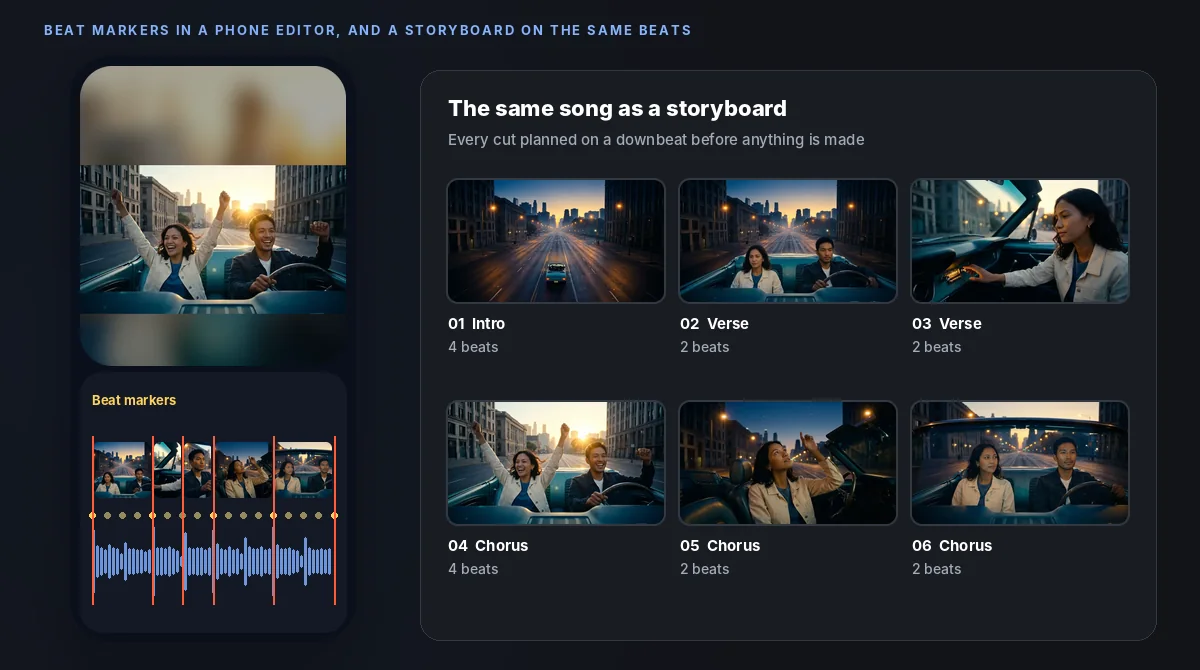
Muvora schneidet kein Material und nimmt keine hochgeladenen Clips an. Es beginnt einen Schritt früher, nur mit dem Song. Du lädst den fertigen Track hoch (MP3, WAV, M4A, AAC oder FLAC, bis zu 8 Minuten); eine kostenlose Analyse findet das Tempo, jeden Beat und Taktschwerpunkt, die Abschnitte und die Drops; und ein KI-Regisseur schreibt ein Storyboard mit einer Einstellung für jede Strecke zwischen den Schnitten. Die Schnitte selbst kommen aus Code, nicht von der KI: auf Taktschwerpunkten, bei jedem Abschnittswechsel und jedem Drop, länger in den ruhigen Teilen und schneller in den Refrains.
Das Storyboard liest und bearbeitest du kostenlos, dann zahlst du Credits zum Rendern, ab 38 Credits pro fertiger Sekunde, mit dem genauen Preis vorab. Zurück kommt ein gewöhnliches MP4 mit 24 Bildern pro Sekunde, H.264-Video mit AAC-Audio, in 720p oder 1080p, mit deinem Upload als Ton; ein 16:9-Render liefert 16:9-, 9:16- und 1:1-Versionen plus eine 8-Sekunden-Canvas-Schleife. Es lässt sich also direkt in jeden Editor dieser Liste ziehen: eine Titelkarte hinzufügen, einen selbst gedrehten Live-Take dazwischenschneiden oder einen Teaser für Reels schneiden.
- Am besten für: einen Song ohne Material, wenn du das ganze Video für dich geplant und auf den Beat geschnitten haben willst.
- Stärken: Die Schnitte landen auf den Taktschwerpunkten, ohne dass ein einziger Marker von Hand gesetzt wird; Querformat-, Hochformat-, quadratische und Canvas-Dateien aus einem 16:9-Render; ein kostenloses Storyboard zum Ändern, bevor ein Credit ausgegeben wird; Einstellungen, die auf der Review-Seite neu generiert, getauscht oder als Standbild gezeigt werden.
- Abstriche: Es kann kein selbst gedrehtes Material schneiden, hat keine Timeline Frame für Frame und fügt keine Titel, Balken oder Filmkorn hinzu. Nimm dafür seinen Export in einen Editor.
Starte mit einem Video, das schon auf dem Beat sitzt
Lade den Song hoch und lies ein kostenloses Storyboard, Einstellung für Einstellung auf seine Taktschwerpunkte getaktet. Render es und finalisiere es dann in dem Editor, den du magst. Der Beat-Sync-Video-Maker zeigt, wie die Schnitte geplant werden.
DaVinci Resolve: ein ganzes Studio, kostenlos zum Start
DaVinci Resolve von Blackmagic Design vereint Schnitt, Color Grading, visuelle Effekte und Audio-Postproduktion in einer Anwendung, und die Hauptversion ist kostenlos. Es läuft auf Windows, Mac und Linux (Blackmagics Seite), und es gibt auch eine iPad-Version (SlashGear). DaVinci Resolve Studio ist die kostenpflichtige Version, ein Einmalkauf mit den Premium-Funktionen und KI-Werkzeugen (Imaging Resource); PetaPixels Bericht zu Version 21 führt mehr KI-Funktionen und Schnitt jenseits von 4K unter Studios Extras auf, womit ein 4K-Musikvideo in Reichweite der kostenlosen Version bleibt.
Für Musik fügte Version 20 AI Detect Music Beats hinzu, das einen Musikclip analysiert und auf jeden Beat einen Marker setzt, an dem Clips einrasten können (Blackmagics Ankündigung, via RedShark News). Anleitungen dazu, etwa von DaVinci Resolve Club, beschreiben es als Studio-Funktion, prüfe also nach, bevor du in der kostenlosen Version darauf zählst. Ohne es macht der kostenlose Beat-Marker-Generator aus einem Tempo einen Marker auf jedem Beat oder Takt, als EDL-Datei, die Resolve importiert.
- Am besten für: Artists, die eine kostenlose Anwendung für Schnitt, Grading und Ton wollen und bereit sind, sie zu lernen.
- Plane ein: eine steilere Lernkurve als bei einem Handy-Editor und einen Computer, der für das Material, das du drehst, leistungsstark genug ist.
Adobe Premiere: die Timeline der Branche, jetzt auch auf dem iPhone
Adobes Editor hat mit Version 26 im Januar 2026 das „Pro“ aus seinem Namen gestrichen (PetaPixel), aus Premiere Pro ist also Adobe Premiere geworden. Die Desktop-App läuft auf Windows und Mac (Adobes Anforderungen) und wird im Abo verkauft, allein oder in einem Creative-Cloud-Tarif, mit einer siebentägigen kostenlosen Testversion (Adobe). Viele professionelle Cutter arbeiten damit, was zählt, wenn du das Projekt später an einen Colorist oder Cutter weitergibst.
Am Desktop behandelt Adobes Hilfe das Setzen von Markern von Hand: Drücke M an der Abspielposition, während der Song läuft, um jeden Beat oder Taktschwerpunkt zu markieren (Adobe-Hilfe). Die Funktion Remix passt einen Musiktrack an die Länge eines Videos an (Adobe-Hilfe), was zu Hintergrundmusik passt, nicht zu einem Musikvideo, bei dem der Song ganz bleiben muss. Die eigene Premiere-App für das iPhone, seit ihrem Start im September 2025 kostenlos (PetaPixel), hat Beat Detection: Sie zeigt die Beats des Songs als Marker, an denen Clips einrasten, mit Wahl, wie viele Beats markiert werden (Adobe-Hilfe).
- Am besten für: Cutter, die schon in Adobes Apps arbeiten, und Projekte, die zwischen mehreren Personen wandern.
- Plane ein: ein monatliches Abo für die Desktop-App und die Beats am Desktop selbst zu markieren.
Final Cut Pro: ein Beat-Raster auf Mac und iPad
Final Cut Pro ist Apples professioneller Editor für Mac und iPad. Auf dem Mac wird er weiterhin als Einmalkauf im Mac App Store verkauft, und seit Januar 2026 ist er auch Teil von Apple Creator Studio, einem Abo mit kostenloser Testphase, das ihn mit Logic Pro und Pixelmator Pro bündelt (Apple Newsroom).
Seine Beat Detection ist die musikvideo-tauglichste Funktion dieser Liste. Für einen Musikclip eingeschaltet, zeichnet sie ein Raster in die Timeline: die Teile des Songs, wenn du herausgezoomt bist, dann Takte und einzelne Beats beim Hineinzoomen, mit Einrasten, damit Schnittpunkte am Raster einrasten. Apples Hilfe merkt an, das Raster sei bei Songs in 4/4 am genauesten, und empfiehlt, einen Song zu kürzen, indem man ganze Songteile entfernt, damit der Schnitt musikalisch bleibt (Apple-Hilfe). Dieselbe Funktion steckt in Final Cut Pro für das iPad (Apple-Hilfe), das außerdem Montage Maker hat, um aus deinen Clips eine Montage zusammenzustellen (Apple-Hilfe).
- Am besten für: Artists mit Mac oder iPad, die beim Schneiden die Takte und Abschnitte des Songs sehen wollen.
- Plane ein: nur Apple-Hardware und eine Prüfung des Rasters bei Songs, die nicht in 4/4 stehen.
CapCut: Beat-Schnitte am Desktop und Handy
CapCut von ByteDance läuft auf Windows und Mac, im Web und auf iPhone und Android und ist kostenlos zum Start, mit kostenpflichtigen Stufen Standard und Pro (CapCut-Hilfe), deren Preise laut Hilfe je nach Region, Plattform und Aktion variieren (CapCut-Hilfe). Es ist schnell und vorlagenfreundlich, weshalb so viele Artists ihre kurzen Hochformat-Clips darin schneiden.
Sein Auto Cut kann die Clips auf deiner Timeline auf den Beat eines Songs schneiden: Beat Sync am Desktop und Music Beat in der Handy-App, wo du einen Song aus CapCuts Bibliothek oder von deinem Gerät wählst. CapCuts Hilfe sagt, Auto Cut sei nicht in CapCut Web verfügbar und Name und Verfügbarkeit der Funktion könnten je nach Region variieren. Muvora als CapCut-Alternative vergleicht die beiden im Detail.
- Am besten für: schnelle Schnitte selbst gedrehter Clips, besonders im Hochformat für Reels, Shorts und TikTok.
- Plane ein: die automatischen Schnitte von Hand aufzuräumen, denn ein Schnitt auf jedem Beat ist unruhiger, als die meisten Strophen wollen.
Edits: Instagrams kostenloser Editor für Reels
Edits ist Instagrams eigener Videoeditor, im April 2025 kostenlos für iPhone und Android veröffentlicht: Du meldest dich mit deinem Instagram-Konto an, und Exporte tragen kein Wasserzeichen (TechCrunch). Er ist für das Hochformat-Video gebaut, das Reels nutzt, und im November 2026 hat Instagram ihn auf den Desktop gebracht, zuerst auf den Mac (TechCrunch). Inzwischen hat er auch Beat-Marker bekommen: Füge einen Musiktrack hinzu, und Edits setzt Marker auf seine Beats, an denen du schneiden kannst (Beebom).
- Am besten für: Artists, die mit dem Handy filmen und hauptsächlich auf Instagram posten.
- Plane ein: einen Editor, der zuerst für Hochformat-Clips gebaut ist; ein langes Querformat-Musikvideo liegt in einem vollständigen Desktop-Editor bequemer.
Filmora: automatischer Beat Sync für Einsteiger
Wondershare Filmora ist ein Desktop-Editor für Windows und Mac, gedacht für Leute, die neu im Schnitt sind. Sein AI Auto Beat Sync analysiert einen Song und ordnet deine Clips seinem Rhythmus zu, unter Windows (Filmoras Anleitung) und auf dem Mac (Filmoras Anleitung). Seine eigene Website sagt, dass aus der kostenlosen Version exportierte Videos ein Filmora-Wasserzeichen tragen, das ein kostenpflichtiger Tarif entfernt (Filmora).
- Am besten für: ein erstes Musikvideo am Computer, wenn die App das Beat-Matching übernehmen soll.
- Plane ein: einen kostenpflichtigen Tarif vor der Veröffentlichung, damit das Wasserzeichen nicht auf deinem Release landet.
iMovie und Shotcut: kostenlos und einfach
iMovie ist Apples kostenloser Editor für Mac, iPhone und iPad (Apple), und ein auf dem iPhone begonnenes Projekt kann zum Fertigstellen aufs iPad wandern. Sein App-Store-Eintrag beschreibt Magic Movie, das aus einem Album von Clips ein Video mit Titeln, Übergängen und Musik baut, und Storyboards für gängige Videoarten (App Store); Beat-Marker gehören nicht zu den Funktionen, die Apple dafür aufführt, du schneidest also nach Gehör gegen die Wellenform.
Shotcut ist ein kostenloser Open-Source-Editor für Windows, Mac und Linux (Shotcut). Timeline-Marker kamen in Version 21.10.31: Drücke M, während der Song läuft, um auf jedem Taktschwerpunkt einen zu setzen (Shotcuts Release Notes). Seit Version 21.12 rasten Clips an Markern ein (Release Notes), und mehr braucht ein Beat-Schnitt eigentlich nicht.
- iMovie ist am besten für: ein erstes, einfaches Musikvideo auf Apple-Geräten, ohne Kosten.
- Shotcut ist am besten für: einen kostenlosen Editor, der überall läuft, auch unter Linux, für Artists, die gern selbst die Beats markieren.
Canva: Beat Sync in einem Design-Tool
Canva behandelt ein Video als Design, mit Vorlagen, Schrift und Fotos, und läuft im Browser mit Apps für Windows, Mac, iPhone und Android (Canva). Sein Beat Sync findet die Beats eines Tracks, bei Audio bis zu 10 Minuten Länge, macht sie zu Einrastpunkten auf der Audiospur und bietet eine Option Sync now, die deine Seiten für dich auf die Musik ausrichtet (Canva-Hilfe); Canva führt Beat Sync unter seinen Pro-Funktionen auf (Canva).
- Am besten für: Lyric-Karten, gestaltete Promos und Social-Posts, die zum Cover passen.
- Plane ein: eine Timeline, die zuerst Design ist; lange, materialreiche Schnitte liegen in einem vollständigen Editor besser.
Beat-Marker, Beat-Raster und Auto Beat Sync: was jedes bringt
Schnittprogramme helfen beim Beat auf vier verschiedene Arten, und der Unterschied zählt bei einem Musikvideo mehr als jede andere Funktion. Ein Marker zeigt dir, wo ein Beat ist; ein automatischer Beat-Schnitt entscheidet für dich, dass dort ein Schnitt hingehört. Ein Song mit 120 BPM hat alle halbe Sekunde einen Beat, auf jeden zu schneiden ergibt über drei Minuten also etwa 360 Schnitte. Ein Schnitt auf jedem Taktschwerpunkt, jeden 4/4-Takt, kommt alle 2 Sekunden, und das ist für eine Strophe schon schnell.
| Art | Was du bekommst | Wo | Darauf achten |
|---|---|---|---|
| Marker von Hand | Du tippst bei jedem Beat oder Taktschwerpunkt eine Taste, während der Song läuft | Premiere am Desktop, Shotcut und fast jeder Editor | Langsam bei einem langen Song: tippe nur Taktschwerpunkte und prüfe sie am Anfang, in der Mitte und am Ende |
| Erkannte Beat-Marker | Die App markiert jeden Beat; du wählst, wo geschnitten wird | DaVinci Resolve Studio, Premiere auf dem iPhone, Edits, Canvas Einrastpunkte | Nicht jeder Beat verdient einen Schnitt: wähle die Taktschwerpunkte und Abschnittswechsel |
| Ein Beat-Raster mit Songteilen | Songteile, Takte und Beats in die Timeline gezeichnet | Final Cut Pro auf Mac und iPad | Laut Apple bei Songs in 4/4 am genauesten |
| Automatische Beat-Schnitte | Die App schneidet deine Clips für dich auf den Rhythmus | CapCuts Auto Cut, Filmoras Auto Beat Sync, Canvas Sync now | Zu viele Schnitte für ruhige Abschnitte: dünne sie von Hand aus |
Takt 1
Takt 2
Takt 3
Takt 4

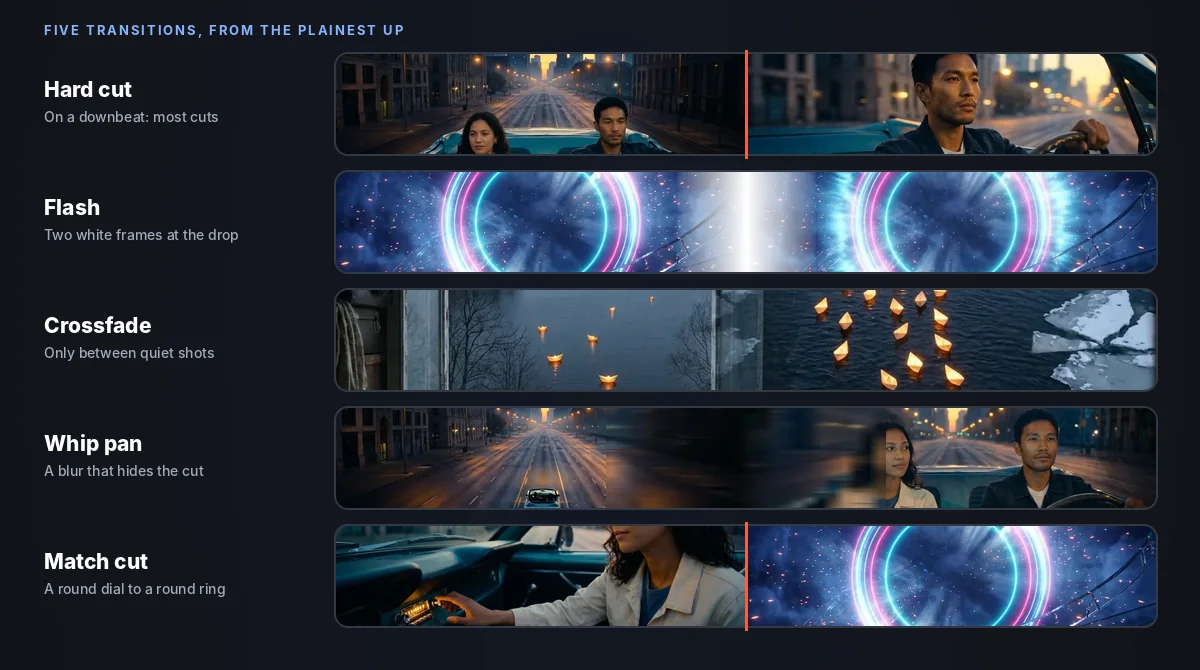
Wie lang jede Einstellung halten sollte, die Taktrechnung in Sekunden und Frames und Techniken jenseits des schlichten Schnitts stehen in Musikvideo auf den Beat schneiden. Wenn ein Schnitt mehr als einen Schnitt braucht, behandelt Übergänge im Musikvideo die Blitze, Whip Pans und Match Cuts, die auf einem Beat landen.
So wählst du einen Editor und richtest einen Musikvideo-Schnitt ein
- 01
Entscheide, was du schneidest
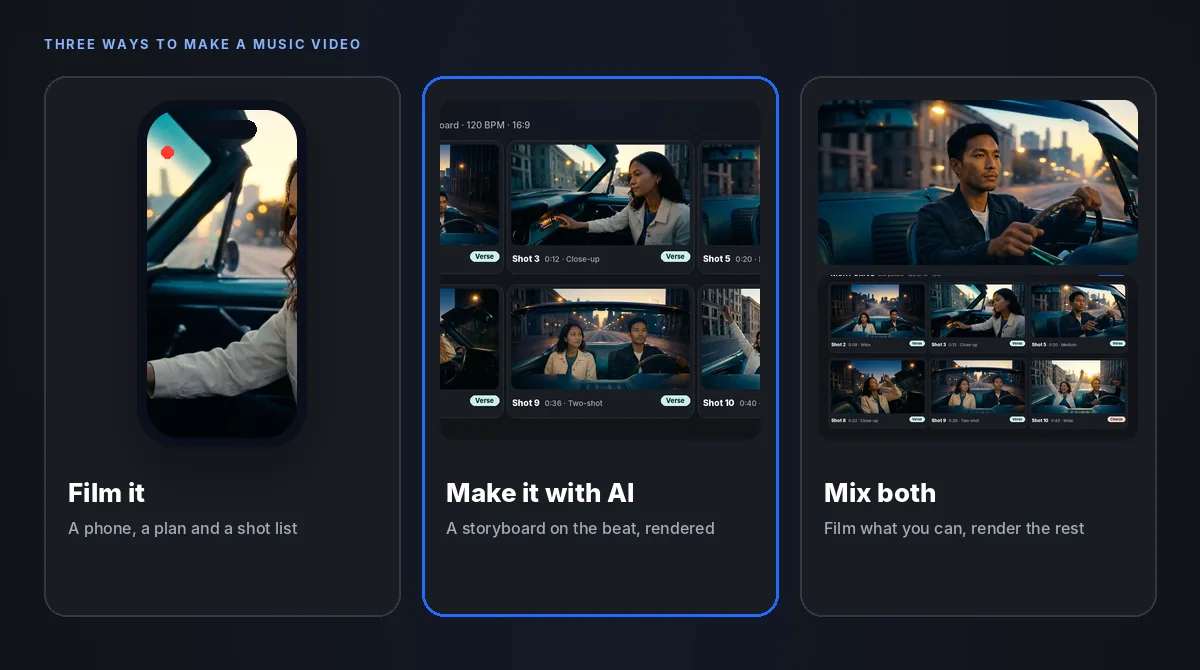
Material, das du gedreht hast, braucht einen richtigen Editor. Ein Video, das Muvora für den Song generiert hat, ist schon auf den Beat geschnitten und braucht einen Editor nur für Titel, zusätzliche Clips oder Teaser. Eine Mischung aus beidem braucht einen Editor, der mehrere Videospuren beherrscht.
- 02
Wähle nach dem Gerät, an dem du schneidest
Auf einem Windows- oder Linux-Computer schau dir DaVinci Resolve, Shotcut oder Filmora an; auf einem Mac oder iPad zusätzlich Final Cut Pro oder iMovie; auf dem Handy CapCut, Edits oder Premiere für iPhone.
- 03
Prüfe, was die kostenlose Version zurückhält
Exportiere, bevor du Stunden investierst, einen Zehn-Sekunden-Test aus der kostenlosen Version und achte auf ein Wasserzeichen, eine niedrigere Auflösung oder eine fehlende Funktion, die du brauchst, etwa Beat-Marker.
- 04
Passe das Projekt an das Material an
Stelle Bildrate und Größe des Projekts auf das Hauptmaterial ein, bevor du etwas importierst: 24 fps für einen Muvora-Export oder einen Dreh im Filmstil, 1920 x 1080 oder 3840 x 2160 für Querformat.
- 05
Lege den finalen Master bei null ein
Setze den gemasterten Song auf das erste Frame der Timeline und sperre seine Spur, damit ihn nichts aus dem Takt schieben kann. Schneide nie zu einem Rough Mix, den du später austauschst.
- 06
Markiere die Taktschwerpunkte und Abschnittswechsel
Nutze die Beat-Erkennung des Editors oder tippe die Marker ein, während der Song läuft, und prüfe dann ein paar gegen die Wellenform am Anfang, in der Mitte und am Ende.
- 07
Schneide, dann mach jede Form, die du postest
Schneide Abschnitt für Abschnitt, sieh dir den ganzen Schnitt in voller Geschwindigkeit an und exportiere dann das Querformat-Video und eine neu eingerahmte Hochformat-Version, statt eine Querformat-Datei auf einen hohen Bildschirm zu quetschen.
Export-Einstellungen, die für ein Musikvideo funktionieren
Jeder Editor hier kann ein MP4 mit H.264-Video und AAC-Audio exportieren, die Kombination, die YouTube, Instagram, TikTok und fast jeder Player akzeptieren. Behalte die Bildrate, in der du geschnitten hast, exportiere vom Audio des finalen Masters statt von einer neu kodierten Kopie und mach die Hochformat-Version zu einem eigenen Export mit neu eingerahmtem Motiv für einen hohen Bildschirm.
| Einstellung | Querformat (YouTube) | Hochformat (Reels, Shorts, TikTok) |
|---|---|---|
| Form und Größe | 16:9 mit 1920 x 1080 oder 3840 x 2160 | 9:16 mit 1080 x 1920 |
| Bildrate | Die Rate des Projekts, unverändert (24, 25 oder 30 fps) | Dieselbe wie bei der Querformat-Version |
| Video | H.264 in einer MP4-Datei | H.264 in einer MP4-Datei |
| Audio | AAC vom finalen Master | AAC vom finalen Master |
| Bitrate | Hoch genug für die Auflösung: pro Größe berechnen | Hoch genug, dass dunkle Szenen nicht blockig werden |
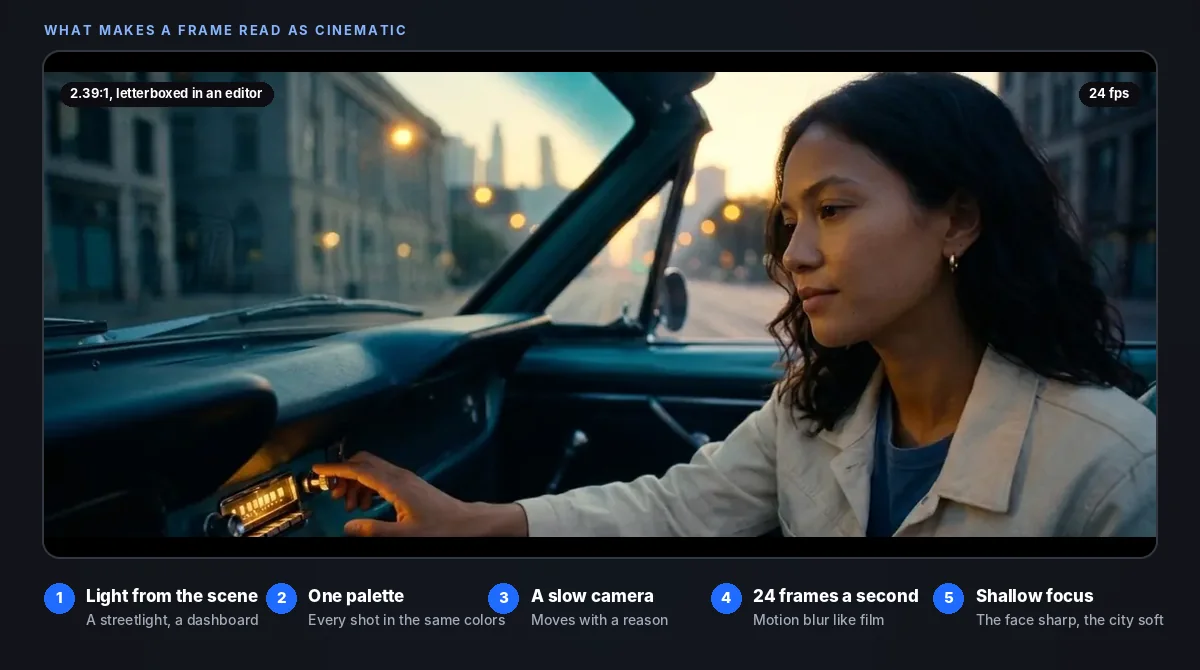
Die Größen, Längen und Limits jeder Plattform stehen in Social-Media-Video-Spezifikationen, und der Safe-Zone-Checker zeigt, wo die Buttons jeder App ein Hochformat-Bild verdecken. Wenn die Querformat-Version wie ein Film aussehen soll, behandelt Musikvideo cineastisch wirken lassen Letterbox-Balken, Grading und den 24-fps-Look.
Hol zuerst das Video, finalisiere es dann überall
Muvora macht das ganze Video aus deinem Song, auf die Taktschwerpunkte geschnitten; ein Querformat-Render liefert dir auch die Hochformat- und quadratischen Versionen. Lies das Storyboard und sieh den Preis kostenlos, bevor du dich entscheidest.
Geschrieben vom Muvora-Team. Zuletzt aktualisiert am 16. November 2026. Etwas veraltet? Schreib uns an [email protected].