Die kurze Antwort
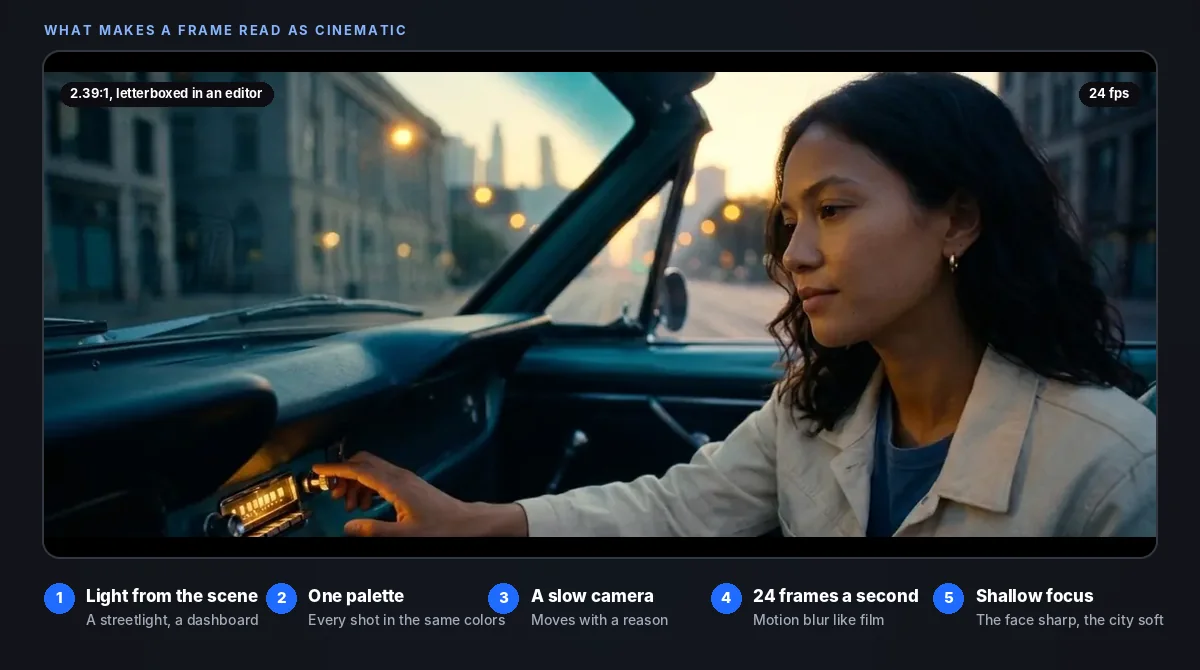
Die meisten Musikvideos entstehen mit 24 Bildern pro Sekunde, der Rate, auf die sich das Kino geeinigt hat und die Bewegung eine leichte Unschärfe und einen filmischen Rhythmus gibt. Nimm 25, wo Video auf 50-Hz-Netzstrom läuft, 30 für einen glatteren, videoartigeren Look und 48, 50 oder 60 für Zeitlupe, die mit 24 abgespielt wird. Behalte eine Rate vom Dreh bis zum Export bei und lade in dieser Rate hoch.
- 24 fps ist der Standard im Musikvideo; 30 und 60 wirken glatter und mehr wie Video.
- Nimm nur dann über der Rate der Timeline auf, wenn du die Einstellung verlangsamen willst.
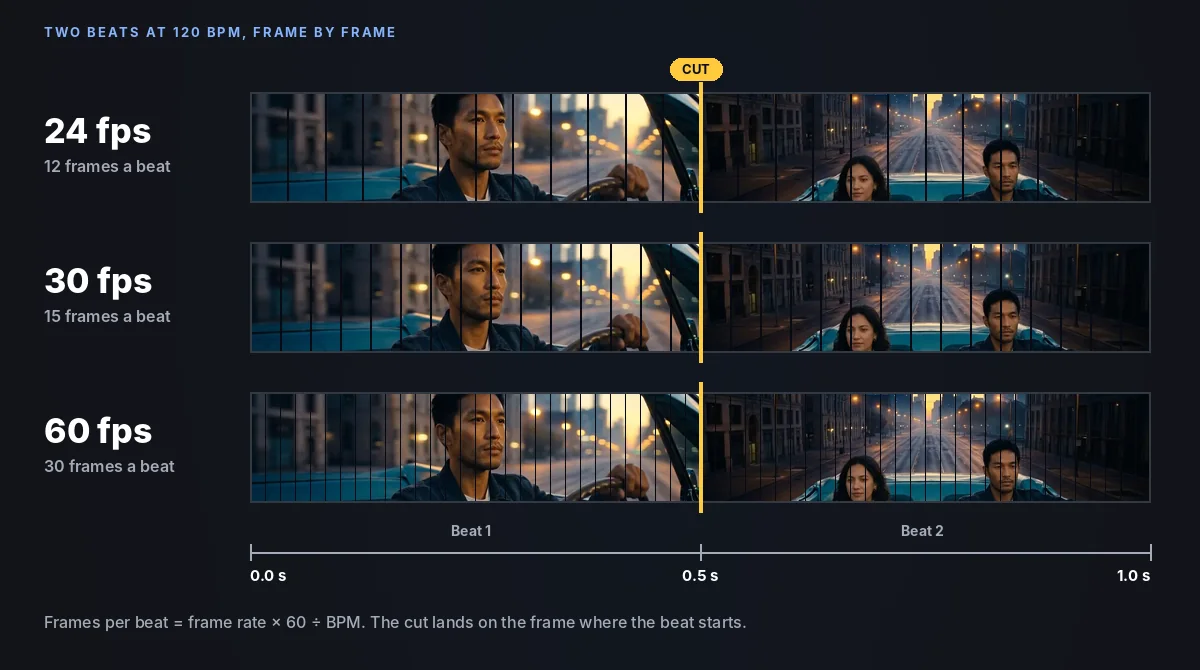
- Ein Beat dauert fps × 60 ÷ BPM Frames, ein Schnitt kann also immer innerhalb eines halben Frames daneben landen.
- Konvertiere ein fertiges Video nie, indem du seine Geschwindigkeit änderst: Der Song ändert sich mit.
- Lade in der Rate hoch, in der du geschnitten hast, worum auch YouTubes eigene Einstellungsseite bittet.
Auf dieser Seite (9 Abschnitte)EinblendenAusblenden
- 1.Die gängigen Bildraten und woher sie kommen
- 2.So wählst du eine Bildrate für ein Musikvideo
- 3.Warum Musikvideos meist 24 fps haben
- 4.Frames pro Beat: Wo Schnitte bei jedem Tempo landen können
- 5.Zeitlupe: Dreh hoch, spiel sie in der Rate der Timeline ab
- 6.Timecode, 23,976 und Drop-Frame erklärt
- 7.Was YouTube, TikTok, Instagram und Spotify akzeptieren
- 8.Zwischen Bildraten konvertieren, ohne den Song zu verschieben
- 9.Bildrate in einem KI-Musikvideo mit Muvora
- Fragen
Die gängigen Bildraten und woher sie kommen
Ein Video ist eine Folge von Standbildern, und die Bildrate gibt an, wie viele davon pro Sekunde laufen. Die Zahl verändert eher, wie sich Bewegung anfühlt, als wie scharf ein Bild ist. Bei 24 Bildern pro Sekunde enthält jedes Frame etwas Bewegungsunschärfe, und schnelle Schwenks treten leicht, was das Publikum als Film liest. Bei 60 verschwinden die Stufen und Bewegung wirkt live, wie Sport oder ein Videospiel. Jede gängige Rate entstand aus einem technischen Kompromiss, und diese Geschichten bestimmen bis heute, welche Einstellungen deine Kamera und dein Schnittprogramm anbieten.
| Rate | Woher sie kommt | Wie Bewegung wirkt | Im Musikvideo |
|---|---|---|---|
| 24 fps | Der Tonfilm-Standard, zwischen 1927 und 1930 von den Studios übernommen | Filmischer Rhythmus: etwas Unschärfe, ein leichtes Treten bei schnellen Schwenks | Der Standard für Story-, Performance- und Cinematic-Videos |
| 23,976 fps | 24, um 0,1 % verlangsamt (24 ÷ 1,001), damit Film ins NTSC-Farbfernsehen passt | Wie bei 24 | Was viele Kameras aufnehmen, wenn „24“ eingestellt ist; halte ein ganzes Projekt bei der einen oder der anderen |
| 25 fps | PAL- und SECAM-Fernsehen, an 50-Hz-Netzstrom gebunden | Fast wie 24 | Drehs und Sendungen in 50-Hz-Regionen, etwa Europa |
| 29,97 und 30 fps | NTSC-Fernsehen (30 ÷ 1,001) und seine ganzzahlige Version | Glatter und knackiger, der Look von TV und Handyvideo | Social-Clips, Vlogs, Handy-Material, US-Sendungen |
| 48 fps | Doppelt 24 | Sehr glatt | Zeitlupe mit halber Geschwindigkeit auf einer 24-fps-Timeline |
| 50 fps | Doppelt 25 | Sehr glatt, live | Hohe Bildrate in 50-Hz-Regionen; Zeitlupe mit halber Geschwindigkeit bei 25 |
| 59,94 und 60 fps | Doppelt 29,97 und 30 | Live, wie Sport oder ein Spiel | Knackiger Tanz und Live-Material, oder Zeitlupe mit dem 2,5-Fachen auf einer 24-Timeline |
Die 24 ist älter als Video. Als der Tonfilm Ende der 1920er kam, konnten Projektoren nicht mehr in der Geschwindigkeit laufen, die ein Kino gerade mochte, weil das Ohr eine Geschwindigkeitsänderung als Tonhöhenänderung hört. Stummfilme waren oft mit 22 bis 26 Bildern pro Sekunde gezeigt worden, und 24 wurde der Kompromiss, den jedes Studio übernahm. Das Fernsehen leitete seine Raten dann vom Netzstrom jeder Region ab: 25, wo die Versorgung mit 50 Hz läuft, und 30, wo sie mit 60 Hz läuft, später für Farbe auf 29,97 verschoben.
So wählst du eine Bildrate für ein Musikvideo
- 01
Entscheide zuerst den Look
Wähle 24 fps für einen filmischen Look, der zu den meisten Story- und Performance-Videos passt, oder 30 für Material, das unmittelbar und wie aus einem Handy-Feed wirken soll.
- 02
Prüfe, wo es gezeigt wird
Nimm 25 statt 24, wenn das Video unter 50-Hz-Licht gedreht oder für eine Sendung in einer 25-fps-Region gemacht wird, und prüfe jede Plattform, die ein Minimum setzt, etwa Instagrams 30 für Reels.
- 03
Plane die Zeitlupen-Einstellungen
Markiere die Einstellungen, die du verlangsamen wirst, und nimm nur diese mit 48, 50, 60 oder 120 fps auf, jede andere Einstellung bleibt bei der Hauptrate.
- 04
Stelle Kamera und Projekt vor allem anderen ein
Wähle auf jeder Kamera und jedem Handy dieselbe Rate und lege das Schnittprojekt in dieser Rate an, bevor du einen einzigen Clip importierst, denn eine spätere Änderung verschiebt jeden Schnitt.
- 05
Passe den Shutter an die Rate an
Stelle den Shutter auf etwa das Doppelte der Bildrate, 1/50 Sekunde bei 24 oder 25 fps und 1/60 bei 30, damit Bewegung eine natürliche Menge Unschärfe trägt.
- 06
Exportiere in der Rate des Projekts
Rendere das fertige Video in der Rate, in der du geschnitten hast, ohne zu konvertieren, und mach jede Version, die eine Plattform braucht, aus diesem Master.
- 07
Prüfe die Datei, bevor du sie hochlädst
Öffne den Export in einem Datei-Checker, um Bildrate, Länge und Codecs zu bestätigen und dass seine Dauer auf das Frame genau zum Song passt.
Der Shutter-Schritt hat eine ganze eigene Erklärung, die 180-Grad-Regel, in Musikvideo cineastisch wirken lassen, samt ND-Filtern und flackerndem Licht. Der Rest dieses Ratgebers behandelt, was die Rate mit dem Beat, der Zeitlupe, dem Timecode und Uploads macht.
Videodatei-CheckerÖffne ein exportiertes Video auf deinem Gerät, um seine Bildrate (und ob sie konstant oder variabel ist), Auflösung, Codecs und Länge zu lesen, geprüft gegen YouTube, Shorts, TikTok, Reels und Canvas.Überspring das leere Blatt
Lade deinen Song hoch, und der KI-Regisseur von Muvora plant ein Storyboard Einstellung für Einstellung im Takt. Bearbeite jede Einstellung kostenlos und zahle nur, wenn du renderst.
Warum Musikvideos meist 24 fps haben
Musikvideos haben die 24 von Film und Werbung geerbt, die lange auf Film gedreht wurden, und der Look blieb, nachdem die Kameras digital wurden. Die Gründe sind teils Geschmack, teils praktisch. Die leichte Unschärfe bei 24 glättet kleine Wackler und lässt Lichtstreifen und Haarbewegung weich statt zittrig wirken. Weniger Frames bedeuten auch weniger Arbeit: Ein animiertes Video bei 24 braucht für einen 3-Minuten-Song 4.320 Frames, wo 60 10.800 bräuchte, und dasselbe gilt für jedes Frame, das ein Colorist bearbeitet oder ein VFX-Künstler anfasst.
- Wähle 24 für Story-Videos, Performance-Videos, die wie ein Film ausgeleuchtet sind, Animation und alles, was cineastisch wirken soll.
- Wähle 25, wenn du unter 50-Hz-Netzlicht drehst oder an Sender in einer 25-fps-Region lieferst. Es sieht fast identisch zu 24 aus.
- Wähle 30, wenn das Material von Handys stammt und im Social-Feed nativ aussehen soll oder wenn das Minimum einer Plattform es verlangt.
- Wähle 50 oder 60 für Tanz, bei dem jeder Hit der Choreografie knackig ankommen muss, Konzertmaterial, das live wirken soll, und Bildschirmaufnahmen oder Game-Visuals. Rechne damit, dass die Glätte als Video statt als Film gelesen wird.
Ein Musikvideo mit 24 fps, geschnitten auf die Beats deines Songs
Lade einen Song hoch, und Muvora findet sein Tempo, seine Taktschwerpunkte, Abschnitte und Drops, dann schreibt ein KI-Regisseur ein Storyboard mit darauf getakteten Einstellungen. Jeder Export hat 24 Bilder pro Sekunde. Das Storyboard zu lesen und zu bearbeiten ist kostenlos, mit 5 neuen Storyboards im Monat.
Frames pro Beat: Wo Schnitte bei jedem Tempo landen können
Ein Schnitt kann nur zwischen zwei Frames passieren, die Bildrate legt also fest, wie fein ein Schnitt der Musik folgen kann. Ein Beat dauert fps × 60 ÷ BPM Frames, ein 4/4-Takt das Vierfache. Bei 120 BPM und 24 fps ist ein Beat genau 12 Frames lang. Bei 128 BPM sind es 11,25 Frames, die Beats fallen also zwischen Frames, der Takt aber umfasst glatte 45. Die Tabelle zeigt die gängigen Tempi bei vier Raten.
| Tempo | 24 fps: Beat / Takt | 25 fps: Beat / Takt | 30 fps: Beat / Takt | 60 fps: Beat / Takt |
|---|---|---|---|---|
| 70 BPM | 20.57 / 82.29 | 21.43 / 85.71 | 25.71 / 102.86 | 51.43 / 205.71 |
| 90 BPM | 16 / 64 | 16.67 / 66.67 | 20 / 80 | 40 / 160 |
| 100 BPM | 14.4 / 57.6 | 15 / 60 | 18 / 72 | 36 / 144 |
| 120 BPM | 12 / 48 | 12.5 / 50 | 15 / 60 | 30 / 120 |
| 128 BPM | 11.25 / 45 | 11.72 / 46.88 | 14.06 / 56.25 | 28.13 / 112.5 |
| 140 BPM | 10.29 / 41.14 | 10.71 / 42.86 | 12.86 / 51.43 | 25.71 / 102.86 |
| 174 BPM | 8.28 / 33.1 | 8.62 / 34.48 | 10.34 / 41.38 | 20.69 / 82.76 |
Nur manche Tempi teilen sich glatt. Bei 24 fps ist ein Beat bei 60, 72, 80, 90, 96, 120, 144, 160 und 180 BPM eine ganze Zahl an Frames, und ein 4/4-Takt außerdem bei 64 und 128. Bei 30 fps gehen die Beats bei 60, 72, 75, 90, 100, 120, 150 und 180 BPM glatt auf; bei 25 fps nur bei 60, 75, 100, 125 und 150. Überall sonst muss jeder Schnitt auf ein Frame gerundet werden, und wie du rundest, entscheidet, ob der Schnitt im Takt bleibt.
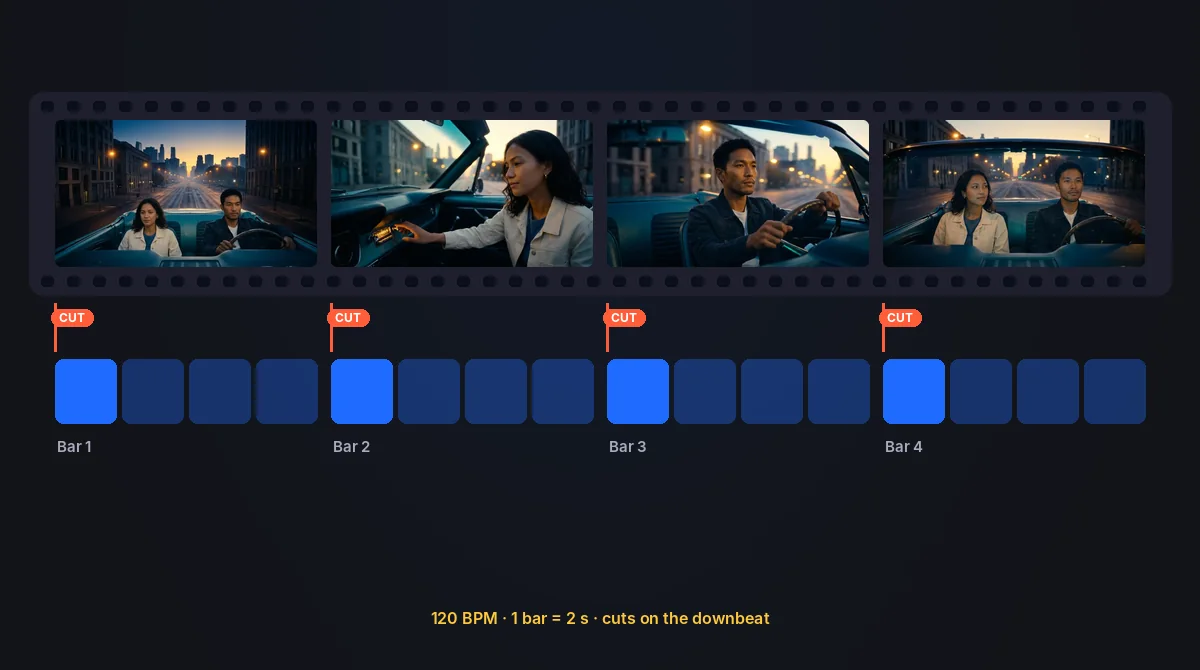
Für eine fertige Markerliste zum Import in ein Schnittprogramm schreibt der Beat-Marker-Generator einen Marker pro Beat oder Takt in deiner Bildrate, und Musikvideo auf den Beat schneiden behandelt, auf welche Beats du schneidest und wie lange du jede Einstellung hältst.
Zeitlupe: Dreh hoch, spiel sie in der Rate der Timeline ab
Glatte Zeitlupe entsteht, indem du mehr Frames aufnimmst, als die Timeline abspielt, und das Schnittprogramm jedes aufgenommene Frame in der Rate der Timeline abspielen lässt. Schnittprogramme nennen das Conforming oder Interpretieren des Materials. Die Geschwindigkeit, die du bekommst, ist die Timeline-Rate geteilt durch die Aufnahmerate: 60-fps-Material auf einer 24-fps-Timeline läuft mit 40 %, zweieinhalbmal langsamer als im Leben, ohne dass Frames erfunden werden.
| Aufgenommen mit | Auf einer 24-fps-Timeline | Auf einer 30-fps-Timeline | Eine Sekunde Handlung dauert |
|---|---|---|---|
| 48 fps | 50 % Tempo | 62,5 % Tempo | 2 s bei 24, 1,6 s bei 30 |
| 60 fps | 40 % Tempo | 50 % Tempo | 2,5 s bei 24, 2 s bei 30 |
| 120 fps | 20 % Tempo | 25 % Tempo | 5 s bei 24, 4 s bei 30 |
| 240 fps | 10 % Tempo | 12,5 % Tempo | 10 s bei 24, 8 s bei 30 |
- Zähle eine Zeitlupen-Einstellung in Timeline-Frames. Bei 120 BPM ist ein Takt auf einer 24-fps-Timeline 48 Frames lang. Mit 60 fps gedreht, enthalten diese 48 Frames nur 0,8 Sekunden echte Handlung, eine Zeitlupen-Einstellung von einem Takt braucht am Set also weniger als eine Sekunde Bewegung.
- Beginne und beende sie wie jede Einstellung auf Taktschwerpunkten. Zeitlupe befreit eine Einstellung nicht vom Raster; sie dehnt nur, was darin passiert.
- Singen in Zeitlupe braucht einen schnelleren Track am Set. Spiele den Song um denselben Faktor schneller ab, damit der Mund nach der Verlangsamung bei normaler Geschwindigkeit passt. Doppeltes Tempo für 48 fps auf einer 24-Timeline lässt sich viel leichter mitsingen als das Zweieinhalbfache für 60.
- Erfundene Frames sind eine Notlösung. Schnittprogramme können aus gewöhnlichem Material Zeitlupe machen, indem sie Zwischenframes erzeugen (Optical Flow oder Frame Blending). Das funktioniert bei einfacher, gleichmäßiger Bewegung und neigt dazu, Hände, Haare und alles, was vor etwas anderem vorbeigeht, zu verschmieren.

Timecode, 23,976 und Drop-Frame erklärt
Timecode beschriftet jedes Frame als Stunden, Minuten, Sekunden und Frames (HH:MM:SS:FF). Das letzte Paar zählt Frames innerhalb einer Sekunde, von 00 bis 23 bei 24 fps und von 00 bis 29 bei 30. Das ist bei ganzen Raten einfach. Die gebrochenen Raten, 23,976 und 29,97, laufen 0,1 % langsamer als ihre Bezeichnung, und diese kleine Lücke zählt bei einem Musikvideo, weil der Song nach der Uhr läuft.
- 23,976 hat keine Drop-Frame-Zählung. Es nummeriert 24 Frames für jede Sekunde Timecode, läuft aber 0,1 % langsam, sein Timecode fällt also hinter die Uhr zurück: 00:03:00:00 auf einer 23,976-Timeline sind 3 Minuten und 0,18 Sekunden echte Zeit. Ein Beat, der genau 3 Minuten im Song liegt, sitzt auf dem Timecode-Lineal etwa vier Frames früher, bei 00:02:59:20.
- 29,97-Drop-Frame überspringt Nummern, nie Frames. Damit der Timecode mit der Uhr Schritt hält, lässt die Drop-Frame-Zählung am Anfang jeder Minute außer jeder zehnten die Framenummern 00 und 01 aus, auf 00:00:59;29 folgt also 00:01:00;02. Jedes Bild ist noch da. Es wird mit Semikolons geschrieben, und nach einer Stunde echter Zeit zeigt es 01:00:00;00, wo Non-Drop-29,97 00:59:56:12 zeigt.
- Drop-Frame gehört nur zu 29,97. Apples Timecode-Formate für die Film-Auslieferung führen einen Drop-Frame-Modus für 29,97 und Non-Drop für 23,976, 24, 25 und 30 auf.
Die praktische Regel lautet, in echten Sekunden zu arbeiten. Finde jeden Schnitt aus dem Tempo des Songs und seinem ersten Taktschwerpunkt in Sekunden und rechne diese Zeit dann mit der wahren Rate in ein Frame um (23,976, nicht 24). Schnittprogramme, die die Wellenform auf der Timeline zeigen, tun das für dich, wenn du gegen die Wellenform schneidest; Ärger beginnt, wenn eine für 24 fps gemachte Schnittliste in ein 23,976-Projekt getippt wird oder umgekehrt. Wenn deine Kamera ein echtes 24 anbietet und dich nichts an Broadcast bindet, umgeht echtes 24 die Frage.
Was YouTube, TikTok, Instagram und Spotify akzeptieren
Die meisten Plattformen nehmen jede gängige Rate, und die, die eine Regel veröffentlichen, bitten meist darum, nichts an dem zu ändern, was du gemacht hast. Das sagt die eigene Seite jeder Plattform, Stand November 2026.
| Plattform | Was ihre Seite zur Bildrate sagt | Quelle |
|---|---|---|
| YouTube | Kodiere und lade in der Rate hoch, in der das Video aufgenommen wurde; gängige Raten sind 24, 25, 30, 48, 50 und 60, andere sind zulässig. Interlaced-Material sollte deinterlaced werden, 1080i60 zu 1080p30 | Recommended upload encoding settings |
| TikTok | Aus anderen Apps gepostete Videos: mindestens 23 und höchstens 60 fps, MP4 empfohlen, H.264 empfohlen | Developer media transfer guide |
| Instagram Reels | Mindestens 30 fps und eine Auflösung von mindestens 720 Pixeln | Reels resolution and size |
| Spotify-Musikvideos | Keine Bildrate genannt; 16:9, mindestens 1920 x 1080, länger als 30 Sekunden und kürzer als 20 Minuten, unter 50 GB | Uploading videos |
| Spotify Canvas | Keine Bildrate genannt; 3 bis 8 Sekunden, Hochformat 9:16, 720 bis 1080 px hoch, MP4 oder JPG | Canvas guidelines |
YouTubes Seite verlangt bei hohen Bildraten auch mehr: Ihre empfohlene Bitrate für einen 1080p-SDR-Upload beträgt 8 Mbit/s bei 24, 25 oder 30 fps und 12 Mbit/s bei 48, 50 oder 60, weil doppelt so viele Frames doppelt so viel Bewegung zu kodieren bedeuten. Der Video-Bitrate-Rechner berechnet die Dateigröße aus diesen Werten. Dienste, die Musikvideos über einen Distributor annehmen, veröffentlichen eigene Spezifikationen: Dein Musikvideo bei Vevo und Deine Musik auf Apple Music behandeln ihre.

Zwischen Bildraten konvertieren, ohne den Song zu verschieben
Das Bild eines Musikvideos lässt sich konvertieren; sein Ton sollte nicht angetastet werden. Die alten Fernsehmethoden waren für Filme gebaut, bei denen niemand stört, dass der Ton etwas zu schnell läuft. Bei einem Musikvideo ist der Song der Grund für das Video, jede Konvertierung, die die Geschwindigkeit ändert, ändert also den Song: Bei 24 zu 25 lässt das klassische Beschleunigen alles 4 % schneller laufen und hebt die Tonhöhe um etwa 0,7 Halbtöne an. Die sicheren Konvertierungen behalten die echte Zeit und wiederholen, verwerfen oder mischen stattdessen Frames.
| Von → zu | Sichere Methode | Was sich ändert |
|---|---|---|
| 24 → 30 | Jedes vierte Frame wiederholen (vier Frames werden fünf), das Muster der Film-zu-NTSC-Übertragungen | Gleiche Länge; Schnitte verschieben sich um weniger als ein Frame; ein leichtes Ruckeln bei Schwenks |
| 30 → 24 | Jedes fünfte Frame auslassen oder Frames mischen | Gleiche Länge; ein leichtes Stottern bei gleichmäßiger Bewegung |
| 60 → 30 | Jedes zweite Frame behalten | Sauber: gleiche Länge und Bewegung, etwas weniger glatt |
| 60 → 24 | Als Zeitlupe nutzen oder Frames für Echtzeit mischen | Echtzeit braucht 2,5 aufgenommene Frames pro Ausgabe-Frame, Mischen kann also verschmieren |
| 24 → 25 | Ein Frame pro Sekunde wiederholen oder mischen | Gleiche Länge; ein kleiner Haker einmal pro Sekunde. Nie das 4-%-Beschleunigen |
| 24 → 60 | Nicht tun, außer eine Plattform verlangt es | Frames werden nur wiederholt: nicht glatter und eine größere Datei |
- Konvertiere den fertigen Schnitt einmal, beim Export, nie Clip für Clip vor dem Schneiden.
- Lass das Audio genau, wie es war: keine Geschwindigkeitsänderung und keine Tonhöhenkorrektur.
- Prüfe, dass die Länge der konvertierten Datei auf das Frame genau der des Songs entspricht.
- Sieh dir in der konvertierten Datei jeden Drop und jeden Abschnittswechsel an, um zu prüfen, dass jeder Schnitt noch sitzt.
- Behalte den Master in der Originalrate; mach die Version jeder Plattform daraus, nicht aus einer weiteren Konvertierung.
Bildrate in einem KI-Musikvideo mit Muvora
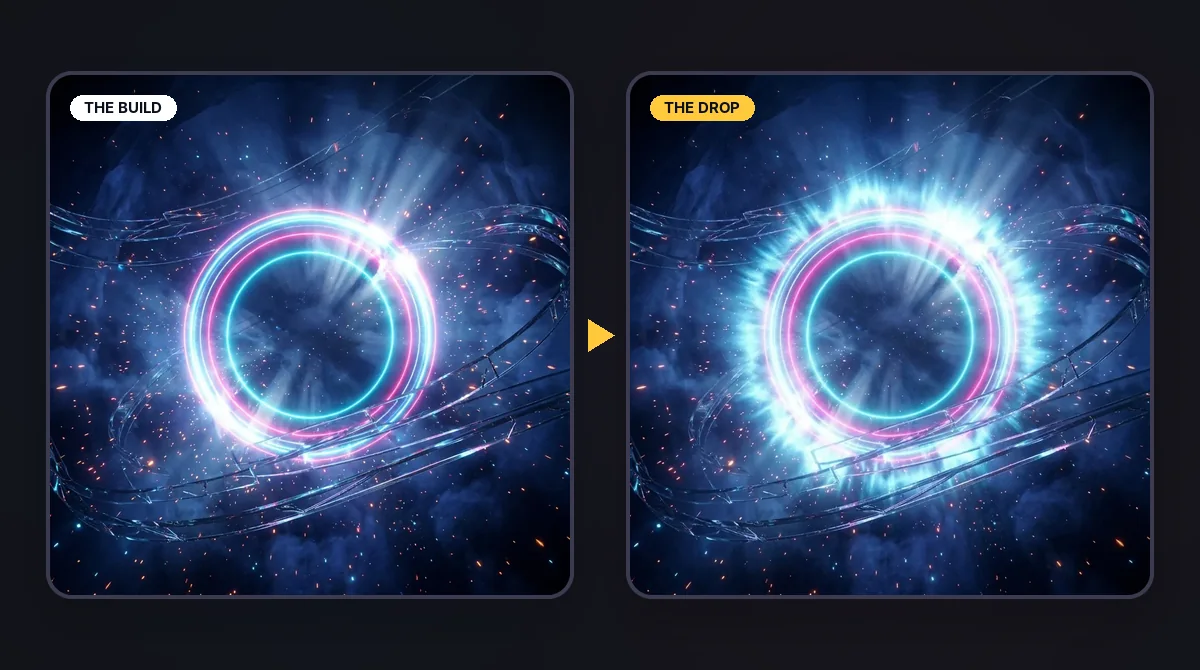
Muvora rendert jedes Musikvideo mit 24 Bildern pro Sekunde, als H.264-MP4-Dateien mit deinem hochgeladenen Song als Ton, vom ersten bis zum letzten Sample, das Video ist also genau so lang wie die Datei. Sein Shot-Planer entscheidet jeden Schnitt aus der Musik, nicht nach Augenmaß: Jeder Schnitt landet auf einem Taktschwerpunkt, jeder Abschnittswechsel und jeder Drop ist ein Schnitt, und jeder sitzt auf dem Frame, das seiner geplanten Zeit am nächsten liegt, innerhalb eines halben Frames, vom Songanfang aus gerundet, damit nichts driftet. Ein zwei Frames langer weißer Blitz, eine Zwölftelsekunde, markiert jeden Drop. Jede Stille am Anfang der Datei ist Stille am Anfang des Videos, kürze sie also vor dem Hochladen; Song exportieren behandelt das und den Rest des Exports.
- Schnelle Songs werden im halben Tempo gezählt. Bei 174 BPM ist ein Takt bei 24 fps nur 33 Frames lang, der Planer zählt sehr schnelle Songs also im halben Tempo: Eine Einstellung bei 174 BPM dauert so lang wie eine bei 87.
- Ruhige Teile halten länger. Einstellungen dehnen sich in ruhigen Abschnitten über mehr Takte und werden in lauten Abschnitten und Refrains kürzer, und ein treibendes Genre wie Hip-Hop, EDM oder Rock schneidet schneller als Lo-Fi.
- Jede Form aus einem Querformat-Render. Er liefert 16:9, 9:16 und 1:1 mit 24 fps plus eine 8-Sekunden-Canvas-Schleife, alle mit denselben Schnitten; ein 9:16-Render liefert jede Form außer 16:9.
- Weiter bearbeiten: Stelle das Schnittprojekt auf 24 fps und lege den Export ganz an den Anfang der Timeline, dann bleibt jeder Schnitt auf seinem Beat. Konvertiere nur die Kopie, die eine Plattform verlangt, etwa Reels mit 30.
Lass die Schnitte deines Songs auf das Frame planen
Lade den fertigen Song hoch (MP3, WAV, M4A, AAC oder FLAC, bis zu 8 Minuten), lies das Storyboard und ändere jede Einstellung, bevor du zahlst. Der Preis erscheint vor dem Rendern, und Einstellungen, die fehlschlagen, kosten nichts. Wie die Schnitte geplant werden, siehst du auf der Seite Beat-Sync-Video-Maker.
Geschrieben vom Muvora-Team. Zuletzt aktualisiert am 18. November 2026. Etwas veraltet? Schreib uns an [email protected].