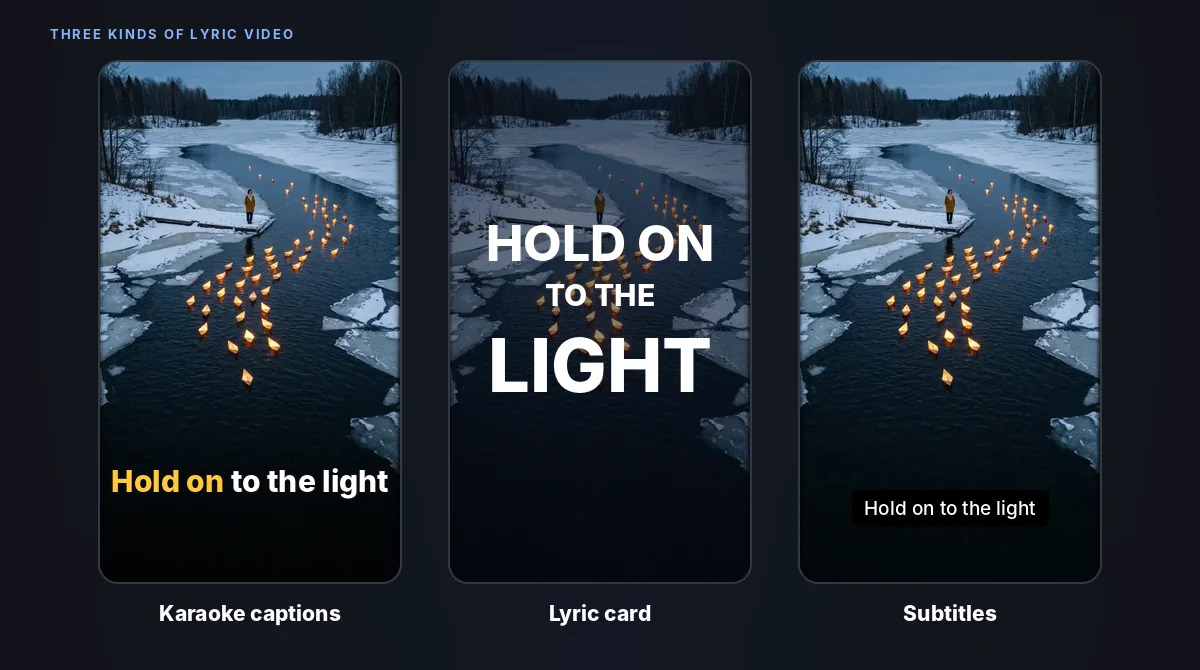
La respuesta corta
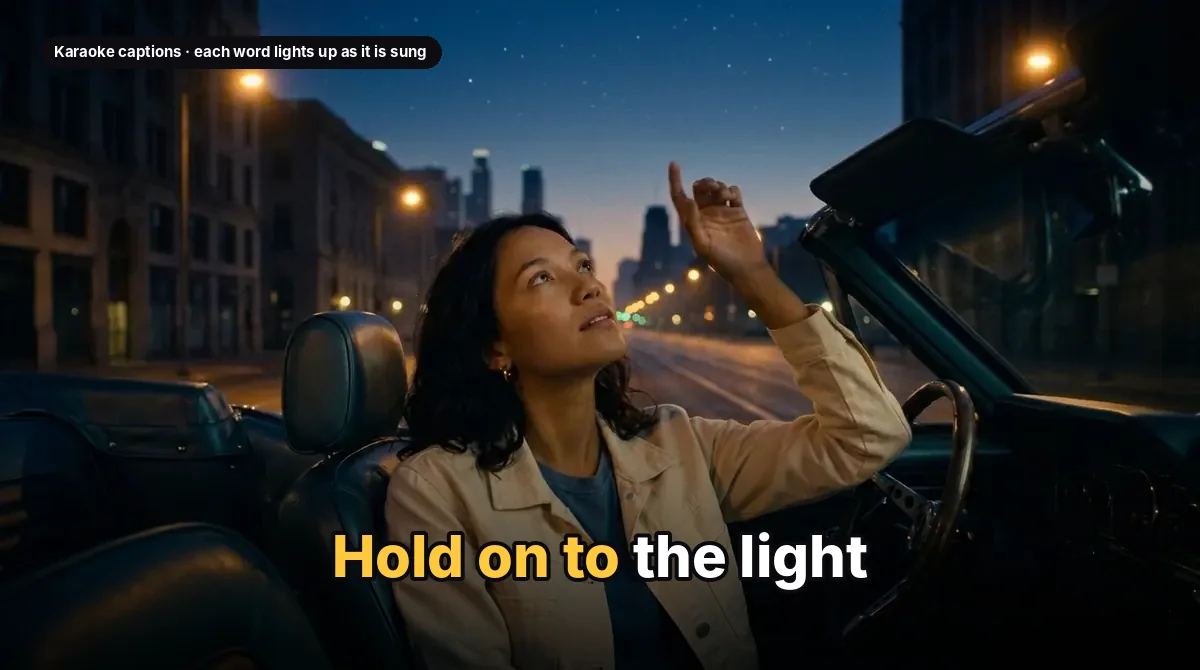
Para hacer un video karaoke, sincroniza cada línea de la letra (idealmente cada palabra) con la canción, muéstrala como subtítulos grandes y de alto contraste que se iluminan a medida que se cantan, y mantén las imágenes de fondo tranquilas. Para un video para cantar con tu canción terminada, Muvora sincroniza las palabras con tu voz de forma automática. Para una pista instrumental, marca tú mismo los tiempos y termínalo en un editor de video.
- Decide primero: un video para cantar con la voz incluida, o una pista instrumental sin ella.
- El resaltado palabra por palabra es lo que convierte un video con letra en un video karaoke.
- Frases cortas, dos líneas en pantalla como máximo, buen contraste y nada cerca de los bordes del encuadre.
- Muestra cada línea justo antes de que se cante, y avisa a quien canta antes de que vuelva a entrar tras un parón instrumental largo.
- Muvora sincroniza los subtítulos con la voz de tu archivo, así que crea videos para cantar, no pistas instrumentales.
En esta página (8 secciones)MostrarOcultar
- 1.Dos tipos de video karaoke
- 2.Cómo hacer un video karaoke, paso a paso
- 3.Vía uno: un video para cantar con Muvora
- 4.Vía dos: una pista de karaoke clásica sobre un instrumental
- 5.Subtítulos que quien canta pueda leer en plena canción
- 6.Qué poner detrás de las palabras
- 7.¿De qué canciones puedes hacer un karaoke?
- 8.Dónde publicar un video karaoke
- Preguntas
Dos tipos de video karaoke
Cuando la gente busca una versión karaoke de una canción, suele referirse a una de dos cosas. Un video para cantar reproduce el tema terminado, con la voz y todo, con la letra en pantalla y cada palabra iluminándose cuando el artista la canta. Los fans lo usan para aprenderse la letra y cantar con el disco. Un video karaoke clásico reproduce una pista instrumental o de acompañamiento sin la voz principal, de modo que quien tiene el micrófono se convierte en el cantante y la letra resaltada es su única guía.
La diferencia decide cómo se hace la sincronización. En un video para cantar la voz está ahí mismo, en el audio, así que un software puede escucharla y colocar cada palabra. En una pista de acompañamiento no hay nada que escuchar: alguien que conozca la canción tiene que sincronizar las palabras, idealmente contra la versión con voz primero. Elige la que necesitas antes de empezar. La guía de videos con letra trata el pariente más sencillo de ambos, en el que aparecen líneas enteras sin resaltado palabra por palabra.
| Qué cambia | Video con letra para cantar (Muvora) | Karaoke clásico sobre un instrumental (hazlo tú) |
|---|---|---|
| Audio | Tu canción terminada, con la voz incluida; la banda sonora es tu archivo | Una pista instrumental o de acompañamiento sin la voz principal |
| Quién canta | El artista, con el público cantando a la vez | Quien tenga el micrófono |
| Sincronización | Automática: la letra pegada se alinea con la voz palabra por palabra | A mano: marca cada línea, idealmente contra la versión con voz |
| Resaltado | Cada palabra se ilumina cuando se canta | Lo que permita tu editor o tu efecto de karaoke |
| Imágenes | Planos de video con IA cortados al ritmo, a partir de un storyboard que editas | Metraje, imágenes fijas o un fondo liso que añades en un editor |
| Formatos | 16:9, 9:16 y 1:1 desde un solo render | Lo que exportes desde tu editor |
| Ideal para | Un video de lanzamiento, fans que aprenden la letra, clips del estribillo para Shorts y Reels | Noches de karaoke, práctica, versiones y conciertos |
| Coste | Un storyboard gratis; créditos por segundo terminado para generar | Tu tiempo, más el software de edición que uses |
Cómo hacer un video karaoke, paso a paso
- 01
Elige el audio
Para un video para cantar, usa la canción terminada y masterizada. Para una pista de karaoke clásica, usa un instrumental exportado de la misma sesión que el lanzamiento, para que su duración y su arreglo coincidan exactamente con la versión con voz.
- 02
Escribe la letra exactamente como se canta
Escribe cada repetición y cada improvisación vocal que quieras que la gente cante, con la ortografía que quieras que se copie. Deja fuera las etiquetas de sección como Estribillo o Estrofa 2, y corta las líneas donde el cantante respira en lugar de donde se parte la hoja de letra.
- 03
Sincroniza cada línea, y cada palabra si puedes
Un video para cantar puede alinearse con la voz de forma automática. Para una pista de acompañamiento, marca el inicio de cada línea mientras escuchas la versión con voz y usa esos tiempos en el instrumental, que va con el mismo reloj.
- 04
Ajusta los subtítulos para que se lean
Usa una tipografía gruesa y sencilla, una frase corta por línea y una o dos líneas en pantalla, con texto claro, un contorno oscuro y un color de resaltado para las palabras cantadas que destaque tanto sobre el texto como sobre la imagen.
- 05
Dale una entrada a quien canta
Muestra cada línea un instante antes de su primera palabra, y tras un tramo instrumental largo añade una cuenta atrás o una señal de progreso para que quien canta sepa exactamente cuándo volver a entrar.
- 06
Pon imágenes tranquilas detrás de las palabras
Elige un movimiento lento, zonas más oscuras donde va el texto y ninguna letra en la imagen misma, para que el fondo marque el ambiente sin competir con las palabras.
- 07
Cántalo entero una vez
Reproduce el video completo y canta en voz alta. Notarás una línea tardía o un resaltado apresurado mucho antes de verlo, así que marca esos momentos, corrígelos y vuelve a reproducir las secciones que los rodean.
- 08
Exporta cada formato que vayas a publicar
Haz una versión 16:9 para YouTube y pantallas de TV y un corte 9:16 del estribillo para Shorts, Reels y TikTok, con los subtítulos ajustados de nuevo al encuadre vertical en lugar de recortados del panorámico.
Sáltate la página en blanco
Sube tu canción y el director de IA de Muvora planifica un storyboard plano a plano sobre el ritmo. Edita cada plano gratis y paga solo si renderizas.
Vía uno: un video para cantar con Muvora
Sube la canción (MP3, WAV, M4A o FLAC, de hasta 8 minutos), marca la casilla que confirma que es tuya o que tienes los derechos para usarla y pega tu letra. Muvora encuentra el tempo, los tiempos y las secciones, y alinea cada palabra pegada con la voz, de modo que cada palabra recibe su propia marca de tiempo. Si no pegas la letra, se transcribe en su lugar, lo que es más rápido pero deja la ortografía en manos de la transcripción. En el paso de la vibra, elige el estilo Lyric, un look de género y el formato, y describe en la casilla de ideas la imagen que quieres.
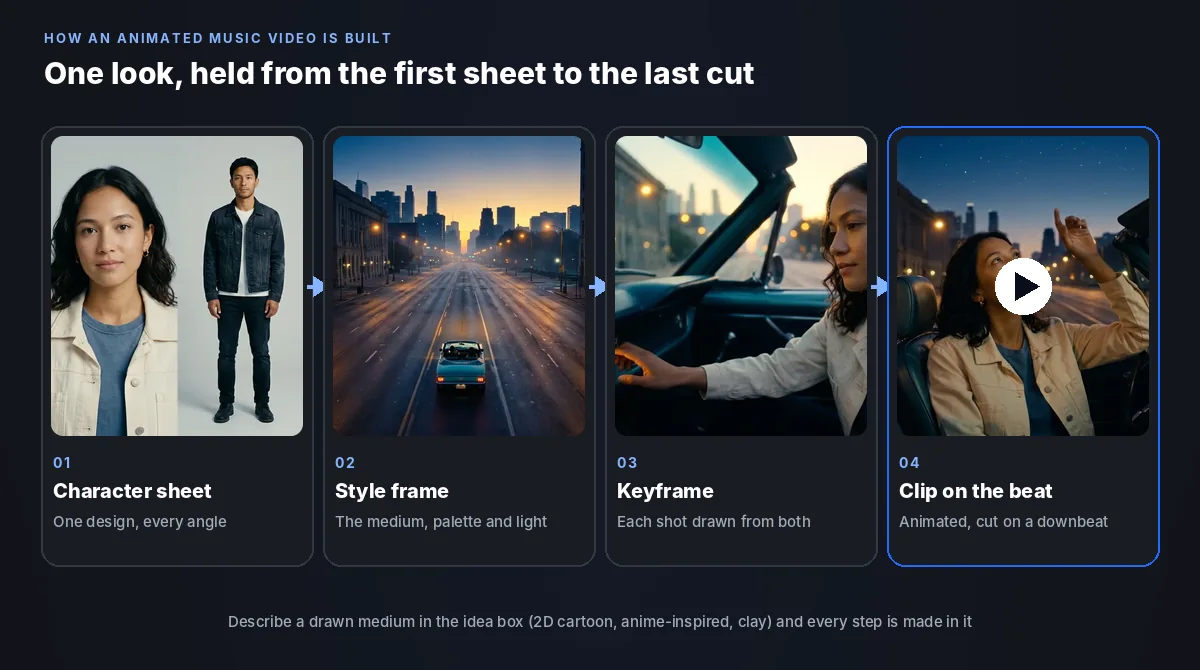
El director con IA escribe entonces un storyboard: un brief para el look y un plano para cada hueco en que la música se corta, con cortes en los tiempos fuertes y planos más cortos en los estribillos. Edítalo todo lo que quieras gratis; el plan gratuito te da 5 storyboards nuevos al mes. Cuando esté bien, activa los subtítulos karaoke y genera. Cada palabra se ilumina cuando se canta, grabada en el video, y la sincronización es idéntica en todas las exportaciones porque todas salen de un solo render.

Los videos para cantar encajan con la calidad Visualizer: a 38 créditos por segundo terminado es la forma más económica de cubrir una canción entera, y un video de 3 minutos sale por 6840 créditos. Standard (60 por segundo) y Cinematic (110 por segundo) compran imágenes más potentes. El precio exacto se muestra antes de pulsar Generar, y un plano que falla se reintenta automáticamente; si sigue fallando, sus créditos vuelven a tu saldo.
Crea la versión para cantar de tu canción
Sube el tema, pega la letra y obtén un storyboard gratis. Activa los subtítulos karaoke al generar, y cada palabra se ilumina sobre la voz.
Vía dos: una pista de karaoke clásica sobre un instrumental
Un video karaoke clásico necesita tres cosas que Muvora no ofrece: un instrumental, una sincronización de líneas hecha a mano y un editor de video para juntarlo todo. El mejor instrumental es el de tu propia sesión. Pídele a quien mezcló la canción un instrumental de la mezcla final (muchos artistas ya tienen uno para conciertos y propuestas de sincronización). Coincide con el lanzamiento al sample, lo que hace la sincronización mucho más fácil.
- Abre el creador de LRC, carga desde tu dispositivo la versión con voz de la canción y pega la letra con una frase cantada por línea.
- Reprodúcela y toca cuando empiece cada línea. Oír las palabras es lo que hace precisa la sincronización, y por eso sincronizas contra la versión con voz, no contra el instrumental.
- Exporta la sincronización como SRT, que la mayoría de los editores de video importan como pista de subtítulos, o guarda el LRC para una app de karaoke.
- En el editor, pon el instrumental en la línea de tiempo, importa el SRT y comprueba que la primera línea cae sobre su primera palabra. Si ambos archivos salieron de la misma sesión, todas las demás líneas caerán también.
- Da estilo a los subtítulos, añade una cuenta atrás antes de la primera estrofa y después de cualquier parón largo, y exporta.
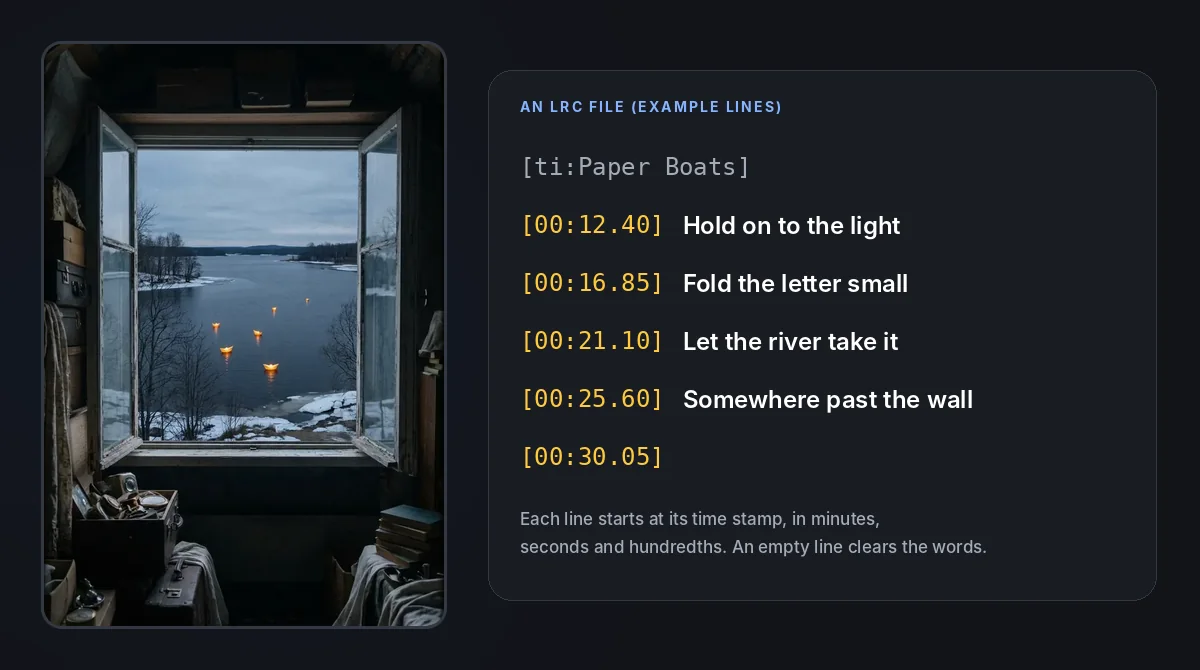
El formato de archivo que hay detrás de todo esto es sencillo una vez que lo has visto; cómo hacer un archivo LRC repasa cada etiqueta. Si tu editor quiere otro formato, o todo el archivo va un poco adelantado o atrasado, el conversor de archivos de letra convierte LRC a SRT o WebVTT y desplaza todas las líneas a la vez.
Subtítulos que quien canta pueda leer en plena canción
Quien ve un karaoke lee mientras hace algo más difícil: cantar. Necesita ver las siguientes palabras antes de que lleguen, seguir el resaltado sin buscarlo y no perder nunca una línea detrás de una zona brillante de la imagen. Estas reglas prácticas vienen de la práctica del subtitulado y de cómo se han organizado desde siempre las pantallas de karaoke.
| Regla | Video para cantar con imágenes | Karaoke clásico |
|---|---|---|
| Líneas en pantalla | Una frase cada vez, para que la imagen siga visible | Dos: la línea que se canta y la siguiente |
| Palabras por línea | Unas 4 a 7, como máximo unos 42 caracteres | Unas 4 a 7; divide las líneas largas en una respiración |
| Tamaño del texto | Legible en un teléfono sostenido a la distancia del brazo | Legible desde el fondo de la sala |
| Colores | Texto blanco, un contorno o sombra oscuros, un resaltado brillante para las palabras cantadas | Lo mismo, a menudo sobre un fondo oscuro liso |
| Entrada | Cada frase aparece un instante antes de su primera palabra | La siguiente línea ya está puesta; una cuenta atrás tras los parones largos |
| Posición | Dentro del área segura, lejos de los botones de las apps en vertical | Mitad inferior, centrado, bien lejos de los bordes |
- Áreas seguras. En un encuadre 16:9, mantén el texto dentro del 90% central del ancho y del alto, el área de título segura que usan las televisiones, para que ninguna pantalla ni reproductor lo recorte. En un encuadre 9:16, mantenlo fuera del quinto inferior y lejos del borde derecho, donde Shorts, Reels y TikTok colocan sus botones y subtítulos.
- Contraste antes que color. Un resaltado amarillo junto a texto blanco solo se lee con un contorno oscuro alrededor de ambos. Prueba los subtítulos sobre el plano más brillante del video, no sobre el más oscuro.
- Sincronización del resaltado. El barrido debe llegar al final de una palabra justo cuando el cantante la termina. Un resaltado que se adelanta hace que la gente se apresure; uno que se retrasa la hace arrastrarse.
- Señales tras los parones. Cualquier tramo de más de unos cuatro compases sin voz necesita una señal antes de que el cantante vuelva: tres puntos que cuentan hacia atrás, o la siguiente línea apareciendo antes con una breve barra de progreso.
[00:12.40] Hold on to the light
El tiempo de línea (LRC) muestra la línea; los tiempos por palabra hacen que cada palabra se ilumine al cantarse.
Qué poner detrás de las palabras
Las pantallas de karaoke clásicas ponían el metraje más barato: playas de stock, timelapses de ciudades, parejas paseando por un muelle. Nadie las recuerda, y esa era la idea, porque el ojo pertenece a las palabras. Un video para cantar de tu propia canción puede hacerlo mejor, porque la imagen puede pertenecer a la canción. Elige un mundo y unas pocas imágenes que vuelvan, mantén el movimiento lo bastante lento para que el texto nunca pelee con él y deja un espacio más oscuro donde van los subtítulos.
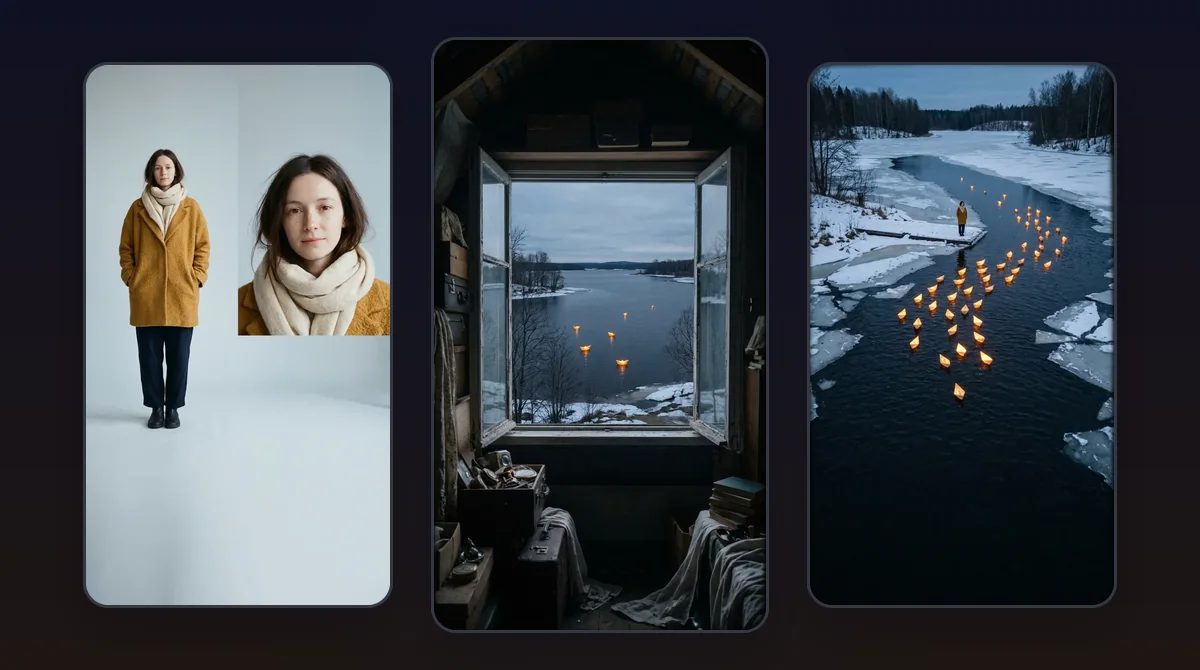
En el estilo Lyric de Muvora el storyboard se escribe para quedar detrás de las palabras. El director usa la letra por lo que significa la canción en lugar de ilustrar cada verso, y nunca se dibujan textos ni logotipos en las imágenes, así que tus subtítulos son las únicas palabras en pantalla. Si prefieres mantener la imagen abstracta, cómo hacer un visualizador de música trata de looks que nunca compiten con el texto.
¿De qué canciones puedes hacer un karaoke?
Tus propias canciones son el caso fácil: haz videos para cantar y versiones instrumentales tantas veces como quieras y publícalos donde publiques tu música. La canción de otra persona es distinta. Mostrar la letra de una canción sincronizada con su música suele tratarse como un uso de sincronización de la composición, que normalmente requiere permiso de quien la controla (típicamente la editorial), incluso cuando grabaste tú mismo la versión. Las plataformas pueden reclamar o retirar un karaoke subido que no lo tenga.
Dónde publicar un video karaoke
- YouTube. Publica el video panorámico completo y pon la versión en el título para que quien busque encuentre la correcta: Título de la canción (Lyrics) o (Sing-Along) para la versión con voz, (Karaoke Version) o (Instrumental with Lyrics) para la pista de acompañamiento. Escribe la letra en la descripción y añade capítulos para las estrofas y los estribillos; el generador de descripciones de YouTube redacta ambos.
- Shorts, Reels y TikTok. Publica un corte 9:16 del estribillo, de 15 a 45 segundos, y enlaza el video completo desde tu perfil o un comentario fijado. Un estribillo para cantar invita a los dúos, en los que la gente se graba cantando a su lado.
- Tus propias páginas. Un enlace para compartir el video terminado, con una tarjeta de vista previa, funciona en un boletín, un enlace en la bio o un mensaje a los fans.
- Directos y conciertos. Una versión karaoke instrumental de tu propia canción es un bis fácil para un directo o una noche con fans: el público canta, tú le pasas la línea.
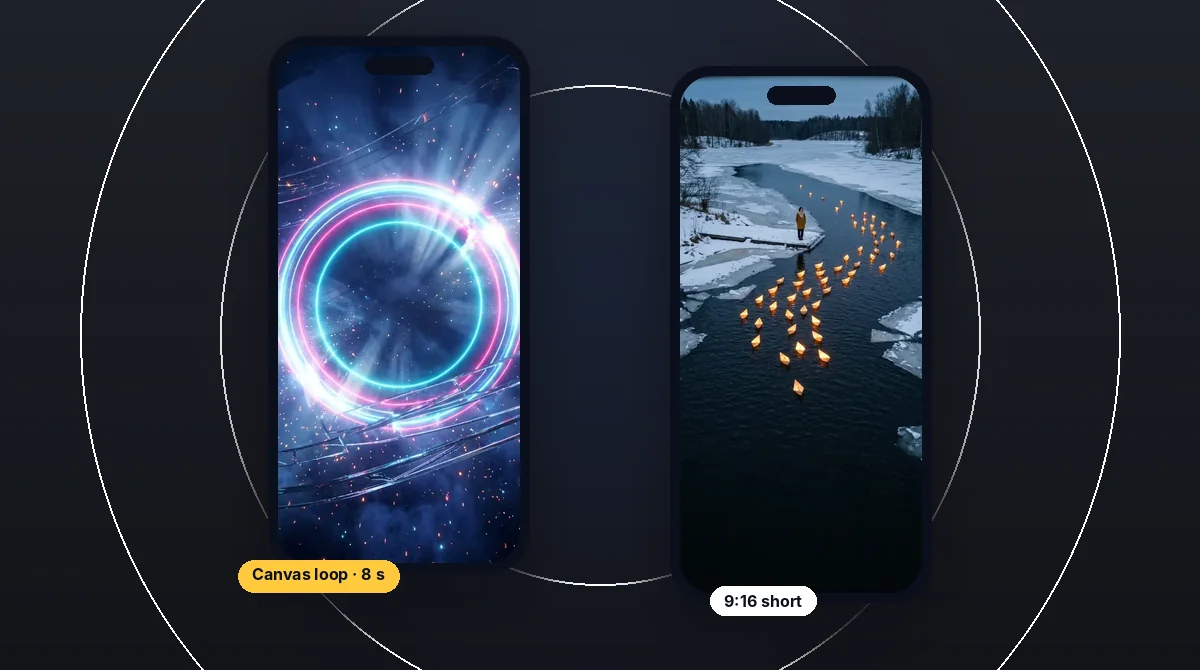
Elegir el momento del lanzamiento importa tanto como el formato. Un video para cantar publicado con el lanzamiento da a los fans un lugar donde aprender la letra durante la primera semana, mientras que una versión instrumental unas semanas después da a la canción un segundo momento. El planificador de calendario de lanzamiento pone fechas a toda la campaña, del video principal a los clips verticales.
Prepara tu video para cantar para la semana del lanzamiento
Un render te da panorámico para YouTube y vertical para los clips del estribillo. Mira antes los planos en un storyboard gratis, o lee cómo funciona el creador de videos karaoke.
Escrito por el equipo de Muvora. Última actualización: 14 de noviembre de 2026. ¿Ves algo desactualizado? Escríbenos a [email protected].