La réponse courte
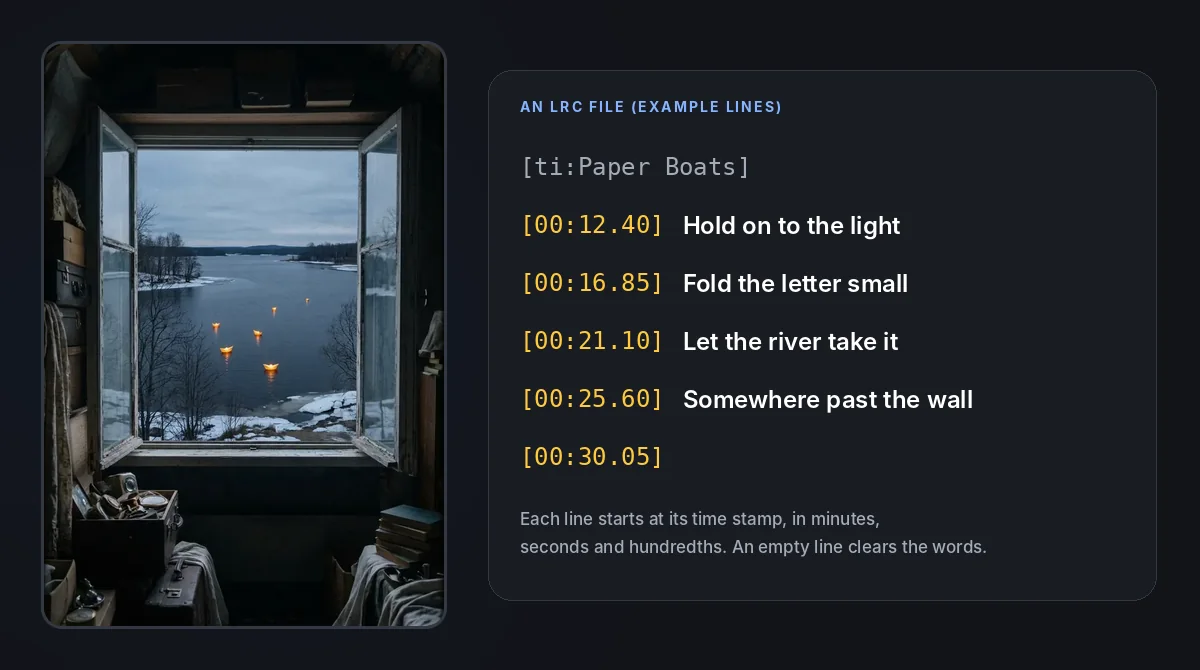
Pour faire un fichier LRC, mettez chaque ligne de paroles sur sa propre ligne, en commençant par l'instant où elle est chantée entre crochets, en minutes, secondes et centièmes, par exemple [00:12.40]. Ajoutez en haut des balises ID comme [ti:] et [ar:], enregistrez en texte brut UTF-8 avec l'extension .lrc, et vérifiez-le sur le morceau. Un outil à taper en rythme comme le LRC maker place les temps à votre place.
- Un horodatage de ligne s'écrit [mm:ss.xx] : minutes, secondes et centièmes, placés avant les mots.
- Les balises ID comme [ti:], [ar:], [al:] et [offset:] se placent en haut, et toutes sont facultatives.
- Le LRC enrichi ajoute un horodatage <mm:ss.xx> avant chaque mot, pour un surlignage façon karaoké.
- Horodatez chaque ligne là où son premier mot commence, et ajoutez un horodatage vide pour effacer l'écran dans les longs silences.
- Le LRC sert aux lecteurs de musique et aux applis de paroles ; convertissez-le en SRT ou en WebVTT pour la vidéo.
Sur cette page (8 sections)AfficherMasquer
- 1.Ce qu'est un fichier LRC
- 2.Comment faire un fichier LRC, pas à pas
- 3.Le format LRC, pièce par pièce
- 4.Plus vite : tapez en rythme avec le LRC maker
- 5.LRC enrichi : horodater chaque mot
- 6.Conseils de timing et erreurs courantes
- 7.LRC vs SRT vs WebVTT
- 8.Des paroles synchronisées aux sous-titres d'une lyric video
- Questions
Ce qu'est un fichier LRC
LRC, abréviation de lyrics, est un format texte brut pour les paroles synchronisées. Chaque ligne du fichier contient une ligne du morceau, et devant elle, entre crochets, l'instant où elle est chantée. Le logiciel qui lit le fichier suit l'audio et affiche, fait défiler ou surligne chaque ligne quand son moment arrive. Comme c'est du texte brut, vous pouvez ouvrir et modifier un fichier LRC dans n'importe quel éditeur de texte, du Bloc-notes à TextEdit en mode texte brut en passant par un éditeur de code.
Vous trouverez des fichiers LRC dans les lecteurs de musique qui affichent des paroles synchronisées, dans les applis de karaoké et d'affichage de paroles, dans les éditeurs de paroles, et comme option d'export de nombreux outils de synchronisation. Mettre des paroles sur les plateformes de streaming est une autre voie : elle passe en général par votre distributeur ou un service de paroles, chacun avec ses propres étapes d'envoi et règles de format, donc vérifiez leurs exigences actuelles plutôt que de supposer qu'un fichier LRC est ce qu'ils veulent.
- Horodatage de ligne
- L'instant entre crochets au début d'une ligne de paroles, écrit [mm:ss.xx], qui indique quand cette ligne est chantée.
- Balise ID
- Une balise entre crochets en haut d'un fichier LRC, comme [ar:Artiste], qui décrit le morceau ou le fichier au lieu de caler une ligne.
- Balise de décalage
- La balise [offset:] : une correction en millisecondes qu'un lecteur applique à chaque horodatage du fichier.
- LRC enrichi
- Une extension du LRC qui ajoute un horodatage <mm:ss.xx> avant chaque mot, pour qu'un lecteur puisse surligner les mots à mesure qu'ils sont chantés.
- Cue
- Dans le SRT et le WebVTT, un sous-titre avec un début, une fin et son texte.
Comment faire un fichier LRC, pas à pas
- 01
Procurez-vous l'audio exact et les paroles définitives
Calez sur la version que les gens entendront vraiment, le master publié, pas une démo ni un radio edit avec une intro plus courte. Ayez les paroles tapées exactement comme chantées, chaque répétition écrite en entier.
- 02
Découpez les paroles en lignes chantées
Mettez une phrase chantée par ligne, en coupant là où le chanteur respire. Supprimez les étiquettes de section comme Refrain ou Couplet 2 : elles ne sont pas chantées, et une étiquette entre crochets peut dérouter un lecteur qui attend une balise.
- 03
Ajoutez les balises ID
En haut du fichier, ajoutez les balises voulues, une par ligne. [ti:Titre du morceau], [ar:Artiste], [al:Album] et [by:votre nom] sont les plus courantes ; elles sont facultatives, mais elles aident les lecteurs et les gens à identifier le fichier.
- 04
Horodatez le début de chaque ligne
Lancez le morceau et notez quand le premier mot de chaque ligne commence, écrit [mm:ss.xx] juste devant la ligne. Taper en rythme dans un outil est bien plus rapide que de faire pause et de lire l'horloge d'un lecteur.
- 05
Effacez l'écran dans les longs silences
Là où la voix s'arrête pour un solo, une pause ou l'outro, ajoutez une ligne qui ne contient qu'un horodatage, comme [02:41.30], à l'instant où le dernier mot se termine. Les lecteurs la traitent comme une ligne vide, donc les anciens mots ne restent pas affichés.
- 06
Enregistrez en UTF-8 avec l'extension .lrc
Enregistrez en texte brut UTF-8 pour que les accents et les apostrophes typographiques survivent, et donnez-lui le même nom que le fichier audio (song.mp3 et song.lrc) si un lecteur doit le trouver tout seul.
- 07
Vérifiez-le sur le morceau
Lancez le morceau avec le fichier chargé et guettez les lignes qui tombent en avance ou en retard. Corrigez les lignes isolées en modifiant leurs horodatages ; si toutes les lignes sont décalées de la même valeur, décalez tout le fichier d'un coup.
Passez la page blanche
Importez votre morceau et le réalisateur IA de Muvora prépare un storyboard plan par plan sur le rythme. Modifiez chaque plan gratuitement, et ne payez que si vous lancez le rendu.
Le format LRC, pièce par pièce
Un fichier LRC contient deux sortes de lignes : des balises qui décrivent le fichier, et des lignes horodatées qui portent les paroles. Voici un court fichier, lu de haut en bas comme le lit un lecteur.
| Ligne du fichier | Ce qu'elle signifie |
|---|---|
| [ti:Paper Boats] | Le titre du morceau |
| [ar:Votre nom d'artiste] | L'artiste |
| [al:Winter Lights] | L'album ou la sortie |
| [au:Votre nom] | L'auteur du morceau |
| [length:03:12] | La durée du morceau, que certains éditeurs ajoutent |
| [by:Votre nom] | Qui a fait le fichier LRC |
| [00:14.20]Je plie la lettre en forme de bateau | La première ligne de paroles, chantée à 14,20 secondes |
| [00:18.95]et laisse la rivière l'emporter | La ligne suivante, à 18,95 secondes |
| [00:23.60] | Une ligne vide : efface les mots à 23,60 secondes |
Horodatages de ligne. La forme standard est [mm:ss.xx] : deux chiffres de minutes, deux de secondes, puis les centièmes de seconde après un point. Beaucoup de lecteurs lisent aussi [mm:ss] sans fraction et [mm:ss.xxx] avec des millisecondes, mais les centièmes sont le choix sûr. Un horodatage ne marque que le début d'une ligne. Il n'y a pas d'heure de fin, donc une ligne reste affichée jusqu'à l'arrivée de l'horodatage suivant, et c'est pourquoi l'horodatage vide compte.
Lignes répétées. Une ligne chantée plusieurs fois peut porter plusieurs horodatages, comme dans [00:52.10][01:48.30]Tiens la lumière, et un lecteur l'affiche à chacun de ces moments. Cela garde un fichier court, mais tous les lecteurs ne le lisent pas : écrire chaque répétition sur sa propre ligne est l'habitude la plus sûre.
Balises ID. Les habituelles sont [ti:] pour le titre, [ar:] pour l'artiste, [al:] pour l'album, [au:] pour l'auteur, [by:] pour qui a fait le fichier, [length:] pour la durée du morceau, et [re:] et [ve:] pour le programme qui a écrit le fichier et sa version. Toutes sont facultatives, et un lecteur ignore toute balise qu'il ne connaît pas.
La balise de décalage. [offset:] prend un nombre de millisecondes, comme [offset:+200], et ajuste tous les horodatages d'un coup. Son signe n'est pas traité partout de la même façon : la description habituelle du format dit qu'une valeur positive fait apparaître les paroles plus tôt, mais certains programmes l'ajoutent à chaque horodatage, ce qui les décale plus tard, et certains ignorent complètement la balise. Quand vous remettez un fichier à quelqu'un d'autre, corrigez les horodatages eux-mêmes et laissez le décalage de côté.
Plus vite : tapez en rythme avec le LRC maker
Taper les horodatages à la main, c'est faire pause, lire l'horloge et taper, ligne après ligne, et un morceau entier peut prendre une heure ainsi. Taper en rythme est plus rapide et généralement plus précis, parce que vous réagissez à la musique plutôt qu'à un compteur. Le LRC maker tourne dans votre navigateur : chargez le morceau depuis votre appareil (rien n'est importé), collez les paroles, puis lancez le morceau et tapez au début de chaque ligne. Exportez le résultat en LRC, ou en SRT ou WebVTT pour la vidéo.
- Écoutez une fois avant de taper. Sachez où tombe chaque ligne ; c'est la deuxième écoute qui tombe sur la voix.
- Tapez sur le premier son chanté, pas sur la respiration avant. Une ligne qui apparaît sur l'inspiration paraît en avance, et une qui apparaît après la voyelle paraît en retard.
- Attendez-vous à être un peu en retard. Chez la plupart des gens, les tapes suivent la musique de peu. Si toutes les lignes tombent en retard de la même valeur, décalez tout le fichier plutôt que de retaper.
- Corrigez à la main la ligne qui dépasse. Ouvrez le fichier dans un éditeur de texte et changez un horodatage ; c'est plus rapide que de refaire tout le morceau.
LRC enrichi : horodater chaque mot
Le LRC standard cale les lignes. Le LRC enrichi, parfois appelé extension A2 ou LRC à mots horodatés, ajoute un horodatage entre chevrons avant chaque mot, pour qu'un lecteur puisse allumer les mots un à un, façon karaoké. L'horodatage entre crochets marque toujours la ligne, chaque horodatage entre chevrons marque le début du mot suivant, et un dernier horodatage après le dernier mot marque sa fin.
| Élément | Exemple | Ce qu'il fait |
|---|---|---|
| Horodatage de ligne | [00:14.20] | Quand la ligne s'affiche |
| Horodatages de mots | <00:14.20> Je <00:14.48> plie <00:14.90> la | Quand chaque mot commence |
| Horodatage de fin | bateau <00:16.90> | Quand le dernier mot se termine |
| La ligne entière | [00:14.20] <00:14.20> Je <00:14.48> plie <00:14.90> la <00:15.05> lettre <00:15.62> en <00:15.95> forme <00:16.10> de <00:16.40> bateau <00:16.90> | Ce que contient réellement le fichier |
Horodater chaque mot à la main est lent, puisque même un morceau court en compte quelques centaines, donc le timing par mot est généralement fait par un logiciel qui aligne les paroles sur la voix. L'exportateur d'horodatages de paroles le fait pour un morceau que vous importez et exporte du LRC à mots horodatés, et Muvora fait le même genre d'alignement quand il fabrique une lyric video, ce qui pilote ses sous-titres karaoké.
Les horodatages de mots ne survivent pas à toutes les conversions. Les sous-titres SRT et WebVTT sont généralement calés par cue, donc convertir un LRC à mots horodatés vers l'un ou l'autre garde les temps de chaque ligne et abandonne les horodatages de mots ; le convertisseur de fichiers de paroles fait exactement cela. Gardez le LRC enrichi comme copie maîtresse et convertissez à partir de lui.
Passez l'horodatage pour votre lyric video
Si le timing est pour une lyric video, vous n'avez pas besoin de faire le fichier : importez le morceau, collez les paroles en texte simple, et chaque mot est aligné sur votre voix à votre place.
Conseils de timing et erreurs courantes
- Caler la mauvaise version. Un radio edit, un remaster ou une version avec une intro plus longue décale chaque ligne. Horodatez le fichier exact que les gens entendront.
- Une erreur qui grandit au fil du morceau. Si la ligne un est juste et que le dernier refrain a une seconde d'écart, l'audio n'est pas la version que vous avez calée. Recalez-le ; un décalage ne corrigera pas une dérive.
- Horodater la respiration. Les lignes qui surgissent sur l'inspiration paraissent en avance. Horodatez le premier son chanté.
- Oublier d'effacer l'écran. Sans horodatage vide après le dernier mot d'une section, la dernière ligne du refrain peut rester affichée pendant tout un outro.
- Deux-points avant les centièmes. Certains fichiers écrivent [01:02:50]. Beaucoup de lecteurs l'acceptent, d'autres le lisent mal, donc utilisez la forme avec point, [01:02.50].
- Étiquettes de section entre crochets. [Refrain] n'est pas un temps, et un lecteur le traite soit comme une balise inconnue, soit l'affiche. Supprimez-le.
- Le mauvais encodage de texte. Un fichier enregistré dans un vieil encodage régional transforme les lettres accentuées et les apostrophes typographiques en charabia sur d'autres appareils. Enregistrez en UTF-8.
- Des lignes trop longues à lire. Un horodatage par ligne de la feuille de paroles peut laisser douze mots sur une ligne. Coupez à la respiration, pour que chaque ligne tienne sur un écran de téléphone.
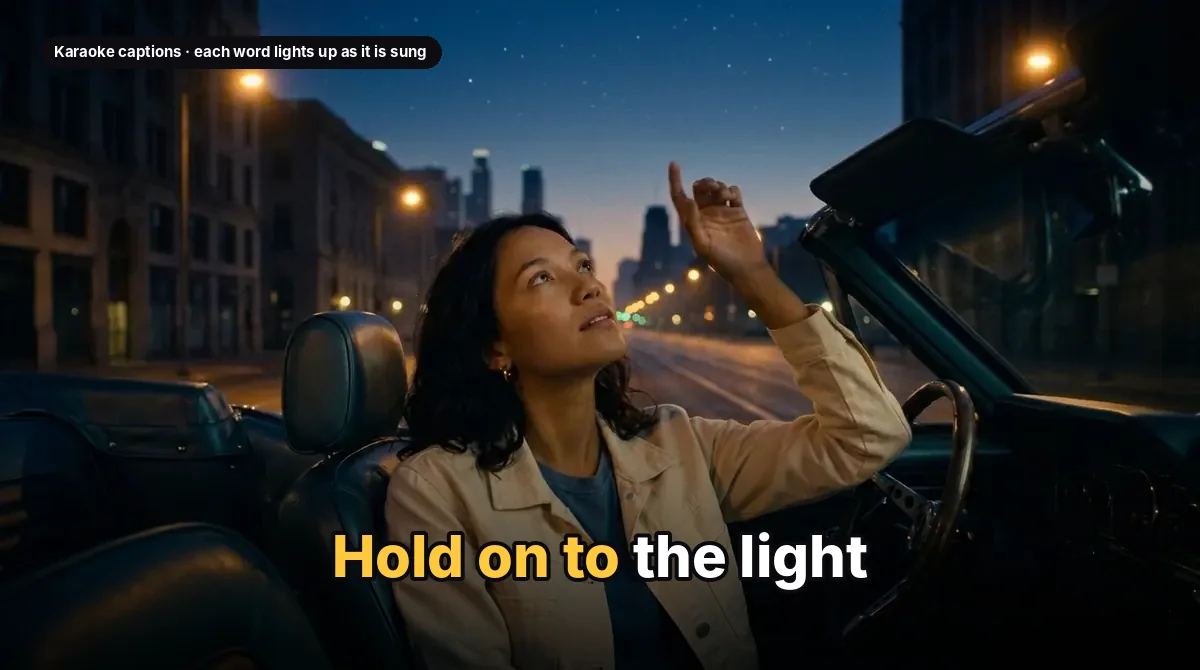
[00:12.40] Hold on to the light
Le temps de ligne (LRC) affiche la ligne ; les temps par mot font s'allumer chaque mot au moment où il est chanté.
LRC vs SRT vs WebVTT
Les trois formats contiennent la même information, les mots et le moment où ils sont chantés, pour des logiciels différents. Le LRC a été fait pour les lecteurs audio, le SRT pour les sous-titres dans les éditeurs vidéo et les envois de sous-titres, et le WebVTT pour la vidéo sur le web. Voici comment ils diffèrent en pratique.
| Caractéristique | LRC | SRT | WebVTT |
|---|---|---|---|
| Extension | .lrc | .srt | .vtt |
| Une ligne horodatée ressemble à | [01:23.45]Les mots | Un numéro de cue, puis 00:01:23,450 --> 00:01:26,100, puis les mots | 00:01:23.450 --> 00:01:26.100, puis les mots |
| Temps | Début seulement ; une ligne dure jusqu'à l'horodatage suivant | Début et fin | Début et fin |
| Précision | Centièmes de seconde | Millisecondes, après une virgule | Millisecondes, après un point |
| Timing par mot | Le LRC enrichi ajoute un horodatage par mot | Aucun en standard | Des horodatages à l'intérieur d'une cue, dans les lecteurs qui les gèrent |
| En-tête | Balises ID facultatives | Aucun | Le fichier commence par le mot WEBVTT |
| Style et position | Aucun | Balises de base dans certains lecteurs | Réglages de cue et styles CSS |
| Usage typique | Paroles synchronisées dans les lecteurs de musique et les applis de karaoké | Éditeurs vidéo et envois de sous-titres | Lecteurs vidéo web et envois de sous-titres |
Convertissez plutôt que de retaper : le timing passe dans les deux sens, avec deux réserves. De LRC vers SRT ou WebVTT, chaque ligne a besoin d'une heure de fin, qu'un convertisseur prend au début de la ligne suivante ou à l'horodatage vide qui efface l'écran. Dans l'autre sens, vers le LRC, les heures de fin disparaissent, parce que le LRC n'a nulle part où les garder, sauf un horodatage vide là où s'ouvre un silence.
Convertisseur de fichiers de parolesConvertissez entre LRC, SRT et WebVTT dans votre navigateur, et décalez toutes les lignes plus tôt ou plus tard d'un coup.Des paroles synchronisées aux sous-titres d'une lyric video
Dans un éditeur vidéo, des paroles synchronisées deviennent des sous-titres via le SRT : convertissez le LRC, importez le SRT comme piste de sous-titres, et stylisez-le. La plupart des éditeurs vous laissent alors régler la police, la taille, le contour et la position de toutes les lignes d'un coup. Un surlignage karaoké mot à mot est plus difficile, et passe en général par un effet qui anime chaque mot, calé à la main d'après votre LRC enrichi.
Muvora prend un chemin plus court, parce qu'il cale lui-même les paroles. Importez le morceau et collez les paroles en texte simple, sans horodatages ni étiquettes de section. L'analyse aligne chaque mot sur votre voix, le réalisateur IA écrit un storyboard de plans coupés sur le beat, et quand vous générez avec les sous-titres activés, chaque mot s'allume quand il est chanté, incrusté dans la vidéo. Le même timing passe dans les exports 16:9, 9:16 et 1:1. Gardez votre propre LRC pour les lecteurs de musique et les services de paroles ; la vidéo n'en a pas besoin.

Pour un sing-along d'un morceau entier avec chaque mot surligné, voyez comment faire une vidéo karaoké. Pour le reste d'une lyric video, des polices aux coupes verticales, voyez comment faire une lyric video.
Laissez vos paroles se caler toutes seules
Importez votre morceau et collez les mots. Chaque mot est aligné sur votre voix, et vous obtenez un storyboard gratuit pour une lyric video avec sous-titres karaoké. La page créateur de lyric video donne les détails.
Rédigé par l'équipe Muvora. Mis à jour le 13 novembre 2026. Une information dépassée ? Écrivez-nous à [email protected].