La réponse courte
Pour ajouter une pochette à un MP3, intégrez un JPEG ou PNG carré dans le tag ID3 du fichier comme pochette de face, avec un éditeur de tags comme l'éditeur de tags MP3 gratuit de Muvora (dans votre navigateur), l'appli Musique sur Mac, Mp3tag ou Kid3, puis enregistrez. L'audio ne change pas. Les plateformes de streaming ignorent la pochette intégrée, car votre distributeur leur envoie la pochette à part.
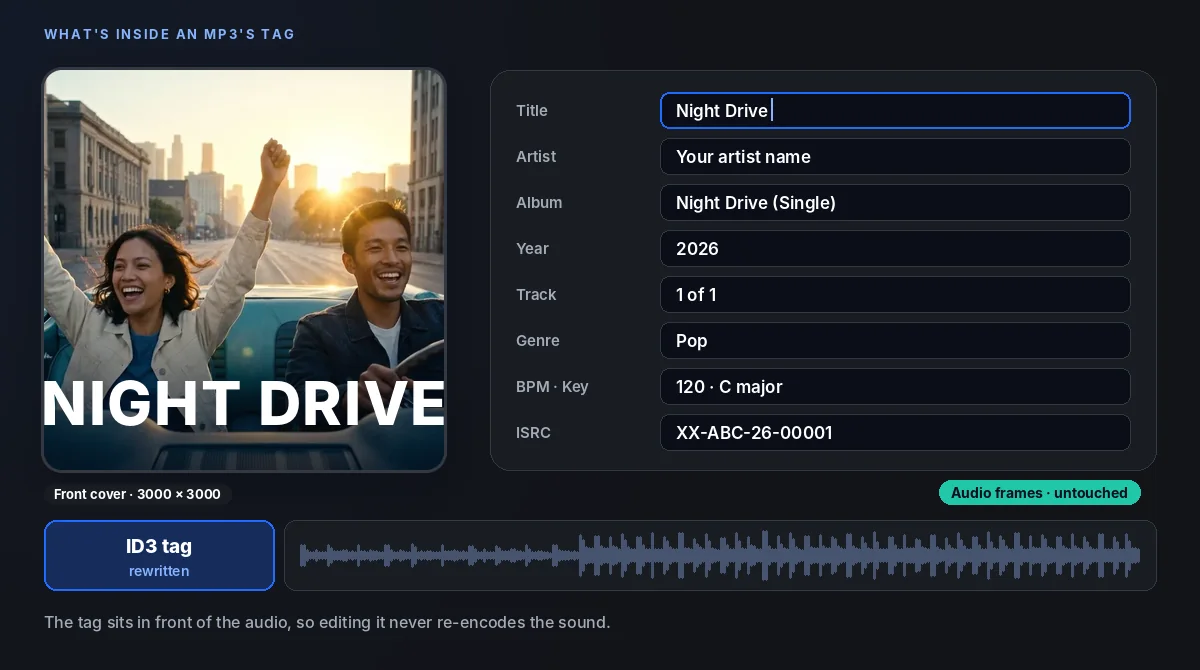
- La pochette se trouve dans le tag ID3 du MP3, dans une trame d'image marquée comme pochette de face, à côté du titre et de l'artiste.
- Écrire un nouveau tag laisse les trames audio telles qu'elles étaient : le morceau sonne exactement pareil.
- Intégrez un JPEG carré sRVB d'environ 1000 à 1400 pixels de côté ; gardez le master 3000 x 3000 pour votre distributeur.
- Spotify et Apple Music affichent la pochette et les crédits que votre distributeur livre, jamais ceux d'un fichier.
- La bande-son d'un clip Muvora est le fichier que vous importez, mais le MP4 exporté ne contient aucun des tags du MP3.
Sur cette page (7 sections)AfficherMasquer
- 1.Ce qu'est vraiment une pochette dans un MP3
- 2.Ajouter une pochette à un MP3, pas à pas
- 3.Ajouter une pochette avec des applis de bureau
- 4.Quelle taille et quel format intégrer
- 5.Pourquoi Spotify et Apple Music ignorent la pochette de votre fichier
- 6.M4A, FLAC et WAV portent leur pochette autrement
- 7.Pochette, fichier du morceau et clip
- Questions
Ce qu'est vraiment une pochette dans un MP3
Le format MP3 lui-même n'a de place ni pour un titre ni pour une image : le fichier est une suite de trames audio. Tout le reste vit dans un tag. Le premier, l'ID3v1, est un bloc fixe de 128 octets tout à la fin du fichier, avec 30 caractères pour le titre et aucune place pour une image. Celui sur lequel les lecteurs s'appuient aujourd'hui est l'ID3v2, que la spécification ID3v2.3 place au début, comme « the first information in the file », construit avec des trames qui contiennent chacune une chose. La pochette est une trame d'image attachée (APIC), et son type d'image 3 signifie « Cover (front) ».
| Trame | Ce qu'elle contient | Ce qu'en fait un lecteur |
|---|---|---|
| TIT2 | Le titre | L'affiche comme nom du morceau |
| TPE1 | L'interprète principal | L'affiche comme artiste et regroupe les morceaux par artiste |
| TALB | Le titre de l'album, de l'EP ou du single | Regroupe les titres d'une même sortie |
| TRCK et TPOS | Numéro de piste et numéro de disque | Range la sortie dans l'ordre |
| TYER | L'année | Trie et filtre par année |
| TCON | Le genre | Regroupe les morceaux par genre |
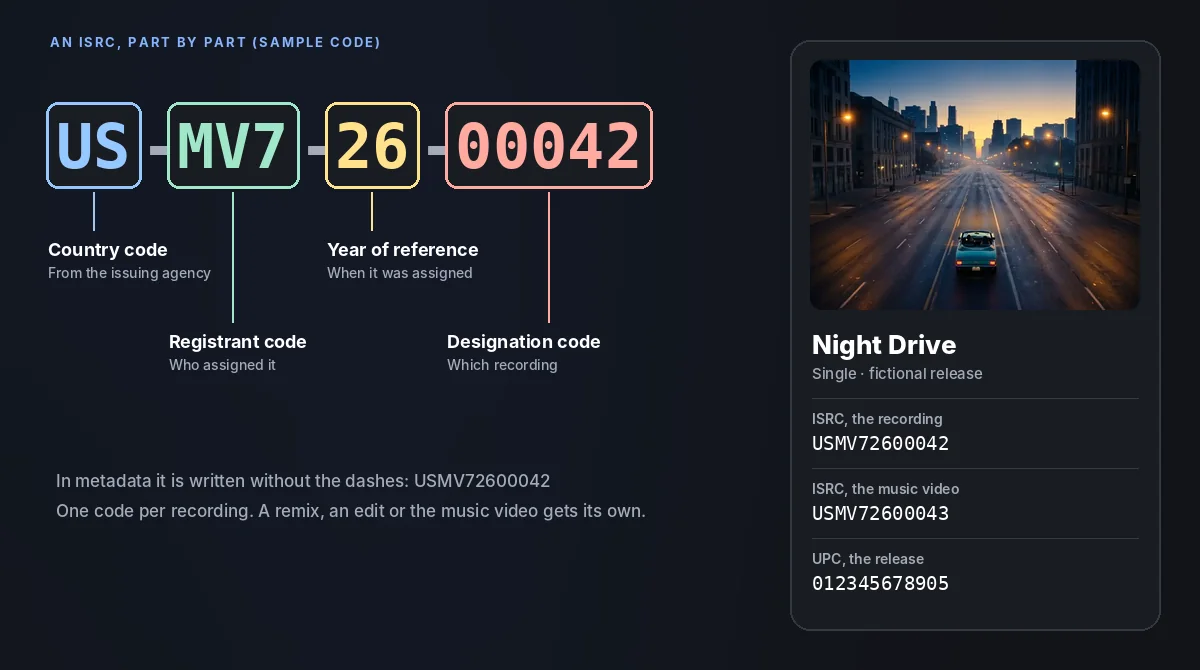
| TSRC | L'ISRC de l'enregistrement | En général rien à l'écran ; c'est un code de référence |
| USLT | Paroles non synchronisées | Affiche les paroles dans les lecteurs qui le gèrent |
| APIC | Une image attachée, avec son type, son format et une courte description | Affiche la pochette de face dans les listes, sur l'écran de verrouillage et dans la voiture |
Comme le tag se trouve avant l'audio et déclare sa propre taille, un lecteur lit le tag, le saute et commence à décoder le son. C'est pourquoi changer une pochette ne change jamais la musique : un éditeur de tags réécrit le tag au début du fichier et recopie derrière lui les trames audio telles qu'elles étaient. Seule la taille du fichier change : elle augmente à peu près de la taille de l'image.
Ajouter une pochette à un MP3, pas à pas
Cette méthode marche avec n'importe quel éditeur de tags. Celui, gratuit, ci-dessous tourne dans votre navigateur : le MP3 et l'image ne quittent jamais votre ordinateur ou votre téléphone.
- 01
Rendez la pochette carrée
Partez de la pochette avec laquelle vous sortez le morceau, recadrée en carré parfait, en couleurs RVB et enregistrée en JPEG ; le créateur de pochettes d'album en exporte une à partir de votre propre photo si vous n'en avez pas encore.
- 02
Faites une copie du MP3
Travaillez sur une copie et laissez l'original intact jusqu'à ce que vous ayez écouté le nouveau fichier : une erreur ne vous coûtera jamais votre seule version.
- 03
Ouvrez le MP3 dans un éditeur de tags
Ouvrez la copie dans l'éditeur de tags MP3 gratuit de votre navigateur, ou dans un éditeur de bureau, et regardez ce que contient déjà le tag avant de changer quoi que ce soit.
- 04
Corrigez d'abord les champs de texte
Saisissez le titre et l'artiste exactement comme sur la sortie, puis l'album, le numéro de piste et l'année, pour que le fichier se range et s'affiche correctement à côté de vos autres morceaux.
- 05
Ajoutez l'image comme pochette de face
Choisissez l'image carrée comme pochette de face, en remplaçant toute ancienne image, pour que les lecteurs aient une seule pochette claire à montrer.
- 06
Enregistrez le nouveau fichier et testez-le
Enregistrez le MP3 taggé, puis ouvrez-le dans un autre lecteur, comme l'appli musique de votre téléphone, et vérifiez que la pochette, le titre et l'artiste s'affichent bien.
La pochette est faite. Place au clip
Importez le même MP3 : Muvora mesure son tempo, ses premiers temps et ses sections, puis écrit un storyboard plan par plan que vous pouvez modifier gratuitement, avec 5 nouveaux storyboards par mois dans la formule gratuite.
Ajouter une pochette avec des applis de bureau
Sur Mac, le Guide de l'utilisateur de Musique d'Apple explique que vous pouvez ajouter votre propre pochette à n'importe quel morceau de votre bibliothèque : sélectionnez les morceaux, choisissez Morceau, puis Lire les informations, cliquez sur Pochette, puis sur Ajouter une pochette, ou glissez une image sur la zone de pochette. Il cite les fichiers JPEG, PNG, GIF, TIFF et Photoshop parmi les images acceptées. Le guide décrit la pochette dans votre bibliothèque Musique : si la pochette doit voyager avec le fichier vers quelqu'un d'autre, vérifiez la copie que vous envoyez dans un autre lecteur.
- Mp3tag est un éditeur de tags pour Windows ; sa page d'installation indique Windows 7 à 11. Sa boîte de dialogue Manage Covers ajoute, supprime, remplace et réordonne les pochettes intégrées dans un ou plusieurs fichiers, et vous laisse définir le type et la description de chaque image.
- Kid3 est un éditeur de tags open source pour Linux, Windows, macOS et Android. Sa page d'accueil indique qu'il modifie toutes les trames ID3v2.3 et ID3v2.4, convertit entre ID3v1.1, ID3v2.3 et ID3v2.4, et modifie plusieurs fichiers à la fois.
- N'importe lequel, pour toute une sortie. Sélectionnez ensemble toutes les pistes d'un EP ou d'un album et réglez une seule fois la pochette, l'album, l'artiste de l'album et l'année, puis numérotez les pistes une à une.
Quelle que soit l'appli, le test final est le même : lisez le fichier enregistré dans un endroit qui ne l'a jamais vu. Une pochette qui n'existe que dans la bibliothèque d'une appli ne sera pas là quand un fan, un DJ ou un journaliste ouvrira le fichier.
Passez la page blanche
Importez votre morceau et le réalisateur IA de Muvora prépare un storyboard plan par plan sur le rythme. Modifiez chaque plan gratuitement, et ne payez que si vous lancez le rendu.
Quelle taille et quel format intégrer
Il n'existe aucune règle de plateforme pour la pochette intégrée, puisqu'aucune ne la lit. La question est ce qui paraît net dans les lecteurs sans alourdir chaque copie du fichier. L'image est stockée en entier dans chaque MP3 : un morceau à 320 kbps pèse environ 2,4 Mo par minute, et un JPEG de 3000 x 3000 enregistré en haute qualité peut ajouter plusieurs mégaoctets à chaque copie envoyée. Une copie d'environ 1000 à 1400 pixels de côté remplit encore nettement l'écran de verrouillage d'un téléphone, pour une fraction de ce poids.
| Usage | Taille | Format et couleur |
|---|---|---|
| Le master que vous gardez | 3000 x 3000 ou plus | PNG ou JPEG de qualité maximale, sRVB |
| L'import chez votre distributeur | En général 3000 x 3000 ; vérifiez la page de votre distributeur | JPG ou PNG, sRVB, selon sa demande |
| Intégrée aux MP3 que vous envoyez ou vendez | Environ 1000 à 1400 pixels de côté | JPEG, sRVB, carré |
| Votre test de miniature | 64 pixels de côté | Regardez-la à l'écran : si la forme principale reste lisible, la pochette fonctionne |
- JPEG ou PNG uniquement. La spécification dit que « image/png » ou « image/jpeg » doivent être utilisés quand on veut de l'interopérabilité : laissez donc de côté WebP, HEIC et GIF dans un MP3.
- Carrée, en sRVB. Une image large ou haute est recadrée ou écrasée différemment par chaque lecteur, et une image dans un autre espace colorimétrique peut paraître délavée dans certains d'entre eux.
- Une seule pochette de face. Un tag peut contenir plusieurs images, chacune avec sa description, mais les lecteurs cherchent d'abord la pochette de face : assurez-vous qu'une seule est marquée ainsi.
- Les mêmes mots que la sortie. Limitez tout texte sur la pochette au nom de l'artiste et au titre, conformes aux tags, pour que le fichier et la sortie ne fassent qu'un.
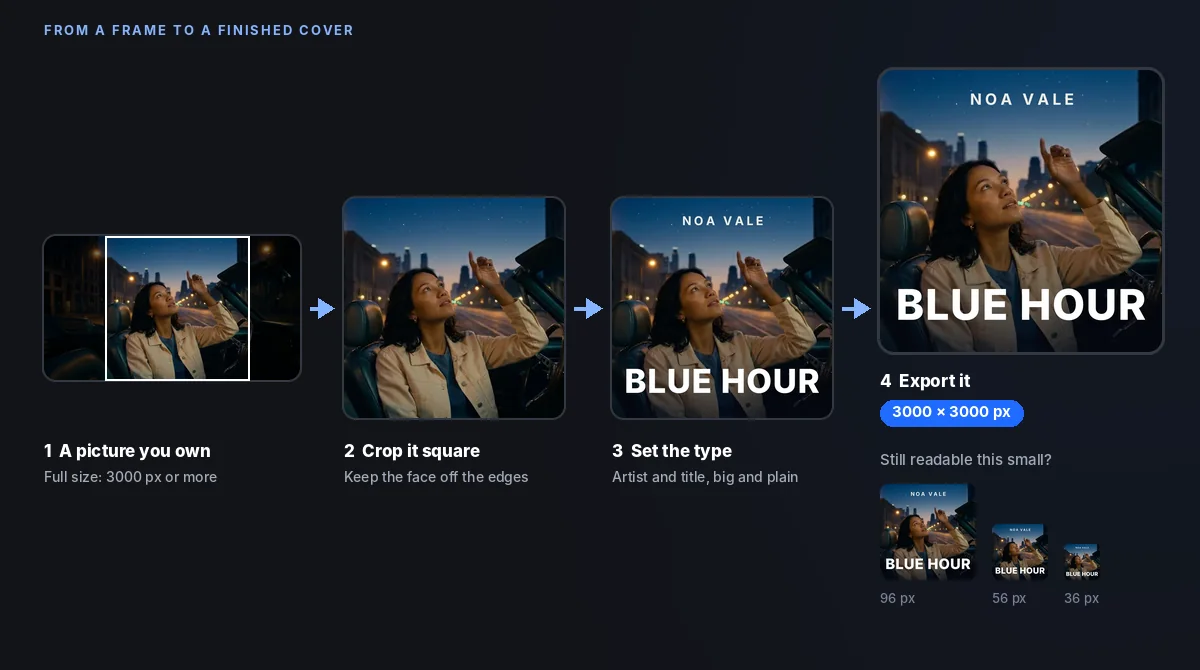
Le créateur de pochettes d'album exporte une pochette en 3000, 1400, 1000 ou 640 pixels à partir de votre propre photo : le master et la copie à intégrer viennent ainsi du même design, et le vérificateur de pochettes d'album lit la taille, le mode colorimétrique et le profil d'un fichier avant que vous l'utilisiez. Le guide sur la taille des pochettes liste ce que demande chaque plateforme et chaque distributeur, et créer une pochette d'album traite du design lui-même.
Pourquoi Spotify et Apple Music ignorent la pochette de votre fichier
Quand vous sortez un morceau, l'audio, la pochette et les crédits parviennent aux plateformes de streaming en éléments séparés, par l'intermédiaire de votre distributeur. Les consignes de métadonnées de Spotify disent que les métadonnées d'une sortie sont fixées par votre label ou distributeur avant la livraison, que Spotify les affiche telles que livrées, et que les corriger demande une mise à jour du distributeur. Ses exigences sur les pochettes s'appliquent à cette image livrée : TIFF, PNG ou JPG, carrée, de 640 à 10 000 pixels de côté. Une pochette intégrée dans un MP3 sur votre ordinateur n'y change rien.
- Les téléchargements que vous vendez ou offrez. Le fichier que les fans gardent dans leur propre bibliothèque est celui qui contient vos tags.
- Les copies promo. Les MP3 envoyés à la presse, aux radios, aux curateurs de playlists et aux DJ atterrissent dans des dossiers et des bibliothèques où une pochette et un titre corrects permettent de vous retrouver facilement.
- Collaborateurs et démos. Un mix envoyé pour validation avec le bon titre, la bonne version et la bonne pochette se mélange moins souvent avec d'autres versions.
- Vos propres archives. Chaque version d'un morceau, bien taggée, se range toute seule dans n'importe quel lecteur pendant des années.
M4A, FLAC et WAV portent leur pochette autrement
L'ID3 est le tag du MP3. Les autres formats ont les leurs : un éditeur conçu pour les MP3 ne peut donc pas y écrire une pochette, et convertir un fichier d'un format à un autre peut faire perdre la pochette en route.
| Format | Où vivent les tags et la pochette | À savoir |
|---|---|---|
| MP3 | Un tag ID3v2 au début, parfois un tag ID3v1 à la fin | L'ID3v1 n'a pas d'image : la pochette est donc toujours dans l'ID3v2 |
| M4A | Des métadonnées MP4 dans le conteneur du fichier, que la liste des formats de Mp3tag appelle MP4/iTunes metadata | Pas un tag ID3 : un éditeur de tags MP3 ne peut donc pas l'écrire |
| AAC (un fichier .aac seul) | Des tags ID3, de la même famille que ceux d'un MP3, selon la liste de Mp3tag | Différent d'un M4A, même si les deux contiennent de l'audio AAC |
| FLAC | Des commentaires Vorbis pour le texte, et un bloc de métadonnées PICTURE à lui dans le format FLAC | Un fichier sans perte qui peut porter une pochette proprement |
| WAV | Un bloc RIFF INFO pour le texte ; certains éditeurs écrivent aussi un bloc ID3v2 | Pas de champ d'image à lui, et tous les lecteurs ne lisent pas un bloc ID3 |
Gardez donc le WAV pour votre distributeur, qui demande de toute façon la pochette comme image séparée, et taggez les copies MP3 ou FLAC que vous partagez. Si vous avez besoin d'un WAV issu d'un fichier avec perte pour un éditeur, le convertisseur MP3 vers WAV en fait un sur votre appareil, et le détail perdu ne revient pas.
Pochette, fichier du morceau et clip
Muvora lit l'audio, pas le tag. Importez le MP3 taggé ou non (MP3, WAV, M4A, AAC ou FLAC, jusqu'à 8 minutes et 60 Mo) : l'analyse trouve le tempo, chaque temps et premier temps, les sections et les drops à partir du son lui-même. Chaque export est un MP4 en vidéo H.264 et son AAC dont la bande-son est votre fichier importé dès son premier échantillon : le clip sonne donc exactement comme le fichier. Le titre, la pochette et les autres tags du MP3 ne sont pas repris dans le MP4.
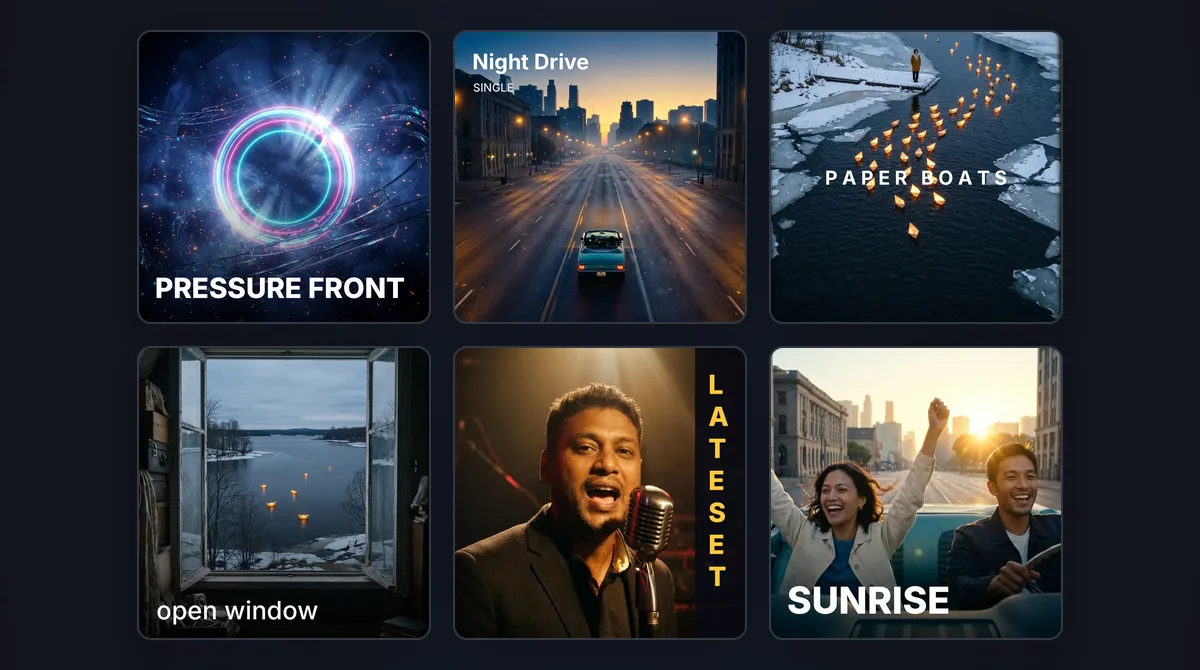
Ce qui peut passer, c'est le look. Décrivez la pochette dans la zone d'idée (jusqu'à 600 caractères) : sa palette par son nom, son objet central, son lieu et sa lumière, et le storyboard est écrit dans cet univers. Chaque rendu horizontal exporte aussi une version 9:16, un post carré et une boucle Canvas de 8 secondes pour Spotify : la pochette, le clip et la boucle derrière le morceau sur un téléphone se lisent ainsi comme une seule sortie. Dans l'autre sens, le capteur d'images vidéo enregistre n'importe quelle image du MP4 terminé en image fixe ; en 1920 x 1080, un recadrage carré fait 1080 x 1080, loin des 3000 x 3000 d'une plateforme.
Transformez le MP3 taggé en clip
Importez le morceau, décrivez la palette et l'imagerie de la pochette dans la zone d'idée, et lisez tout le storyboard avant de payer quoi que ce soit. MP3 en vidéo montre ce qu'un seul import vous donne.
Rédigé par l'équipe Muvora. Mis à jour le 18 novembre 2026. Une information dépassée ? Écrivez-nous à [email protected].