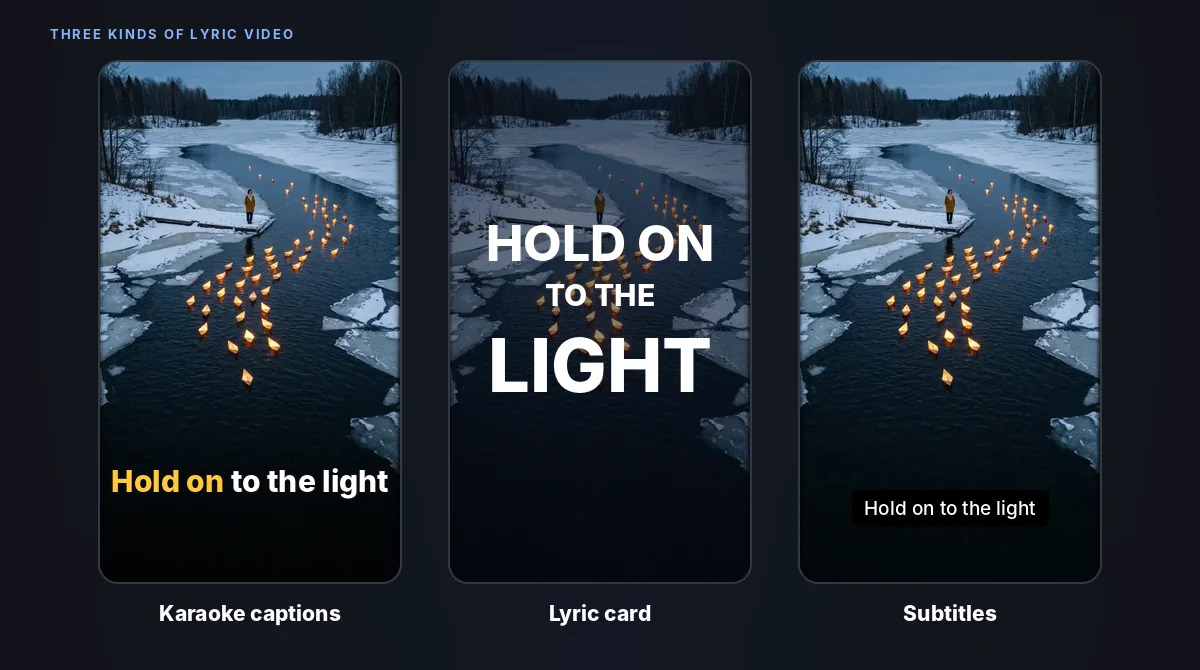
短い答え
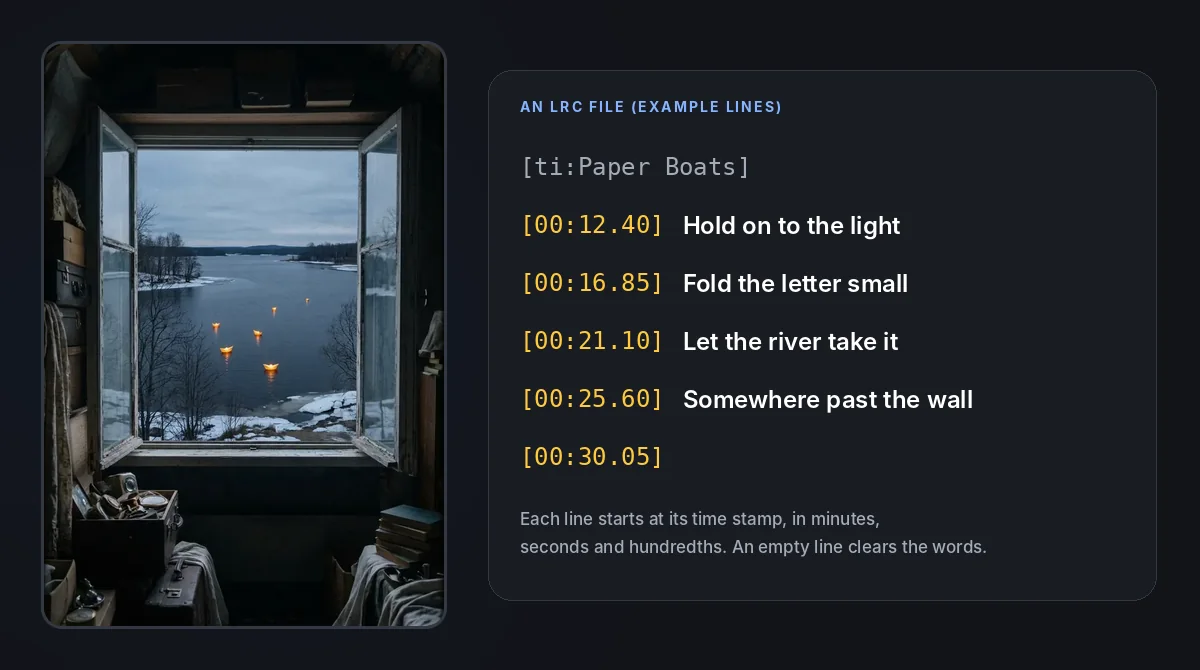
LRCファイルを作るには、歌詞を1行ずつ別の行に書き、各行の先頭に、歌われる時刻を[00:12.40]のように分・秒・100分の1秒で角括弧に入れて付けます。先頭に[ti:]や[ar:]などのIDタグを加え、拡張子.lrcのUTF-8プレーンテキストとして保存し、曲と照らし合わせて確認します。LRCメーカーのようなタップ式のツールなら、時刻を自動で付けてくれます。
- 行のタイムスタンプは[mm:ss.xx]で、分・秒・100分の1秒を歌詞の前に置きます。
- [ti:]、[ar:]、[al:]、[offset:]などのIDタグは先頭に置き、どれも省略できます。
- 拡張LRCは各単語の前に<mm:ss.xx>のスタンプを加え、カラオケ風のハイライトに使います。
- 各行は最初の単語が始まる位置にスタンプを付け、長い間奏では空のスタンプで画面を消します。
- LRCは音楽プレーヤーと歌詞アプリ向けの形式です。動画にはSRTかWebVTTに変換します。
このページの内容(8セクション)表示閉じる
LRCファイルとは
LRCはlyrics(歌詞)の略で、同期歌詞用のプレーンテキスト形式です。ファイルの各行に曲の1行が入り、その前に、歌われる時刻が角括弧で付きます。ファイルを読むソフトウェアは音声に合わせて進み、各行の時刻が来るたびに表示、スクロール、ハイライトをします。プレーンテキストなので、メモ帳、プレーンテキストモードのTextEdit、コードエディターなど、どんなテキストエディターでも開いて編集できます。
LRCファイルは、同期歌詞を表示する音楽プレーヤー、カラオケや歌詞表示のアプリ、歌詞エディター、そして多くの歌詞タイミングツールの書き出し形式として使われています。ストリーミングサービスに歌詞を載せる方法は別で、通常はディストリビューターや歌詞サービスを経由し、それぞれに独自の提出手順と形式のルールがあります。LRCファイルが求められているとは決めつけず、最新の要件を確認してください。
- 行のタイムスタンプ
- 歌詞の行の先頭に角括弧で付ける時刻。[mm:ss.xx]と書き、その行が歌われるタイミングを表します。
- IDタグ
- LRCファイルの先頭にある、[ar:Artist]のような角括弧のタグ。行のタイミングではなく、曲やファイルの情報を示します。
- オフセットタグ
- [offset:]タグ。プレーヤーがファイル内のすべてのスタンプに適用する、ミリ秒単位の補正です。
- 拡張LRC
- 各単語の前に<mm:ss.xx>のスタンプを加えるLRCの拡張。プレーヤーが歌われるたびに単語をハイライトできます。
- キュー
- SRTやWebVTTでの、開始時刻、終了時刻、テキストを持つ字幕1つ分。
LRCファイルの作り方:手順
- 01
正確な音源と最終版の歌詞を用意する
人々が実際に聴くバージョン、つまりリリース済みのマスターに合わせてタイミングを付けます。デモや、イントロが短いラジオエディットは使いません。歌詞は歌われるとおりに入力し、繰り返しもすべて書き出しておきます。
- 02
歌詞を歌われる行に分ける
1行に1フレーズずつ、歌い手が息継ぎをする場所で改行します。ChorusやVerse 2などのセクション名は削除します。歌われませんし、角括弧付きのラベルは、タグを想定するプレーヤーを混乱させかねないからです。
- 03
IDタグを加える
ファイルの先頭に、必要なタグを1行に1つずつ加えます。[ti:曲名]、[ar:アーティスト]、[al:アルバム]、[by:自分の名前]がよく使われます。省略できますが、プレーヤーや人がファイルを識別する助けになります。
- 04
すべての行の頭にスタンプを付ける
曲を再生して、各行の最初の単語が始まる時刻を、行の直前に[mm:ss.xx]で書き込みます。プレーヤーの時計を見ながら一時停止を繰り返すより、ツールでタップするほうがはるかに速くなります。
- 05
長い間奏で画面を消す
ソロ、ブレイク、アウトロでボーカルが止まる場所には、最後の単語が終わる時刻に、[02:41.30]のようにスタンプだけの行を加えます。プレーヤーはこれを空行として扱うので、古い歌詞が画面に残り続けません。
- 06
拡張子.lrcのUTF-8で保存する
アクセント記号やカーリークォートが壊れないよう、UTF-8のプレーンテキストで保存します。プレーヤーに自動で見つけさせたいなら、音声ファイルと同じ名前にします(song.mp3とsong.lrc)。
- 07
曲と照らし合わせて確認する
ファイルを読み込んだ状態で曲を再生し、早すぎる行や遅すぎる行がないか見ます。1行だけならそのスタンプを編集して直します。すべての行が同じ量だけずれているなら、ファイル全体を一度にずらします。
白紙から始めなくていい
曲をアップロードすると、MuvoraのAIディレクターがビートに合わせてショットごとのストーリーボードを作ります。すべてのショットは無料で編集でき、支払いはレンダリングするときだけです。
LRC形式を部品ごとに見る
LRCファイルには2種類の行があります。ファイルを説明するタグと、歌詞を持つタイミング付きの行です。ここに短いファイルを示します。プレーヤーが読むのと同じ順で、上から下へ読んでください。
| ファイル内の行 | 意味 |
|---|---|
| [ti:Paper Boats] | 曲のタイトル |
| [ar:Your Artist Name] | アーティスト |
| [al:Winter Lights] | アルバムまたはリリース名 |
| [au:Your Name] | 作詞作曲者 |
| [length:03:12] | 曲の長さ。一部のエディターが追加します |
| [by:Your Name] | LRCファイルの作成者 |
| [00:14.20]手紙を舟に折って | 最初の歌詞の行。14.20秒に歌われる |
| [00:18.95]川に流した | 次の行。18.95秒 |
| [00:23.60] | 空行:23.60秒に歌詞を消す |
行のタイムスタンプ。 標準の形式は[mm:ss.xx]で、分は2桁、秒は2桁、そのあとにドットを置いて100分の1秒です。多くのプレーヤーは小数部のない[mm:ss]や、ミリ秒の[mm:ss.xxx]も読み取りますが、安全なのは100分の1秒の形式です。スタンプが示すのは行の開始時刻だけです。終了時刻はないので、次のスタンプが来るまで行は表示され続けます。だから空のスタンプが重要になります。
繰り返される行。 複数回歌われる行には、[00:52.10][01:48.30]Hold the light のように、複数のスタンプを付けられ、プレーヤーはそのそれぞれの時刻に表示します。ファイルは短くなりますが、すべてのプレーヤーが読めるわけではないので、繰り返しを1回ずつ別の行に書き出すほうが安全です。
IDタグ。 よく使うのは、タイトルの[ti:]、アーティストの[ar:]、アルバムの[al:]、作詞作曲者の[au:]、ファイルの作成者の[by:]、曲の長さの[length:]、ファイルを書いたプログラムとそのバージョンの[re:]と[ve:]です。どれも省略でき、プレーヤーは知らないタグを読み飛ばします。
オフセットタグ。 [offset:]は[offset:+200]のようにミリ秒の数値を取り、すべてのスタンプを一度に調整します。符号の扱いはどこでも同じではありません。形式の一般的な説明では、正の値は歌詞をより早く表示するとされますが、プログラムによっては、すべてのスタンプに加算して遅くしたり、タグをまったく無視したりします。ファイルをほかの人に渡すときは、スタンプ自体を直して、オフセットは入れないでください。
もっと速く:LRCメーカーでタップする
スタンプを手入力すると、一時停止して、時計を読み、入力するという作業を行ごとに繰り返すことになり、1曲に1時間かかることもあります。タップのほうが速く、たいていは正確です。数字ではなく音楽に反応するからです。LRCメーカーはブラウザ上で動きます。端末から曲を読み込み(アップロードはされません)、歌詞を貼り付けたら、曲を再生して各行が始まるたびにタップします。結果はLRC、または動画用のSRTやWebVTTで書き出せます。
- タップする前に一度聴く。 各行がどこに来るか把握しておきましょう。ボーカルに合わせられるのは2回目です。
- 直前の息ではなく、最初に歌われる音でタップする。 息を吸うところで表示される行は早く感じ、母音のあとで表示される行は遅く感じます。
- 少し遅れるものと考える。 たいていの人のタップは、音楽よりわずかに遅れます。すべての行が同じ量だけ遅れているなら、タップし直さず、ファイル全体をずらしましょう。
- ずれた1行は手で直す。 テキストエディターでファイルを開き、スタンプを1つ書き換えます。曲を最初からやり直すより速く済みます。
拡張LRC:1語ずつタイミングを付ける
標準のLRCは行にタイミングを付けます。拡張LRCは、A2拡張や単語タイミングLRCとも呼ばれ、各単語の前に山括弧のスタンプを加えるので、プレーヤーはカラオケ風に単語を1つずつ光らせられます。角括弧のスタンプは行を表し、山括弧のスタンプは次の単語が始まる時刻を表します。最後の単語のあとのスタンプは、その単語が終わる時刻です。
| 部分 | 例 | 働き |
|---|---|---|
| 行のスタンプ | [00:14.20] | 行が表示される時刻 |
| 単語のスタンプ | <00:14.20> 手紙を <00:14.48> 舟に <00:14.90> 折って | 各単語が始まる時刻 |
| 終了のスタンプ | 流した <00:16.90> | 最後の単語が終わる時刻 |
| 行全体 | [00:14.20] <00:14.20> 手紙を <00:14.48> 舟に <00:14.90> 折って <00:15.05> 川に <00:15.62> そっと <00:15.95> 流した <00:16.90> | ファイルに実際に入っているもの |
1語ずつ手作業でタイミングを付けるのは遅い作業です。短い曲でも数百語はあるので、単語のタイミングは、歌詞をボーカルに合わせるソフトウェアで作るのが普通です。歌詞タイムスタンプ書き出しツールは、アップロードした曲に対してそれを行い、単語タイミング付きのLRCを書き出します。Muvoraもリリックビデオを作るとき、同じ種類の合わせ込みを行い、それがカラオケ字幕を動かします。
単語のスタンプは、すべての変換で残るわけではありません。SRTとWebVTTの字幕は通常キュー単位でタイミングを付けるので、単語タイミング付きのLRCをどちらかに変換すると、各行の時刻は残りますが、単語のスタンプは失われます。歌詞ファイル変換ツールもそのように動作します。拡張LRCを原本として保存し、そこから変換してください。
リリックビデオなら、スタンプ付けは不要
リリックビデオのためのタイミングなら、ファイルを作る必要はまったくありません。曲をアップロードしてプレーンな歌詞を貼り付ければ、すべての単語があなたのボーカルに自動で合わされます。
タイミングのコツとよくある間違い
- 違うバージョンに合わせてしまう。 ラジオエディット、リマスター、イントロが長いバージョンは、すべての行をずらします。人々が聴く正確なファイルにスタンプを付けましょう。
- 曲の進行とともに大きくなる誤差。 1行目は合っているのに最後のサビが1秒ずれるなら、音声が、合わせたバージョンとは違います。タイミングを付け直してください。ずらしてもドリフトは直りません。
- 息にスタンプを付ける。 息を吸うところで出る行は早く感じます。最初に歌われる音にスタンプを付けましょう。
- 画面を消し忘れる。 セクションの最後の単語のあとに空のスタンプがないと、最後のサビの行がアウトロの間ずっと画面に残ることがあります。
- 100分の1秒の前のコロン。 [01:02:50]と書くファイルがあります。多くのプレーヤーは受け付けますが、誤読するものもあるので、ドット形式の[01:02.50]を使いましょう。
- 括弧付きのセクション名。 [Chorus]は時刻ではないので、プレーヤーは未知のタグとして扱うか、そのまま表示します。削除しましょう。
- 文字コードの間違い。 古い地域別の文字コードで保存したファイルは、ほかの端末でアクセント付きの文字やカーリークォートが文字化けします。UTF-8で保存してください。
- 長すぎて読めない行。 歌詞カードの1行につき1つのスタンプだと、1行に12語が残ることもあります。息継ぎで分け、各行がスマートフォンの画面に収まるようにしましょう。
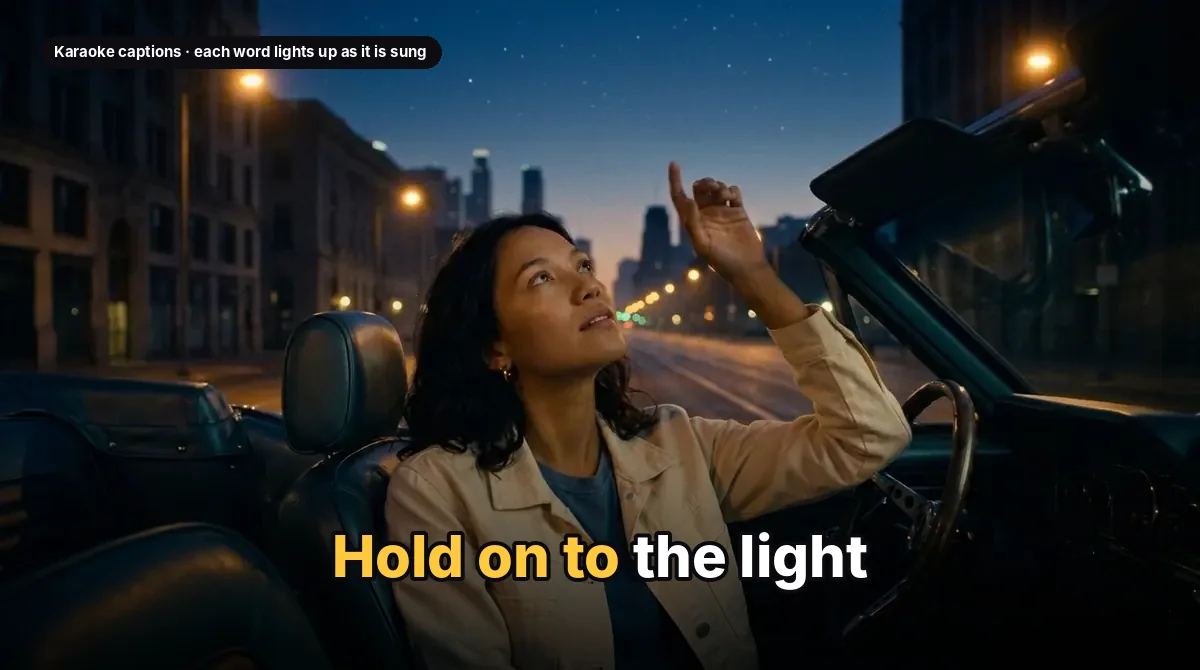
[00:12.40] Hold on to the light
行ごとのタイム(LRC)で行が表示され、単語ごとのタイムで歌われた単語が順に光ります。
LRC、SRT、WebVTTの違い
3つの形式は、言葉とそれが歌われる時刻という同じ情報を、異なるソフトウェア向けに持っています。LRCは音声プレーヤー向け、SRTは動画エディターの字幕とキャプションのアップロード向け、WebVTTはウェブ上の動画向けに作られました。実際の違いは次のとおりです。
| 項目 | LRC | SRT | WebVTT |
|---|---|---|---|
| 拡張子 | .lrc | .srt | .vtt |
| タイミング付きの行の書き方 | [01:23.45]歌詞 | キュー番号、00:01:23,450 --> 00:01:26,100、歌詞 | 00:01:23.450 --> 00:01:26.100、歌詞 |
| 時刻 | 開始時刻のみ。行は次のスタンプまで続く | 開始と終了 | 開始と終了 |
| 精度 | 100分の1秒 | ミリ秒(コンマの後) | ミリ秒(ドットの後) |
| 単語のタイミング | 拡張LRCが単語ごとにスタンプを追加 | 標準ではなし | 対応するプレーヤーでは、キュー内のタイムスタンプ |
| ヘッダー | 任意のIDタグ | なし | ファイルはWEBVTTという語で始まる |
| スタイルと位置 | なし | 一部のプレーヤーで基本的なタグ | キュー設定とCSSによるスタイル |
| 主な用途 | 音楽プレーヤーやカラオケアプリでの同期歌詞 | 動画エディターとキャプションのアップロード | ウェブ動画プレーヤーとキャプションのアップロード |
打ち直すより変換しましょう。タイミングは双方向に引き継がれますが、2つの注意点があります。LRCからSRTやWebVTTへ変換する場合、各行に終了時刻が必要で、変換ツールは次の行の開始時刻か、画面を消す空のスタンプからそれを取ります。LRCに戻す場合、終了時刻は消えます。LRCには、間が空く場所の空のスタンプ以外に、終了時刻を保持する場所がないためです。
歌詞ファイル変換LRC、SRT、WebVTTの変換をブラウザ上で行い、全行を一度に早めたり遅らせたりできます。タイミング付き歌詞から、リリックビデオの字幕へ
動画エディターでは、タイミング付き歌詞はSRTを経由して字幕になります。LRCを変換し、SRTを字幕トラックとして読み込んで、スタイルを整えます。多くのエディターでは、そのあと全行のフォント、サイズ、縁取り、位置を一括で設定できます。1語ずつのカラオケ風ハイライトはもっと難しく、拡張LRCから手作業でタイミングを付けた、各単語をアニメーションさせるエフェクトを使うのが一般的です。
Muvoraは、歌詞のタイミングを自分で付けるので、もっと短い道筋になります。曲をアップロードして、スタンプやセクション名のないプレーンな歌詞を貼り付けます。分析がすべての単語をボーカルに合わせ、AIディレクターがビートでカットしたショットのストーリーボードを書き、字幕オンでレンダリングすると、各単語が歌われるたびに光り、動画に焼き付けられます。同じタイミングは、16:9、9:16、1:1のどの書き出しにも引き継がれます。音楽プレーヤーや歌詞サービス向けには自分のLRCを取っておいてください。動画にはそれは不要です。

全単語をハイライトして曲全体を一緒に歌う動画にしたいなら、カラオケビデオの作り方をご覧ください。フォントから縦型のカットまで、リリックビデオの残りの部分は、リリックビデオの作り方にあります。
歌詞に自分でタイミングを合わせさせる
曲をアップロードして歌詞を貼り付けてください。すべての単語があなたのボーカルに合わせられ、カラオケ字幕付きのリリックビデオのストーリーボードが無料で作れます。詳しくはリリックビデオ作成のページをご覧ください。
Muvoraチームが執筆。最終更新:2026年11月13日。情報が古い箇所があれば[email protected]までお知らせください。