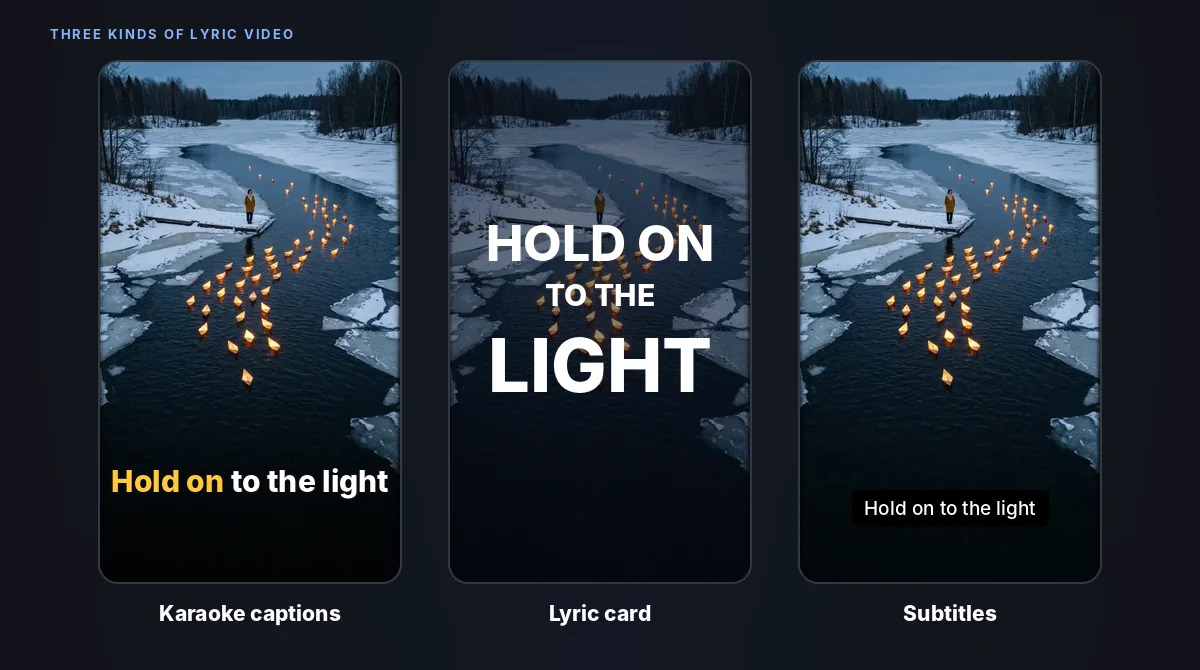
Die kurze Antwort
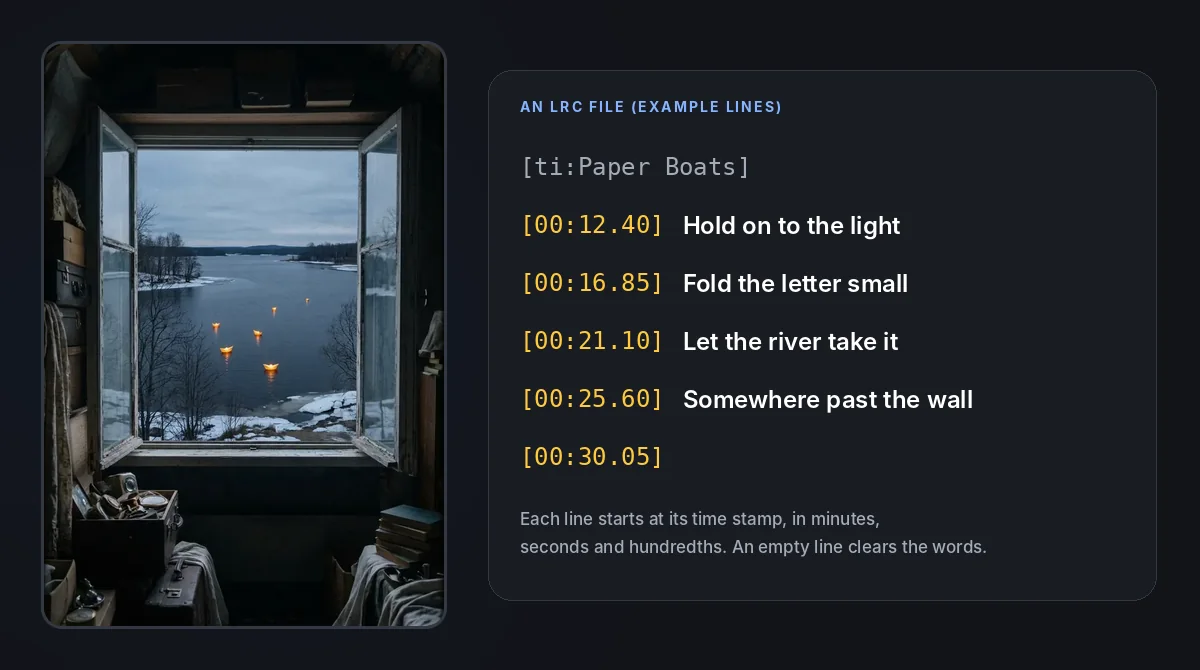
Um eine LRC-Datei zu erstellen, setzt du jede Textzeile in eine eigene Zeile und beginnst sie mit dem Moment, in dem sie gesungen wird, in eckigen Klammern als Minuten, Sekunden und Hundertstel, etwa [00:12.40]. Füg oben ID-Tags wie [ti:] und [ar:] hinzu, speichere sie als UTF-8-Klartext mit der Endung .lrc und prüf sie gegen den Song. Ein Tap-along-Tool wie der LRC-Maker stempelt die Zeiten für dich.
- Ein Zeilenstempel ist [mm:ss.xx]: Minuten, Sekunden und Hundertstel, vor den Worten.
- ID-Tags wie [ti:], [ar:], [al:] und [offset:] stehen oben, und alle sind optional.
- Enhanced LRC ergänzt vor jedem Wort einen Stempel <mm:ss.xx> für Highlights im Karaoke-Stil.
- Stempel jede Zeile dort, wo ihr erstes Wort beginnt, und setz in langen Pausen einen leeren Stempel, um den Bildschirm zu leeren.
- LRC ist für Musikplayer und Lyrics-Apps; wandle es für Video in SRT oder WebVTT um.
Auf dieser Seite (8 Abschnitte)EinblendenAusblenden
Was eine LRC-Datei ist
LRC, kurz für lyrics, ist ein Klartextformat für synchronisierte Lyrics. Jede Zeile der Datei enthält eine Zeile des Songs und davor, in eckigen Klammern, den Zeitpunkt, an dem sie gesungen wird. Software, die die Datei liest, folgt dem Audio und zeigt, scrollt oder hebt jede Zeile hervor, wenn ihr Moment kommt. Weil es Klartext ist, kannst du eine LRC-Datei in jedem Texteditor öffnen und bearbeiten, von Notepad über TextEdit im Nur-Text-Modus bis zu einem Code-Editor.
LRC-Dateien findest du in Musikplayern, die synchronisierte Lyrics anzeigen, in Karaoke- und Lyrics-Anzeige-Apps, in Lyrics-Editoren und als Exportoption vieler Tools fürs Lyrics-Timing. Lyrics auf Streamingdienste zu bringen ist ein eigener Weg: Er führt meist über deinen Distributor oder einen Lyrics-Dienst, jeweils mit eigenen Einreichungsschritten und Formatregeln – prüf also deren aktuelle Anforderungen, statt anzunehmen, dass sie eine LRC-Datei wollen.
- Zeilenstempel
- Die Zeit in eckigen Klammern am Anfang einer Textzeile, geschrieben [mm:ss.xx], die sagt, wann diese Zeile gesungen wird.
- ID-Tag
- Ein Tag in Klammern am Anfang einer LRC-Datei, etwa [ar:Artist], der den Song oder die Datei beschreibt, statt eine Zeile zu timen.
- Offset-Tag
- Der Tag [offset:]: eine Korrektur in Millisekunden, die ein Player auf jeden Stempel der Datei anwendet.
- Enhanced LRC
- Eine Erweiterung von LRC, die vor jedem Wort einen Stempel <mm:ss.xx> ergänzt, damit ein Player Worte beim Singen hervorheben kann.
- Cue
- In SRT und WebVTT ein einzelner Untertitel mit Startzeit, Endzeit und Text.
LRC-Datei erstellen, Schritt für Schritt
- 01
Besorg das exakte Audio und den endgültigen Text
Time gegen die Version, die die Leute wirklich hören, den veröffentlichten Master – nicht gegen ein Demo oder eine Radio-Edit mit kürzerem Intro. Halte den Text genau so bereit, wie er gesungen wird, mit jeder Wiederholung ausgeschrieben.
- 02
Teil den Text in gesungene Zeilen
Setz eine gesungene Phrase in jede Zeile und brich dort um, wo die Stimme atmet. Lösch Abschnittsbezeichnungen wie Refrain oder Strophe 2: Sie werden nicht gesungen, und eine Bezeichnung in eckigen Klammern kann einen Player verwirren, der einen Tag erwartet.
- 03
Füg die ID-Tags hinzu
Füg oben in der Datei die gewünschten Tags hinzu, einen pro Zeile. [ti:Songtitel], [ar:Artist], [al:Album] und [by:dein Name] sind die gängigen; sie sind optional, helfen aber Playern und Menschen, die Datei zu erkennen.
- 04
Stempel den Anfang jeder Zeile
Spiel den Song ab und notier, wann das erste Wort jeder Zeile beginnt, geschrieben als [mm:ss.xx] direkt vor der Zeile. In einem Tool mitzutippen ist weit schneller, als anzuhalten und die Uhr eines Players abzulesen.
- 05
Leere den Bildschirm in langen Pausen
Wo der Gesang für ein Solo, einen Break oder das Outro aussetzt, füg eine Zeile ein, die nur einen Stempel enthält, etwa [02:41.30], im Moment, in dem das letzte Wort endet. Player behandeln sie als leere Zeile, sodass die alten Worte nicht auf dem Bildschirm hängen bleiben.
- 06
Speichere sie als UTF-8 mit der Endung .lrc
Speichere als Klartext in UTF-8, damit Umlaute und typografische Apostrophe erhalten bleiben, und gib ihr denselben Namen wie der Audiodatei (song.mp3 und song.lrc), wenn ein Player sie von selbst finden soll.
- 07
Prüf sie gegen den Song
Spiel den Song mit geladener Datei ab und achte auf Zeilen, die zu früh oder zu spät landen. Korrigiere einzelne Zeilen, indem du ihre Stempel bearbeitest; liegen alle Zeilen um denselben Betrag daneben, verschieb die ganze Datei auf einmal.
Überspring das leere Blatt
Lade deinen Song hoch, und der KI-Regisseur von Muvora plant ein Storyboard Einstellung für Einstellung im Takt. Bearbeite jede Einstellung kostenlos und zahle nur, wenn du renderst.
Das LRC-Format, Stück für Stück
Eine LRC-Datei enthält zwei Arten von Zeilen: Tags, die die Datei beschreiben, und getimte Zeilen, die den Text tragen. Hier eine kurze Datei, von oben nach unten gelesen, so wie ein Player sie liest.
| Zeile in der Datei | Was sie bedeutet |
|---|---|
| [ti:Paper Boats] | Der Titel des Songs |
| [ar:Dein Artistname] | Der Artist |
| [al:Winter Lights] | Das Album oder der Release |
| [au:Dein Name] | Der Songwriter |
| [length:03:12] | Die Länge des Songs, die manche Editoren ergänzen |
| [by:Dein Name] | Wer die LRC-Datei erstellt hat |
| [00:14.20]Ich faltete den Brief zu einem Boot | Die erste Textzeile, gesungen bei 14,20 Sekunden |
| [00:18.95]und ließ den Fluss ihn tragen | Die nächste Zeile, bei 18,95 Sekunden |
| [00:23.60] | Eine leere Zeile: Die Worte verschwinden bei 23,60 Sekunden |
Zeilenstempel. Die Standardform ist [mm:ss.xx]: zwei Ziffern Minuten, zwei Sekunden, dann Hundertstelsekunden nach einem Punkt. Viele Player lesen auch [mm:ss] ohne Bruchteil und [mm:ss.xxx] mit Millisekunden, aber Hundertstel sind die sichere Wahl. Ein Stempel markiert nur, wann eine Zeile beginnt. Es gibt keine Endzeit, eine Zeile bleibt also stehen, bis der nächste Stempel kommt – deshalb ist der leere Stempel wichtig.
Wiederholte Zeilen. Eine Zeile, die mehr als einmal gesungen wird, kann mehrere Stempel tragen, wie in [00:52.10][01:48.30]Hold the light, und ein Player zeigt sie zu jeder dieser Zeiten. Das hält die Datei kurz, aber nicht jeder Player liest es – jede Wiederholung in einer eigenen Zeile auszuschreiben ist die sicherere Gewohnheit.
ID-Tags. Die üblichen sind [ti:] für den Titel, [ar:] für den Artist, [al:] für das Album, [au:] für den Songwriter, [by:] für die Person, die die Datei erstellt hat, [length:] für die Länge des Songs sowie [re:] und [ve:] für das Programm, das die Datei geschrieben hat, und seine Version. Alle sind optional, und ein Player überspringt jeden Tag, den er nicht kennt.
Der Offset-Tag. [offset:] nimmt eine Anzahl Millisekunden, etwa [offset:+200], und verschiebt alle Stempel auf einmal. Sein Vorzeichen wird nicht überall gleich behandelt: Die übliche Beschreibung des Formats sagt, dass ein positiver Wert die Lyrics früher erscheinen lässt, doch manche Programme addieren ihn stattdessen auf jeden Stempel, was sie später setzt, und manche ignorieren den Tag ganz. Wenn du eine Datei an jemand anderen weitergibst, korrigiere die Stempel selbst und lass den Offset weg.
Schneller: mittippen mit dem LRC-Maker
Stempel von Hand zu tippen heißt anhalten, die Uhr lesen und tippen, Zeile für Zeile, und ein ganzer Song kann so eine Stunde dauern. Mittippen ist schneller und meist genauer, weil du auf die Musik reagierst statt auf einen Zähler. Der LRC-Maker läuft in deinem Browser: Lade den Song von deinem Gerät (es wird nichts hochgeladen), füg den Text ein, spiel den Song ab und tipp, wenn jede Zeile beginnt. Exportiere das Ergebnis als LRC oder als SRT oder WebVTT fürs Video.
- Hör einmal zu, bevor du tippst. Wisse, wo jede Zeile liegt; erst beim zweiten Durchgang triffst du den Gesang.
- Tipp beim ersten gesungenen Laut, nicht beim Atmen davor. Eine Zeile, die beim Einatmen erscheint, wirkt zu früh, eine nach dem Vokal zu spät.
- Rechne damit, ein bisschen zu spät zu sein. Bei den meisten liegen die Taps leicht hinter der Musik. Landen alle Zeilen um denselben Betrag zu spät, verschieb die ganze Datei, statt noch einmal zu tippen.
- Korrigiere die einzelne Zeile von Hand. Öffne die Datei in einem Texteditor und ändere einen Stempel; das geht schneller, als den Song neu zu machen.
Enhanced LRC: jedes Wort getimt
Standard-LRC timt Zeilen. Enhanced LRC, manchmal A2-Erweiterung oder wortgetimtes LRC genannt, ergänzt vor jedem Wort einen Stempel in spitzen Klammern, damit ein Player die Worte im Karaoke-Stil einzeln aufleuchten lassen kann. Der Stempel in eckigen Klammern markiert weiterhin die Zeile, jeder Stempel in spitzen Klammern markiert, wann das nächste Wort beginnt, und ein letzter Stempel nach dem letzten Wort markiert, wann es endet.
| Teil | Beispiel | Was er bewirkt |
|---|---|---|
| Zeilenstempel | [00:14.20] | Wann die Zeile erscheint |
| Wortstempel | <00:14.20> Ich <00:14.48> faltete <00:14.90> den | Wann jedes Wort beginnt |
| Endstempel | Boot <00:16.90> | Wann das letzte Wort endet |
| Die ganze Zeile | [00:14.20] <00:14.20> Ich <00:14.48> faltete <00:14.90> den <00:15.05> Brief <00:15.62> zu <00:15.95> einem <00:16.10> Boot <00:16.90> | Was die Datei tatsächlich enthält |
Jedes Wort von Hand zu timen ist langsam, denn selbst ein kurzer Song hat ein paar hundert, deshalb entsteht Wort-Timing meist durch Software, die den Text am Gesang ausrichtet. Der Lyric-Zeitstempel-Exporter tut das für einen Song, den du hochlädst, und exportiert wortgetimtes LRC, und Muvora führt dieselbe Art von Ausrichtung durch, wenn es ein Lyric-Video erstellt – sie treibt seine Karaoke-Untertitel an.
Wortstempel überleben nicht jede Umwandlung. SRT- und WebVTT-Untertitel werden meist pro Cue getimt, eine Umwandlung von wortgetimtem LRC in eines der beiden behält also die Zeiten jeder Zeile und lässt die Wortstempel fallen; der Lyric-Datei-Konverter macht genau das. Behalte das Enhanced LRC als Masterkopie und wandle davon um.
Spar dir das Stempeln für dein Lyric-Video
Wenn das Timing für ein Lyric-Video gedacht ist, musst du die Datei gar nicht erstellen: Lade den Song hoch, füg den reinen Text ein, und jedes Wort wird für dich auf deinen Gesang gelegt.
Timing-Tipps und häufige Fehler
- Die falsche Version getimt. Eine Radio-Edit, ein Remaster oder eine Version mit längerem Intro verschiebt jede Zeile. Stempel die exakte Datei, die die Leute hören werden.
- Ein Fehler, der durch den Song wächst. Stimmt Zeile eins und der letzte Refrain liegt eine Sekunde daneben, ist das Audio nicht die Version, die du getimt hast. Time neu; Verschieben behebt keinen Drift.
- Das Atmen gestempelt. Zeilen, die beim Einatmen auftauchen, wirken zu früh. Stempel den ersten gesungenen Laut.
- Vergessen, den Bildschirm zu leeren. Ohne leeren Stempel nach dem letzten Wort eines Abschnitts kann die letzte Refrainzeile durch das ganze Outro auf dem Bildschirm stehen.
- Ein Doppelpunkt vor den Hundertsteln. Manche Dateien schreiben [01:02:50]. Viele Player akzeptieren das, andere lesen es falsch, nimm also die Punktform [01:02.50].
- Abschnittsbezeichnungen in Klammern. [Chorus] ist keine Zeit, und ein Player behandelt es entweder als unbekannten Tag oder gibt es aus. Lösch es.
- Die falsche Zeichenkodierung. Eine Datei, die in einer alten regionalen Kodierung gespeichert wurde, macht auf anderen Geräten aus Umlauten und typografischen Apostrophen Zeichensalat. Speichere als UTF-8.
- Zeilen, die zu lang zum Lesen sind. Ein Stempel pro Zeile des Textblatts kann zwölf Worte in einer Zeile lassen. Teile am Atemzug, damit jede Zeile auf einen Smartphone-Bildschirm passt.
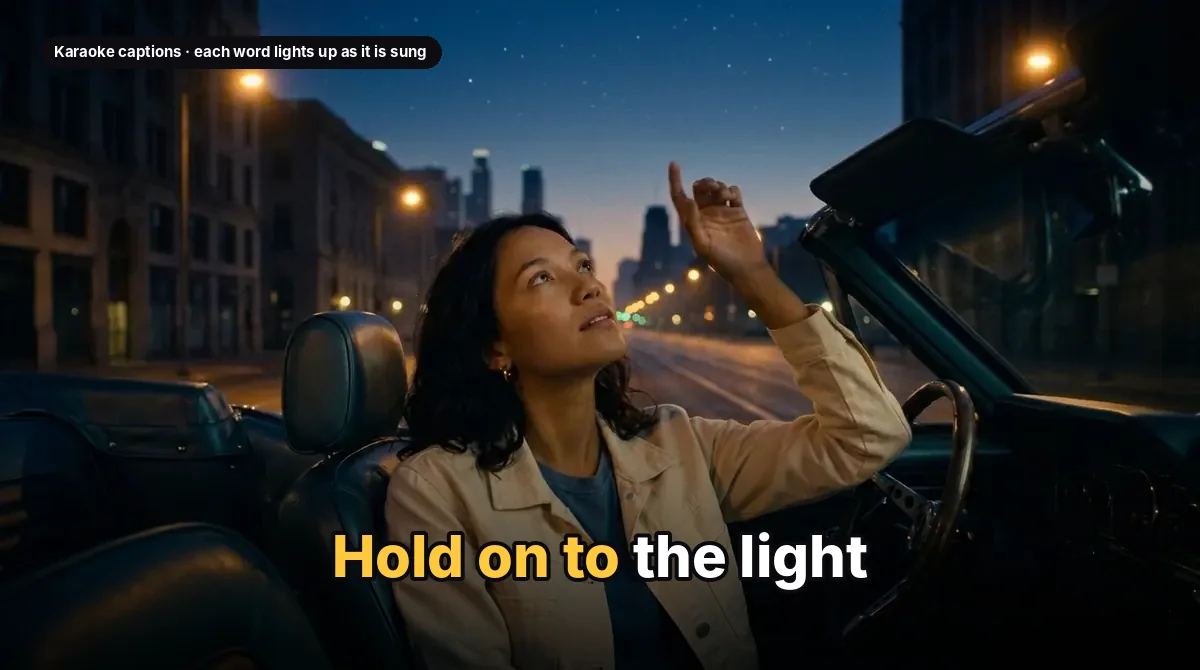
[00:12.40] Hold on to the light
Eine Zeilenzeit (LRC) zeigt die Zeile; Wortzeiten lassen jedes Wort aufleuchten, während es gesungen wird.
LRC vs. SRT vs. WebVTT
Die drei Formate enthalten dieselbe Information – Worte und wann sie gesungen werden – für unterschiedliche Software. LRC wurde für Audioplayer gemacht, SRT für Untertitel in Videoeditoren und Untertitel-Uploads und WebVTT für Video im Web. So unterscheiden sie sich in der Praxis.
| Merkmal | LRC | SRT | WebVTT |
|---|---|---|---|
| Endung | .lrc | .srt | .vtt |
| So sieht eine getimte Zeile aus | [01:23.45]Der Text | Eine Cue-Nummer, dann 00:01:23,450 --> 00:01:26,100, dann der Text | 00:01:23.450 --> 00:01:26.100, dann der Text |
| Zeiten | Nur Start; eine Zeile dauert bis zum nächsten Stempel | Start und Ende | Start und Ende |
| Genauigkeit | Hundertstelsekunden | Millisekunden, nach einem Komma | Millisekunden, nach einem Punkt |
| Wort-Timing | Enhanced LRC ergänzt einen Stempel pro Wort | Standardmäßig keines | Zeitstempel innerhalb eines Cues, in Playern, die sie unterstützen |
| Header | Optionale ID-Tags | Keiner | Die Datei beginnt mit dem Wort WEBVTT |
| Gestaltung und Position | Keine | Einfache Tags in manchen Playern | Cue-Einstellungen und CSS-Gestaltung |
| Typische Nutzung | Synchronisierte Lyrics in Musikplayern und Karaoke-Apps | Videoeditoren und Untertitel-Uploads | Web-Videoplayer und Untertitel-Uploads |
Wandle um, statt neu zu tippen: Das Timing geht in beide Richtungen mit, mit zwei Haken. Von LRC zu SRT oder WebVTT braucht jede Zeile eine Endzeit, die ein Konverter vom Start der nächsten Zeile oder vom leeren Stempel nimmt, der den Bildschirm leert. Zurück zu LRC verschwinden die Endzeiten, weil LRC sie nirgends ablegen kann außer in einem leeren Stempel, wo eine Lücke entsteht.
Lyrics-DateikonverterWandle in deinem Browser zwischen LRC, SRT und WebVTT um und verschieb alle Zeilen auf einen Schlag früher oder später.Von getimten Lyrics zu Untertiteln im Lyric-Video
In einem Videoeditor werden getimte Lyrics über SRT zu Untertiteln: Wandle die LRC um, importiere die SRT als Untertitelspur und gestalte sie. Die meisten Editoren lassen dich dann Schrift, Größe, Kontur und Position für alle Zeilen auf einmal festlegen. Ein wortweises Karaoke-Highlight ist schwieriger und bedeutet meist einen Effekt, der jedes Wort animiert, von Hand aus deinem Enhanced LRC getimt.
Muvora nimmt eine kürzere Route, weil es die Lyrics selbst timt. Lade den Song hoch und füg den reinen Text ein, ohne Stempel oder Abschnittsbezeichnungen. Die Analyse legt jedes Wort auf deinen Gesang, der KI-Regisseur schreibt ein Storyboard aus Einstellungen, auf den Beat geschnitten, und wenn du mit eingeschalteten Untertiteln renderst, leuchtet jedes Wort beim Singen auf, ins Video eingebrannt. Dasselbe Timing geht in die Exporte in 16:9, 9:16 und 1:1 über. Behalte deine eigene LRC für Musikplayer und Lyrics-Dienste; das Video braucht sie nicht.

Für ein Mitsing-Video eines ganzen Songs mit jedem hervorgehobenen Wort siehe Karaoke-Video erstellen. Für den Rest eines Lyric-Videos, von Schriften bis zu Hochformat-Schnitten, siehe Lyric-Video erstellen.
Lass deine Lyrics sich selbst timen
Lade deinen Song hoch und füg die Worte ein. Jedes Wort wird auf deinen Gesang gelegt, und du bekommst ein kostenloses Storyboard für ein Lyric-Video mit Karaoke-Untertiteln. Die Seite zum Lyric-Video-Maker hat die Details.
Geschrieben vom Muvora-Team. Zuletzt aktualisiert am 13. November 2026. Etwas veraltet? Schreib uns an [email protected].