La réponse courte
Faites votre clip principal en 16:9 à 1920 x 1080 pour YouTube, et tirez-en des versions verticales 9:16 à 1080 x 1920 pour YouTube Shorts, Instagram Reels, TikTok et Spotify Canvas, plus une version 1:1 ou 4:5 pour les publications de fil. Gardez 24, 25 ou 30 images par seconde partout, et recadrez chaque plan pour la version verticale au lieu de réduire l'image horizontale.
- Le 16:9 (1920 x 1080) est le clip principal ; le 9:16 (1080 x 1920) couvre toutes les applis de format court.
- Le carré 1:1 ou le portrait 4:5 sert aux publications de fil, où le vertical est recadré.
- Gardez visages et action loin des bords inférieur et droit d'une vidéo verticale, là où se trouvent les boutons de l'appli.
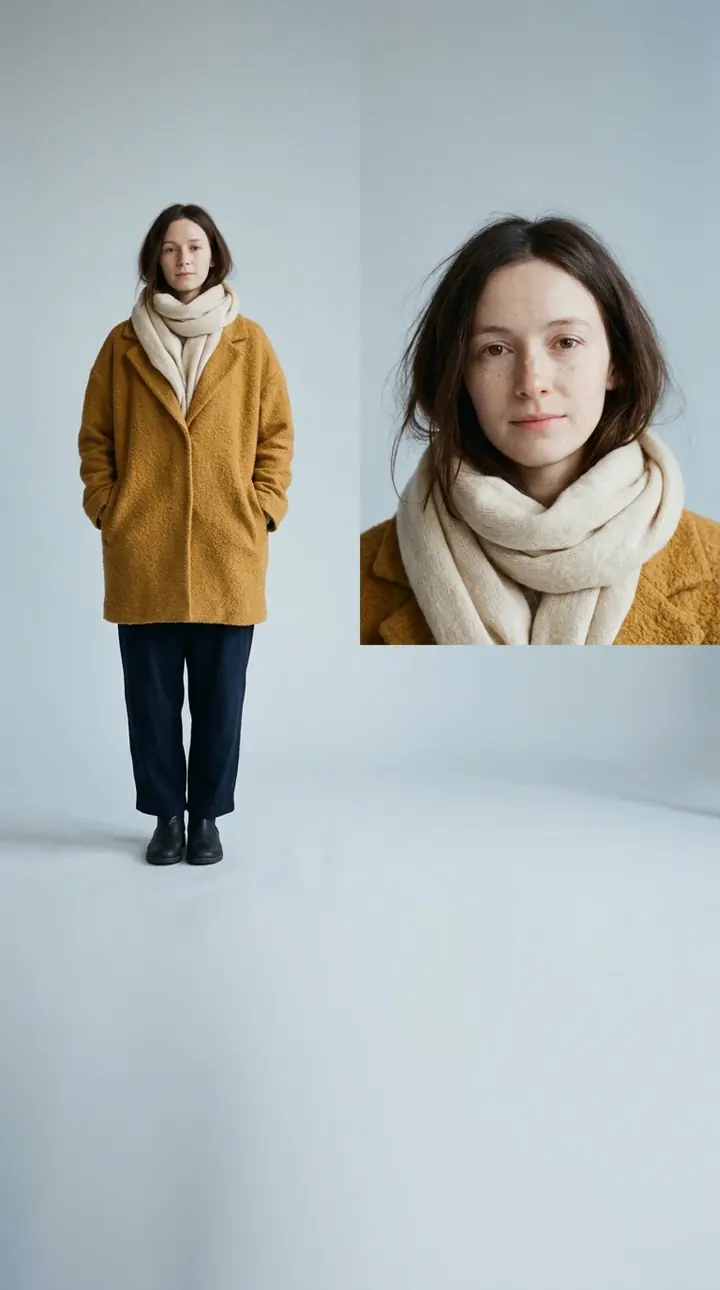
- Recadrez, ne mettez pas de bandes : serrez les gros plans, montrez les plans larges entiers sur un fond flou.
- Choisissez une cadence (24, 25 ou 30) et gardez-la dans toutes les versions.
Sur cette page (5 sections)AfficherMasquer
L'aide-mémoire : les tailles par plateforme
Les plateformes acceptent beaucoup de formes, mais chacune en a une qui remplit l'écran. Exportez cette forme pour chaque endroit où vous publiez, à partir du même montage, et votre sortie paraît voulue partout.
| Où | Format | Résolution | Durée |
|---|---|---|---|
| YouTube (clip principal) | 16:9 | 1920 x 1080 (ou 3840 x 2160) | Le morceau entier |
| YouTube Shorts | 9:16 (le carré compte aussi) | 1080 x 1920 | Jusqu'à 3 minutes |
| TikTok | 9:16 | 1080 x 1920 | Varie selon le compte : vérifiez dans l'appli |
| Instagram Reels | 9:16 | 1080 x 1920 | Varie selon le compte : vérifiez dans l'appli |
| Fil Instagram et Facebook | 1:1 ou 4:5 | 1080 x 1080 ou 1080 x 1350 | Un court extrait |
| Pochette pour les boutiques et le streaming | 1:1 | 3000 x 3000 (voir le guide des tailles de pochette) | Une image fixe |
| Spotify Canvas | 9:16 | Au moins 720 px de haut (1080 x 1920 idéal) | 3 à 8 secondes, en boucle |
| Votre site ou une TV | 16:9 | 1920 x 1080 | Le morceau entier |
YouTube, sites web, TV
Shorts, Reels, TikTok, Canvas
Publications du fil
Fil Instagram
YouTube traite une vidéo carrée ou verticale de trois minutes ou moins comme un Short, comme l'explique sa page d'aide sur les Shorts de trois minutes. Importez votre clip principal en 16:9 pour qu'il reste une vidéo ordinaire avec chapitres et une vraie page de lecture. Pour les détails du Canvas, voyez le guide du Spotify Canvas.
Cadence d'images et réglages de qualité
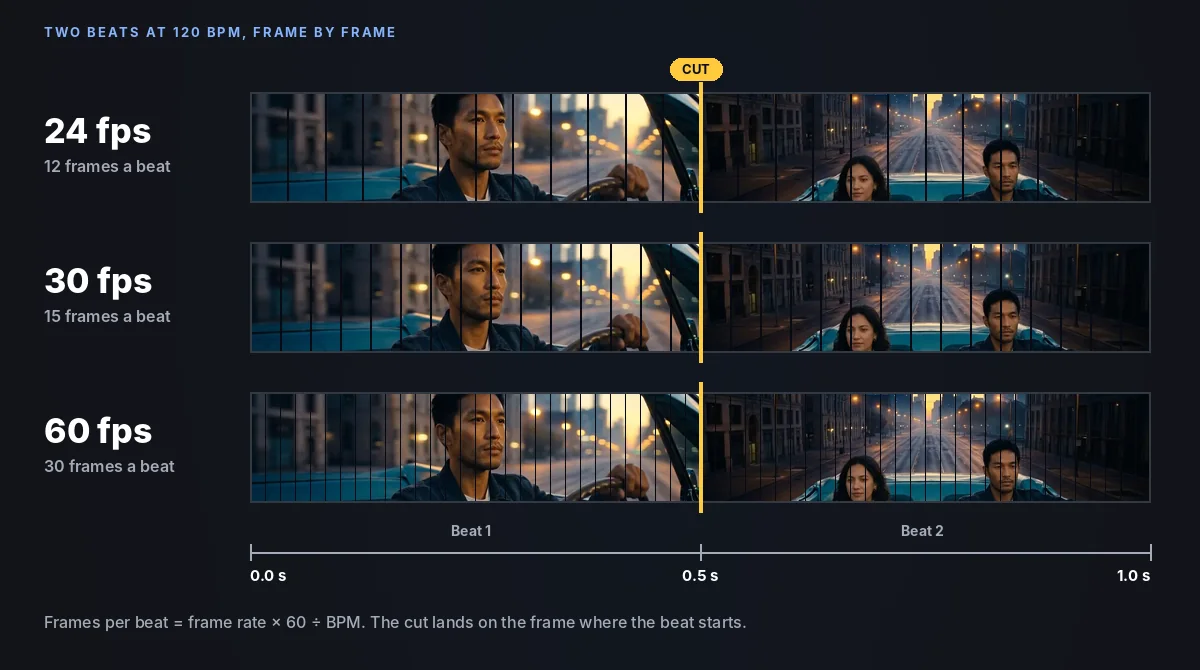
La cadence compte plus pour un clip que pour la plupart des montages, car chaque coupe est calée sur le beat et un beat tombe rarement exactement sur une image. Choisissez une cadence et gardez-la dans toutes les versions :
- 24 fps donne le look cinéma classique, et c'est ce qu'utilisent la plupart des clips et des modèles de vidéo IA. Les exports de Muvora sont tous à 24 fps.
- 25 fps est la norme de diffusion en Europe et dans une grande partie du monde ; des images tournées à 25 paraissent fluides sur n'importe quelle plateforme.
- 30 fps ressemble un peu plus au direct ou à la télé ; courant pour les images de téléphone et le contenu façon vlog.
- 60 fps convient au jeu vidéo et au sport. Cela donne à la plupart des clips un air de feuilleton télé, et alourdit les fichiers.
Exportez en MP4 H.264 avec audio AAC au plus haut débit que la plateforme accepte : tout est recompressé à l'import, donnez-lui donc le meilleur fichier que vous ayez. Utilisez le master d'origine pour la piste audio, pas un son enregistré à partir d'enceintes. Si vous calez des coupes sur des images, le calculateur de BPM montre combien d'images durent un temps et une mesure à chaque cadence.
Passez la page blanche
Importez votre morceau et le réalisateur IA de Muvora prépare un storyboard plan par plan sur le rythme. Modifiez chaque plan gratuitement, et ne payez que si vous lancez le rendu.
Zones de sécurité en vidéo verticale
Les applis verticales superposent leur interface à votre vidéo : la légende et le nom du compte en bas, les boutons J'aime, commentaire et partage le long du côté droit, et parfois une barre de recherche ou d'onglets en haut. Tout ce qui est important et tombe dessous est masqué.
- Gardez les visages et l'action principale au milieu de l'image, un peu au-dessus du centre.
- Laissez le cinquième inférieur de l'image libre de tout ce qui compte, et davantage sur TikTok, où les légendes peuvent être longues.
- Gardez une marge sur le bord droit pour la colonne de boutons.
- Si vous incrustez des sous-titres de paroles, placez-les au-dessus de l'interface du bas, pas tout en bas de l'image.
Recadrer une vidéo 16:9 en vertical
Une image 9:16 est moins d'un tiers aussi large qu'une image 16:9 de même hauteur. Y réduire toute l'image horizontale laisse des bandes noires et une image minuscule pour laquelle personne ne s'arrêtera de faire défiler. Il y a de meilleures méthodes, et la bonne dépend du plan.
| Plan | Meilleur traitement | Pourquoi |
|---|---|---|
| Gros plan ou plan moyen | Recadrer au centre | Le visage ou l'action est déjà au milieu et remplit le cadre haut. |
| Performance (chant) | Recadrer au centre | La bouche doit rester grande et bien visible pour que la synchronisation labiale se lise. |
| Plan large, très large ou aérien | Le montrer entier sur une copie floue et agrandie de lui-même | Recadrer un plan large fait perdre le lieu qu'il était là pour montrer. |
| Plan avec le sujet décentré | Recadrer vers le sujet | Un recadrage centré le sortirait du cadre. |
C'est exactement ainsi que Muvora construit les exports 9:16 et 1:1 : les cadrages larges sont montrés entiers sur un fond flou d'eux-mêmes, tous les autres plans sont recadrés au centre, et les plans de performance sont toujours recadrés pour que le chanteur reste grand. Comme le storyboard connaît le cadrage de chaque plan, personne n'a à recadrer à la main.

Quand un morceau est surtout destiné au format court, planifiez-le en vertical dès le départ au lieu de recadrer : choisissez le 9:16 à l'import, et chaque plan est composé pour le cadre haut. La page du créateur de clips pour TikTok montre ce que cela donne.
Un seul rendu, toutes les formes
Le moyen le moins cher de couvrir toutes les plateformes est de générer la vidéo une fois et d'en exporter chaque forme, plutôt que de faire des vidéos séparées. Cela garde aussi la sortie cohérente : mêmes personnages, mêmes couleurs, mêmes moments partout où un fan rencontre le morceau.
- Clip principal 16:9 pour YouTube, votre site et la presse
- Version verticale 9:16 pour Shorts, Reels et TikTok, avec des sous-titres placés au-dessus de l'interface de l'appli
- Carré 1:1 pour les publications de fil et les publicités
- Une boucle 9:16 de 8 secondes pour Spotify Canvas
- En option : une version avec sous-titres de paroles incrustés et une sans
Muvora exporte tout cela à partir d'un seul rendu à 24 fps, en H.264 avec votre audio d'origine (le Canvas n'en a pas), chacun vérifié image par image par rapport à la durée du morceau. Pour le reste de ce dont une sortie a besoin, voyez la check-list de sortie musicale.
Vérificateur de Spotify CanvasVérifiez la durée, la forme et la hauteur de n'importe quel extrait vertical par rapport aux spécifications Canvas de Spotify, directement dans votre navigateur.Tous les formats en un seul rendu
Importez votre morceau, modifiez le storyboard gratuit et générez une fois : vous obtenez du 16:9, du 9:16, du 1:1 et une boucle Canvas, le tout coupé sur le beat.
Rédigé par l'équipe Muvora. Mis à jour le 13 novembre 2026. Une information dépassée ? Écrivez-nous à [email protected].