短い答え
MP3にアルバムアートを付けるには、正方形のJPEGかPNGを、ファイルのID3タグにフロントカバーとして埋め込み、保存します。使うのはMuvoraの無料MP3タグエディター(ブラウザ上)、MacのMusicアプリ、Mp3tag、Kid3などのタグエディターです。音声は変わりません。配信サービスは埋め込まれたアートを無視します。ディストリビューターがカバーを別に送るからです。
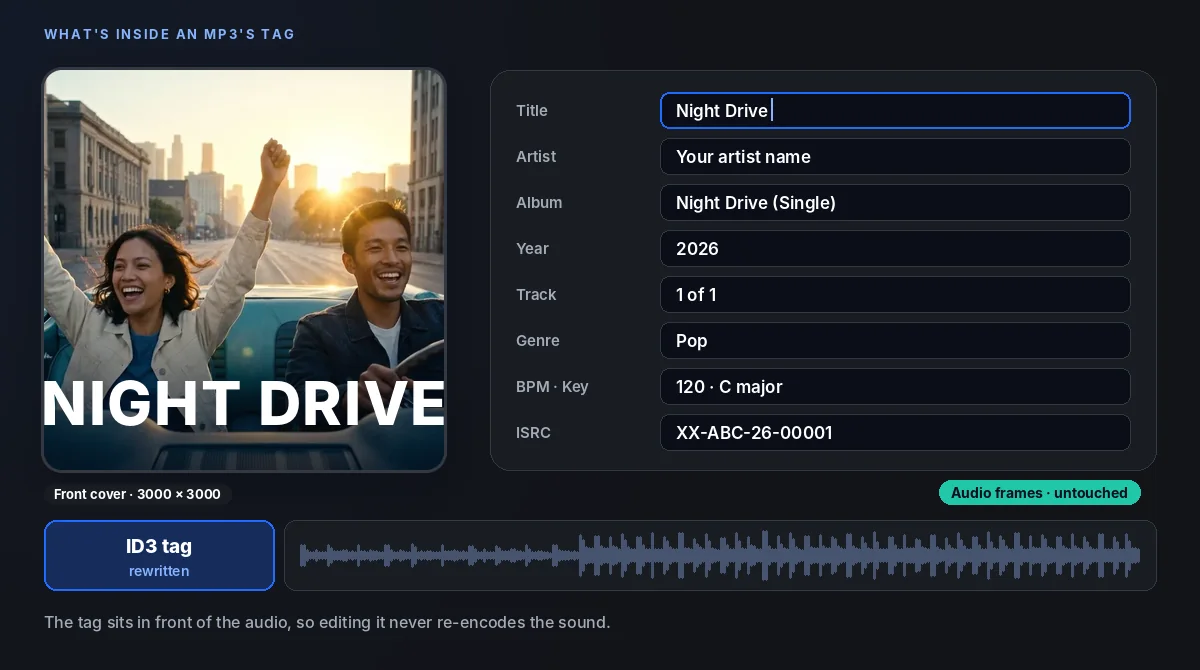
- カバーはMP3のID3タグの中、フロントカバーと指定された画像フレームに入り、曲名やアーティスト名と並びます。
- 新しいタグを書き込んでも音声フレームはそのままなので、曲の音はまったく同じです。
- 埋め込むのは、1辺1000〜1400ピクセルほどの正方形のsRGBのJPEGです。3000 x 3000のマスターはディストリビューター用に取っておきます。
- SpotifyとApple Musicが表示するのは、ディストリビューターが納品したカバーとクレジットで、ファイルの中のものではありません。
- Muvoraのビデオの音声はアップロードしたファイルそのものですが、書き出されるMP4にMP3のタグは含まれません。
このページの内容(7セクション)表示閉じる
MP3のアルバムアートとは実際には何か
MP3という形式自体には、曲名や画像を入れる場所がありません。ファイルは音声フレームの連なりです。それ以外はすべてタグに入ります。最初のタグであるID3v1は、ファイルの最後にある固定の128バイトで、曲名は30文字まで、画像を入れる余地はありません。今のプレーヤーが頼っているのはID3v2です。ID3v2.3仕様は、これを「ファイルの最初の情報」としてファイルの先頭に置き、1つずつ情報を持つフレームで構成すると定めています。カバーは「attached picture」フレーム(APIC)で、画像タイプ3が「Cover (front)」を意味します。
| フレーム | 入るもの | プレーヤーでの扱い |
|---|---|---|
| TIT2 | 曲名 | 曲名として表示する |
| TPE1 | メインのアーティスト | アーティスト名として表示し、曲をそれでグループ化する |
| TALB | アルバム、EP、シングルのタイトル | 1つのリリースのトラックをまとめる |
| TRCKとTPOS | トラック番号とディスク番号 | リリースを順番に並べる |
| TYER | 年 | 年で並べ替え・絞り込みをする |
| TCON | ジャンル | 曲をジャンルでまとめる |
| TSRC | その録音のISRC | たいていは画面に何も出ない。参照用のコード |
| USLT | 非同期の歌詞 | 対応するプレーヤーで歌詞を表示する |
| APIC | 添付画像。タイプ、形式、短い説明つき | 一覧、ロック画面、車内でフロントカバーを表示する |
タグは音声の前にあり、自分のサイズを宣言しているので、プレーヤーはタグを読み、それを飛ばして音の再生を始めます。だからカバーを変えても音楽は変わりません。タグエディターはファイル先頭のタグを書き直し、その後ろに音声フレームをそのままコピーします。変わるのはファイルサイズだけで、画像のサイズ分ほど大きくなります。
MP3にアルバムアートを付ける手順
この手順はどのタグエディターでも使えます。下の無料エディターはブラウザ上で動くので、MP3も画像もパソコンやスマホの外に出ません。
- 01
カバーを正方形にする
リリースに使うカバーを、完全な正方形にトリミングし、RGBカラーのJPEGで保存して用意します。まだなければ、アルバムカバーメーカーで自分の写真から書き出せます。
- 02
MP3のコピーを作る
コピーで作業し、新しいファイルを再生して確認するまでは元のファイルに手を付けないでください。ミスで唯一のバージョンを失うことがなくなります。
- 03
タグエディターでMP3を開く
ブラウザ上の無料MP3タグエディターか、デスクトップのエディターでコピーを開き、何かを変える前に、タグに今何が入っているかを確認します。
- 04
先にテキスト項目を直す
曲名とアーティスト名をリリースと同じ表記で入力し、続けてアルバム、トラック番号、年を入れます。他の曲と並んだときに、正しく並んで表示されます。
- 05
画像をフロントカバーとして追加する
正方形の画像をフロントカバーとして選び、古い画像があれば置き換えます。プレーヤーが表示するカバーを1枚に絞るためです。
- 06
新しいファイルを保存してテストする
タグ付きのMP3を保存し、スマホの音楽アプリなど別のプレーヤーで開いて、カバー、曲名、アーティスト名がすべて表示されるか確認します。
カバーができたら、次はビデオ
同じMP3をアップロードすると、Muvoraがテンポ、小節の頭、セクションを測定して、ショットごとのストーリーボードを書きます。ストーリーボードは無料で編集でき、無料プランでは毎月5個の新しいストーリーボードを作れます。
デスクトップアプリでアルバムアートを付ける
Macでは、AppleのMusicユーザガイドによると、ライブラリ内のどの曲にも自分のアートワークを追加できます。曲を選び、「曲」から「情報を見る」を選び、「アートワーク」をクリックして「アートワークを追加」をクリックするか、画像をアートワーク欄にドラッグします。受け付ける画像として、JPEG、PNG、GIF、TIFF、Photoshopファイルが挙げられています。このガイドが説明しているのはMusicライブラリ内のアートワークです。カバーをファイルと一緒に他の人へ渡す必要があるなら、送るコピーを別のプレーヤーで確認してください。
- Mp3tagはWindows向けのタグエディターで、インストールのページにはWindows 7〜11が挙げられています。カバー管理ダイアログでは、1つまたは複数のファイルの埋め込みカバーアートを追加、削除、置き換え、並べ替えでき、画像ごとのタイプと説明も設定できます。
- Kid3はLinux、Windows、macOS、Android向けのオープンソースのタグエディターです。ホームページによると、ID3v2.3とID3v2.4のすべてのフレームを編集でき、ID3v1.1、ID3v2.3、ID3v2.4の間で変換でき、多数のファイルをまとめて編集できます。
- どれを使っても、リリース全体に。 EPやアルバムの全トラックをまとめて選び、カバー、アルバム、アルバムアーティスト、年を一度で設定してから、トラック番号を1つずつ振ります。
どのアプリを使っても、最後のテストは同じです。保存したファイルを、一度も開いたことのない場所で再生してみましょう。1つのアプリのライブラリの中にしかないカバーは、ファンやDJ、ジャーナリストがファイルを開いたときには表示されません。
白紙から始めなくていい
曲をアップロードすると、MuvoraのAIディレクターがビートに合わせてショットごとのストーリーボードを作ります。すべてのショットは無料で編集でき、支払いはレンダリングするときだけです。
埋め込むサイズと形式
埋め込みアートにストアのルールはありません。どのストアも読まないからです。問題は、ファイルを重くせずに、プレーヤーで鮮明に見えるかどうかです。画像は各MP3の中にそのまま保存されます。320 kbpsの曲は1分あたり約2.4 MBで、高品質で保存した3000 x 3000のJPEGは、送る全コピーにそれだけで数MBを上乗せすることがあります。1辺1000〜1400ピクセルほどのコピーなら、そのわずかな容量で、スマホのロック画面でも鮮明に見えます。
| 用途 | サイズ | 形式とカラー |
|---|---|---|
| 手元に残すマスター | 3000 x 3000以上 | PNGか最高品質のJPEG、sRGB |
| ディストリビューターへのアップロード | 通常は3000 x 3000。ディストリビューターのページを確認 | 指定どおりのJPGかPNG、sRGB |
| 送ったり販売したりするMP3への埋め込み | 1辺1000〜1400ピクセルほど | JPEG、sRGB、正方形 |
| サムネイルのテスト | 1辺64ピクセル | 画面で見て、主な形がまだ読めればカバーとして機能している |
- JPEGかPNGだけ。 仕様は、相互運用性が必要なときは「image/png」か「image/jpeg」を使うべきとしています。MP3の中にWebP、HEIC、GIFは入れないでください。
- 正方形でsRGB。 横長や縦長の画像は、プレーヤーごとに切り取られ方や圧縮され方が違います。別の色空間の画像は、一部のプレーヤーで色あせて見えることがあります。
- フロントカバーは1枚。 タグには、それぞれ説明を持つ複数の画像を入れられますが、プレーヤーが最初に探すのはフロントカバーです。そう指定されているのがちょうど1枚になるようにしてください。
- リリースと同じ言葉。 カバーに入れる文字は、タグと同じアーティスト名とタイトルだけにして、ファイルとリリースが1つのものに見えるようにします。
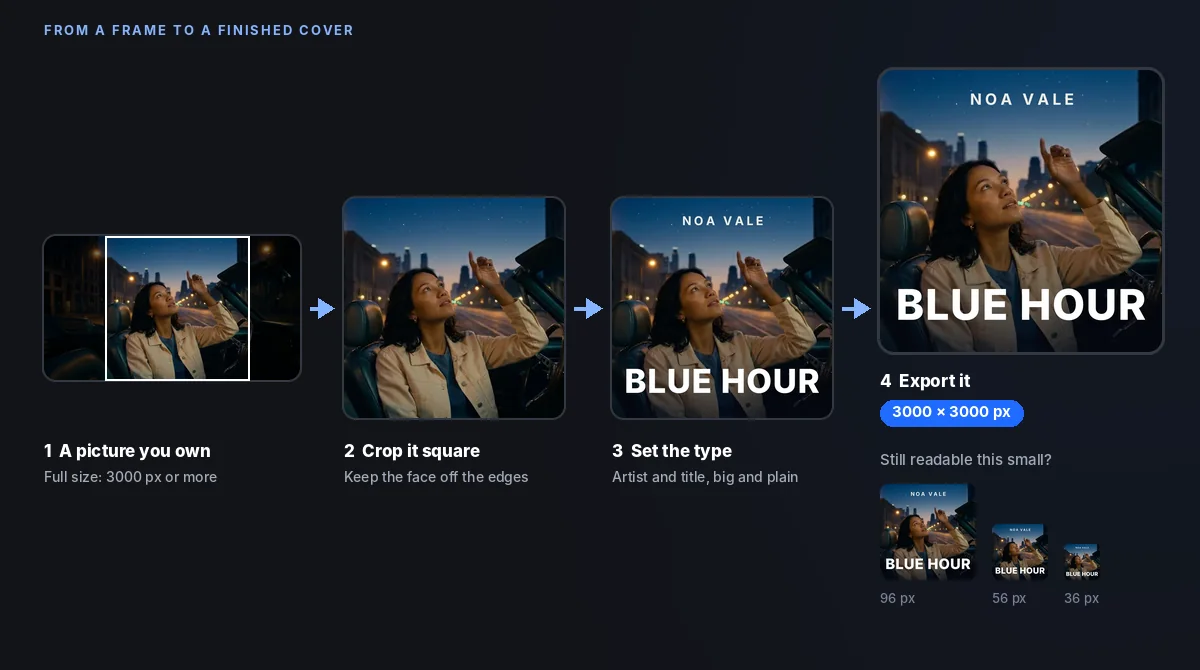
アルバムカバーメーカーは、自分の写真から3000、1400、1000、640ピクセルのカバーを書き出せるので、マスターと埋め込み用のコピーを同じデザインから作れます。アルバムカバーチェッカーは、使う前にファイルのサイズ、カラーモード、プロファイルを読み取ります。各ストアとディストリビューターの要件はアルバムカバーのサイズガイドに、デザイン自体はアルバムカバーの作り方にまとめています。
SpotifyとApple Musicがファイル内のアートを無視する理由
曲をリリースすると、音声、カバー、クレジットは、ディストリビューターを通じて別々の部品として配信サービスに届きます。Spotifyのメタデータガイドラインは、リリースのメタデータは配信前にレーベルかディストリビューターが設定し、Spotifyは届いたとおりに表示し、直すにはディストリビューターからの更新が必要だと述べています。カバーアートの要件が当てはまるのも、その納品された画像です。TIFF、PNG、JPGで、正方形、1辺640〜10,000ピクセルです。ノートパソコンのMP3に埋め込んだカバーは、これには何の影響もありません。
- 販売や配布するダウンロード。 ファンが自分のライブラリに保存するファイルには、あなたのタグが入っています。
- プロモ用コピー。 プレス、ラジオ、プレイリストのキュレーター、DJに送るMP3は、フォルダやライブラリに入ります。カバーと正しい曲名があれば、あなたの曲を探し直しやすくなります。
- 共作者とデモ。 正しい曲名、バージョン、カバーを付けて承認用に送ったミックスは、他のバージョンと取り違えられにくくなります。
- 自分のアーカイブ。 きちんとタグ付けした曲の全バージョンは、どのプレーヤーでも何年も自然に整列します。
M4A、FLAC、WAVはアートの持ち方が違う
ID3はMP3のタグです。他の形式には独自のタグがあるので、MP3向けのエディターではそれらにカバーを書き込めません。また、ファイルを別の形式に変換すると、途中でアートが失われることもあります。
| 形式 | タグとアートの保存場所 | 知っておきたいこと |
|---|---|---|
| MP3 | 先頭のID3v2タグ。末尾にID3v1タグがあることもある | ID3v1には画像がないので、カバーは必ずID3v2に入る |
| M4A | ファイルのコンテナ内のMP4メタデータ。Mp3tagの形式一覧ではMP4/iTunesメタデータと呼ばれる | ID3タグではないので、MP3用のタグエディターでは書き込めない |
| AAC(素の.aacファイル) | ID3タグ。MP3と同じ系統(Mp3tagの一覧より) | どちらもAAC音声を含むが、M4Aとは別物 |
| FLAC | テキストはVorbisコメント、画像はFLAC形式の専用のPICTUREメタデータブロック | カバーを正式に持てるロスレスファイル |
| WAV | テキストはRIFF INFOチャンク。ID3v2チャンクを書き込むエディターもある | 専用の画像フィールドはなく、ID3チャンクをすべてのプレーヤーが読むわけではない |
ですから、WAVはディストリビューター用に取っておきましょう。ディストリビューターはどのみちカバーを別の画像として求めます。共有するのは、タグを付けたMP3かFLACのコピーです。エディターで使うために、劣化のある形式のファイルからWAVが必要になった場合は、MP3 WAVコンバーターがデバイスの中で作れます。ただし、失われたディテールは戻りません。
アルバムアート、曲のファイル、ミュージックビデオ
Muvoraが読むのは音声で、タグではありません。タグの有無にかかわらずMP3をアップロードしてください(MP3、WAV、M4A、AAC、FLAC。8分、60 MBまで)。分析では、音そのものからテンポ、すべての拍と小節の頭、セクション、ドロップを割り出します。書き出しはどれも、H.264映像とAAC音声のMP4で、音声はアップロードしたファイルを最初のサンプルから使うので、ビデオの音はそのファイルとまったく同じです。MP3の曲名、カバー、その他のタグはMP4には引き継がれません。
引き継げるのはルックです。アイデア欄(600文字まで)にカバーを説明してください。パレットの色名、中心になるモノ、場所、光です。ストーリーボードはその世界観で書かれます。横型のレンダリングでは、9:16のカット、正方形の投稿用、Spotify用の8秒のCanvasループも書き出されるので、カバー、ビデオ、スマホで曲の背景に流れるループが1つのリリースとして見えます。逆に、ビデオフレームグラバーは、完成したMP4のどのフレームも静止画として保存できます。1920 x 1080なら正方形のトリミングは1080 x 1080で、ストアの3000 x 3000には届きません。
タグ付きのMP3をミュージックビデオに
曲をアップロードし、アイデア欄にカバーのパレットとイメージを書き込んで、料金を払う前にストーリーボード全体を読んでください。1回のアップロードで何が手に入るかは、MP3を動画にでご覧いただけます。
Muvoraチームが執筆。最終更新:2026年11月18日。情報が古い箇所があれば[email protected]までお知らせください。