短い答え
YouTube Studio で 16:9 のファイルを非公開でアップロードし、タイトルを「Artist - Song (Official Music Video)」にします。説明欄は曲についての1行とストリーミングリンクから始め、クレジット、歌詞、0:00 から始まるチャプター、ハッシュタグ2〜3個を加えます。16:9 のサムネイル(1280 x 720 以上)、字幕、終了画面、視聴者設定を加え、プレミアか予約公開にして、Short をリンクします。
- タイトルは「Artist - Song (Official Music Video)」にします。リリックビデオやビジュアライザーなら、「Official Lyric Video」「Official Visualizer」にします。
- 説明欄の最初の数行に、フックの1行とストリーミングリンクを入れます。
- チャプターには、0:00 から始まる最初のタイムスタンプ、3つ以上のタイムスタンプ、各10秒以上が必要です。
- 非公開でアップロードし、スマホとパソコンですべての設定を確認してから、プレミアか予約公開にします。
- 同じレンダリングから縦型の Short を投稿し、フルビデオにリンクします。
このページの内容(8セクション)表示閉じる
アップロード前に:ファイル、チャンネル、言葉
よいアップロードの大半は、YouTube Studio を開く前に終わっています。まずひとつの文書にすべてをまとめておけば、プログレスバーが進むのを待つあいだに、クレジットを記憶で打ち込むことになりません。
- 最終的な 16:9 のビデオ。1920 x 1080 以上の MP4 で、音声はマスタリング済みの曲
- 下の形式のタイトル。フィーチャリングのアーティストは、リリースと同じ綴りで
- 説明欄:1行のフック、ストリーミングまたはプレセーブのリンク、クレジット、歌詞、チャプター
- 16:9 のカスタムサムネイル(1280 x 720 以上)
- 視聴者がオンオフできる字幕にしたいなら、タイミング付きの歌詞ファイル(SRT または WebVTT)
- 公開日時と、プレミアにするかどうか
- 同じ日に投稿できるよう用意した、Short 用の縦型カット
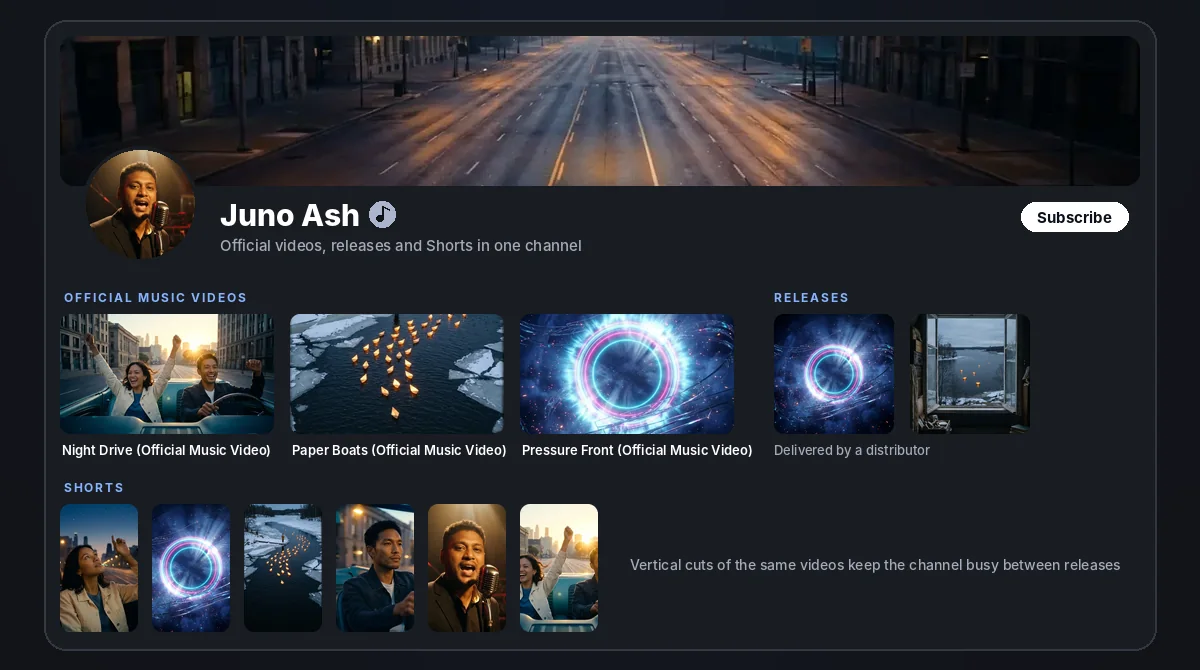
チャンネルも確認しましょう。ディストリビューター経由でリリースするなら、あなたのために公式アーティストチャンネルをリクエストしてもらえるか尋ねてください。自分のアップロードと、YouTube があなたのリリースから作るトピックチャンネルが、名前の横の音符マークのもとにひとつにまとまり、ファンが公式の拠点をひとつ見つけられます。現在の要件はヘルプページに載っています。
ビデオがMuvoraから来たものなら、16:9 の書き出しはそのまま使えます。サウンドトラックはアップロードした曲のファイルで、長さも曲とぴったり同じです。
ミュージックビデオをYouTubeにアップロードする手順
- 01
YouTube Studio でアップロードを始める
YouTube Studio を開き、「作成」から「動画をアップロード」を選び、16:9 のファイルを選択します。詳細を入力している間に処理されます。
- 02
タイトルと説明を入れる
「Artist - Song (Official Music Video)」の形式でタイトルを貼り付け、続けて用意した説明を、フックの1行とストリーミングリンクを最上部にして貼り付けます。
- 03
サムネイルとプレイリストを追加する
カスタムサムネイルをアップロードし、自分のミュージックビデオまたはそのリリースのプレイリストに動画を追加します。視聴者に次の行き先を用意しましょう。
- 04
視聴者についての質問に答える
すべてのアップロードで、子ども向けかどうかを答える必要があります。ほとんどのミュージックビデオは子ども向けではないので、正直に答えてください。子ども向けに設定した動画は、コメントやカードなどの機能を失います。
- 05
追加の詳細を入力する
「もっと見る」で、カテゴリを「音楽」に設定し、改変されたコンテンツについての質問に答え、アーティスト名や曲名のよくある綴り間違いのタグを加えます。
- 06
字幕、終了画面、カードを追加する
動画の要素のステップで、歌詞ファイルを字幕としてアップロードし、最後の数秒に終了画面を加え、リリースのプレイリストや他の動画を指すカードを追加します。
- 07
チェックの完了を待つ
YouTube は公開前に、アップロードに著作権の一致がないか確認します。自分のリリースからクレームが付いたら、動画を公開する前にディストリビューターと解決してください。
- 08
非公開で保存し、予約公開かプレミアにする
動画は非公開のままにして、スマホとパソコンで一度ずつ見たあと、公開日時かプレミアを設定します。時刻を先に決めておけば、ほかのあらゆる場所で告知できます。
白紙から始めなくていい
曲をアップロードすると、MuvoraのAIディレクターがビートに合わせてショットごとのストーリーボードを作ります。すべてのショットは無料で編集でき、支払いはレンダリングするときだけです。
ミュージックビデオのタイトルの形式
ミュージックビデオのタイトルには、ファン、他のアーティスト、検索エンジンのどれもが同じように読む慣例があります。アーティスト、ハイフン、曲名、そして括弧内に動画の種類です。これに従えば、ファンの再アップロードや他人が作った歌詞ページではなく、公式のアップロードだと、ひと目で伝わります。レーベルによっては、より短い「(Official Video)」を使い、どちらも理解されます。
| 動画 | 形式 | 例 |
|---|---|---|
| ミュージックビデオ | Artist - Song (Official Music Video) | Kite Season - Night Drive (Official Music Video) |
| リリックビデオ | Artist - Song (Official Lyric Video) | Kite Season - Night Drive (Official Lyric Video) |
| ビジュアライザー | Artist - Song (Official Visualizer) | Kite Season - Night Drive (Official Visualizer) |
| フィーチャリングのアーティストがいる場合 | Artist - Song ft. Featured Artist (Official Music Video) | Kite Season - Night Drive ft. Theo Lark (Official Music Video) |
| リミックスやオルタネートバージョン | Artist - Song (Remixer Remix) (Official Visualizer) | Kite Season - Night Drive (Glasshouse Remix) (Official Visualizer) |
| ライブやパフォーマンス | Artist - Song (Live at Venue) | Kite Season - Night Drive (Live at The Lantern) |
| ビデオから作る Short | 曲名と数語。形式ラベルは不要 | Night Drive、配信中:日の出のサビ |
- アーティストと曲を先頭に。長いタイトルはスマホや検索結果で途中で切れるので、その前に何も置かないこと。
- 括弧内のラベルは1つ。「(Official Music Video)」で十分です。4K、HD、NEW を足すと、公式らしさは増すどころか減ります。
- 通常の大文字小文字を使う。全部大文字のタイトルは叫んでいるように読め、再アップロードに見えます。
- キーワードの羅列をしない。ジャンルやムードは、タイトルではなく説明欄に書きます。
YouTubeミュージックビデオの説明欄テンプレート
視聴者が展開する前に動画の下に表示されるのは、説明欄の最初の数行だけです。つまり、その行が仕事の大半を担います。曲が何で、どこで聴けるか。ほかのすべて(クレジット、歌詞、チャプター)は、興味をもったファンが探しそうな順に、その下へ置きます。
| 部分 | 書くこと | 例 |
|---|---|---|
| フックの1行 | 曲についての1文を、自分の声で | 「Night Drive」は、街が自分のものになる、夜明け前の最後の1時間についての曲です。 |
| ストリーミングリンク | スマートリンク、または主要なサービスを1行に1つ | どこでも聴けます:あなたのリンク |
| リリースの詳細 | シングル、EP、アルバムの別、日付、レーベルがあればその名前 | EP「Blue Hour」より、配信中 |
| クレジット | 作家、プロデューサー、ミックスとマスタリング、ビデオの監督、フィーチャリングのアーティスト | 作詞作曲:…、プロデュース:…、ミックス:… |
| 歌詞 | 歌詞全文。セクション名を付ける | [Verse 1] … |
| チャプター | セクションごとにタイムスタンプを1つ。0:00 から始める | 0:00 Intro、0:14 Verse 1 … |
| SNS | フォローしてもらう場所を、1行に1つのリンクで | Instagram、TikTok、自分のウェブサイト |
| ハッシュタグ | アーティスト、曲、ジャンルに関するものを2〜3個 | #KiteSeason #NightDrive #synthpop |
説明欄のハッシュタグは、同じタグが付いた他の動画のページにリンクします。長いリストよりも、的確な数個(アーティスト名、曲、ジャンル)のほうが効果的で、YouTube のハッシュタグのルールでは、60を超えるハッシュタグが付いた動画では、すべてのハッシュタグが無視されます。無関係なタグは付けないでください。YouTube は、誤解を招くハッシュタグをポリシー上の問題として扱います。
チャプター:曲のセクションをタイムスタンプにする
チャプターはプログレスバーをラベル付きのパートに分けるので、視聴者はサビやブリッジに直接ジャンプでき、動画が Google 検索に表示されるときには、重要なシーンとして表示されることもあります。ミュージックビデオなら、曲のセクションがそのままチャプターになります。
YouTube は、説明欄のタイムスタンプからチャプターを作ります。リストが動画チャプターのルールに従っていればです。最初のタイムスタンプは 0:00、タイムスタンプは昇順で3つ以上、各チャプターは10秒以上。8秒のプレコーラスは、その前のヴァースに含める必要があります。
| タイムスタンプ | チャプター | 長さ |
|---|---|---|
| 0:00 | Intro | 14秒 |
| 0:14 | Verse 1 | 32秒 |
| 0:46 | Chorus | 24秒 |
| 1:10 | Verse 2 | 32秒 |
| 1:42 | Chorus | 24秒 |
| 2:06 | Bridge | 24秒 |
| 2:30 | Final chorus | 36秒 |
| 3:06 | Outro | 18秒 |
棒の高さはセクションの音の大きさ。下の帯はショットで、1マスが1カットです。音が大きいセクションほど、短いショットが多くなります。
耳で時間を探す必要はありません。無料の曲構成ビジュアライザーが音声ファイルを読み取り、そのまま貼れるチャプターリストを書いてくれます。チャプター名はシンプルに(Verse 2、Chorus、Bridge)するか、人が目当ての瞬間を見つけやすくなるなら、そのセクションの歌詞を使いましょう。
サムネイルと字幕
サムネイルは、多くの人が再生ボタンを押す前に動画を判断する材料です。YouTube のサムネイルのガイドラインは、幅が640ピクセル以上の 16:9 の画像を求めています。1280 x 720 が長く推奨サイズでしたが、現在のページでは最大 3840 x 2160 を提案しています。カスタムサムネイルには、確認済みのチャンネルが必要です。オープニングのショットではなく、いちばん強い瞬間、たいていは最初のサビから、フレームを選びましょう。
- 被写体はひとつ、はっきりと:スマホの検索結果のサムネイルサイズでも読める、顔、人物、物。
- 強いコントラスト:暗い背景に明るい被写体、またはその逆は、他の動画が並ぶページの中で目立ちます。
- 文字は少なく、またはなし:タイトルがすでに曲名を示しています。言葉を足すなら、2〜3語を大きく。
- ビデオのフレーム:視聴者が実際に目にする瞬間にすれば、クリックに誠実さが残ります。

字幕を使えば、音を出さずに歌詞が読め、耳が聞こえない、聞こえにくい視聴者や、歌詞を覚えようとする人にも役立ちます。YouTube Studio にアップロードした字幕ファイルは、オンオフでき、あとから修正できます。YouTube は SRT や WebVTT などの形式に対応しています(対応する字幕ファイル)。映像に焼き込んだ字幕はオフにできませんが、ビデオから切り出したすべてのクリップに付いていきます。
LRC ファイルがありますか。無料の歌詞ファイル変換ツールなら、ブラウザ上で SRT や WebVTT に変換できます。タイミング付きの歌詞が全くなければ、歌詞タイムスタンプエクスポーターが曲から時間を合わせます。Muvora の任意のカラオケ風字幕は焼き込みで、歌われるたびに語が光ります。切り替えたい視聴者向けに、字幕ファイルも加えましょう。
プレミア、終了画面、カード
プレミアは、決めた時刻に、みんなで一緒に初めて見る形で動画を公開します。視聴ページは事前に公開され、リマインダーを設定でき、全員がライブチャットとともに一緒に見ます。ファンが集まる場所と時間がひとつに定まり、あなたもチャットに参加できます。通常の予約公開でも、動画自体には同じように機能します。
終了画面とカードは、曲が終わったあとも視聴者を動かし続けます。終了画面は、25秒以上の動画の最後の5〜20秒に重なり、別の動画、プレイリスト、チャンネル、登録ボタンを指せます。カードは、動画の再生中に表示される小さな案内で、1本の動画に最大5つです。
- 終了画面:見てほしい次のもの(リリックビデオや前のシングルなど)と、登録ボタン。
- 最初のサビのカード:すでに引き込まれた視聴者向けの、リリースのプレイリスト。
- 終わり近くのカード:あれば、ライブバージョンやビジュアライザー。
アップロードできる状態のビデオを手に入れる
曲をアップロードすると、Muvora が無料のストーリーボードで、すべてのショットをビートに合わせて企画します。1回のレンダリングで、YouTube 用の 16:9 ビデオ、Short 用の縦型カット、Spotify Canvas ループが揃います。
Short を投稿してリンクし、最終チェックをする
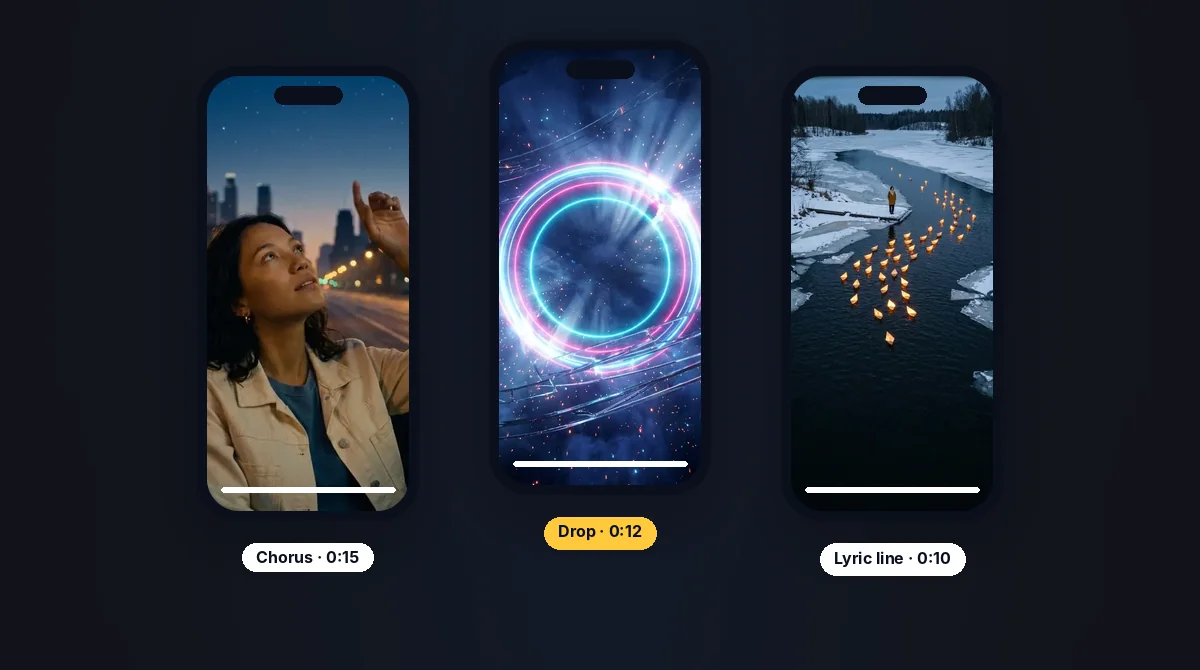
多くの人は、フルビデオを見る前に、Short で曲に出会います。YouTube では、一方からもう一方へ人を送れます。リリース日に、フックのうちいちばんよい15〜30秒の縦型カットを Short として投稿しましょう。YouTube は、縦型または正方形の最大3分の動画を Short として扱います。そのうえで YouTube Studio で、Short の関連動画にフルのミュージックビデオを設定すると、YouTube 自身の関連動画リンクのガイドが説明するとおり、Short にそのリンクが追加されます。
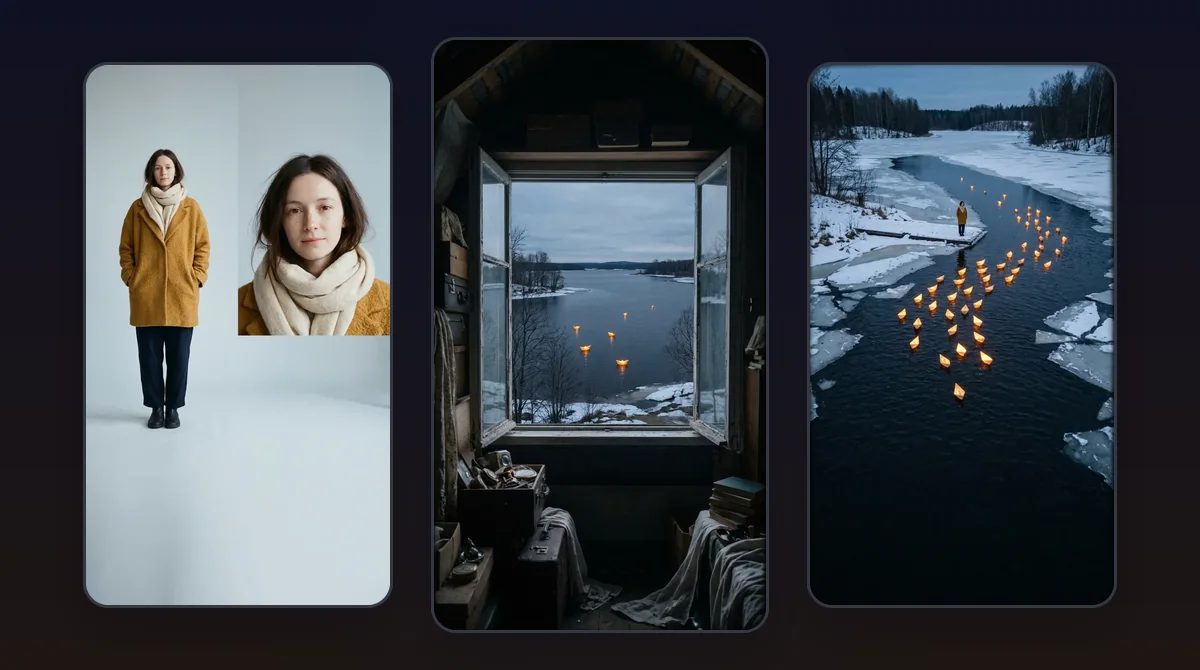
Short は別のプロジェクトとしてではなく、ミュージックビデオと同じレンダリングから作りましょう。見た目が揃い、タップして進むことが、続きのように感じられます。Short 1本は始まりにすぎません。ビデオから Shorts のシリーズ全体を計画し、どの数字を見るべきかは、YouTube Shorts での音楽プロモーションで解説しています。縦型のフレーミング自体(何をクロップし、何を全体表示するか)はミュージックビデオのアスペクト比、リリース週の残りは音楽リリースのチェックリストをご覧ください。
- タイトルは「Artist - Song (Official Music Video)」の形式で、フィーチャリングのアーティストの綴りも正しく
- 説明欄の最初の数行にフックの1行とストリーミングリンク
- 説明欄の下のほうに、クレジット、歌詞、0:00 から始まるチャプター
- 関連するハッシュタグを2〜3個、それ以上は付けない
- いちばん強い瞬間のカスタムサムネイル
- 字幕をアップロードし、音声と照らして確認
- 視聴者設定、改変コンテンツの回答、カテゴリを「音楽」に設定
- 次のビデオとリリースのプレイリストを指す終了画面とカード
- Content ID について、ディストリビューターでチャンネルを許可リストに登録
- プレミアか公開時刻を設定し、告知
- 関連動画にフルのミュージックビデオを設定した Short を用意
ビデオと Short を一緒に作る
アップロード時に 16:9 を選び、無料のストーリーボードを編集して、1回レンダリングします。YouTube 用のビデオ、Shorts 用の 9:16 カット、フィード用の正方形バージョンが、すべて同じ映像からダウンロードできます。
Muvoraチームが執筆。最終更新:2026年11月14日。情報が古い箇所があれば[email protected]までお知らせください。