짧은 답
가라오케 영상을 만들려면 가사의 모든 줄(가능하면 모든 단어)을 곡에 맞춰 타이밍을 잡고, 부르는 순간 강조되는 크고 대비가 높은 자막으로 보여 주고, 그 뒤 화면은 차분하게 유지하세요. 완성된 곡의 따라 부르기 영상은 Muvora가 보컬에 맞춰 자동으로 타이밍을 잡아 줘요. 반주 트랙은 직접 탭해서 타이밍을 찍고 영상 편집기에서 마무리해요.
- 먼저 정하세요. 보컬이 들어간 따라 부르기 영상인지, 보컬을 뺀 반주 트랙인지요.
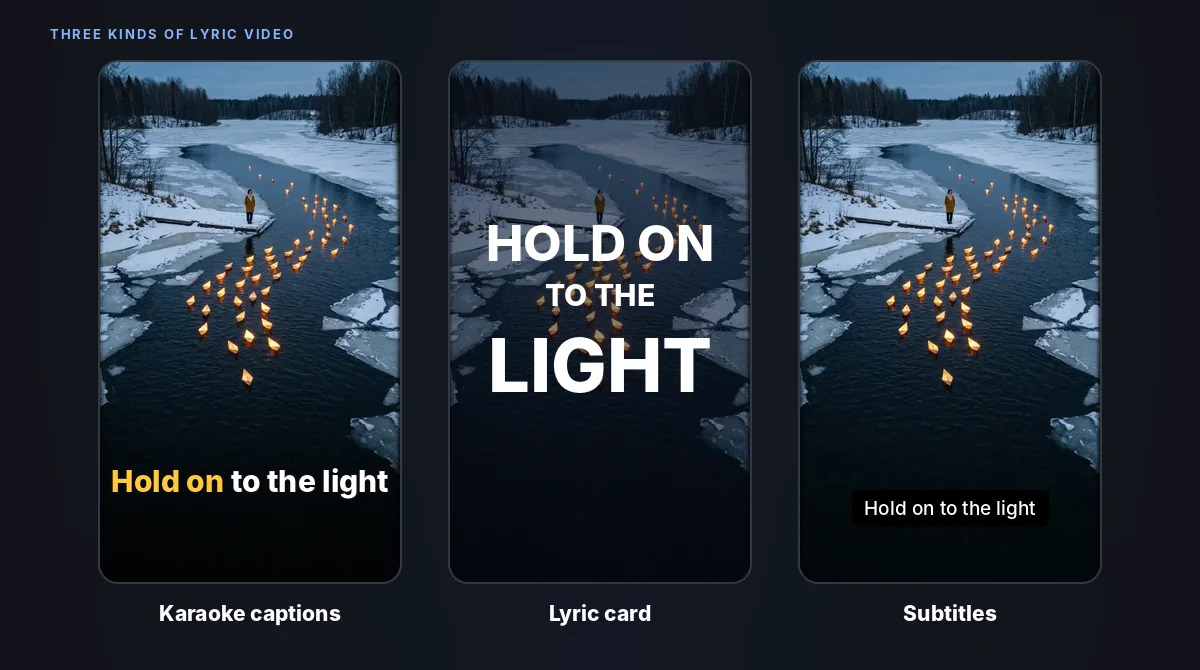
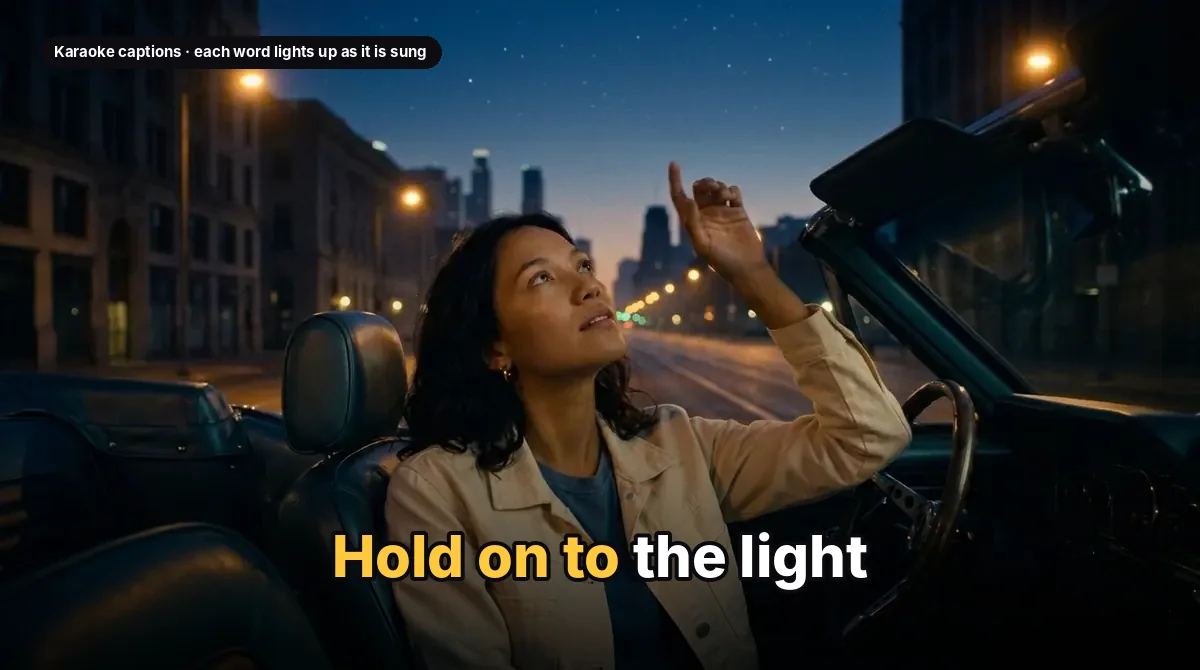
- 단어별 강조 표시가 가사 영상을 가라오케 영상으로 바꿔 줘요.
- 짧은 구절, 화면에는 최대 두 줄, 강한 대비, 프레임 가장자리 근처는 비워 두세요.
- 각 줄은 불리기 직전에 보여 주고, 긴 간주 뒤에는 부를 타이밍을 카운트로 알려 주세요.
- Muvora는 업로드한 곡의 보컬에 맞춰 자막 타이밍을 잡아서, 따라 부르기 영상은 만들지만 반주 트랙은 만들지 않아요.
이 페이지의 내용 (8개 섹션)보기닫기
가라오케 영상의 두 가지 종류
곡의 가라오케 버전을 찾는 사람들은 보통 두 가지 중 하나를 의미해요. 따라 부르기 영상은 보컬이 들어간 완성된 트랙을 재생하면서 화면에 가사를 보여 주고, 아티스트가 부르는 순간마다 단어가 강조돼요. 팬들이 가사를 외우고 음원과 함께 부를 때 써요. 정통 가라오케 영상은 메인 보컬을 뺀 반주 또는 백킹 트랙을 재생해서 마이크를 든 사람이 가수가 되고, 강조되는 가사가 유일한 길잡이가 돼요.
이 차이가 타이밍을 만드는 방식을 결정해요. 따라 부르기 영상에는 보컬이 오디오에 그대로 들어 있어서 소프트웨어가 들으면서 모든 단어를 배치할 수 있어요. 반주 트랙에는 들을 게 없어요. 곡을 아는 사람이 단어 타이밍을 맞춰야 하고, 가능하면 보컬 버전을 기준으로 먼저 맞추는 게 좋아요. 시작하기 전에 필요한 쪽을 고르세요. 가사 영상 가이드에서는 둘의 단순한 사촌 격으로, 단어별 강조 없이 한 줄이 통째로 나오는 영상을 다뤄요.
| 달라지는 점 | 따라 부르기 가사 영상(Muvora) | 반주 위의 정통 가라오케(직접 제작) |
|---|---|---|
| 오디오 | 보컬이 포함된 완성된 곡이고, 사운드트랙은 내가 업로드한 파일이에요 | 메인 보컬을 뺀 반주 또는 백킹 트랙 |
| 부르는 사람 | 아티스트가 부르고 관객이 따라 불러요 | 마이크를 든 사람 |
| 타이밍 | 자동: 붙여넣은 가사를 보컬에 맞춰 단어 단위로 정렬해요 | 수동: 가능하면 보컬 버전을 들으며 줄마다 탭해서 찍어요 |
| 강조 표시 | 불리는 순간 단어가 하나씩 강조돼요 | 편집기나 가라오케 효과가 할 수 있는 만큼 |
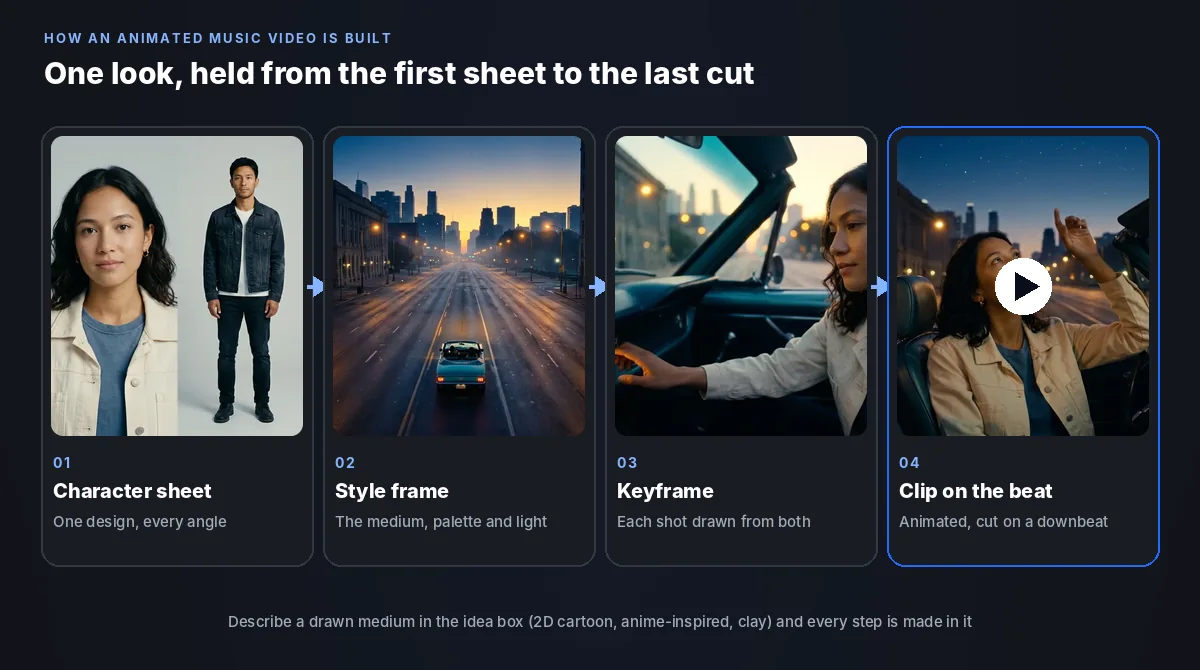
| 화면 | 내가 편집한 스토리보드로 만든, 비트에 맞춰 컷을 자른 AI 영상 샷 | 편집기에서 추가한 영상, 정지 이미지 또는 단색 배경 |
| 화면 비율 | 렌더링 한 번으로 16:9, 9:16, 1:1 | 편집기에서 내보내는 비율대로 |
| 잘 맞는 용도 | 발매 영상, 가사를 익히는 팬, Shorts·Reels용 후렴 클립 | 가라오케 나이트, 연습, 커버, 라이브 공연 |
| 비용 | 스토리보드는 무료이고, 렌더링은 완성된 영상 1초당 크레딧으로 계산해요 | 내 시간과, 필요하다면 편집 소프트웨어 비용 |
가라오케 영상 만들기, 단계별로
- 01
오디오 고르기
따라 부르기 영상에는 마스터링까지 끝난 완성곡을 쓰세요. 정통 가라오케 트랙에는 발매곡과 같은 세션에서 뽑은 반주를 쓰면 길이와 편곡이 보컬 버전과 정확히 맞아요.
- 02
불리는 그대로 가사 쓰기
사람들이 따라 부르길 바라는 모든 반복 부분과 애드립을, 화면에 그대로 표시되길 원하는 철자로 입력하세요. Chorus나 Verse 2 같은 섹션 이름은 빼고, 줄은 가사 시트에서 줄바꿈되는 곳이 아니라 가수가 숨 쉬는 곳에서 나눠요.
- 03
모든 줄, 가능하면 모든 단어의 타이밍 맞추기
따라 부르기 영상은 보컬에 맞춰 자동으로 정렬할 수 있어요. 백킹 트랙은 보컬 버전을 들으면서 각 줄의 시작 지점을 탭해서 찍고, 같은 시간축으로 흐르는 반주에 그 시간을 그대로 쓰세요.
- 04
읽기 쉽게 자막 설정하기
굵고 단순한 글꼴, 한 줄에 짧은 구절 하나, 화면에는 한두 줄만 쓰고, 밝은 글자에 어두운 윤곽선을 두세요. 불린 단어의 강조 색은 글자와 화면 모두에서 눈에 띄는 색으로 정해요.
- 05
부르는 사람에게 예비 시간 주기
각 줄은 첫 단어가 나오기 조금 전에 보여 주세요. 긴 간주 뒤에는 카운트다운이나 진행 표시를 넣어서 언제 다시 들어가야 하는지 알 수 있게 해요.
- 06
글자 뒤에 차분한 화면 두기
움직임은 느리게, 글자가 놓이는 곳은 어두운 영역으로 하고 화면 자체에는 글자를 넣지 마세요. 그래야 배경이 분위기를 만들면서 가사와 다투지 않아요.
- 07
한 번 끝까지 불러 보기
영상 전체를 재생하면서 소리 내어 따라 불러 보세요. 늦게 나온 줄이나 급한 강조는 눈으로 보기 전에 입으로 먼저 느껴져요. 그런 지점을 표시해 고친 뒤 그 주변 구간을 다시 재생하세요.
- 08
올릴 모든 화면 비율로 내보내기
YouTube와 TV 화면용 16:9 버전, 그리고 Shorts, Reels, TikTok용 후렴 9:16 컷을 만드세요. 자막은 와이드 화면에서 잘라 내지 말고 세로 프레임에 맞게 다시 배치해요.
빈 페이지에서 시작하지 마세요
노래를 업로드하면 Muvora의 AI 디렉터가 비트에 맞춰 샷별 스토리보드를 짜요. 모든 샷은 무료로 편집하고, 렌더링할 때만 비용을 내면 돼요.
방법 1: Muvora로 만드는 따라 부르기 영상
곡(MP3, WAV, M4A, FLAC, 최대 8분)을 업로드하고, 내 곡이거나 사용 권리가 있음을 확인하는 칸에 체크한 뒤 가사를 붙여넣으세요. Muvora가 템포, 비트, 섹션을 찾아내고, 붙여넣은 각 단어를 보컬에 맞춰 정렬해서 모든 단어에 개별 타임스탬프가 생겨요. 가사를 붙여넣지 않으면 받아쓰기로 대체되는데, 더 빠르지만 철자는 받아쓴 결과에 맡기게 돼요. 분위기 단계에서 Lyric 스타일, 장르 룩, 화면 비율을 고르고, 아이디어 칸에 원하는 화면을 설명하세요.
그러면 AI 디렉터가 스토리보드를 써요. 룩을 정하는 브리프, 그리고 음악이 나눈 구간마다 샷 하나씩이에요. 컷은 마디 첫 박에 맞추고, 후렴에서는 샷이 더 짧아져요. 원하는 만큼 무료로 수정할 수 있고, 무료 요금제에서는 새 스토리보드를 한 달에 5개 만들 수 있어요. 마음에 들면 가라오케 자막을 켜고 렌더링하세요. 단어는 불리는 순간 강조되고 영상에 입혀져요. 모든 내보내기가 렌더링 한 번에서 나오기 때문에 타이밍은 모든 파일에서 똑같아요.

따라 부르기 영상에는 Visualizer 퀄리티가 잘 맞아요. 완성된 영상 1초당 38 크레딧으로 곡 전체를 가장 부담 없이 채울 수 있고, 3분 영상은 6,840 크레딧이에요. Standard(초당 60)와 Cinematic(초당 110)은 더 강한 화면을 줘요. 정확한 가격은 생성을 누르기 전에 표시되고, 실패한 샷은 자동으로 다시 시도돼요. 그래도 실패하면 그 샷의 크레딧은 돌아와요.
내 곡의 따라 부르기 버전 만들기
곡을 업로드하고 가사를 붙여넣으면 무료 스토리보드를 받을 수 있어요. 렌더링할 때 가라오케 자막을 켜면 모든 단어가 보컬에 맞춰 강조돼요.
방법 2: 반주 위의 정통 가라오케 트랙
정통 가라오케 영상에는 Muvora가 제공하지 않는 세 가지가 필요해요. 반주, 손으로 맞추는 줄 타이밍, 그리고 둘을 합칠 영상 편집기예요. 가장 좋은 반주는 내 세션에서 나온 것이에요. 곡을 믹스한 사람에게 최종 믹스의 반주 버전을 요청하세요(라이브 공연이나 싱크 제안용으로 이미 가지고 있는 아티스트가 많아요). 샘플 단위로 발매곡과 일치해서 타이밍을 맞추기가 훨씬 쉬워요.
- LRC 메이커를 열어 기기에 있는 곡의 보컬 버전을 불러오고, 한 줄에 부르는 구절 하나씩 가사를 붙여넣으세요.
- 재생하면서 각 줄이 시작될 때 탭하세요. 단어를 들어야 타이밍이 정확해지기 때문에, 반주가 아니라 보컬 버전을 기준으로 맞추는 거예요.
- 타이밍을 SRT로 내보내세요. 대부분의 영상 편집기가 자막 트랙으로 가져와요. 가라오케 앱에 쓸 거라면 LRC를 그대로 두세요.
- 편집기에서 타임라인에 반주를 올리고 SRT를 가져와서 첫 줄이 첫 단어에 맞는지 확인하세요. 두 파일이 같은 세션에서 나왔다면 나머지 줄도 모두 맞아요.
- 자막 스타일을 정하고, 첫 벌스 앞과 긴 쉬는 구간 뒤에 카운트다운을 넣은 뒤 내보내세요.
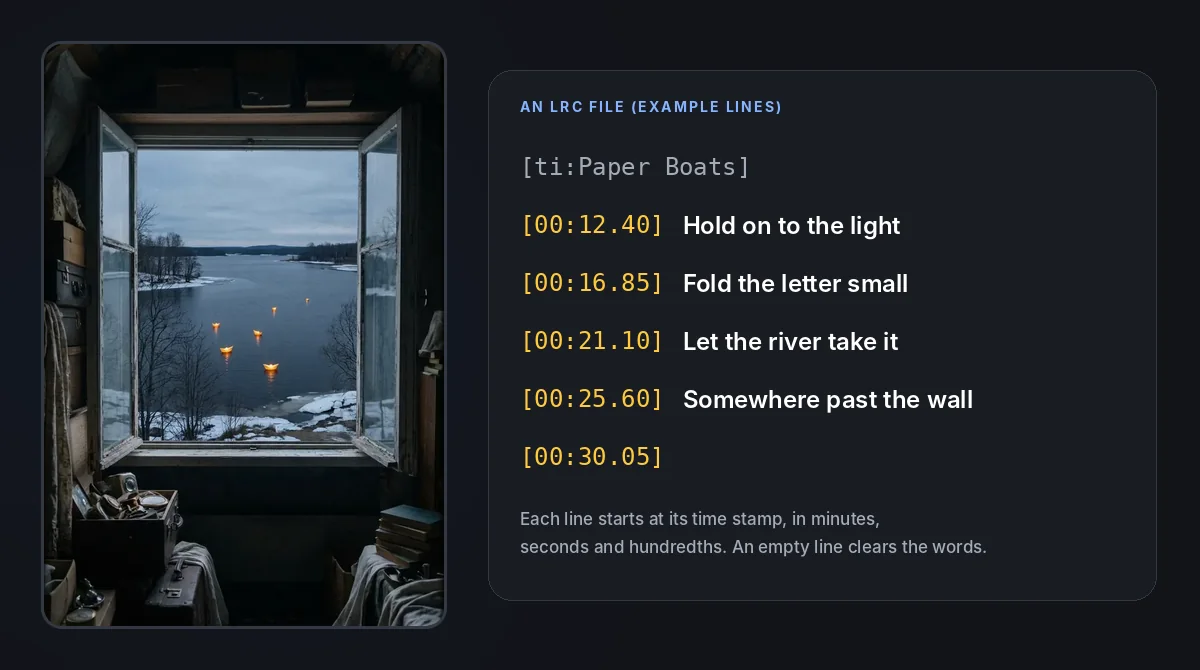
이 모든 것 뒤에 있는 파일 형식은 한 번 보면 간단해요. LRC 파일 만드는 법에서 모든 태그를 하나씩 설명해요. 편집기가 다른 형식을 원하거나 파일 전체가 조금 빠르거나 늦다면, 가사 파일 변환기로 LRC를 SRT나 WebVTT로 바꾸고 모든 줄을 한꺼번에 이동할 수 있어요.
노래하는 도중에도 읽기 쉬운 자막
가라오케 시청자는 더 어려운 일을 하면서 읽어요. 노래를 부르는 일이에요. 다음 단어가 나오기 전에 보여야 하고, 강조 표시를 찾아 헤매지 않고 따라가야 하고, 밝은 화면 뒤로 한 줄이 사라지는 일도 없어야 해요. 아래 기준은 자막 제작 경험과 오래전부터 이어진 가라오케 화면 구성에서 온 거예요.
| 기준 | 영상 위의 따라 부르기 | 정통 가라오케 |
|---|---|---|
| 화면에 나오는 줄 | 한 번에 구절 하나, 그래야 화면이 보여요 | 두 줄: 부르는 줄과 다음 줄 |
| 한 줄의 단어 수 | 약 4~7단어, 최대 42자 정도 | 약 4~7단어, 긴 줄은 숨 쉬는 곳에서 나눠요 |
| 글자 크기 | 스마트폰을 팔 길이만큼 떼어도 읽혀야 해요 | 방 뒤쪽에서도 읽혀야 해요 |
| 색 | 흰 글자, 어두운 윤곽선이나 그림자, 불린 단어는 밝은 강조색 | 같지만, 단색 어두운 배경 위에 두는 경우가 많아요 |
| 예비 시간 | 각 구절은 첫 단어가 나오기 조금 전에 나타나요 | 다음 줄이 이미 떠 있고, 긴 공백 뒤에는 카운트다운 |
| 위치 | 세이프 영역 안, 세로형에서는 앱 버튼에서 떨어뜨려요 | 아래쪽 절반, 가운데 정렬, 가장자리에서 충분히 떨어뜨려요 |
- 세이프 영역. 16:9 프레임에서는 방송사가 쓰는 타이틀 세이프 영역인 가로세로 중앙 90% 안에 글자를 두면 어떤 화면이나 플레이어에서도 잘리지 않아요. 9:16 프레임에서는 Shorts, Reels, TikTok이 버튼과 자막을 놓는 아래쪽 5분의 1과 오른쪽 가장자리를 피하세요.
- 색보다 대비. 흰 글자 옆의 노란 강조색은 둘레에 어두운 윤곽선이 있어야 읽혀요. 영상에서 가장 어두운 샷이 아니라 가장 밝은 샷 위에서 자막을 확인하세요.
- 강조 타이밍. 강조가 지나가는 속도는 가수가 단어를 마치는 순간에 맞춰 끝나야 해요. 강조가 앞서가면 사람들이 서두르고, 늦으면 끌려가요.
- 공백 뒤의 신호. 보컬 없이 약 4마디가 넘는 구간에는 가수가 돌아오기 전에 신호가 필요해요. 점 세 개의 카운트다운이나, 짧은 진행 바와 함께 다음 줄을 먼저 보여 주세요.
[00:12.40] Hold on to the light
줄 단위 타이밍(LRC)은 줄을 보여 주고, 단어 단위 타이밍은 단어가 불릴 때마다 하나씩 불을 밝혀요.
글자 뒤에 무엇을 둘까요
예전 가라오케 화면에는 싸게 구한 영상이 돌았어요. 스톡 해변, 도시 타임랩스, 부두를 걷는 커플 같은 거요. 아무도 기억하지 못하지만 그게 의도였어요. 시선은 가사에 있어야 하니까요. 내 곡의 따라 부르기 영상은 더 잘할 수 있어요. 화면도 곡에 속할 수 있으니까요. 하나의 세계와 반복되는 이미지 몇 개를 정하고, 글자와 다투지 않도록 움직임은 느리게, 자막이 놓일 자리는 어둡게 비워 두세요.
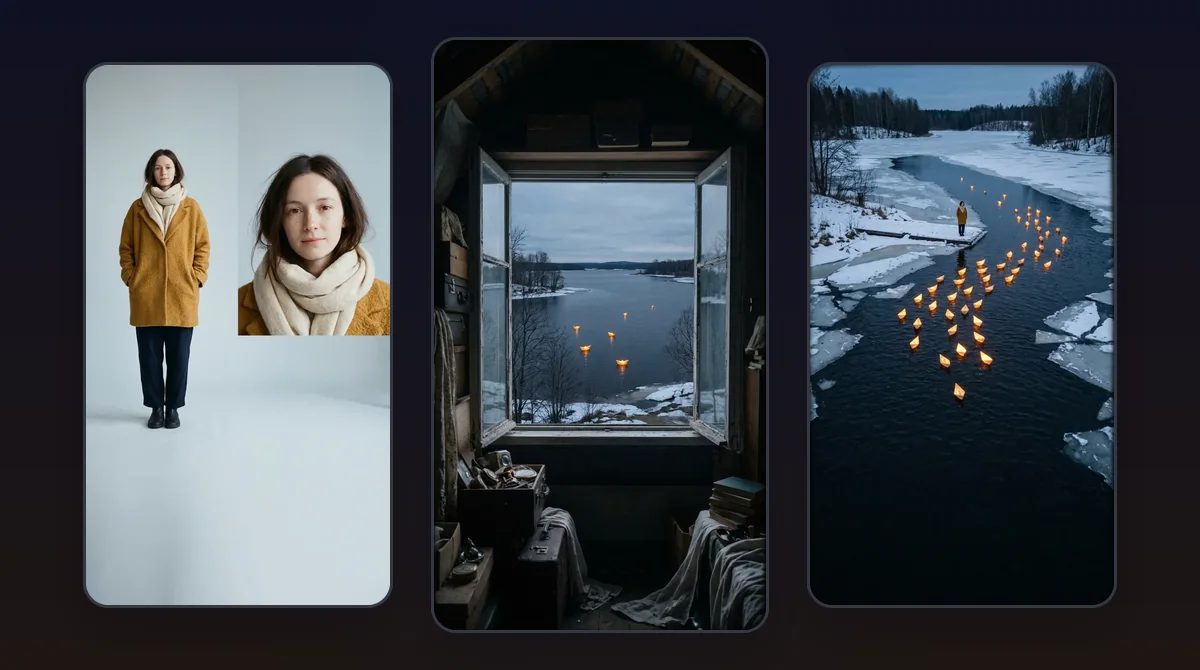
Muvora의 Lyric 스타일에서는 스토리보드가 글자 뒤에 놓이도록 쓰여요. 디렉터는 한 줄 한 줄을 그림으로 옮기지 않고 곡이 담은 의미를 중심으로 가사를 활용해요. 화면에는 글자나 로고가 절대 그려지지 않아서 내 자막이 화면 속 유일한 글자예요. 화면을 추상적으로 유지하고 싶다면 음악 비주얼라이저 만드는 법에서 글자와 다투지 않는 룩을 다뤄요.
누구의 곡으로 가라오케를 만들 수 있을까요?
내 곡이라면 쉬운 경우예요. 따라 부르기 영상과 반주 버전을 몇 번이든 만들고, 음악을 올리는 어디에나 올릴 수 있어요. 다른 사람의 곡은 달라요. 곡의 가사를 음악에 맞춰 화면에 보여 주는 것은 일반적으로 작곡물의 싱크로나이제이션 이용으로 보고, 보통 그 권리를 가진 쪽(대개 출판사)의 허락이 필요해요. 커버를 직접 녹음했더라도 마찬가지예요. 허락이 없는 가라오케 업로드는 플랫폼이 권리를 주장하거나 삭제할 수 있어요.
가라오케 영상은 어디에 올릴까요
- YouTube. 와이드스크린 전체 영상을 올리고, 검색하는 사람이 알맞은 버전을 찾을 수 있게 제목에 버전을 적으세요. 보컬 버전은 Song Title (Lyrics) 또는 (Sing-Along), 백킹 트랙은 (Karaoke Version) 또는 (Instrumental with Lyrics)처럼요. 설명란에 가사를 쓰고 벌스와 후렴에 챕터를 추가하세요. YouTube 설명 생성기가 두 가지 초안을 잡아 줘요.
- Shorts, Reels, TikTok. 후렴을 15~45초로 자른 9:16 컷을 올리고, 프로필이나 고정 댓글에서 전체 영상으로 연결하세요. 따라 부르는 후렴은 듀엣을 불러와요. 사람들이 그 옆에서 자기가 노래하는 모습을 찍거든요.
- 내 페이지. 미리보기 카드가 있는 완성 영상의 공유 링크는 뉴스레터, 프로필 링크, 팬에게 보내는 메시지에서 잘 어울려요.
- 스트리밍과 공연. 내 곡의 반주 가라오케 버전은 라이브 스트림이나 팬 모임의 앙코르로 쓰기 좋아요. 관객이 부르고, 나는 가사를 넘겨줘요.
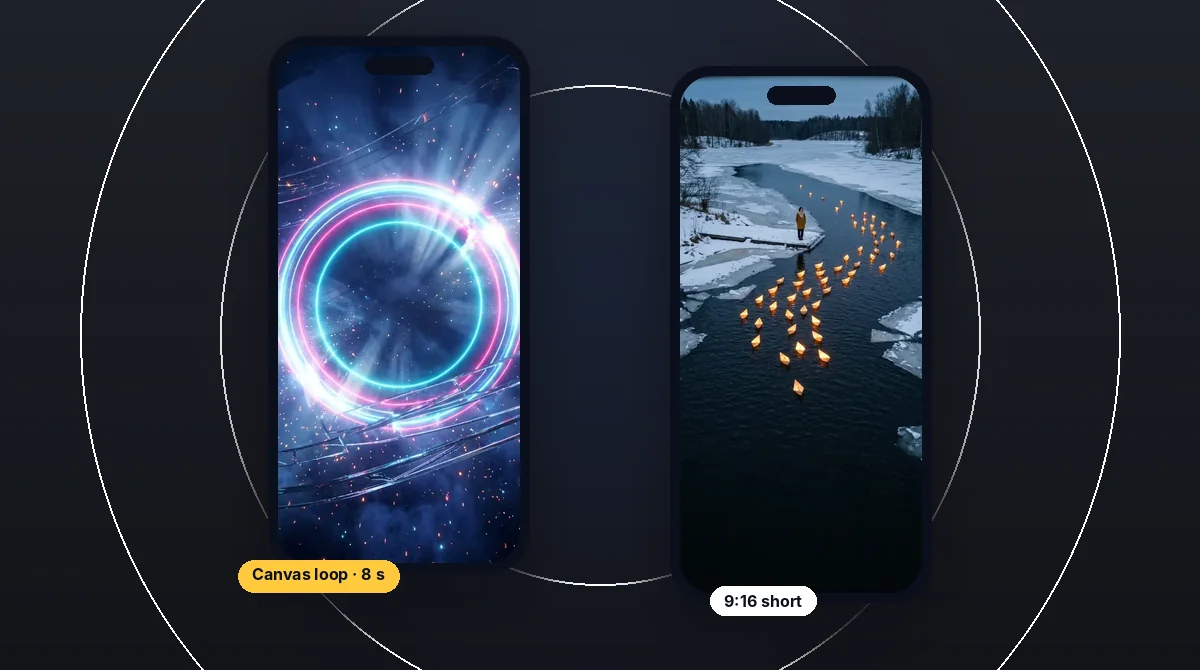
발매 타이밍은 형식만큼 중요해요. 발매와 함께 올린 따라 부르기 영상은 첫 주에 팬들이 가사를 익힐 곳이 되고, 몇 주 뒤에 올리는 반주 버전은 곡에 두 번째 기회를 줘요. 발매 일정 플래너는 메인 영상부터 세로 클립까지 전체 일정에 날짜를 붙여 줘요.
발매 주간에 맞춰 따라 부르기 영상 준비하기
렌더링 한 번으로 YouTube용 와이드스크린과 후렴 클립용 세로형을 얻을 수 있어요. 먼저 무료 스토리보드로 샷을 확인하거나, 가라오케 영상 만들기의 작동 방식을 읽어 보세요.
Muvora 팀이 작성했어요. 마지막 업데이트: 2026년 11월 14일. 오래된 정보가 보이면 [email protected]로 알려 주세요.