짧은 답
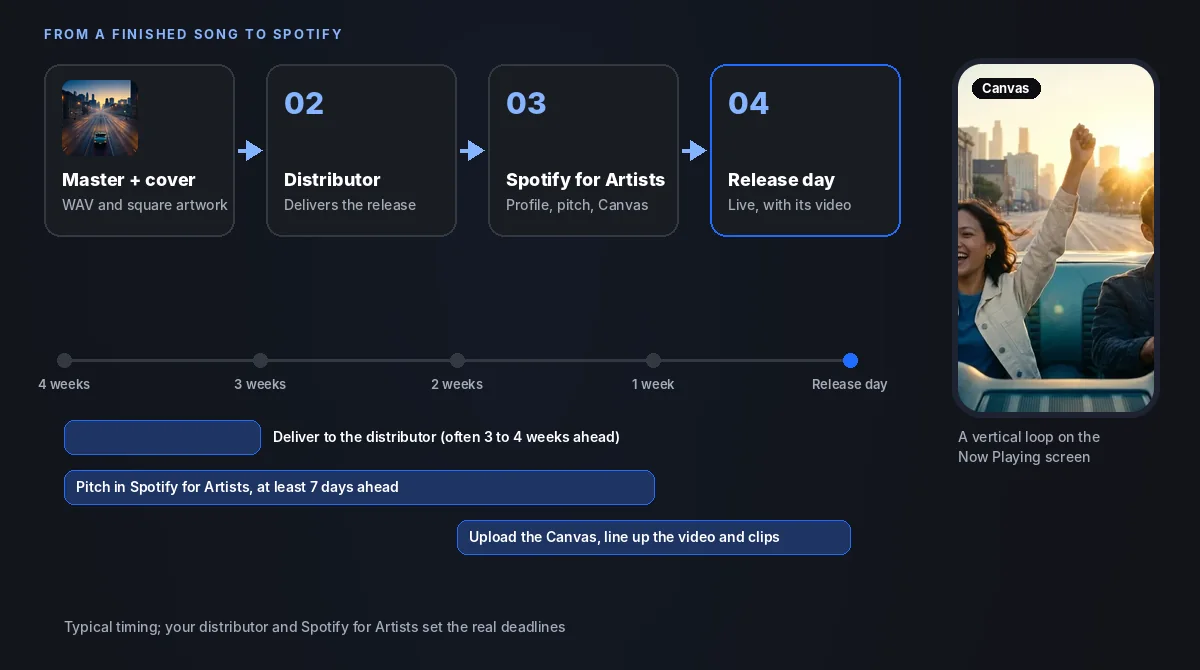
Apple Music에는 직접 곡을 올릴 수 없어요. 유통사나 레이블이 전달해 줘요. 발매일 최소 4주 전에 유통사에 마스터링한 WAV, 정사각형 커버 아트, 완전한 크레딧을 주고, 프리애드와 Apple 에디터 피칭을 요청하세요. 음악이 공개된 지 영업일 기준 5일이 지나면 Apple Music for Artists에서 내 페이지를 등록하세요.
- Apple Music에 전달할 수 있는 건 유통사나 레이블뿐이고, 문제가 생기면 Apple은 나가 아니라 그쪽과 이야기해요.
- Apple의 파트너 디렉터리는 어느 유통사가 Dolby Atmos, 크레딧, 가사, 모션 아트워크를 전달하는지 보여 줘요.
- 프리애드와 Apple 에디터 피칭은 유통사나 레이블을 통해 가요.
- 음악이 공개된 지 영업일 기준 최소 5일이 지나면 Apple Music for Artists를 등록하세요.
- Apple은 자막이 영상에 구워진 뮤직비디오를 돌려보내니, 자막을 끈 영상을 전달하세요.
이 페이지의 내용 (10개 섹션)보기닫기
음악이 Apple Music에 들어가는 방식
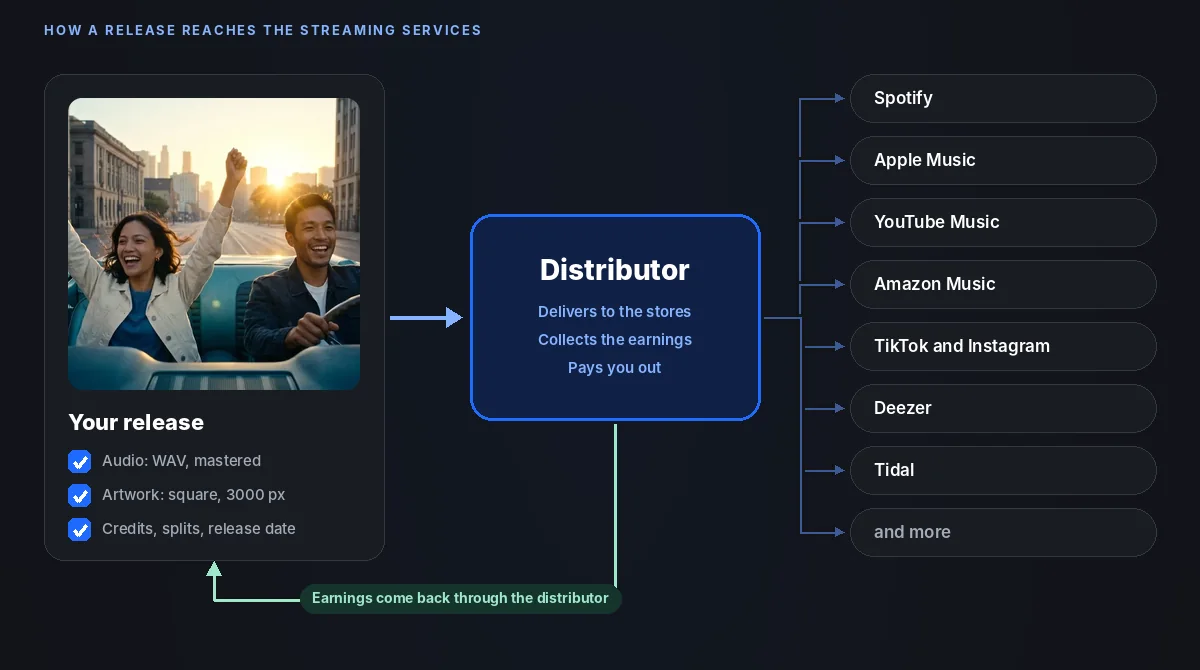
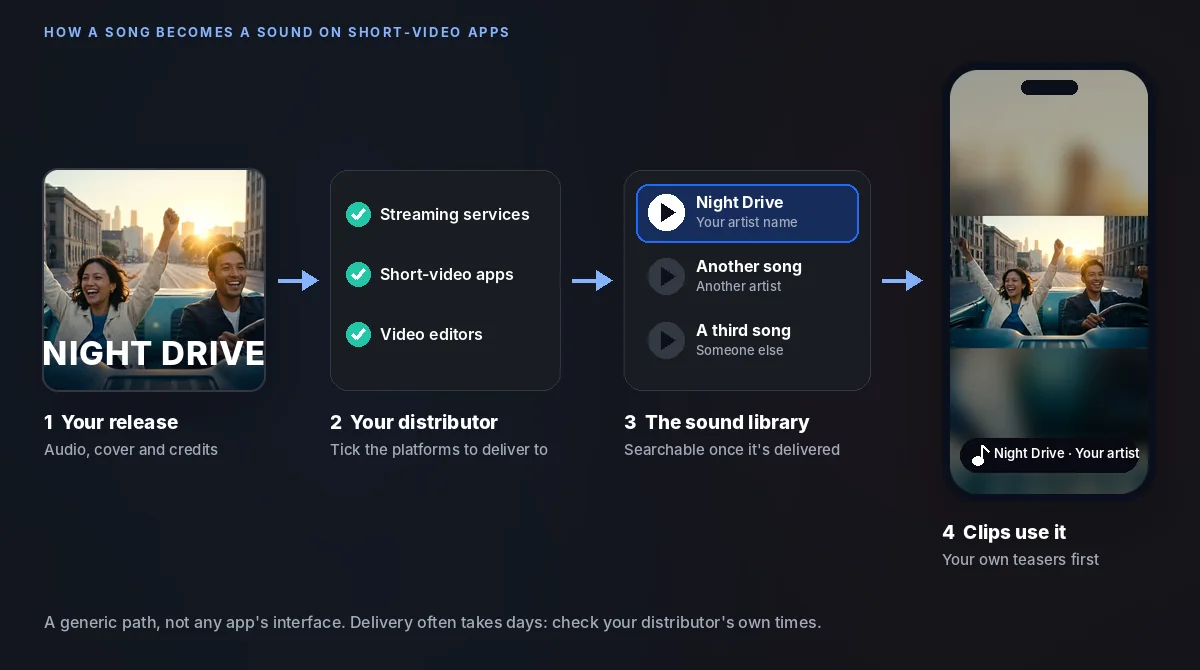
Apple은 레이블과 유통사에서만 음악을 받아요. 음악 유통 페이지는 대규모 카탈로그와 전달에 필요한 기술 도구를 가진 레이블과 유통사와 직접 일한다고 하고, 독립 아티스트와 소규모 레이블에게는 선호 유통사 중 한 곳을 쓰라고 권해요. 같은 페이지는 발매 후의 구조도 설명해요. Apple은 메타데이터나 파일의 어떤 문제든 유통사와 소통하고, 유통사가 스트리밍, 재무, 로열티 정보를 처리해요.
- 한 번의 전달이 세 곳에 닿아요. Apple에 전달된 발매는 Apple Music과 iTunes Store에 나타날 수 있고, Apple의 FAQ에 따르면 유통사가 음악을 전달할 때 Shazam 아티스트 페이지가 만들어져요.
- 변경도 유통사를 거쳐요. Apple의 FAQ에 따르면 발매일, 제목, 대소문자의 변경은 유통사나 레이블에서 Apple로 와야 해요.
- 내 도구는 발매 후에 와요. 아티스트 페이지, 가사, 통계, 프로모션을 위한 Apple Music for Artists는 음악이 공개되면 열려요.
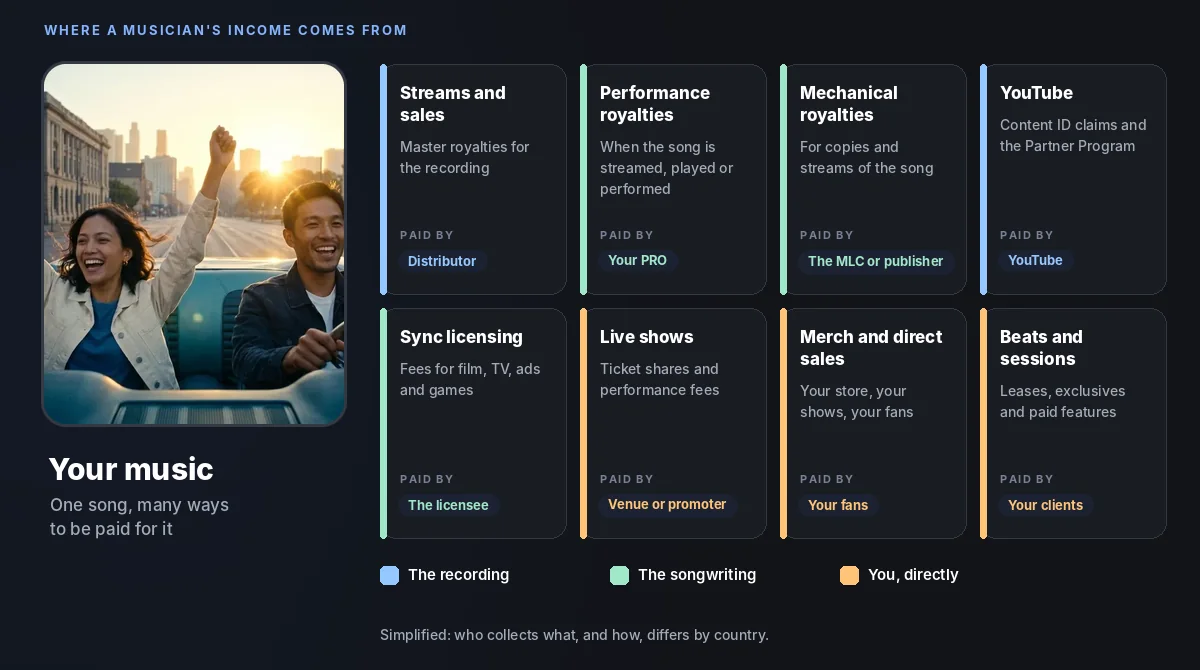
Apple Music이 스트림마다 지급하는 작사·작곡 로열티는 유통사를 통해 오지 않아요. 공연권 단체와 미국에서는 The MLC가 필요해요. 음악으로 돈 버는 법이 모든 등록을, 음악 유통사 고르는 법이 이 가이드의 나머지를 좌우하는 선택을 다뤄요.
Apple Music에 발매 올리기, 단계별로
- 01
마스터와 크레딧 완성하기
최종 마스터를 승인하고 유통사가 명시한 형식의 WAV로 내보내세요. 그리고 모든 메인과 피처링 아티스트, 작사·작곡가, 프로듀서, 연주자를 표시될 그대로 적으세요.
- 02
Apple의 규칙에 맞춰 커버 만들기
Apple Music for Artists가 명시한 최소 4000 x 4000픽셀의 완벽한 정사각형으로 디자인하고, 웹 주소, SNS 아이디, 로고, 가격, 날짜를 넣지 마세요. 유통사가 요구하는 크기로 내보내세요.
- 03
필요한 것을 지원하는 유통사 고르기
싱크 가사, Dolby Atmos, 상세 크레딧, 모션 아트워크, 뮤직비디오처럼 발매에 필요한 기능과 함께 Apple Music에 전달하는지 Apple의 파트너 디렉터리를 참고해 확인하세요.
- 04
발매 4주 이상 전에 전달하기
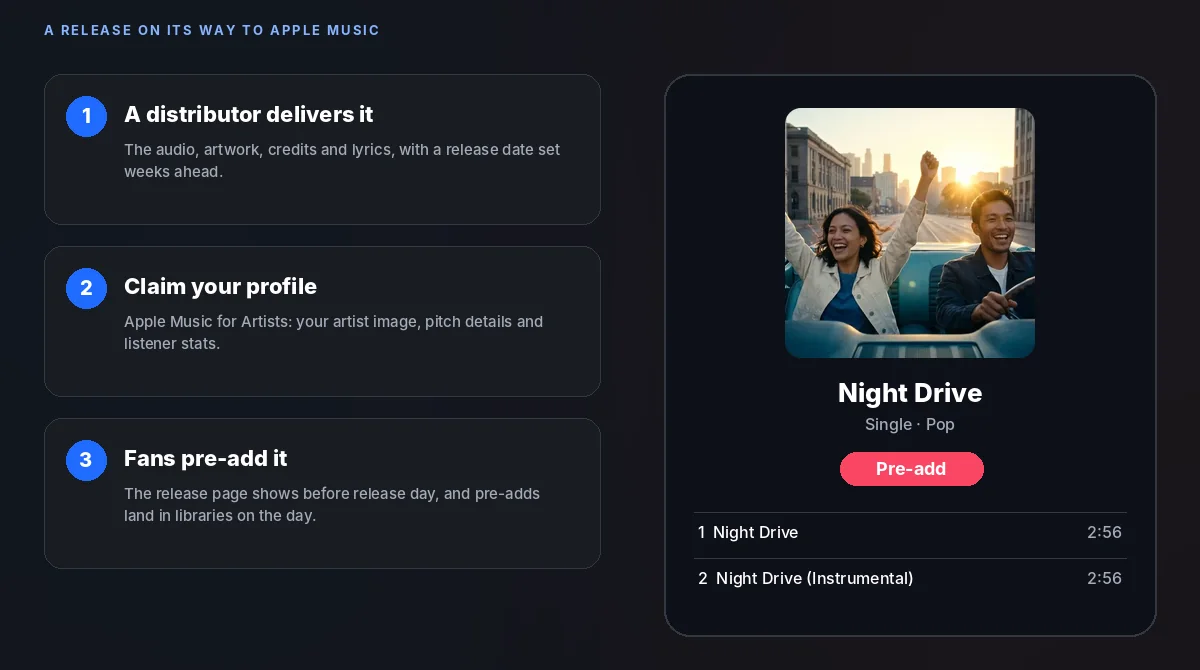
발매일을 정해 오디오, 커버, 메타데이터를 업로드하고, 기존 ISRC가 있으면 재사용하고, 유통사에 프리애드가 가능하게 하고 Apple 에디터에게 피칭해 달라고 요청하세요.
- 05
가사 보내기
유통사가 가사를 전달하게 하세요. 가능하면 정확한 오디오에 시간이 맞춰진 가사로요. 아니면 곡이 공개된 뒤 Apple Music for Artists에서 직접 정적 가사를 추가하세요.
- 06
내 아티스트 페이지 등록하기
음악이 Apple Music에 공개된 지 영업일 기준 최소 5일이 지나면 메인 아티스트나 그 매니저로서 Apple Music for Artists에서 접근을 요청하고, SNS나 유통사 계정으로 로그인해 인증 속도를 높이세요.
- 07
페이지를 설정하고 홍보하기
아티스트 이미지를 추가하고, 바이오와 공연 일정을 확인하고, Apple Music 링크와 Promote 카드를 공유하고, 첫 주에는 Shazam과 리스너 통계를 지켜보세요.
- 08
뮤직비디오 전달하기
유통사가 영상을 전달해 준다면 자막이 구워지지 않은 16:9 공식 뮤직비디오를 보내세요. 그러면 Apple Music에서 곡 옆에 나타나요.
발매가 검토되는 동안 뮤직비디오를 만드세요
전달할 마스터를 업로드하면 Muvora가 곡의 박에 맞춘 스토리보드를 무료로 써요. Apple Music용으로 자막을 끄고 16:9 영상을 렌더링하면, 같은 렌더링에서 세로 클립과 Spotify Canvas도 얻어요.
Apple이 발매에 요구하는 것
Apple의 Music Style Guide는 유통사가 발매를 확인하는 기준 규칙집이고, Apple의 품질 팀이 전달된 것을 검토해요. 스타일 가이드의 서문은 이를 따르면 티켓(반려 사유)이 생길 가능성이 줄고 음악이 더 빨리 공개된다고 해요. 아래는 독립 발매를 가장 자주 지연시키는 규칙이에요.
| 발매의 부분 | Apple이 요구하는 것 | 발매가 반려되는 경우 |
|---|---|---|
| 커버 아트 | Apple Music for Artists 페이지 기준 최소 4000 x 4000픽셀의 완벽한 정사각형, JPG, PNG, GIF | 웹 주소, SNS 아이디, 로고, 가격, 날짜, 바코드, 흐리거나 기운 이미지, 허락 없는 이미지 |
| 아티스트 이름 | 각 아티스트가 알맞은 역할로: 메인, 피처링, 또는 with | 제목에 입력한 피처링 아티스트, 또는 기존 페이지와 다르게 쓴 이름 |
| 제목 | Remix나 Live 같은 버전은 버전 필드에. "- Single"이나 "- EP"는 자동으로 붙어요 | 제목에 들어간 검색어, 키워드, "Royalty Free" 같은 말 |
| Explicit 콘텐츠 | explicit 트랙은 표시하고, "clean"은 explicit 버전이 있을 때만 사용 | 짝이 되는 explicit 버전이 없는 클린 버전, 또는 표시하지 않은 explicit 오디오 |
| 언어 | 메타데이터 언어와 각 트랙의 오디오 언어 설정 | 메타데이터 언어와 오디오 언어가 뒤섞인 경우 |
| 중복 | 발매당 한 번의 전달 | 조금 다른 제목이나 아티스트로 다시 제출한 같은 곡 |
| 오해를 부르는 콘텐츠 | 말하는 그대로의 음악 | 비슷한 소리를 내는 곡, 인기 콘텐츠를 흉내 내려는 음악, AI를 오해를 부르는 방식으로 쓴 경우 |

커버 규칙은 Apple Music for Artists의 커버 아트 페이지에서 나와요. 유통사가 전달하는 Apple의 프로바이더 가이드는 3000 x 3000 이상을 권장하니, 4000 이상으로 디자인하고 유통사 양식이 받는 크기로 내보내세요. 앨범 커버 사이즈가 모든 서비스의 수치를 비교해요. 라우드니스에 대해 Apple은 기준 레벨을 공개하지 않아요. 스트리밍을 위한 LUFS가 엔지니어들이 Sound Check에 대해 보고하는 수치와, 왜 하나의 마스터가 어디서나 통하는지를 알려 줘요.
앨범 커버 검사기커버를 넣으면 정사각형인지, 충분히 큰지, 알맞은 형식인지 확인하고 유통사가 보기 전에 썸네일 크기로 미리 볼 수 있어요.빈 페이지에서 시작하지 마세요
노래를 업로드하면 Muvora의 AI 디렉터가 비트에 맞춰 샷별 스토리보드를 짜요. 모든 샷은 무료로 편집하고, 렌더링할 때만 비용을 내면 돼요.
Apple Music의 싱글, EP, 앨범
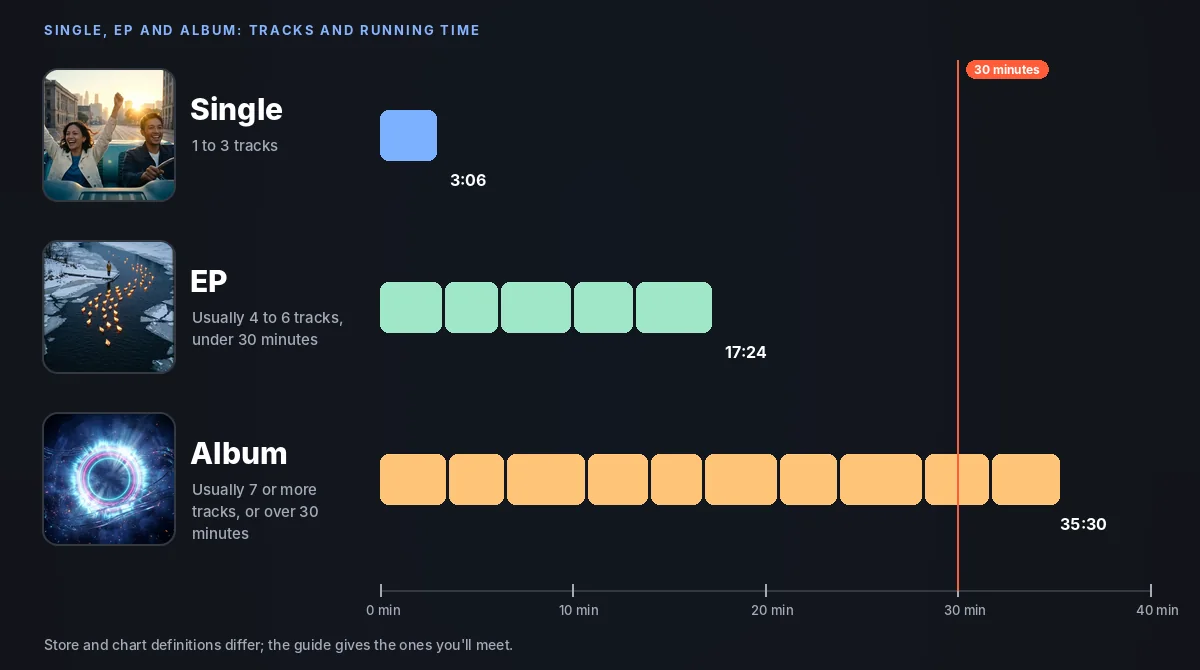
Apple은 모든 발매를 트랙 수와 재생 시간으로 분류하고, 제목에 없으면 "- Single"이나 "- EP"를 직접 붙여요. 스타일 가이드 3장의 정의는 많은 유통사가 인용하는 것이라서, EP로 계획한 발매가 이 정의를 벗어나면 다른 것으로 표시돼요.
| 발매 | 트랙 | 길이 규칙 |
|---|---|---|
| 싱글 | 1~3 | 각 곡이 10분 미만 |
| EP | 1~3 | 최소 한 곡이 10분 이상이고 전체 30분 이하 |
| EP | 4~6 | 전체 30분 이하 |
| 앨범 | 7 이상, 또는 30분을 넘는 모든 발매 | 싱글도 EP도 아닌 모든 것 |
그래서 4곡 발매는 Apple Music에서 EP로, 짧은 세 곡은 뭐라고 이름 붙이든 싱글로 분류돼요. EP란 무엇일까는 아티스트가 각 형식을 고르는 이유와 곡 순서 짜는 법을 다뤄요. 어떤 형식으로 발매하든 포커스 트랙의 영상과 나머지 곡들의 볼거리를 계획하세요.
Apple Music용 유통사 고르기
대부분의 유통사가 Apple Music에 전달해요. 다른 점은 전달과 함께 어떤 Apple 기능이 오는지예요. Apple의 파트너 디렉터리는 선호 유통사를 나열하고, 각각이 Dolby Atmos, 상세 크레딧, 가사, 앨범 모션 아트워크를 전달하는지와 분석 도구를 제공하는지 표시해요. Apple의 유통 페이지는 선호 유통사가 낮은 반려율과 Spatial Audio, 모션 아트워크, 크레딧, 가사 지원으로 검증된다고 해요.
- 가사. 싱크 가사는 전달과 함께 오니 플랜을 확인하세요. 예를 들어 DistroKid의 플랜 페이지는 Apple Music의 싱크 가사를 Musician Plus 플랜부터 나열해요.
- Dolby Atmos. Apple의 Dolby Atmos 페이지는 완성된 Atmos 믹스가 레이블이나 유통사를 통해 Apple Music에 닿는다고 하고, 스타일 가이드는 스테레오 마스터를 자동 업믹스해 만든 Atmos 믹스를 반려해요.
- 모션 아트워크. 이를 지원하는 유통사가 발매와 함께 전달해요. Apple의 파트너 디렉터리가 어느 곳이 그런지 보여 줘요.
- 뮤직비디오. 일부 유통사만 전달하고 흔히 추가 상품이에요. 2026년 11월 기준으로 Amuse는 Spotify, Apple Music, Vevo용 뮤직비디오 유통을 부가 상품으로 팔고, DistroKid의 DistroVid는 Apple Music과 다른 서비스의 영상을 위한 별도 연 플랜이에요.
마음에 드는 유통사가 Apple의 디렉터리에 없다고 해서 Apple Music에 전달할 수 없다는 뜻은 아니에요. 이 기능들 중 무엇을 지원하는지 직접 물어봐야 한다는 뜻이에요. 음악 유통사 고르는 법은 나머지 비교, 즉 요금 모델, Content ID, 지분 분배, 비용을 내지 않게 되면 어떻게 되는지를 다뤄요.
Apple Music for Artists와 Shazam
웹과 iOS 앱의 Apple Music for Artists는 음악이 공개된 뒤 내 페이지를 운영하는 곳이에요. Apple의 아티스트 페이지 등록 페이지는 세 가지 조건을 두어요. 콘텐츠가 Apple Music에 공개된 지 영업일 기준 최소 5일이 지나야 하고, 검색한 앨범의 메인 아티스트여야 하며(피처링 아티스트는 등록할 수 없어요), Apple이 내 신원이나 아티스트와의 관계를 인증해야 하는데 이를 위해 SNS나 유통사 계정으로 로그인하라고 제안해요. 요청은 Pending으로 표시되고, Apple의 FAQ는 영업일 기준 10일이 지나도 소식이 없으면 연락하라고 해요.
| 도구 | 하는 일 | 알아 둘 점 |
|---|---|---|
| 아티스트 이미지 | Apple Music과 Shazam에 표시되는 내 사진 | Apple이 검토하며 영업일 기준 최대 5일이 걸릴 수 있어요 |
| 로고, 버튼 색상, Spotlight | 페이지의 로고, 색을 입힌 버튼, 최대 18개월 동안 맨 위에 고정하는 앨범, 영상, 플레이리스트 하나 | 내가 메인 아티스트인 콘텐츠만 고정할 수 있어요 |
| 바이오 | 아티스트 페이지의 글 | Apple의 FAQ에 따르면 바이오는 Xperi에서 오니, 추가나 변경은 Xperi에 요청하세요 |
| Shazam 데이터 | Shazam 횟수, 차트, 사람들이 내 곡을 Shazam하는 곳 | 음악이 Shazam에서 뜨면 주간 이메일을 보내 줘요 |
| Promote | 발매, 프리애드, Milestones용 공유 카드를 7개 언어로, Linkfire 링크와 함께 | Instagram 스토리와 다른 소셜 앱용으로 만들어졌어요 |
| 콘서트 | Apple Music, Shazam, Spotlight Search, Apple Maps에 내 공연 표시 | 날짜는 Bandsintown에서 오고 Ticketmaster 공연도 나타날 수 있어요 |
Shazam은 보통 받는 것보다 더 주목할 만해요. 누군가 가게, 공연, 영상에서 내 곡을 듣고 인식할 때마다 그것이 내 통계의 한 건이자, 곡이 스스로 퍼지는 곳을 알려 주는 신호예요. Apple의 FAQ는 실용적인 점 두 가지를 더해요. Shazam의 가사는 Apple이 아니라 Musixmatch에서 오고, Shazam 트랙 페이지의 영상은 공식 채널의 제목과 매칭된 YouTube에서 오니, YouTube 뮤직비디오 제목을 곡의 제목과 똑같이 유지하세요.
프리애드와 Apple 에디터 피칭
프리애드는 Apple Music의 프리세이브예요. 팬이 발매 전에 예정된 발매를 라이브러리에 추가하고, Apple의 프리애드 페이지는 공개되는 순간 알림을 받는다고 해요. 독립 아티스트는 유통사가 프리애드 사양을 맞추도록 함께 일한다고도 하니, 업로드할 때 물어보세요. 발매를 일찍 전달할수록 프리애드 링크가 팬을 모을 시간이 길어져요.
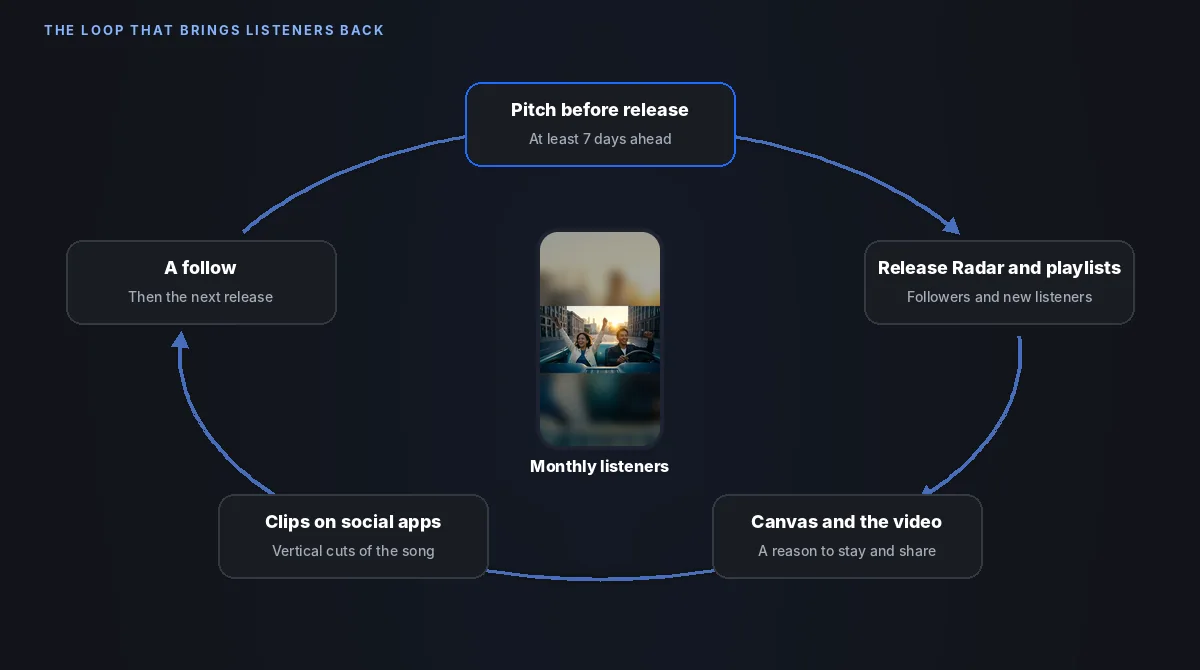
피칭은 Spotify와 달라요. Apple의 피칭 도구는 Apple이 레이블과 유통사를 위한 곳이라고 설명하는 허브인 Music Connect에 있고, 거기서 우선 발매를 에디토리얼 팀에 피칭해요. 그래서 독립 발매의 피칭은 유통사가 Apple에 피칭한다면, 그리고 내 발매를 선택한다면 유통사를 통해 가요. 가입하기 전에 물어보고, Spotify 피칭에 넣을 짧은 사실, 즉 장르, 분위기, 악기, 이야기, 발매 주간 계획을 보내세요. Apple의 New Release Insights 파트너 페이지는 발매일 통계가 작동하려면 발매를 최소 10일 전에 올바른 아티스트 페이지에 매핑해야 한다고 덧붙여요.
Spotify 피치 생성기곡의 사실로 피칭문을 한 번 쓰세요. 같은 설명이 Spotify 양식과 유통사가 Apple에 보내는 메모에 모두 쓰여요.가사와 시간 동기화 가사
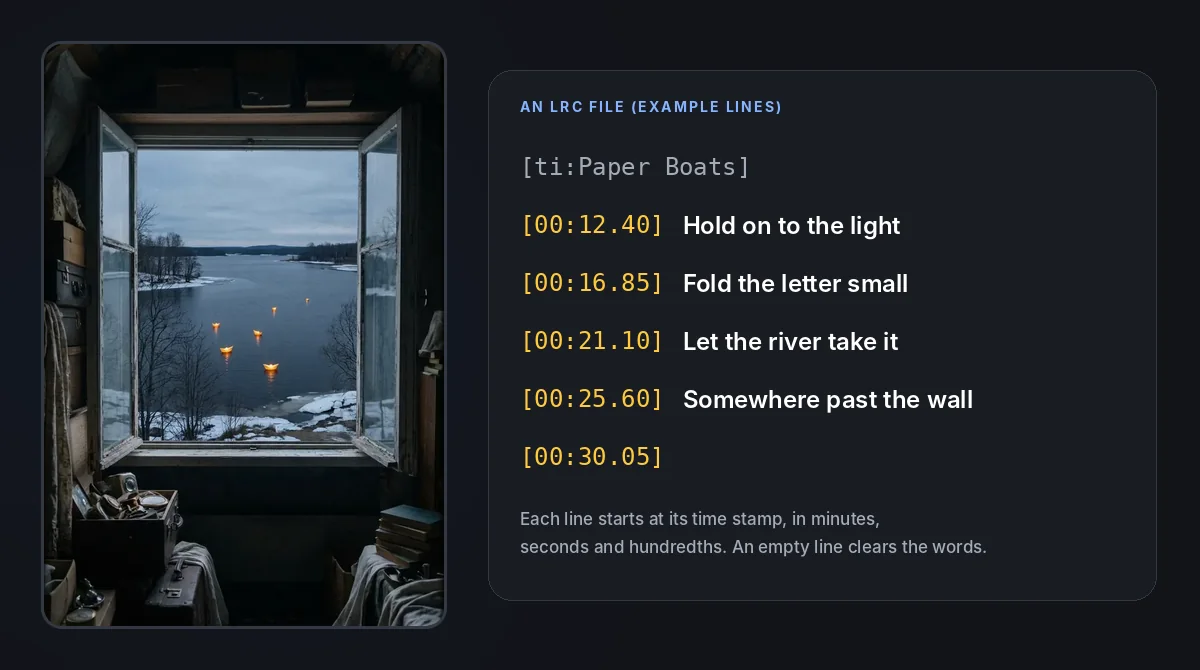
Apple Music은 가사를 두 가지 방식으로 보여 줘요. 전체 텍스트인 정적 가사와, 부르는 대로 각 줄이 강조되는 시간 동기화 가사예요. 가사를 넣는 길도 두 가지예요. 가사를 전달하는 유통사는 발매와 함께 보내요. Apple의 스타일 가이드는 시간 동기화가 전달된 정확한 오디오 버전과 맞아야 한다고 하므로, 리믹스나 라디오 에디트는 자기만의 타이밍이 필요해요. 또는 페이지를 등록한 뒤, Apple의 가사 추가 페이지가 Artist Content에서 가사가 없는 곡에 가사를 붙여 넣는 법과 틀린 가사의 변경을 요청하는 법을 설명해요.
- 반복은 풀어서 쓰세요. Apple의 가사 가이드라인은 "(x3)"이 아니라 반복되는 모든 줄을 전부 쓰라고 해요.
- 줄 끝에 마침표나 쉼표 없음. 물음표, 느낌표, 따옴표만 줄을 끝낼 수 있어요.
- 백그라운드 보컬은 줄 끝에 괄호로, 대문자로 시작해 넣어요.
- explicit 단어는 들리는 대로 explicit 버전에 쓰고, 클린 버전에서는 지운 단어가 별표가 돼요.
- Shazam은 별개예요. 가사는 Musixmatch에서 오니 거기에도 제출하세요.
모션 아트워크와 뮤직비디오
Apple Music에는 Canvas가 없어요. 움직이는 비주얼은 앨범 모션 아트워크와 뮤직비디오이고, 둘 다 전달과 함께 와요. 모션 아트워크는 커버를 움직이게 해요. Apple의 모션 가이드는 2048 x 2732의 3:4 파일과 3840 x 3840의 1:1 파일을 각각 8~35초, 루프되고 오디오 없이 요구하고, 스타일 가이드는 앨범 커버에서 시작해 커버에 충실해야 한다고 덧붙여요. Apple의 모션 아트워크 만들기 페이지는 이를 만드는 도구와 애니메이션 스튜디오를 소개해요. Muvora는 만들지 않아요. 정사각형 내보내기는 1080 x 1080이고 3:4 컷은 없어요. 그러니 커버를 움직이게 할 사람에게는 내 영상의 룩을 브리프로 쓰세요.
뮤직비디오는 영상을 처리하는 유통사를 통한 별개의 전달이고, 자체 ISRC가 있어요. Apple의 스타일 가이드는 이를 곡 하나를 위한 고유한 영상으로 정의하고, 2026년 10월에 마지막으로 개정된 뮤직비디오 규칙은 만들기 전에 알아 둘 만해요.
- 구워진 자막 금지. 자막은 별도 파일로 와야 하니, 가라오케 자막이 구워진 버전은 받아 주지 않아요.
- 화면에 자막 띠(chyron), 하단 자막, 발매일, 로고, QR 코드, 광고 금지.
- 홍보용 정지 이미지 영상 금지. 오디오 위에 얹은 커버 아트나 슬라이드쇼는 Apple에게 뮤직비디오가 아니에요.
- 영상당 한 곡, 자르지 않고 전부. 메들리, 예고편, 줄인 편집 금지.
- 커버는 영상의 한 프레임이고 가로 최소 1920 또는 세로 1080이며, 아티스트나 제목을 적은 글자가 없어야 해요.
유통사가 전달하는 Apple의 영상 및 오디오 에셋 가이드는 1920 x 1080이나 1280 x 720의 Apple ProRes HD 뮤직비디오를 원본의 프레임레이트(24 fps도 목록에 있어요)와 비압축 스테레오 오디오로 요구하고, 모든 뮤직비디오는 최소 한 프레임의 검은 화면으로 시작하고 끝나야 한다고 해요. 유통사가 요청하지 않는 한 그 마스터 파일은 직접 만들지 않아도 돼요. 유통사에 어떤 파일을 원하는지, 검은 프레임을 직접 넣어 주는지 물어보세요.

Muvora 영상은 위의 화면 규칙을 이미 충족해요. 곡 전체를 스토리보드로 기획해 만든 움직이는 AI 영상이고, 이미지에 글자나 로고, 텍스트가 그려지지 않으며, 사운드트랙은 내가 업로드한 마스터 그대로예요. Apple을 위해서는 두 가지 설정이 중요해요. 1080p로 렌더링하고, 전달할 버전에서는 가라오케 자막을 끄세요. 자막을 켜면 렌더링의 모든 내보내기에 자막이 구워지니까요. 메인 내보내기는 24 fps에 AAC 오디오의 H.264 MP4예요. 유통사가 그 파일을 그대로 받는지 물어보세요. 완성된 영상에서 영상 프레임 추출기로 커버 프레임을 뽑고, 영상 파일 체커로 파일을 점검하세요.
Apple Music용 공식 영상 만들기
곡을 업로드하고, 모든 샷이 맞을 때까지 무료 스토리보드를 편집한 다음, 자막을 끄고 1080p 16:9로 렌더링하세요. 렌더링은 완성된 영상 길이(초)당 크레딧이 들고 초당 38부터이며, 결제 전에 가격이 보여요.
Apple Music 발매 주간
- 발매가 휴대폰의 Apple Music에서 올바른 아티스트 페이지 아래에서 재생되고, "- Single"이나 "- EP"가 예상대로 붙어 있어요
- 피처링 아티스트와 크레딧이 전달한 대로 보여요
- 싱크 또는 정적 가사가 나타나고 오디오와 맞아요
- 프리애드한 사람들이 발매를 받았어요 (프리애드했다면 테스트 계정의 라이브러리를 확인하세요)
- 내 Apple Music 링크와 Promote 카드가 프로필과 모든 플랫폼에 있어요
- 전달했다면 뮤직비디오가 곡 옆에서 재생되고, 내가 고를 만한 커버 프레임이 있어요
- 내 Shazam 페이지에 올바른 이미지와 곡이 보여요
- 공연한다면 공연 일정이 나타나요
발매가 잘못된 아티스트 페이지에 올라가면 Apple의 FAQ는 모든 앨범의 링크와 올바른 페이지를 담아 연락하라고 해요. 발매 자체의 수정은 유통사를 통해 가요. 발매 주간의 나머지는 음악 발매 체크리스트가 모든 서비스를 한꺼번에 다루고, Spotify에 내 음악 올리는 법이 자체 피칭과 Canvas가 있는 Spotify 쪽을 다뤄요.
Muvora 팀이 작성했어요. 마지막 업데이트: 2026년 11월 17일. 오래된 정보가 보이면 [email protected]로 알려 주세요.