짧은 답
MP3에 앨범 아트를 넣으려면 Muvora의 무료 MP3 태그 에디터(브라우저), Mac의 Music 앱, Mp3tag, Kid3 같은 태그 에디터로 정사각형 JPEG나 PNG를 파일의 ID3 태그에 앞면 커버로 넣고 저장하세요. 오디오는 달라지지 않아요. 스트리밍 서비스는 내장된 아트를 무시해요. 유통사가 커버를 따로 보내기 때문이에요.
- 커버는 MP3의 ID3 태그 안에, 앞면 커버로 표시된 그림 프레임에 들어가고, 제목과 아티스트 옆에 자리해요.
- 새 태그를 써도 오디오 프레임은 그대로라서 곡은 완전히 똑같이 들려요.
- 한 변이 약 1000~1400픽셀인 정사각형 sRGB JPEG를 넣고, 3000 x 3000 마스터는 유통사용으로 보관하세요.
- Spotify와 Apple Music은 유통사가 전달한 커버와 크레딧을 보여 주고, 파일 안의 것은 절대 보지 않아요.
- Muvora 영상의 사운드트랙은 업로드한 파일이지만, 내보낸 MP4에는 MP3의 태그가 하나도 담기지 않아요.
이 페이지의 내용 (7개 섹션)보기닫기
MP3 속 앨범 아트란 무엇일까
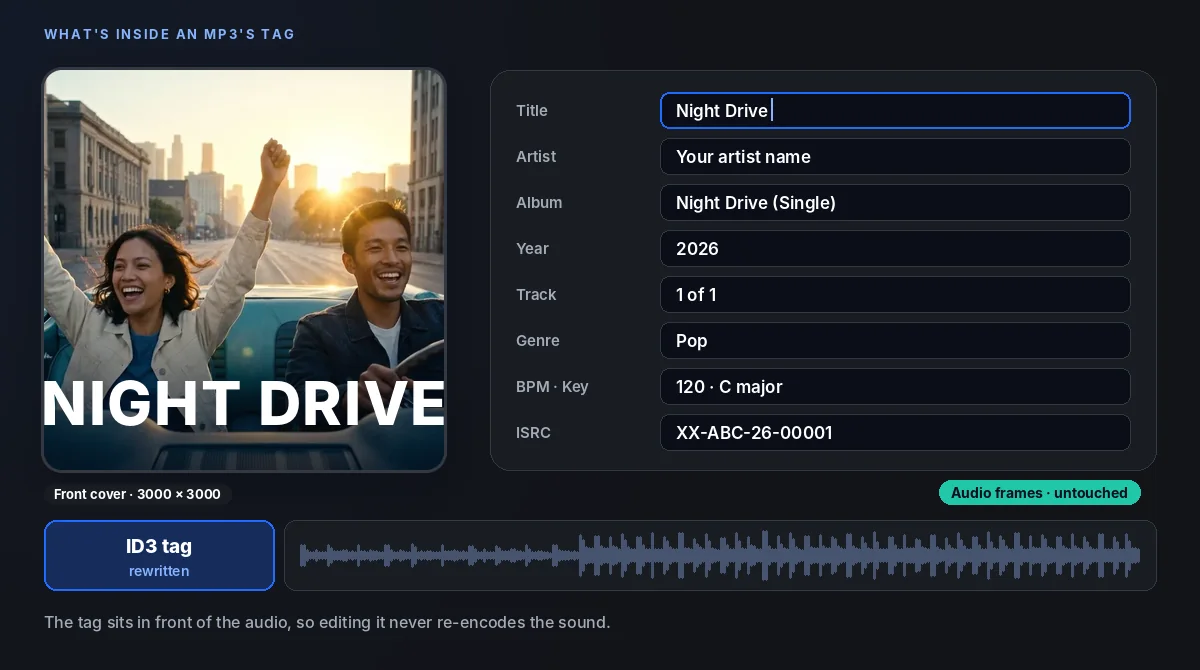
MP3 형식 자체에는 제목이나 그림을 넣을 자리가 없어요. 파일은 오디오 프레임이 이어진 것일 뿐이고, 나머지는 모두 태그에 들어 있어요. 첫 번째인 ID3v1은 파일 맨 끝의 고정 128바이트로, 제목은 30자까지이고 이미지가 들어갈 자리는 없어요. 요즘 플레이어가 의지하는 건 ID3v2로, ID3v2.3 사양은 이것을 "파일의 첫 번째 정보"로서 맨 앞에 두고, 각각 하나씩을 담는 프레임으로 구성해요. 커버는 "attached picture" 프레임(APIC)이고, 그림 타입 3은 "Cover (front)", 즉 앞면 커버를 뜻해요.
| 프레임 | 담는 내용 | 플레이어가 하는 일 |
|---|---|---|
| TIT2 | 제목 | 곡 이름으로 표시 |
| TPE1 | 대표 연주자 | 아티스트로 표시하고 그 기준으로 곡을 묶음 |
| TALB | 앨범, EP, 싱글의 제목 | 한 발매의 트랙들을 묶음 |
| TRCK와 TPOS | 트랙 번호와 디스크 번호 | 발매 순서대로 정렬 |
| TYER | 연도 | 연도별로 정렬하고 필터링 |
| TCON | 장르 | 장르별로 곡을 묶음 |
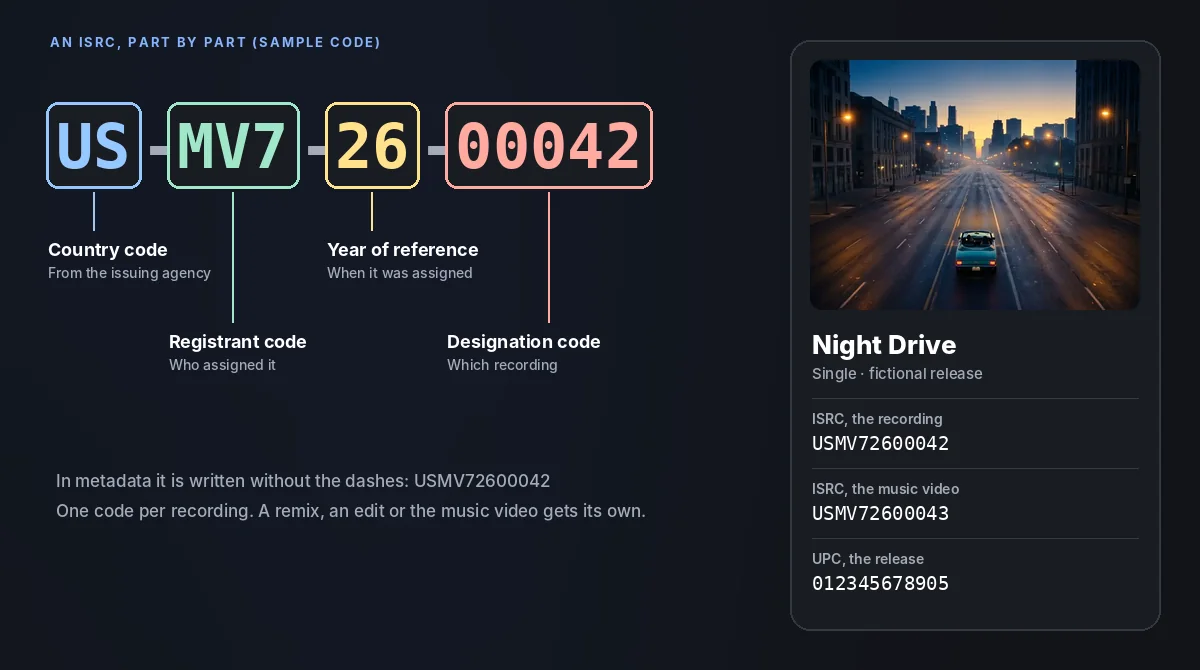
| TSRC | 녹음의 ISRC | 보통 화면에는 나오지 않아요. 참조용 코드예요 |
| USLT | 비동기(unsynchronized) 가사 | 지원하는 플레이어에서 가사를 표시 |
| APIC | 첨부된 그림과 그 타입, 형식, 짧은 설명 | 목록, 잠금 화면, 차 안에서 앞면 커버를 표시 |
태그는 오디오 앞에 있고 자신의 크기를 스스로 선언하기 때문에, 플레이어는 태그를 읽고 건너뛴 뒤 소리를 디코딩하기 시작해요. 그래서 커버를 바꿔도 음악은 절대 바뀌지 않아요. 태그 에디터는 파일 앞쪽의 태그를 다시 쓰고, 오디오 프레임은 그대로 그 뒤에 복사하거든요. 달라지는 건 파일 크기뿐이고, 그림 크기만큼 대략 커져요.
MP3에 앨범 아트 넣는 법, 단계별로
이 순서는 어떤 태그 에디터에서도 통해요. 아래의 무료 도구는 브라우저에서 실행되므로 MP3와 그림이 내 컴퓨터나 휴대폰을 벗어나지 않아요.
- 01
커버를 정사각형으로 만들기
발매에 쓰는 커버에서 시작하세요. 완벽한 정사각형으로 자르고, RGB 색상의 JPEG로 저장해요. 아직 없다면 앨범 커버 메이커가 내 사진으로 하나 만들어 줘요.
- 02
MP3 복사본 만들기
복사본으로 작업하고, 새 파일을 재생해 볼 때까지 원본은 건드리지 마세요. 실수해도 하나뿐인 버전을 잃지 않아요.
- 03
태그 에디터에서 MP3 열기
복사본을 브라우저의 무료 MP3 태그 에디터나 데스크톱 에디터에서 열고, 바꾸기 전에 태그에 이미 무엇이 들어 있는지 확인하세요.
- 04
텍스트 필드부터 바로잡기
제목과 아티스트를 발매 정보에 있는 그대로 입력한 다음 앨범, 트랙 번호, 연도를 채우세요. 그래야 다른 곡들 옆에서 올바르게 정렬되고 표시돼요.
- 05
그림을 앞면 커버로 추가하기
정사각형 이미지를 앞면 커버로 선택하고 이전 그림이 있다면 교체하세요. 그래야 플레이어가 보여 줄 커버가 하나로 분명해져요.
- 06
새 파일을 저장하고 테스트하기
태그를 넣은 MP3를 저장한 다음 휴대폰의 음악 앱 같은 다른 플레이어에서 열어, 커버, 제목, 아티스트가 모두 나타나는지 확인하세요.
커버는 끝났어요. 이제 영상이에요
같은 MP3를 업로드하면 Muvora가 템포, 마디 첫 박, 구간을 측정한 뒤 무료로 편집할 수 있는 샷별 스토리보드를 써 줘요. 무료 플랜에서는 한 달에 새 스토리보드를 5개 만들 수 있어요.
데스크톱 앱으로 앨범 아트 넣기
Mac에서는 Apple의 Music 사용 설명서에 따라 라이브러리의 어떤 곡에도 내 아트워크를 추가할 수 있어요. 곡을 선택하고, 곡(Song)에서 정보 가져오기(Get Info)를 고른 다음, 아트워크(Artwork)를 클릭하고 아트워크 추가(Add Artwork)를 누르거나 이미지를 아트워크 영역으로 끌어다 놓으면 돼요. 받아 주는 이미지로 JPEG, PNG, GIF, TIFF, Photoshop 파일이 나열돼 있어요. 이 설명서가 다루는 건 Music 라이브러리 속 아트워크라서, 커버가 파일과 함께 다른 사람에게 전달되어야 한다면 보내는 사본을 다른 플레이어에서 확인해 보세요.
- Mp3tag는 Windows용 태그 에디터예요. 설치 페이지에는 Windows 7부터 11까지 나와 있어요. Manage Covers 대화상자에서 파일 하나 또는 여러 개의 내장 커버 아트를 추가, 삭제, 교체, 순서 변경할 수 있고, 각 그림의 타입과 설명도 지정할 수 있어요.
- Kid3는 Linux, Windows, macOS, Android용 오픈소스 태그 에디터예요. 홈페이지에 따르면 모든 ID3v2.3, ID3v2.4 프레임을 편집하고, ID3v1.1, ID3v2.3, ID3v2.4 사이를 변환하고, 여러 파일을 한꺼번에 편집할 수 있어요.
- 어느 앱이든, 발매 전체에 쓸 때. EP나 앨범의 모든 트랙을 함께 선택해 커버, 앨범, 앨범 아티스트, 연도를 한 번에 설정한 다음, 트랙 번호는 하나씩 매기세요.
어떤 앱을 쓰든 마지막 테스트는 같아요. 저장한 파일을 한 번도 본 적 없는 곳에서 재생해 보세요. 한 앱의 라이브러리에만 있는 커버는 팬, DJ, 기자가 파일을 열 때 보이지 않아요.
빈 페이지에서 시작하지 마세요
노래를 업로드하면 Muvora의 AI 디렉터가 비트에 맞춰 샷별 스토리보드를 짜요. 모든 샷은 무료로 편집하고, 렌더링할 때만 비용을 내면 돼요.
어떤 크기와 형식으로 넣을까
내장 아트에 대한 스토어 규칙은 없어요. 어떤 스토어도 그걸 읽지 않으니까요. 문제는 파일 사본마다 용량을 키우지 않으면서 플레이어에서 선명하게 보이는 것이 무엇이냐예요. 그림은 각 MP3 안에 통째로 저장돼요. 320 kbps 곡은 1분에 약 2.4 MB인데, 높은 품질로 저장한 3000 x 3000 JPEG는 보내는 사본마다 수 MB를 더할 수 있어요. 한 변이 1000~1400픽셀쯤 되는 사본이면 그 몇 분의 일 용량으로도 휴대폰 잠금 화면을 선명하게 채워요.
| 용도 | 크기 | 형식과 색상 |
|---|---|---|
| 보관하는 마스터 | 3000 x 3000 이상 | PNG 또는 최고 품질 JPEG, sRGB |
| 유통사에 업로드하는 파일 | 보통 3000 x 3000. 유통사 페이지를 확인하세요 | 요구하는 대로 JPG 또는 PNG, sRGB |
| 보내거나 판매하는 MP3에 내장 | 한 변 약 1000~1400픽셀 | JPEG, sRGB, 정사각형 |
| 썸네일 테스트 | 한 변 64픽셀 | 화면에서 직접 보세요. 주요 형태가 여전히 읽히면 커버가 통하는 거예요 |
- JPEG나 PNG만. 사양은 상호 운용성이 필요할 때 "image/png" 또는 "image/jpeg"를 써야 한다고 하니, MP3 안에는 WebP, HEIC, GIF를 넣지 마세요.
- 정사각형, sRGB로. 가로나 세로로 긴 그림은 플레이어마다 잘리거나 눌리는 방식이 다르고, 다른 색 공간의 그림은 일부 플레이어에서 색이 바래 보일 수 있어요.
- 앞면 커버는 하나. 태그에는 각각의 설명이 붙은 여러 그림을 넣을 수 있지만, 플레이어는 앞면 커버부터 찾으니 그렇게 표시된 그림이 정확히 하나만 있게 하세요.
- 발매와 같은 글자. 커버에 들어가는 글자는 태그와 일치하는 아티스트 이름과 제목으로만 하세요. 그러면 파일과 발매가 하나로 보여요.
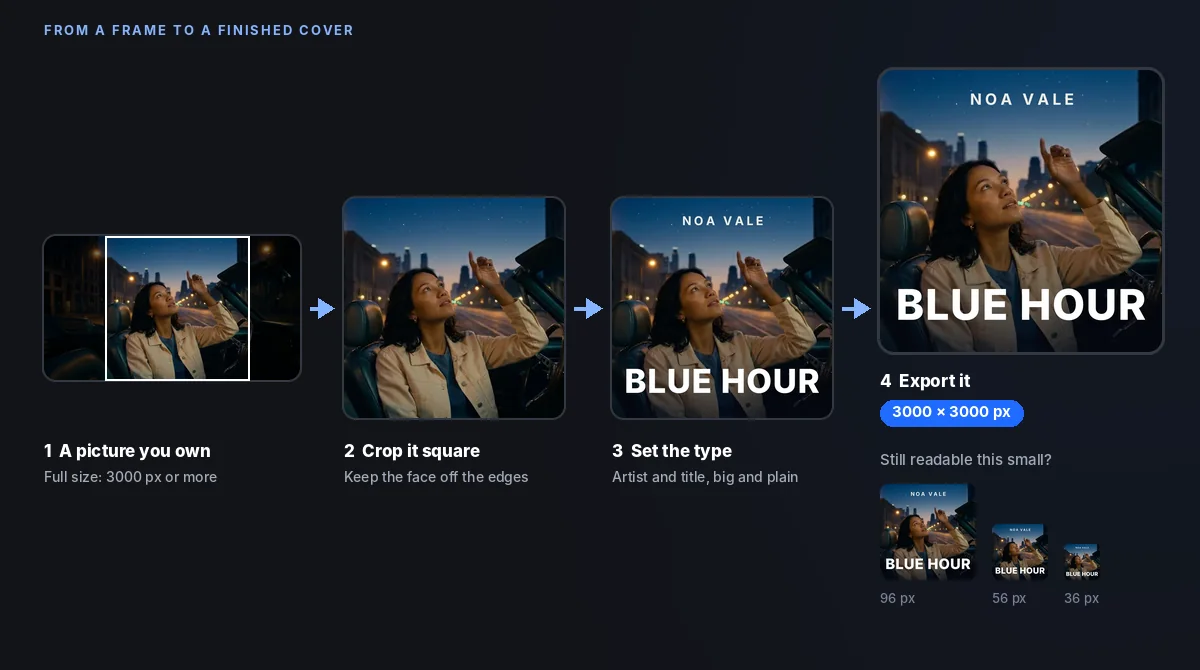
앨범 커버 메이커는 내 사진으로 3000, 1400, 1000, 640픽셀 커버를 내보내므로 마스터와 내장용 사본이 같은 디자인에서 나와요. 앨범 커버 체커는 쓰기 전에 파일의 크기, 색상 모드, 프로파일을 읽어 줘요. 앨범 커버 사이즈 가이드에는 각 스토어와 유통사가 요구하는 것이 나와 있고, 앨범 커버 만드는 법은 디자인 자체를 다뤄요.
Spotify와 Apple Music이 파일 속 아트를 무시하는 이유
곡을 발매하면 오디오, 커버, 크레딧은 유통사를 통해 각각 별개의 조각으로 스트리밍 서비스에 도착해요. Spotify의 메타데이터 가이드라인에 따르면 발매의 메타데이터는 전달 전에 레이블이나 유통사가 정하고, Spotify는 전달된 그대로 표시하며, 수정하려면 유통사의 업데이트가 필요해요. 커버 아트 요구 사항도 그 전달된 이미지에 적용돼요. TIFF, PNG, JPG이고, 정사각형이며, 한 변 640~10,000픽셀이에요. 노트북에 있는 MP3에 커버를 내장해도 이 중 아무것도 바뀌지 않아요.
- 판매하거나 나눠 주는 다운로드. 팬이 자기 라이브러리에 보관하는 파일이 바로 내 태그가 들어 있는 파일이에요.
- 프로모 사본. 언론, 라디오, 플레이리스트 큐레이터, DJ에게 보내는 MP3는 폴더와 라이브러리에 쌓이는데, 커버와 정확한 제목이 있으면 내 곡을 다시 찾기 쉬워요.
- 협업자와 데모. 올바른 제목, 버전, 커버를 갖춘 승인용 믹스는 다른 버전과 뒤섞일 일이 적어요.
- 나만의 아카이브. 모든 버전의 곡에 태그를 제대로 달아 두면 어떤 플레이어에서든 몇 년이 지나도 알아서 정렬돼요.
M4A, FLAC, WAV는 아트를 다르게 담아요
ID3는 MP3의 태그예요. 다른 형식에는 각자의 태그가 있어서, MP3용 에디터는 거기에 커버를 쓸 수 없고, 파일을 한 형식에서 다른 형식으로 변환하는 도중에 아트가 사라질 수도 있어요.
| 형식 | 태그와 아트가 있는 곳 | 알아 둘 점 |
|---|---|---|
| MP3 | 맨 앞의 ID3v2 태그, 때로는 맨 끝의 ID3v1 태그 | ID3v1에는 그림이 없어서 커버는 항상 ID3v2에 있어요 |
| M4A | 파일 컨테이너 안의 MP4 메타데이터. Mp3tag의 형식 목록은 이를 MP4/iTunes 메타데이터라고 불러요 | ID3 태그가 아니라서 MP3 태그 에디터로는 쓸 수 없어요 |
| AAC (.aac 단독 파일) | ID3 태그, MP3와 같은 계열 (Mp3tag의 목록 기준) | 둘 다 AAC 오디오를 담지만 M4A와는 달라요 |
| FLAC | 텍스트는 Vorbis comments, 그림은 FLAC 형식의 PICTURE 메타데이터 블록 | 커버를 제대로 담을 수 있는 무손실 파일 |
| WAV | 텍스트는 RIFF INFO 청크. 일부 에디터는 ID3v2 청크도 써요 | 그림 전용 필드가 없고, 모든 플레이어가 ID3 청크를 읽는 것도 아니에요 |
그러니 WAV는 유통사용으로 두세요. 유통사는 어차피 커버를 별도 이미지로 요구해요. 그리고 공유하는 MP3나 FLAC 사본에 태그를 다세요. 편집기에서 쓰려고 손실 압축 파일에서 WAV가 필요하다면 MP3 to WAV 변환기가 내 기기에서 만들어 주지만, 이미 사라진 디테일은 돌아오지 않아요.
앨범 아트, 곡 파일, 그리고 뮤직비디오
Muvora는 태그가 아니라 오디오를 읽어요. MP3는 태그가 있든 없든 올리세요(MP3, WAV, M4A, AAC, FLAC, 최대 8분과 60 MB). 분석은 소리 자체에서 템포, 모든 박과 마디 첫 박, 구간, 드롭을 찾아내요. 모든 내보내기는 H.264 영상과 AAC 사운드의 MP4이고, 사운드트랙은 업로드한 파일의 첫 샘플부터 그대로라서 영상은 파일과 똑같이 들려요. MP3의 제목, 커버, 다른 태그는 MP4에 담기지 않아요.
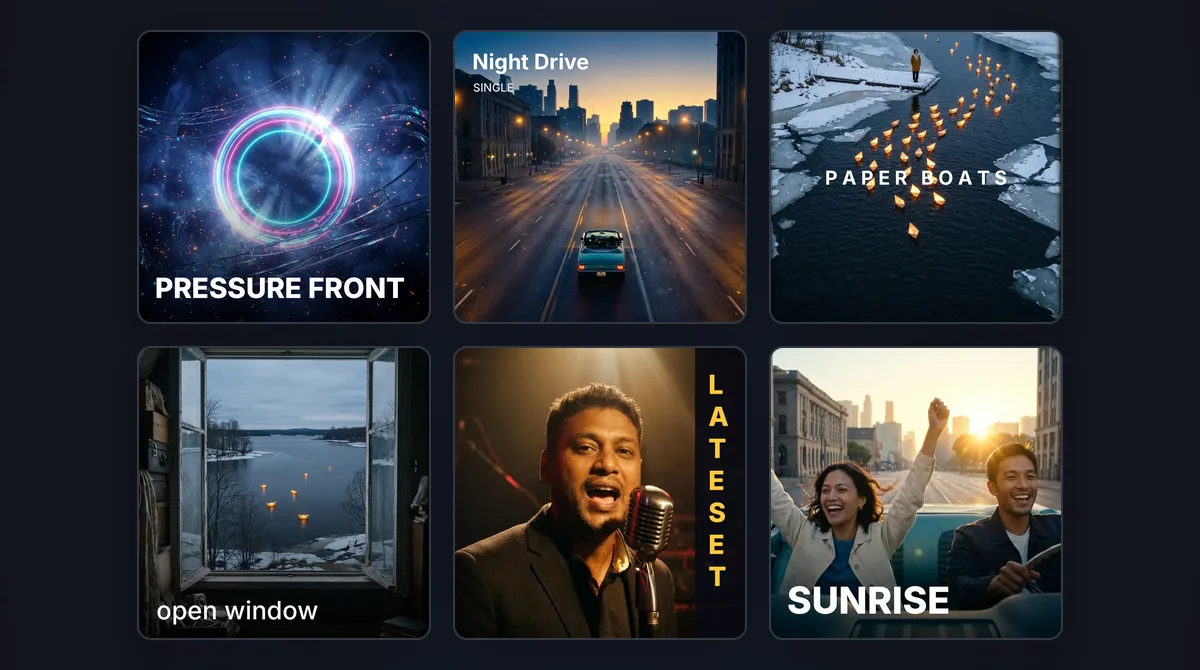
넘어갈 수 있는 건 룩이에요. 아이디어 칸(최대 600자)에 커버를 설명하세요. 팔레트의 이름, 중심 사물, 장소, 빛을 적으면 스토리보드가 그 세계관으로 쓰여요. 가로형으로 렌더링할 때마다 9:16 컷, 정사각형 게시물, Spotify용 8초 Canvas 루프도 함께 내보내져서 커버, 영상, 휴대폰에서 곡 뒤에 흐르는 루프가 하나의 발매로 읽혀요. 반대로, 영상 프레임 추출기는 완성된 MP4의 어느 프레임이든 정지 이미지로 저장해요. 1920 x 1080에서 정사각형으로 자르면 1080 x 1080이라서 스토어의 3000 x 3000에는 못 미쳐요.
태그를 단 MP3를 뮤직비디오로
곡을 업로드하고, 아이디어 칸에 커버의 팔레트와 이미지를 설명한 다음, 비용을 내기 전에 스토리보드 전체를 읽어 보세요. 한 번의 업로드로 무엇을 얻는지는 MP3 to video에서 볼 수 있어요.
Muvora 팀이 작성했어요. 마지막 업데이트: 2026년 11월 18일. 오래된 정보가 보이면 [email protected]로 알려 주세요.