짧은 답
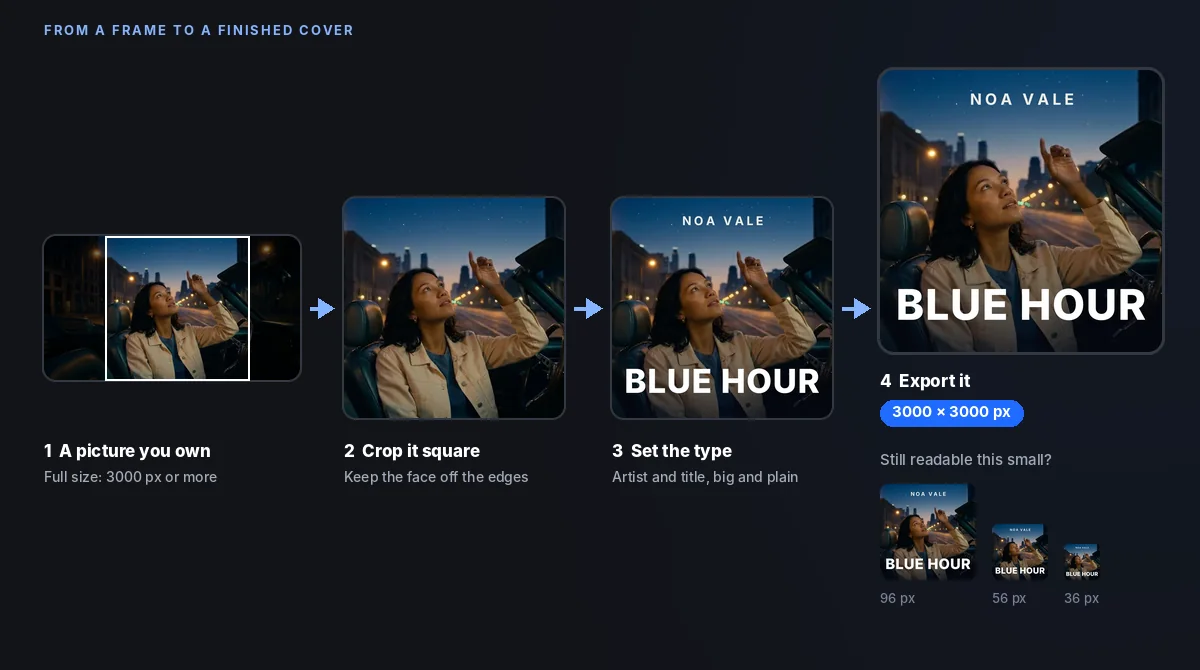
앨범 커버를 만들려면 곡을 담아낼 이미지 하나에서 시작해, 최소 3000 x 3000픽셀의 정사각형 캔버스에서 작업하고, 썸네일 크기에서도 읽히는 글자로 아티스트 이름과 제목만 넣은 뒤 sRGB JPG나 PNG로 내보내세요. 사용 권리가 있는 사진, 그림, 폰트만 쓰고, 유통사가 확인하기 전에 파일을 먼저 점검하세요.
- 최소 3000 x 3000픽셀의 완벽한 정사각형으로, sRGB JPG 또는 PNG로 저장하세요.
- 넣을 수 있는 글자는 아티스트 이름과 제목뿐이고, 발매 정보에 적은 그대로 써야 해요.
- 사진, 일러스트, 폰트 모두 상업적 아트워크를 허용하는 라이선스가 필요해요. 증빙은 보관해 두세요.
- 업로드하기 전에 64픽셀로 줄여 보세요. 피사체 하나, 강한 대비, 큰 글자가 끝까지 살아남아요.
- 아트워크의 큰 부분을 AI가 만들었다면 유통사에 알려 주세요. Apple Music은 이제 태그를 요구해요.
이 페이지의 내용 (10개 섹션)보기닫기
맞춰서 디자인해야 할 규격
첫 스케치를 하기 전에 스토어가 요구하는 캔버스부터 설정하세요. 너무 작게 시작한 커버는 나중에 살릴 수 없어요. 스토어별, 유통사별 수치는 앨범 커버 사이즈에 정리돼 있어요. 아래는 어디서나 통과하는 설정으로, 2026년 11월에 각 스토어의 공식 페이지를 기준으로 확인했어요.
| 설정 | 권장값 | 이유 |
|---|---|---|
| 모양 | 완벽한 정사각형 | 모든 스토어가 커버를 1:1 정사각형으로 보여 줘요 |
| 크기 | 4000 x 4000으로 디자인하고 3000 x 3000으로 제출 | Apple Music for Artists는 4000 이상을 요구하고, 대부분의 유통사는 3000을 권장하며, 그보다 큰 파일은 받지 않는 곳도 있어요 |
| 파일 | 사진은 최고 품질 JPG, 단색과 글자는 PNG | 둘 다 널리 받아 줘요. 사용하는 유통사의 목록을 확인하세요 |
| 색상 | sRGB의 RGB, 채널당 8비트 | Spotify는 픽셀당 24비트의 sRGB를 요구하고, CMYK 인쇄용 파일은 거절돼요 |
| 방향 | 태그가 아니라 픽셀 자체를 회전하세요 | Spotify는 방향 메타데이터를 지원하지 않아서, 그에 의존하는 휴대폰 사진은 옆으로 누워 도착할 수 있어요 |
| 선명도 | 원본 크기로 제작하고 절대 확대하지 않기 | Spotify는 업스케일하지 말라고 하고, Apple은 흐릿하거나 픽셀이 깨진 이미지를 거절해요 |
Spotify의 커버 아트 요구 사항은 가진 것 중 가장 높은 해상도를 쓰라고 하고, 내장 컬러 프로파일은 지원하지 않는다고 해요. 그러니 더 넓은 프로파일을 태그하지 말고, 내보낼 때 이미지를 sRGB로 변환하세요. Apple의 커버 아트 가이드라인에는 선명도 규칙에 대한 유용한 예외가 하나 있어요. 기울어지거나 잘린 이미지는 그 기울기나 잘림이 분명히 의도된 것이 아니면 거절돼요.
커버에 넣어도 되는 것과 안 되는 것
스토어는 커버를 발매 정보의 일부로 보기 때문에, 대부분의 규칙은 듣는 사람을 오해하게 만들지 않는 데 맞춰져 있어요. Apple이 아티스트용 커버 아트 페이지에 가장 자세한 목록을 공개하고 있고, DistroKid, TuneCore, CD Baby 같은 유통사도 어느 스토어로 전달하기 전에 거의 같은 규칙을 적용해요. 2026년 11월 기준으로 Apple의 목록이 금지하는 것은 다음과 같아요.
- 필수 정보 외의 모든 글자. 아티스트 이름과 발매 또는 곡 제목만, 발매된 그대로 넣을 수 있어요. SNS 아이디, 이메일, 웹사이트, 다른 스토어 언급은 안 돼요.
- 날짜와 가격. 연도나 날짜는 안 되고, "Reduced Price"나 "For Promo Use" 같은 홍보 문구도 안 돼요.
- 브랜드, 광고, 로고, 그리고 바이닐이나 CD처럼 물리적·디지털 패키지나 상점을 가리키는 표현.
- 바코드, 그리고 비명시적(non-explicit) 발매에 붙인 청소년 유해 표시(parental advisory) 로고.
- 오해를 부르는 아트, 예를 들어 음반에서 연주하지 않는 아티스트를 눈에 띄게 보여 주거나 이름을 적은 커버.
- 흐릿하거나, 픽셀이 깨졌거나, 기울거나, 잘린 이미지. 의도가 분명한 경우는 예외예요.
- 음란한 이미지, 그리고 다른 저작권자의 이미지를 서면 허락 없이 쓴 경우.
Spotify의 요구 사항 페이지는 파일에 대해서만 다루고, 그 밖의 규칙은 유통사를 통해 전달돼요. 유통사는 전달하기 전에 자체 목록으로 커버를 확인하죠. 예를 들어 DistroKid는 QR 코드와 노출을 거절 사유로 꼽는데, 출처와 함께 앨범 커버 사이즈에 정리해 두었어요. 어떤 종류의 링크든 포스터, 전단, 굿즈에 넣는 게 좋아요. 음악 QR 코드 생성기로 그런 용도의 코드를 만들면 커버는 깔끔하게 유지돼요.
빈 페이지에서 시작하지 마세요
노래를 업로드하면 Muvora의 AI 디렉터가 비트에 맞춰 샷별 스토리보드를 짜요. 모든 샷은 무료로 편집하고, 렌더링할 때만 비용을 내면 돼요.
앨범 커버 만드는 법, 단계별로
- 01
곡에서 시작하기
곡이 어떤 곡인지 한 문장으로 써 보세요. 곡 속의 장소, 시간대, 가사 속 사물, 후렴의 감정 같은 것들요. 그 문장이 브리프가 되고, 이후의 모든 선택은 그 문장을 위한 거예요.
- 02
레퍼런스를 모으고 팔레트에 이름 붙이기
느낌이 맞는 이미지를 열두 장쯤 모으세요. 같은 장르의 커버도 포함해서요. 그리고 말로 이름 붙일 수 있는 색 두세 가지를 고르세요. 컬러 팔레트 생성기는 어떤 레퍼런스 이미지에서든 팔레트를 뽑아 줘요.
- 03
그림의 종류 하나 정하기
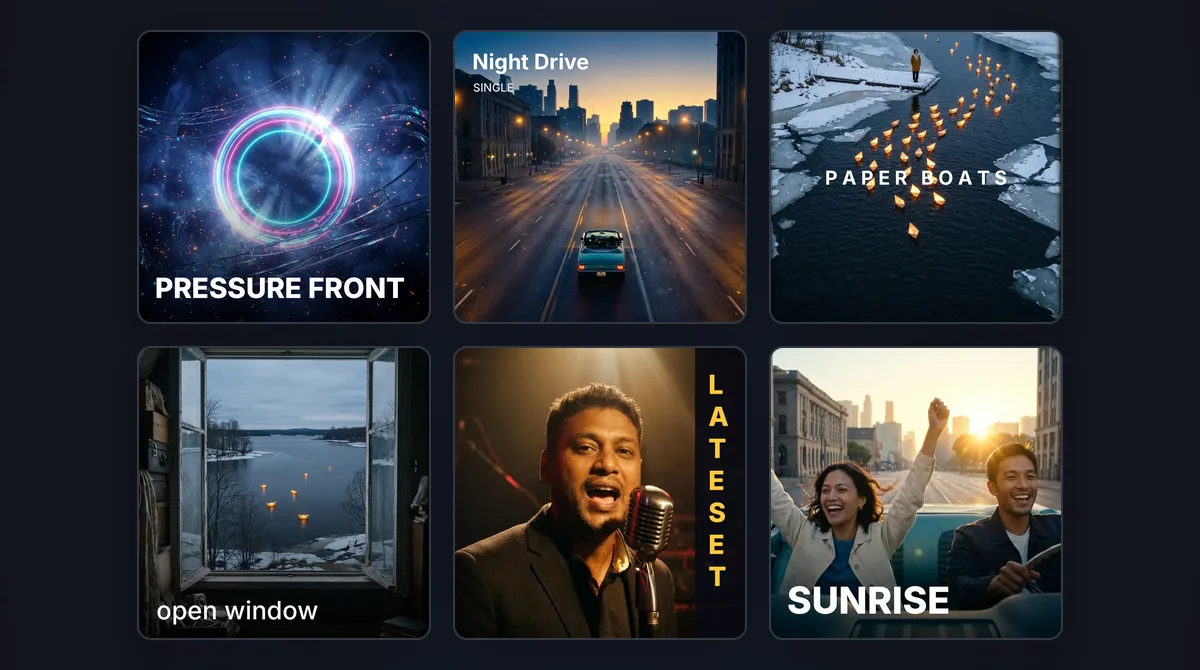
내 사진, 사진작가의 사진, 일러스트, 글자만, 색면 중에서 접근법을 하나로 정하세요. 대부분의 사람이 커버를 작게 보기 때문에, 복잡한 장면보다 피사체 하나가 나아요.
- 04
원본 크기로 그림 만들기
짧은 쪽 기준 3000픽셀 이상으로, 좋은 빛에서 촬영하거나 그리거나 디자인하세요. 디지털 줌 대신 카메라의 메인 렌즈를 쓰고, 피사체는 중앙보다 약간 위에 두되 가장자리와는 거리를 두세요.
- 05
글자 배치하기
커버에 글자를 넣는다면, 아티스트 이름과 제목을 유통사 양식에 적은 철자 그대로, 상업적 아트워크 라이선스가 있는 서체로, 너비의 10분의 1 정도 여백 안에 배치하세요.
- 06
작게 테스트하기
64픽셀과 160픽셀로 줄여서 같은 장르의 다른 커버 옆에 놓아 보세요. 피사체나 이름이 사라지면 단순화하세요. 글자를 키우고, 요소를 줄이고, 대비를 높이면 돼요.
- 07
내보내고 점검하기
3000 x 3000 sRGB JPG나 PNG로 저장하고, 더 큰 마스터 파일은 옆에 보관하세요. 발매와 함께 업로드하기 전에 앨범 커버 체커로 파일을 확인하세요.
그림 고르기
모든 커버는 몇 가지 그림 종류 중 하나에서 시작해요. 종류마다 필요한 작업, 정리해야 할 권리, 커버가 작아질 때 실패하는 방식이 달라요.
| 그림 | 필요한 것 | 정리할 권리 | 썸네일 크기에서 |
|---|---|---|---|
| 내가 찍은 사진 | 휴대폰이나 카메라, 광원 하나, 단순한 배경 | 내가 찍었고 나 혼자 나왔다면 없음. 다른 사람이 있다면 그 사람의 동의 | 얼굴과 단일 사물은 잘 보이고, 복잡한 배경은 안 보여요 |
| 사진작가의 사진 | 촬영과 서면 계약 | 커버, 홍보, 굿즈를 명시한 라이선스와 크레딧 표기 | 인쇄용이 아니라 작은 크기에서 잘 보이는 프레임을 고르세요 |
| 일러스트 또는 회화 | 직접 그린 작품이나 의뢰한 아티스트 | 계획한 모든 용도에 대한 아티스트의 서면 허락 | 가는 선은 사라지고, 단순한 면과 색은 살아남아요 |
| 스톡 이미지 | 스톡 라이브러리의 라이선스 | 복제 수, 굿즈, 편집용(editorial) 전용 이미지에 대한 라이선스 제한 | 다른 사람이 같은 그림을 쓸 수도 있어요 |
| AI 이미지 | 약관이 상업적 이용을 허용하는 이미지 도구 | 도구의 약관, 스토어의 AI 공개 요건, 그리고 실존 인물이 없을 것 | 손, 얼굴, 엉뚱한 글자를 원본 크기에서 확인하세요 |
| 글자나 색만 | 서체와 색 또는 그라데이션 | 아트워크를 포함하는 폰트 라이선스 | 글자가 클 때만 통해요 |
정하기 전에 간단한 테스트를 해 보세요. 커버를 다섯 단어로 설명해 보는 거예요. "회색 부두 위의 빨간 재킷"은 플레이리스트 목록에서도 버티지만, "밴드, 도시 스카이라인, 노을"은 그렇지 못해요. 출발점이 될 완성된 콘셉트가 필요하면 앨범 커버 아이디어에 28가지가 있어요.
썸네일 크기에서도 읽히는 글자
작게 봤을 때 실패하는 커버 대부분은 글자에서 문제가 생겨요. 경험칙으로, 플레이리스트에서 읽히길 원하는 글자는 대문자 높이가 커버 높이의 10분의 1쯤, 3000픽셀 커버라면 약 300픽셀은 되어야 해요. 그래도 64픽셀 썸네일에서는 고작 6픽셀 정도예요. 이건 출발점으로 삼고, 결과는 작은 크기에서 직접 눈으로 판단하세요.
- 최대 두 줄. 아티스트 이름과 제목 중 하나만, 혹은 둘 다 없이도 괜찮아요. 글자 없는 커버는 어디서나 받아 줘요.
- 굵고 단순한 서체. 굵은 산세리프와 튼튼한 슬랩 세리프는 줄여도 버텨요. 가는 세리프, 얇은 필기체, 지나치게 넓은 자간은 점으로 흩어져요.
- 글자 뒤의 대비. 글자는 그림에서 조용하고 고른 부분 위에 놓거나, 그 영역을 부드러운 그라데이션으로 어둡게 하세요. 그런 다음 그레이스케일로 확인하세요. 글자가 거기서 묻히면 플레이리스트에서도 묻혀요.
- 정렬은 하나로. 두 줄 모두 가운데 정렬하거나, 여백 안쪽의 같은 모서리에 맞추세요. 정렬이 섞이면 작은 크기에서는 실수처럼 보여요.
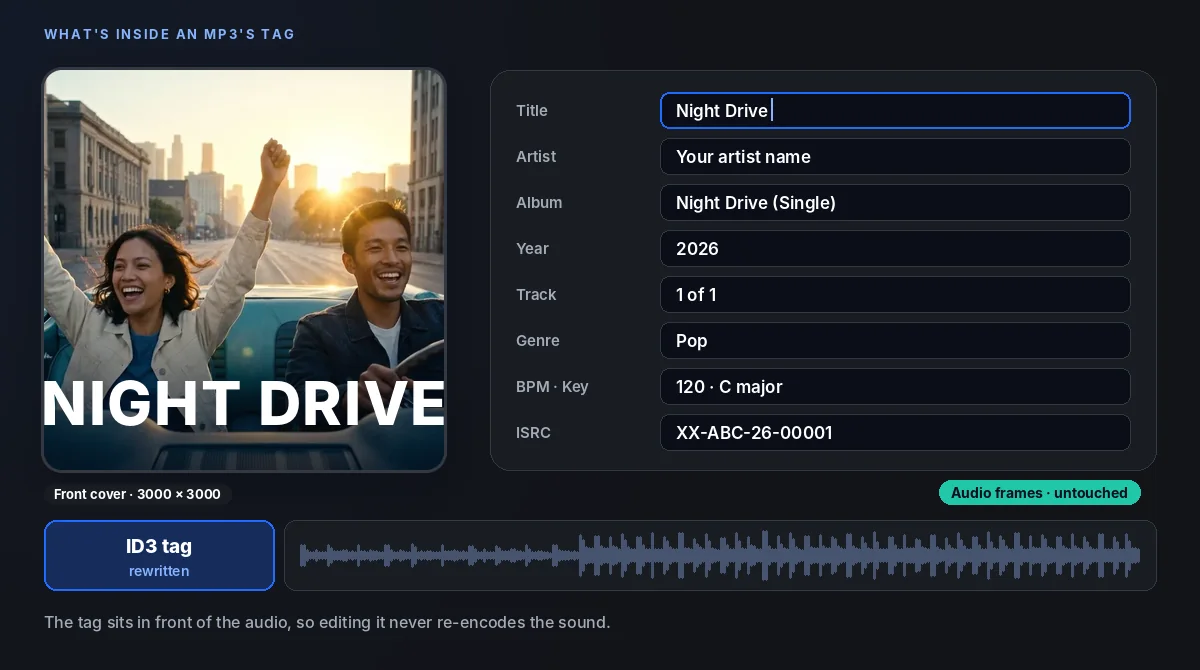
- 메타데이터와 일치하는 철자. 대소문자, 피처링 아티스트, 제목에 포함된 Acoustic이나 Remix 같은 버전 표기까지 맞추세요.
그림의 권리: 사진, 스톡, AI 이미지
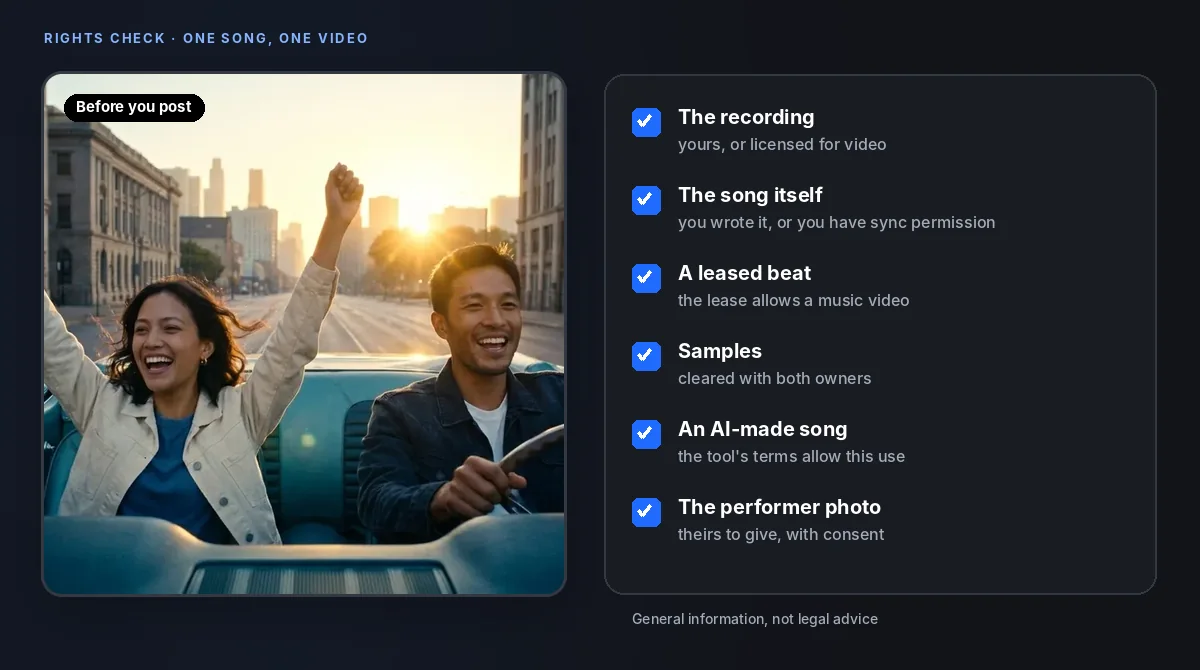
커버에 들어가는 모든 것은 커버 자체뿐 아니라 그것이 쓰이는 모든 곳, 즉 스토어, 영상 썸네일, 포스터, 굿즈에서도 내가 쓸 수 있어야 해요. Apple은 다른 저작권자의 이미지를 서면 허락 없이 쓴 경우를 거절하고 유통사도 마찬가지예요. 그러니 증빙은 발매 파일과 함께 보관하세요. 아래는 일반적인 정보이며 법률 자문이 아니에요. 계약이 필요하다면 거주 지역의 변호사에게 문의하세요.
- 직접 찍은 사진. 내 거예요. 알아볼 수 있는 사람이 나왔다면 커버에 실리는 데 동의를 받아 두세요. 가능하면 서면으로, 가족도 마찬가지예요.
- 사진작가의 사진. 사진을 찍은 사람이 보통 저작권을 가져요. 내가 사진 속에 있고 촬영 비용을 냈더라도요. 미국에서는 의뢰 작업이 의뢰인이 소유하는 업무상 저작물(work made for hire)이 되는 경우는 몇몇 범주로 한정되고, 그렇다는 서면 계약이 있어야 해요. 저작권청의 Circular 30에 설명돼 있어요. 그러니 커버, 홍보, 영상, 굿즈를 명시한 서면 라이선스를 받고, 사진 크레딧 표기도 합의해 두세요.
- 스톡 이미지. 라이브러리의 요약이 아니라 라이선스 본문을 읽으세요. 예를 들어 Adobe Stock의 표준 라이선스는 최대 500,000부까지 허용하고, 사진 자체를 사려고 구매하는 굿즈(사진이 인쇄된 티셔츠 등)는 금지하며, Editorial Use Only로 표시된 이미지는 저작권자의 서면 동의 없이 상업적으로 쓸 수 없다고 해요. 스톡 사진이 다른 사람의 발매에 등장할 수도 있어요.
- 온라인에서 찾은 아트. 검색 결과, SNS 피드, 배경화면 사이트에서 가져온 그림에는 주인이 있어요. 그 사람의 서면 허락 없이는 커버에 쓸 수 없어요.
- 실존 인물과 닮은 모습. Apple은 음반에서 연주하지 않는 아티스트를 눈에 띄게 보여 주거나 이름을 적은 커버를 거절해요. 유명 가수를 닮게 그린 그림도 그 가수의 사진과 같은 문제를 일으켜요.
AI 이미지에는 고유한 질문이 세 가지 있어요. 첫째, 이미지 도구의 약관이 결과물의 상업적 이용 가능 여부를 결정하니, 내가 쓰는 요금제의 약관을 읽어 보세요. 둘째, 미국에서는 프롬프트만으로 생성된 결과물에 인간 저작자가 없으므로, AI가 혼자 만든 커버를 다른 사람이 다시 쓰는 것을 막지 못할 수 있어요. 저작권청의 입장은 AI 뮤직비디오의 소유권은 누구에게 있을까에 정리돼 있어요. 셋째, 스토어가 이제 묻기 시작했어요. Apple Music은 2026년 3월에 음원, 작곡, 아트워크, 뮤직비디오에 대한 AI 투명성 태그를 도입했고, Complex 보도에 따르면 2026년 8월 22일에 AI로 만든 비중이 상당한 콘텐츠에는 태그를 달아야 한다고 레이블과 유통사에 알렸으며, 눈에 보이는 "Made With AI" 라벨이 뒤따를 예정이에요. 커버의 큰 부분을 AI가 만들었다면 유통사에 알려 주세요.
폰트 라이선스: 커버에 쓸 수 있는 폰트
폰트는 자체 라이선스가 있는 소프트웨어이고, 그 라이선스가 상업적 아트워크에 쓸 수 있는지를 결정해요. SIL Open Font License의 폰트가 가장 간단한 경우예요. OFL FAQ에 따르면 로고, 포스터, 티셔츠를 포함한 모든 종류의 디자인 작업에 추가 라이선스 없이 쓸 수 있고, 그 폰트로 만든 아트워크는 계속 내 것이에요. 폰트 디자이너에 대한 크레딧은 환영받지만 필수는 아니에요.
무료 폰트 다운로드 사이트의 많은 폰트는 개인용으로만 라이선스되어 있어요. 전 세계에서 판매되고 스트리밍되는 커버는 상업적 이용이라서, 그런 폰트는 먼저 디자이너에게 유료 라이선스를 받아야 해요. 구매한 폰트에는 자체 최종 사용자 라이선스가 따라와요. 커버를 셔츠에 넣기 전에 아트워크, 굿즈, 로고에 대해 뭐라고 쓰여 있는지 읽어 보세요. 라이선스 파일이나 영수증은 사진 라이선스 옆에 발매 파일과 함께 보관하세요.
브라우저에서 만들고 점검하기
앨범 커버 메이커는 내 사진을 정사각형으로 자르고 배치하거나 단색이나 그라데이션으로 커버를 만들고, 아티스트 이름과 제목을 넣어 3000 x 3000 JPG나 PNG로 저장해요. 작업하는 동안 썸네일 크기로도 보여 줘서 글자가 여전히 읽히는지 확인할 수 있어요. 모든 작업은 내 기기에서 이뤄져요. 사진은 업로드되지 않고, 그래서 그 사진의 권리를 정리하는 책임도 내게 있어요.
앨범 커버 검사기어디서 만든 커버든 체커에 넣어 보세요. 모양, 픽셀 크기, 파일 형식, 색상 모드, 파일 크기를 Apple Music, Spotify, 주요 유통사의 공개된 규칙과 대조해 줘요.체커는 그림이 아니라 파일을 읽어요. 업로드하기 전에, 사람만 볼 수 있는 것들은 눈으로 확인하세요. 발매 양식과 철자가 맞는지, 배경에 엉뚱한 글자나 로고, 간판이 없는지, 모든 얼굴에 대한 동의가 있는지, 그리고 휴대폰의 라이트 모드와 다크 모드에서 커버가 어떻게 보이는지요.

뮤직비디오의 프레임 활용하기
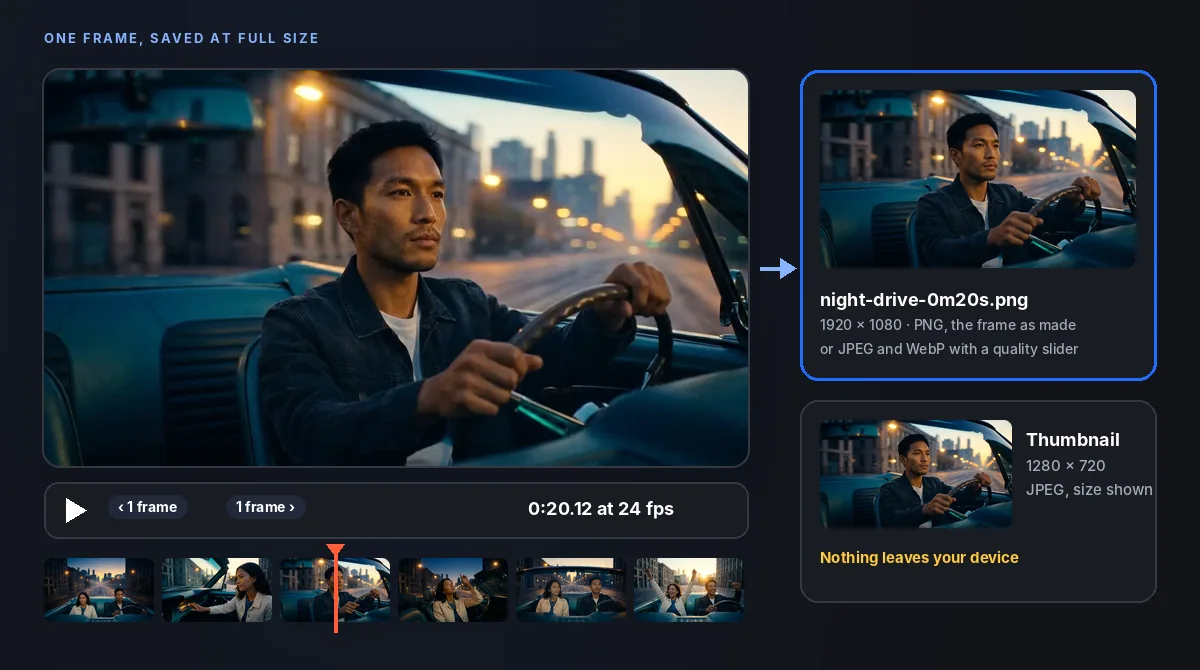
발매곡에 뮤직비디오가 있다면, 그 영상의 프레임 하나가 커버의 그림이 될 수 있고, 그러면 커버와 영상이 의도적으로 하나의 룩을 공유하게 돼요. Muvora는 Muvora로 만든 결과물에 대한 소유권을 주장하지 않아요. 나와 Muvora 사이에서는 법이 허용하는 범위에서 스토리보드, 이미지, 영상이 모두 내 것이며, 상업적 용도를 포함해 어떤 합법적 목적으로든 쓸 수 있어요. 내보낸 MP4에서 영상 프레임 추출기로 원하는 프레임을 정확히 뽑아 정사각형으로 자르고 글자를 얹으세요. Muvora는 이미지에 글자를 그려 넣지 않으니까요.
다만 크기에 주의하세요. Muvora의 내보내기는 최대 1080p로, 가로형은 1920 x 1080픽셀이라서 프레임에서 잘라 낼 수 있는 가장 큰 정사각형은 1080 x 1080이에요. Spotify의 최소 640픽셀과 DistroKid의 최소 1000픽셀은 넘지만, Apple의 전달 규격과 CD Baby가 요구하는 1400픽셀, TuneCore의 1600픽셀, 대부분의 유통사가 권장하는 3000 x 3000에는 못 미쳐요. 정사각형을 키우면 픽셀만 늘 뿐 디테일은 늘지 않고, Spotify도 업스케일하지 말라고 해요. 그러니 프레임은 커버의 출발점으로 쓰세요. 원본 크기로 만드는 사진, 그림, 디자인의 레퍼런스로 쓰거나, 더 큰 색과 글자 레이아웃 안에 원래 크기 그대로의 작은 패널로 넣는 거예요. 그리고 그 프레임은 AI가 만든 것이라서, 커버 대부분을 차지한다면 위에서 말한 AI 공개 대상에 포함돼요.
영상을 먼저 만들고 커버 프레임을 고르세요
곡을 업로드하면 결제하기 전에 룩을 보여 주는 스타일 프레임이 포함된 무료 스토리보드를 받을 수 있어요. 렌더링이 끝나면 가장 강한 프레임이 같은 색과 빛의 커버를 위한 레퍼런스가 돼요.
커버의 룩으로 곡에 영상 입히기
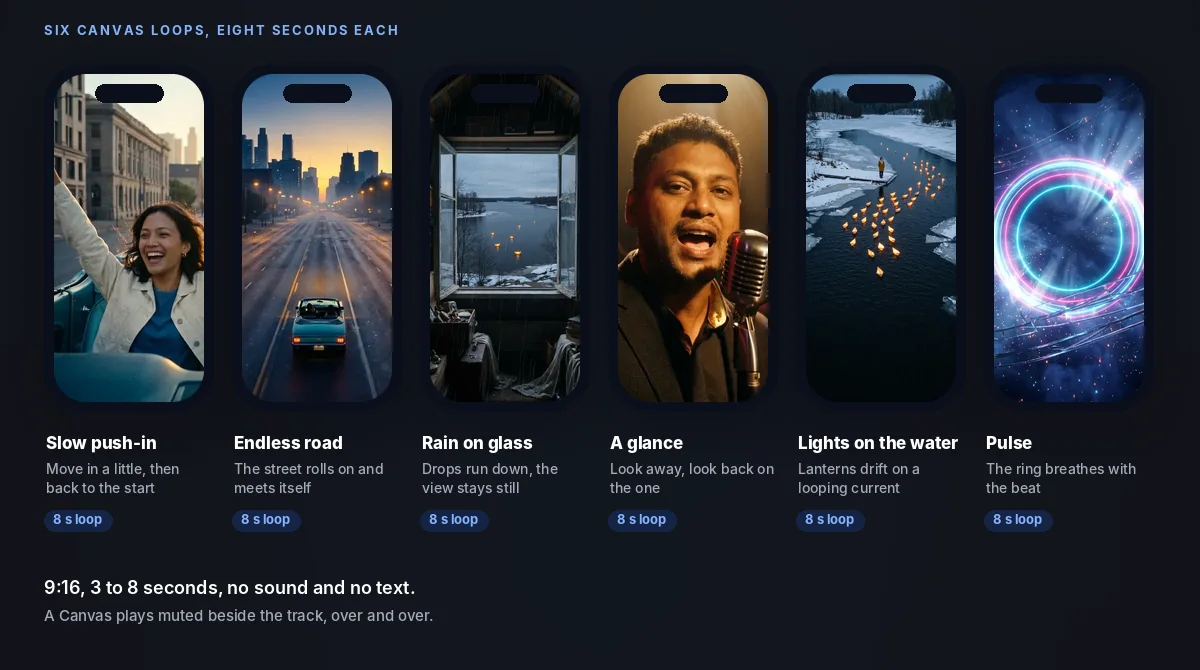
오히려 커버가 먼저 나오고 영상이 그 룩을 빌려 오는 경우가 더 많아요. Muvora에서 곡의 스토리보드를 만들 때 아이디어 칸에 커버를 설명해 보세요. 팔레트의 이름, 중심 사물이나 장소, 빛과 시간대를요. AI 디렉터가 그 룩으로 브리프를 쓰고 곡의 모든 구간에 샷을 만들어 주며, 컷은 모두 마디 첫 박에 맞춰져요. 어느 부분이든 무료로 편집할 수 있어요. 한 번의 렌더링으로 가로형 영상, 세로형과 정사각형 컷, 8초짜리 Canvas 루프가 내보내져서 커버, Canvas, 영상이 하나의 발매로 함께 나와요. Now Playing 화면에 어울리는 루프는 Spotify Canvas 아이디어를 참고하세요.
커버를 끝냈다면, 어울리는 영상 스토리보드를 만들어 보세요
곡을 업로드하고 아이디어 칸에 커버의 색과 중심 이미지를 적으면, 박자에 맞춰 컷이 잘린 무료 스토리보드를 받을 수 있어요. 무료 플랜에서는 한 달에 새 스토리보드를 5개 만들 수 있어요. 앨범 비주얼라이저에서 하나의 룩이 음반 전체에 어떻게 이어지는지 볼 수 있어요.
Muvora 팀이 작성했어요. 마지막 업데이트: 2026년 11월 17일. 오래된 정보가 보이면 [email protected]로 알려 주세요.