Die kurze Antwort
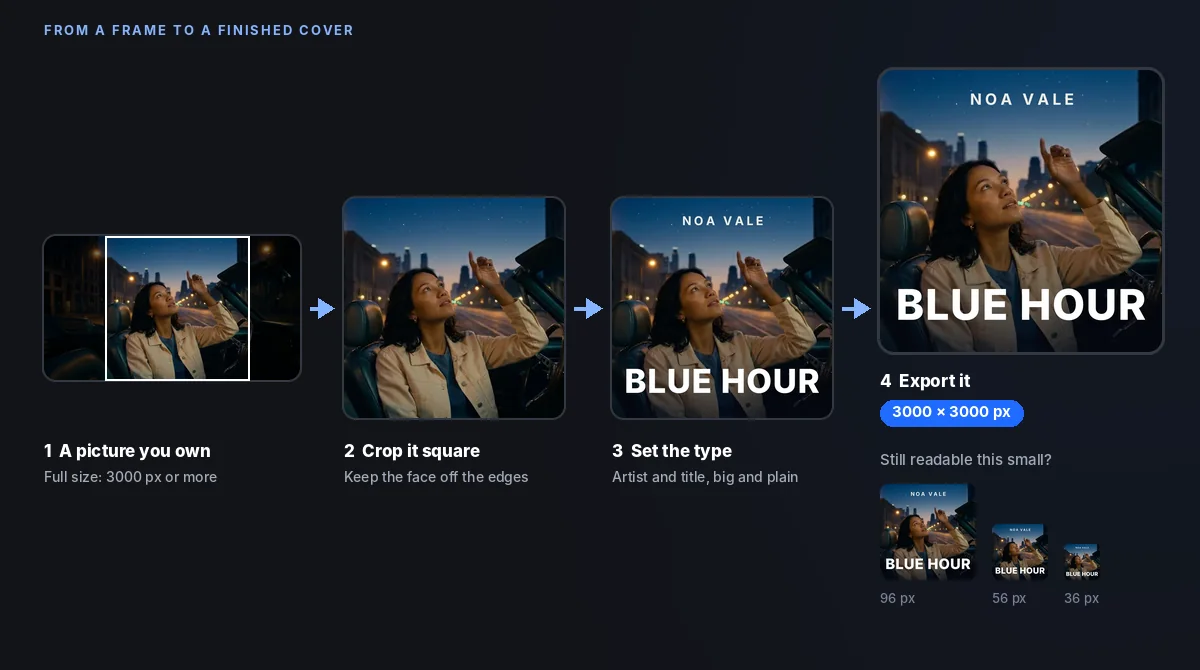
Für ein Albumcover gehst du von einem Bild aus, das den Song einfängt, legst es auf einer quadratischen Fläche von mindestens 3000 x 3000 Pixeln an, setzt nur Künstlernamen und Titel in einer Schrift, die im Thumbnail lesbar bleibt, und exportierst ein JPG oder PNG in sRGB. Verwende nur Fotos, Bilder und Schriften, an denen du die Rechte hast, und prüfe die Datei, bevor es dein Distributor tut.
- Mach ein exaktes Quadrat von mindestens 3000 x 3000 Pixeln, gespeichert als JPG oder PNG in sRGB.
- Erlaubt ist als Text nur der Künstlername und der Titel, geschrieben wie in den Angaben zur Veröffentlichung.
- Jedes Foto, jede Illustration und jede Schrift braucht eine Lizenz, die kommerzielle Gestaltung abdeckt; bewahre den Nachweis auf.
- Verkleinere das Cover vor dem Upload auf 64 Pixel: Ein Motiv, starker Kontrast und große Schrift überstehen das.
- Sag deinem Distributor Bescheid, wenn KI einen großen Teil des Artworks erstellt hat; Apple Music fragt inzwischen nach einem Tag.
Auf dieser Seite (10 Abschnitte)EinblendenAusblenden
- 1.Die Vorgaben, auf die du gestaltest
- 2.Was ein Cover zeigen darf und was nicht
- 3.Albumcover erstellen, Schritt für Schritt
- 4.Das Bild auswählen
- 5.Schrift, die im Thumbnail lesbar bleibt
- 6.Rechte am Bild: Fotos, Stock und KI-Bilder
- 7.Schriftlizenzen: Welche Fonts aufs Cover dürfen
- 8.Im Browser erstellen und prüfen
- 9.Ein Frame aus deinem Musikvideo als Cover
- 10.Gib dem Song ein Video im Look des Covers
- Fragen
Die Vorgaben, auf die du gestaltest
Lege die Fläche so an, wie die Stores sie brauchen, bevor du die erste Skizze machst. Ein zu klein begonnenes Cover lässt sich später nicht mehr retten. Die Werte der einzelnen Stores und Distributoren findest du unter Albumcover-Größe. Diese Einstellungen funktionieren überall, geprüft an den eigenen Seiten der Stores im November 2026.
| Einstellung | Empfehlung | Warum |
|---|---|---|
| Form | Ein exaktes Quadrat | Alle Stores zeigen Cover als Quadrate im Format 1:1 |
| Größe | In 4000 x 4000 gestalten, in 3000 x 3000 abliefern | Apple Music for Artists verlangt 4000 oder mehr; die meisten Distributoren empfehlen 3000, und manche nehmen nichts Größeres an |
| Datei | JPG in bester Qualität für Fotos, PNG für flache Farben und Schrift | Beides wird weitgehend akzeptiert; schau in die Liste deines Distributors |
| Farbe | RGB in sRGB, 8 Bit pro Kanal | Spotify verlangt sRGB mit 24 Bit pro Pixel; Druckdateien in CMYK werden abgelehnt |
| Ausrichtung | Die Pixel drehen, nicht ein Tag setzen | Spotify unterstützt keine Ausrichtungs-Metadaten, deshalb kann ein Handyfoto, das sich auf eine solche Angabe verlässt, seitlich gedreht ankommen |
| Schärfe | In voller Größe erstellt, nie hochskaliert | Spotify sagt, du sollst nicht hochskalieren, und Apple lehnt unscharfe oder verpixelte Bilder ab |
Spotifys Anforderungen an Cover-Art verlangen außerdem die höchste Auflösung, die du hast, und sagen, dass eingebettete Farbprofile nicht unterstützt werden. Konvertiere das Bild beim Export also nach sRGB, statt ein weiteres Profil einzubetten. Apples Richtlinien für Cover-Art nennen zur Schärferegel eine nützliche Ausnahme: Ein geneigtes oder beschnittenes Bild wird abgelehnt, es sei denn, die Neigung oder der Beschnitt ist erkennbar gewollt.
Was ein Cover zeigen darf und was nicht
Stores lesen ein Cover als Teil der Angaben zur Veröffentlichung, deshalb dienen die meisten ihrer Regeln dazu, Hörer nicht in die Irre zu führen. Apple veröffentlicht die ausführlichste Liste auf seiner Cover-Art-Seite für Artists, und Distributoren wie DistroKid, TuneCore und CD Baby geben ziemlich dieselben Regeln weiter, bevor sie an einen Store liefern. Stand November 2026 schließt Apples Liste Folgendes aus:
- Jeden Text außer dem Nötigsten. Nur der Künstlername und der Titel der Veröffentlichung oder des Songs, genau wie veröffentlicht: keine Social-Media-Namen, E-Mail-Adressen, Websites oder Hinweise auf andere Stores.
- Daten und Preise. Keine Jahreszahl und kein Datum, keine Werbewörter wie „Reduced Price“ oder „For Promo Use“.
- Marken, Werbung und Logos sowie jeden Verweis auf physische oder digitale Verpackung oder auf ein Geschäft, etwa Vinyl oder CD.
- Barcodes und ein Parental-Advisory-Logo bei einer Veröffentlichung, die nicht explizit ist.
- Irreführendes Artwork, etwa ein Cover, das auffällig einen Artist zeigt oder nennt, der auf der Platte nicht mitwirkt.
- Unscharfe, verpixelte, geneigte oder beschnittene Bilder, sofern das nicht erkennbar Absicht ist.
- Pornografische Bilder und Bilder anderer Rechteinhaber, die ohne schriftliche Erlaubnis verwendet werden.
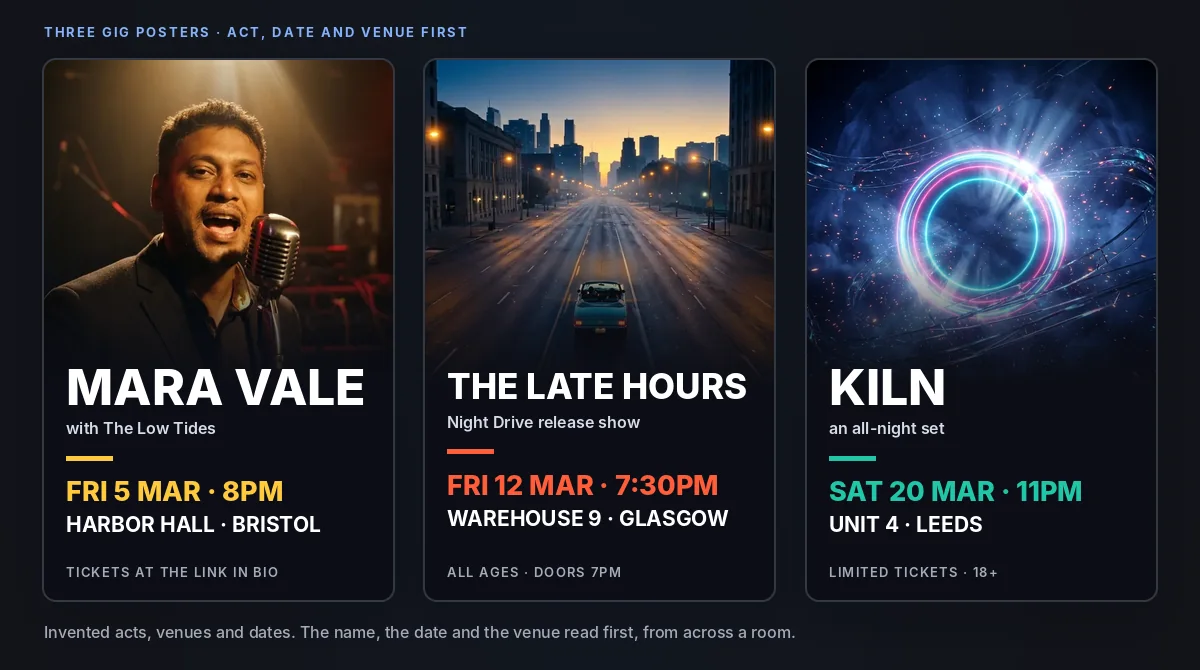
Spotifys Seite zu den Anforderungen betrifft nur die Datei; die übrigen Regeln erreichen dich über deinen Distributor, der das Cover vor der Lieferung an seiner eigenen Liste misst. DistroKid nennt zum Beispiel QR-Codes und Nacktheit unter den Ablehnungsgründen, wie Albumcover-Größe mit den Quellen darlegt. Links jeder Art gehören stattdessen auf Poster, Flyer und Merch: Der Musik-QR-Code-Generator macht dir dafür einen Code, und das Cover bleibt sauber.
Überspring das leere Blatt
Lade deinen Song hoch, und der KI-Regisseur von Muvora plant ein Storyboard Einstellung für Einstellung im Takt. Bearbeite jede Einstellung kostenlos und zahle nur, wenn du renderst.
Albumcover erstellen, Schritt für Schritt
- 01
Vom Song ausgehen
Schreib einen Satz darüber, was der Song ist: der Ort, an dem er spielt, die Uhrzeit, ein Gegenstand aus dem Text oder das Gefühl des Refrains. Dieser Satz ist das Briefing, und jede spätere Entscheidung sollte ihm dienen.
- 02
Referenzen sammeln und eine Palette benennen
Sammle ein Dutzend Bilder, die sich richtig anfühlen, darunter Cover aus deinem Genre, und wähle zwei oder drei Farben, die du in Worten benennen kannst. Der Farbpaletten-Generator zieht eine Palette aus jedem Referenzbild.
- 03
Eine Art von Bild wählen
Entscheide dich für einen einzigen Ansatz: dein Foto, das eines Fotografen, eine Illustration, nur Schrift oder eine Farbfläche. Ein Motiv schlägt eine volle Szene, denn die meisten sehen das Cover klein.
- 04
Das Bild in voller Größe erstellen
Fotografiere, male oder gestalte mit mindestens 3000 Pixeln an der kurzen Seite, bei gutem Licht und mit dem Hauptobjektiv der Kamera statt mit digitalem Zoom. Setz das Motiv etwas über die Mitte und mit Abstand zu den Rändern.
- 05
Die Schrift setzen
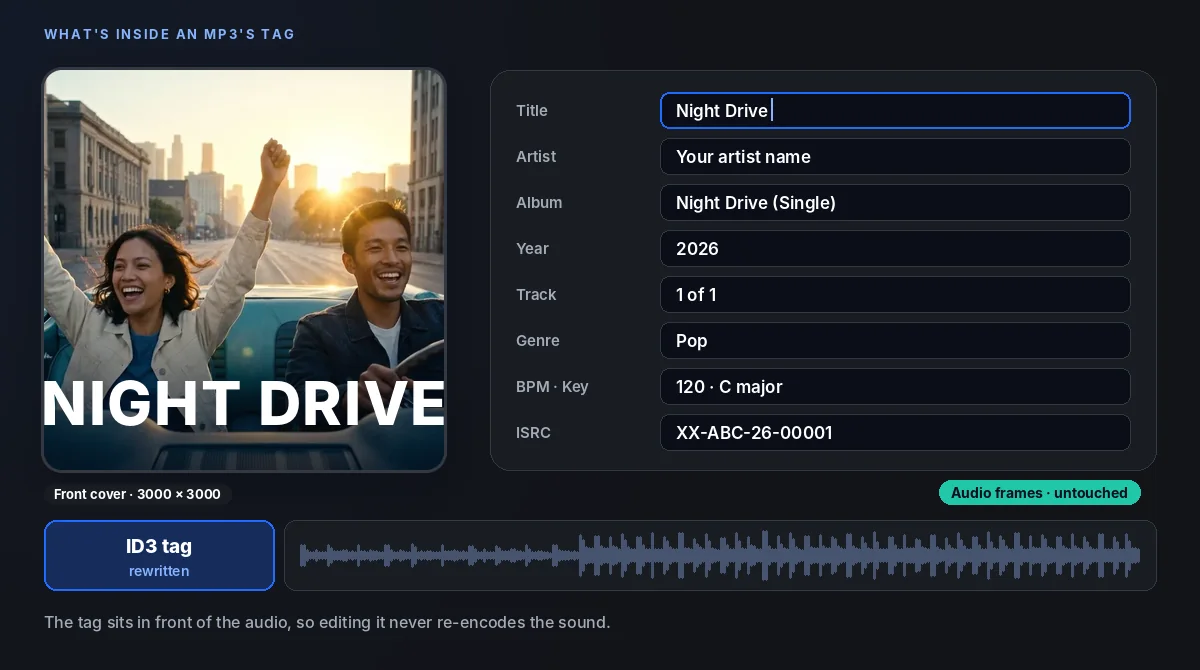
Trägt das Cover Text, setze Künstlernamen und Titel genau so, wie das Formular deines Distributors sie schreibt, in einer Schrift mit Lizenz für kommerzielle Gestaltung, innerhalb eines Randes von etwa einem Zehntel der Breite.
- 06
Klein testen
Verkleinere es auf 64 und 160 Pixel und halte es neben andere Cover aus deinem Genre. Verschwinden Motiv oder Name, vereinfache: größere Schrift, weniger Elemente, mehr Kontrast.
- 07
Exportieren und prüfen
Speichere ein JPG oder PNG in 3000 x 3000 und sRGB, behalte das größere Master daneben und lass die Datei durch einen Albumcover-Checker laufen, bevor du sie mit der Veröffentlichung hochlädst.
Das Bild auswählen
Jedes Cover geht von einer von wenigen Arten von Bildern aus. Jede bringt eigene Arbeit mit, eigene Rechtsfragen und eine eigene Art zu scheitern, wenn das Cover schrumpft.
| Bild | Was es braucht | Zu klärende Rechte | Im Thumbnail |
|---|---|---|---|
| Dein eigenes Foto | Ein Handy oder eine Kamera, eine Lichtquelle, ein schlichter Hintergrund | Keine, wenn du es gemacht hast und allein darauf bist; Einwilligung aller anderen darauf | Gesichter und einzelne Objekte wirken gut; unruhige Hintergründe nicht |
| Foto eines Fotografen | Ein Shooting und eine schriftliche Vereinbarung | Eine Lizenz, die Cover, Promotion und Merch nennt, dazu die Urhebernennung | Wähle das Bild für die kleine Größe, nicht für den Druck |
| Illustration oder Gemälde | Eigene Kunst oder ein beauftragter Künstler | Schriftliche Erlaubnis des Künstlers für jede geplante Nutzung | Feine Linien verschwinden; flache Formen und Farbe überstehen es |
| Stockbild | Eine Lizenz der Stock-Bibliothek | Die Grenzen der Lizenz bei Kopien, Merch und nur redaktionell nutzbaren Bildern | Jemand anderes nutzt vielleicht dasselbe Bild |
| KI-Bild | Ein Bildtool, dessen Bedingungen kommerzielle Nutzung erlauben | Die Bedingungen des Tools, die KI-Angabe beim Store und keine realen Personen | Hände, Gesichter und verirrte Buchstaben in voller Größe prüfen |
| Nur Schrift oder Farbe | Eine Schrift und eine Farbe oder ein Verlauf | Eine Schriftlizenz, die Artwork abdeckt | Funktioniert nur, wenn die Schrift groß ist |
Ein schneller Test, bevor du dich festlegst: Beschreibe das Cover in fünf Wörtern. „Rote Jacke auf grauem Pier“ behauptet sich in einer Playlist-Zeile; „die Band, die Skyline und ein Sonnenuntergang“ nicht. Für fertige Konzepte als Ausgangspunkt hat Albumcover-Ideen 28 davon.
Schrift, die im Thumbnail lesbar bleibt
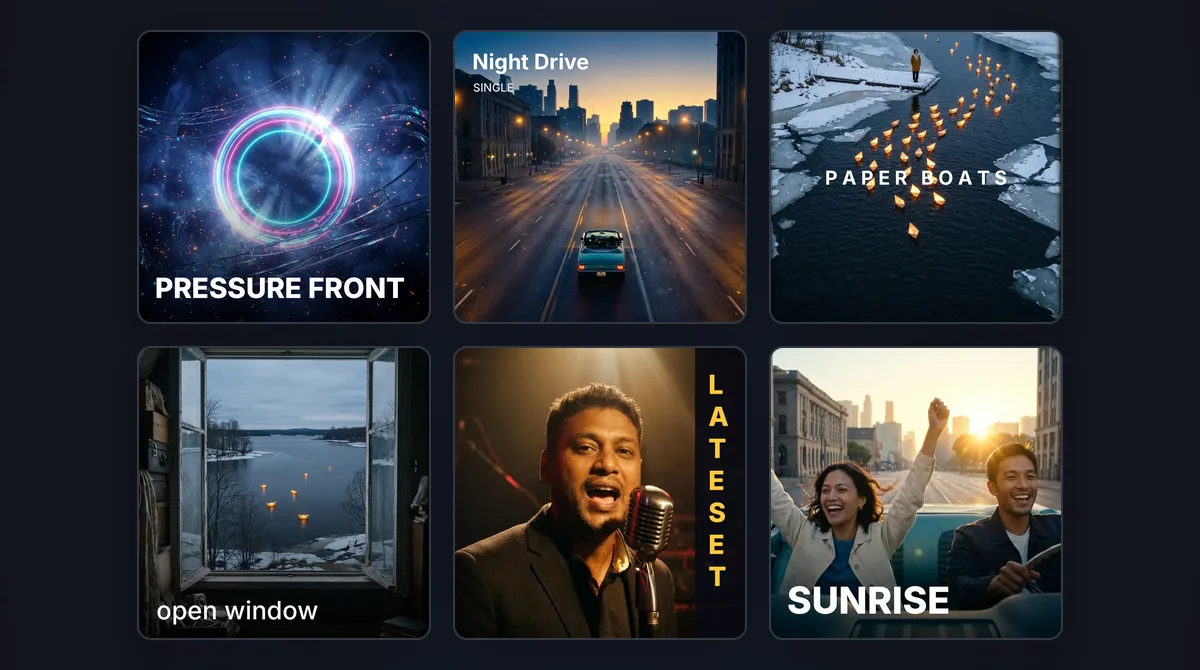
Die meisten Cover, die klein scheitern, scheitern an der Schrift. Als Faustregel brauchen Wörter, die in einer Playlist lesbar sein sollen, Großbuchstaben von etwa einem Zehntel der Covers Höhe, rund 300 Pixel auf einem 3000-Pixel-Cover. Selbst dann sind sie in einem 64-Pixel-Thumbnail nur etwa 6 Pixel hoch. Sieh das als Ausgangspunkt und beurteile das Ergebnis in kleinen Größen mit eigenen Augen.
- Höchstens zwei Zeilen. Künstlername und Titel, nur einer von beiden oder keiner: Ein Cover ohne Text wird überall akzeptiert.
- Eine kräftige, schlichte Schrift. Fette Serifenlose und robuste Egyptienne halten dem Verkleinern stand; haarfeine Serifen, dünne Schreibschriften und sehr weite Buchstabenabstände zerfallen zu Pünktchen.
- Kontrast hinter den Buchstaben. Setz die Schrift über einen ruhigen, gleichmäßigen Teil des Bildes oder dunkle diese Stelle mit einem weichen Verlauf ab, dann sieh dir das Cover in Graustufen an: Versinken die Buchstaben dort, versinken sie auch in einer Playlist.
- Eine Ausrichtung. Zentriere beide Zeilen oder richte beide an derselben Ecke innerhalb des Randes aus. Gemischte Ausrichtungen wirken in kleinen Größen zufällig.
- Schreibweise wie in den Metadaten, mit Groß- und Kleinschreibung, Featured Artists und einer Version wie Acoustic oder Remix, wenn sie zum Titel gehören.
Rechte am Bild: Fotos, Stock und KI-Bilder
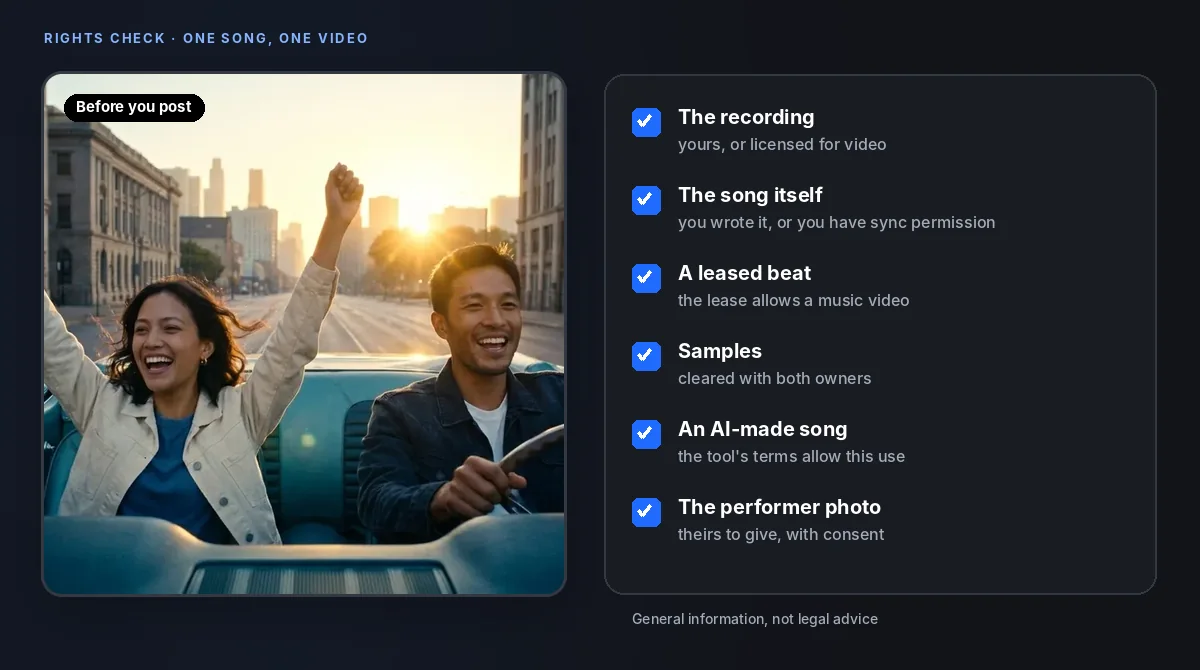
Alles auf dem Cover muss dir zur Nutzung zustehen, für das Cover selbst und überall, wo es landet: in den Stores, als Thumbnail deines Videos, auf Postern und Merch. Apple lehnt Bilder anderer Rechteinhaber ohne schriftliche Erlaubnis ab, und Distributoren verlangen dasselbe. Bewahre den Nachweis also bei den Dateien der Veröffentlichung auf. Was folgt, sind allgemeine Informationen, keine Rechtsberatung; bei einem Vertrag frag eine Anwältin oder einen Anwalt an deinem Wohnort.
- Fotos, die du selbst gemacht hast. Sie gehören dir. Wer darauf erkennbar ist, sollte zustimmen, aufs Cover zu kommen, möglichst schriftlich, auch Familie.
- Fotos eines Fotografen. Wer ein Foto macht, besitzt in der Regel das Urheberrecht daran, auch wenn du darauf zu sehen bist und das Shooting bezahlt hast. In den USA gilt ein Auftragswerk nur in wenigen Kategorien und mit einer schriftlichen Vereinbarung als „work made for hire“ und gehört dann dem Auftraggeber, wie das Circular 30 des Copyright Office erklärt. Hol dir also eine schriftliche Lizenz, die Cover, Promotion, das Video und Merch nennt, und vereinbare die Bildnennung.
- Stockbilder. Lies die Lizenz selbst, nicht die Zusammenfassung der Bibliothek. Die Standardlizenz von Adobe Stock erlaubt zum Beispiel bis zu 500.000 Kopien, schließt Merchandise aus, das Leute wegen des Bildes selbst kaufen, etwa ein T-Shirt mit dem Foto, und sagt, dass als „Editorial Use Only“ gekennzeichnete Bilder ohne schriftliche Zustimmung des Urhebers nicht kommerziell genutzt werden dürfen. Ein Stockfoto kann außerdem auf der Veröffentlichung eines anderen auftauchen.
- Im Netz gefundene Kunst. Ein Bild aus einer Suche, einem Social-Feed oder einer Wallpaper-Seite gehört jemandem. Ohne die schriftliche Erlaubnis dieser Person darf es nicht aufs Cover.
- Doppelgänger realer Personen. Apple lehnt Cover ab, die auffällig einen Artist zeigen oder nennen, der auf der Platte nicht mitwirkt, und ein Bild, das einer berühmten Sängerin oder einem berühmten Sänger nachempfunden ist, wirft dasselbe Problem auf wie ein Foto.
KI-Bilder bringen drei eigene Fragen mit. Erstens entscheiden die Bedingungen des Bildtools, ob du seine Ergebnisse kommerziell nutzen darfst; lies sie also für den Tarif, den du hast. Zweitens hat in den USA Material, das allein aus Prompts erzeugt wurde, keinen menschlichen Urheber, du kannst also womöglich nicht verhindern, dass jemand anderes ein Cover wiederverwendet, das die KI allein gemacht hat; Wem gehört ein KI-Musikvideo legt die Position des Copyright Office dar. Drittens fragen die Stores inzwischen nach: Apple Music führte im März 2026 KI-Transparenz-Tags für Aufnahmen, Kompositionen, Artwork und Musikvideos ein und teilte Labels und Distributoren, wie Complex berichtete, am 22. August 2026 mit, dass Inhalte, die zu einem wesentlichen Teil von KI stammen, sie tragen müssen, mit einem sichtbaren Label „Made With AI“ als Nächstes. Sag deinem Distributor Bescheid, wenn KI einen großen Teil des Covers gemacht hat.
Schriftlizenzen: Welche Fonts aufs Cover dürfen
Eine Schrift ist Software mit einer eigenen Lizenz, und diese Lizenz entscheidet, ob du sie in kommerzieller Gestaltung nutzen darfst. Schriften unter der SIL Open Font License sind der einfachste Fall: Die FAQ der OFL sagt, dass sie für jede Art von Gestaltung verwendet werden dürfen, auch für Logos, Poster und T-Shirts, ohne weitere Lizenz, und dass das Artwork, das du damit machst, dir gehört. Die Nennung der Gestalterin oder des Gestalters der Schrift ist willkommen, aber nicht vorgeschrieben.
Viele Schriften auf Download-Seiten für Gratis-Fonts sind nur für den privaten Gebrauch lizenziert, und ein Cover, das weltweit verkauft und gestreamt wird, ist kommerzielle Nutzung. Dafür brauchst du zuerst eine kostenpflichtige Lizenz der Gestalterin oder des Gestalters. Eine gekaufte Schrift kommt mit einer eigenen Endnutzerlizenz: Lies, was sie zu Artwork, Merchandise und Logos sagt, bevor das Cover auf ein Shirt kommt. Bewahre die Lizenzdatei oder den Beleg bei den Dateien der Veröffentlichung auf, neben den Fotolizenzen.
Im Browser erstellen und prüfen
Der Albumcover-Maker baut ein Cover aus deinem eigenen Foto, zugeschnitten und auf ein Quadrat ausgerichtet, oder aus einer einfarbigen Fläche oder einem Verlauf, setzt Künstlername und Titel in Schrift und speichert ein JPG oder PNG in 3000 x 3000. Während du arbeitest, zeigt er das Cover in Thumbnail-Größen, sodass du siehst, ob die Schrift noch lesbar ist. Alles läuft auf deinem Gerät: Das Foto wird nie hochgeladen, was auch heißt, dass die Rechte daran in deiner Verantwortung bleiben.
Albumcover-CheckerSchick jedes Cover, egal wo gemacht, durch den Checker: Form, Pixelgröße, Dateityp, Farbmodus und Dateigröße gegen die veröffentlichten Regeln von Apple Music, Spotify und der großen Distributoren.Ein Checker liest die Datei, nicht das Bild. Hake vor dem Upload per Auge ab, was nur ein Mensch sieht: die Schreibweise gegenüber dem Formular, keine verirrten Texte, Logos oder Schilder im Hintergrund, die Einwilligung jeder abgebildeten Person und das Cover auf einem Handy im hellen und im dunklen Modus.

Ein Frame aus deinem Musikvideo als Cover
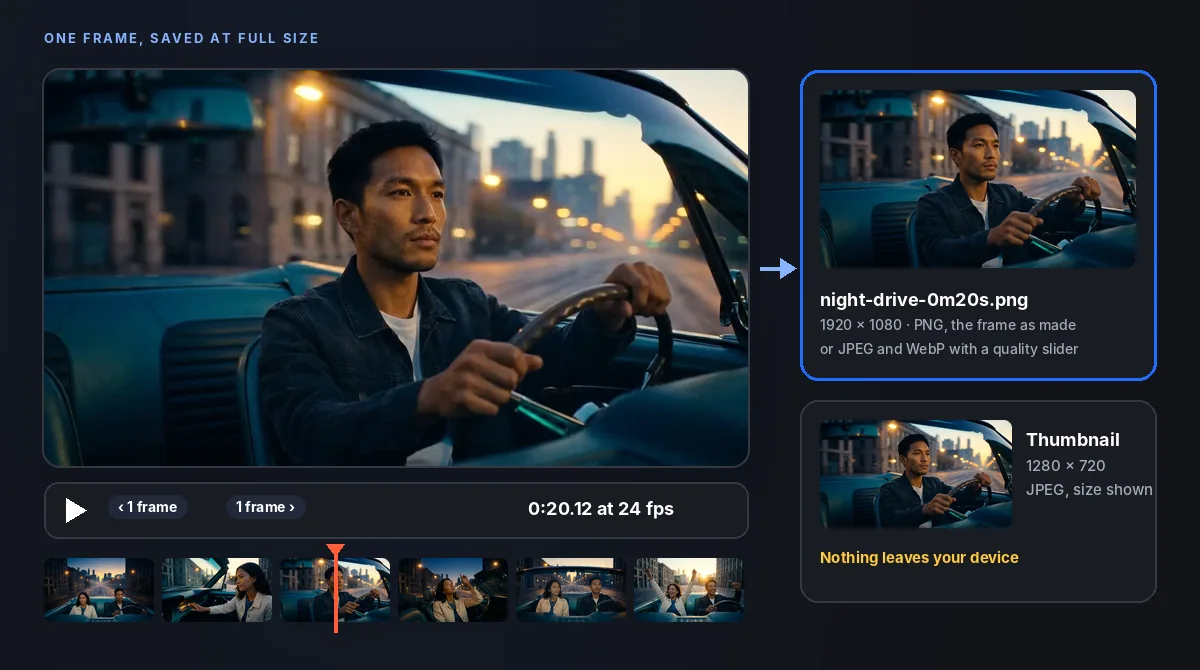
Wenn die Veröffentlichung ein Musikvideo hat, kann ein Frame daraus das Bild des Covers werden, und Cover und Video teilen dann bewusst einen Look. Muvora beansprucht keine Rechte an dem, was du damit erstellst: Im Verhältnis zwischen dir und Muvora gehören dir deine Storyboards, Bilder und Videos, soweit das Gesetz es erlaubt, und du darfst sie zu jedem rechtmäßigen Zweck nutzen, auch kommerziell. Hol dir den genauen Frame aus dem exportierten MP4 mit dem Video-Frame-Grabber, schneide ihn quadratisch zu und setze die Schrift, denn Muvora zeichnet keine Schrift in seine Bilder.
Achte aber auf die Größe. Ein Muvora-Export hat höchstens 1080p, im Querformat 1920 x 1080 Pixel, das größte Quadrat, das du aus einem Frame schneiden kannst, ist also 1080 x 1080. Das erfüllt die Mindestmaße von 640 Pixeln bei Spotify und 1000 Pixeln bei DistroKid, bleibt aber unter den 1400 Pixeln, die Apples Lieferspezifikation und CD Baby verlangen, unter den 1600 von TuneCore und unter den 3000 x 3000, die die meisten Distributoren empfehlen. Ein vergrößertes Quadrat fügt Pixel hinzu, keine Details, und Spotify bittet darum, nicht hochzuskalieren. Nimm den Frame also als Ausgangspunkt für das Cover: als Referenz für ein Foto, ein Gemälde oder eine Gestaltung in voller Größe oder als kleinere Tafel, die in ihrer eigenen Größe in ein größeres Layout aus Farbe und Schrift gesetzt wird. Und weil der Frame von KI stammt, zählt er für die oben genannte KI-Angabe mit, wenn er den größten Teil des Covers füllt.
Erst das Video machen, dann den Frame fürs Cover wählen
Lade den Song hoch und bekomm ein kostenloses Storyboard mit Style Frames, die den Look zeigen, bevor du zahlst. Ist es gerendert, wird der stärkste Frame zur Referenz für ein Cover in denselben Farben und im selben Licht.
Gib dem Song ein Video im Look des Covers
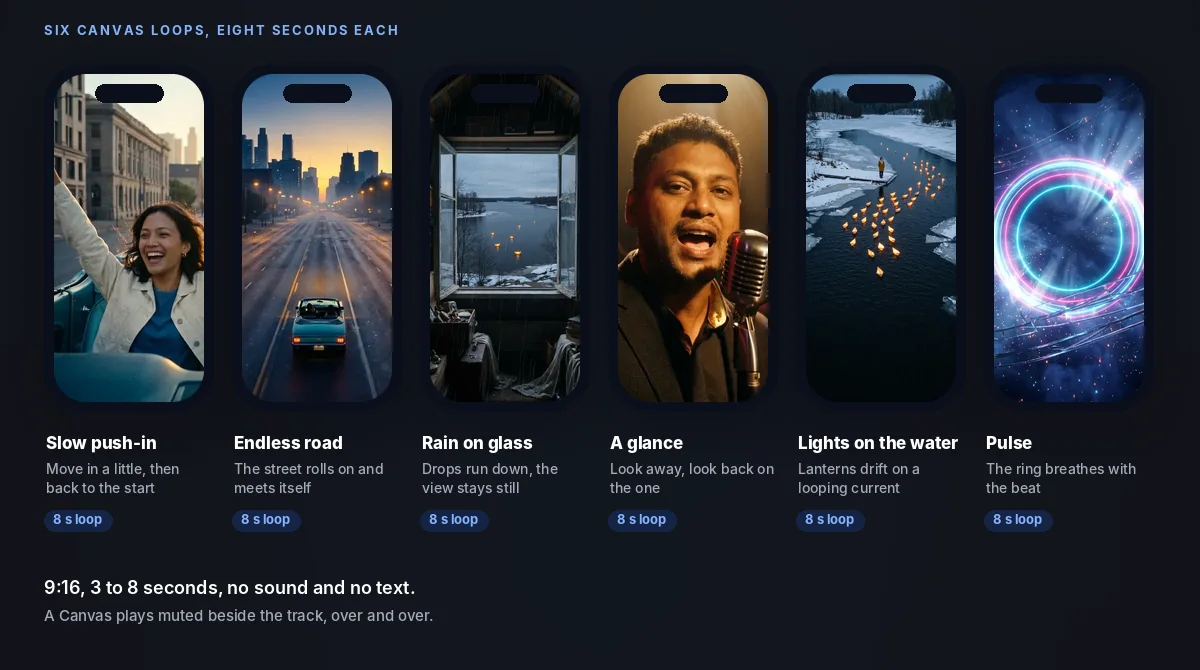
Häufiger kommt erst das Cover, und das Video übernimmt seinen Look. Beschreibe das Cover in Muvora im Ideenfeld, wenn du den Song als Storyboard anlegst: die Palette mit Namen, das zentrale Objekt oder den Ort, das Licht und die Tageszeit. Der KI-Regisseur schreibt ein Briefing in diesem Look und eine Einstellung für jeden Teil des Songs, jeder Schnitt auf einem Taktschwerpunkt, und du kannst alles davon kostenlos bearbeiten. Ein Render exportiert das Querformat-Video, die Schnitte in Hochformat und quadratisch und einen 8-Sekunden-Canvas-Loop, sodass Cover, Canvas und Video als eine Veröffentlichung ankommen. Für Loops, die zum Now-Playing-Bildschirm passen, siehe Spotify-Canvas-Ideen.
Cover fertig? Mach ein passendes Video als Storyboard
Lade den Song hoch, trage die Farben und das zentrale Bild des Covers ins Ideenfeld ein und bekomm ein kostenloses Storyboard, auf den Beat geschnitten, mit 5 neuen Storyboards im Monat im kostenlosen Tarif. Der Album-Visualizer zeigt, wie ein Look sich über eine ganze Platte ziehen kann.
Geschrieben vom Muvora-Team. Zuletzt aktualisiert am 17. November 2026. Etwas veraltet? Schreib uns an [email protected].