A resposta curta
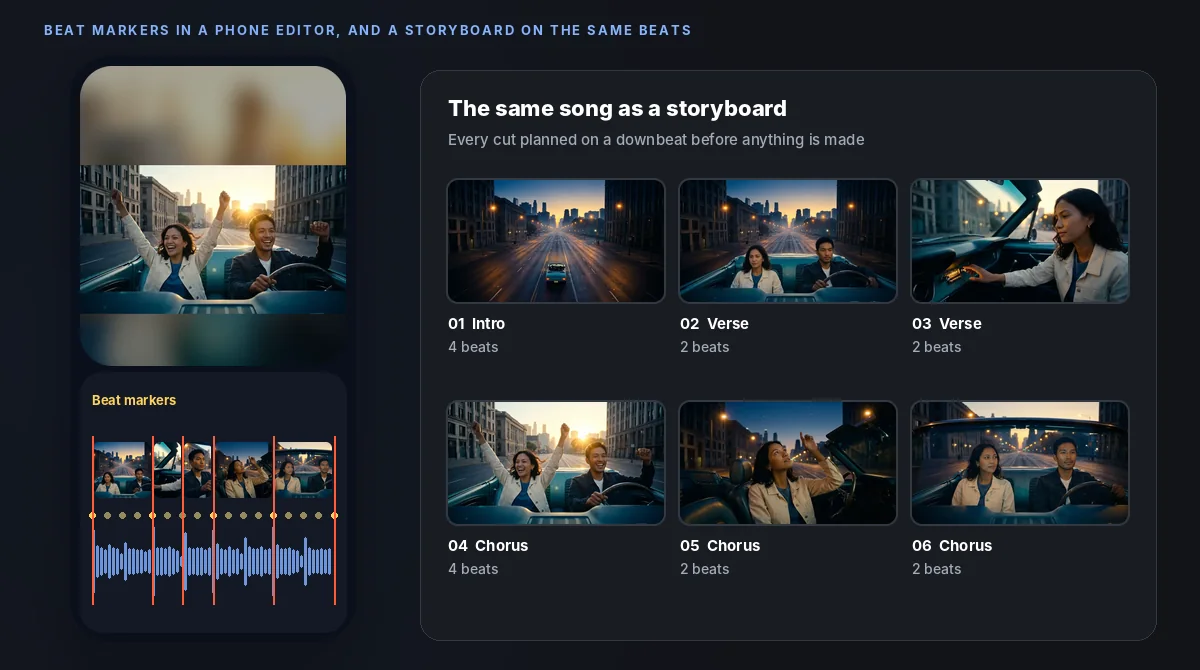
Para fazer um videoclipe no CapCut, comece um projeto, adicione sua música antes de qualquer clipe e ligue os marcadores de tempo (no app de celular, toque na música, depois em Beats e em Auto Generate) para que pontos marquem o ritmo. Corte cada clipe para começar em um marcador de tempo forte, segure os planos por mais tempo nos versos e corte mais rápido nos refrões, confira cada legenda e exporte na taxa de quadros dos seus clipes.
- Coloque a música primeiro na linha do tempo e nunca a mova: todo corte é medido em relação a ela.
- Os marcadores mostram onde caem os tempos; você ainda escolhe quais ganham um corte, em geral os tempos fortes.
- Defina o formato (9:16 ou 16:9) antes de editar, não depois.
- Legendas automáticas são um rascunho: corrija cada linha com a sua folha de letra.
- Os menus do CapCut mudam entre versões, então procure o recurso, não o botão exato.
Nesta página (8 seções)MostrarOcultar
- 1.O que ter pronto antes de abrir o CapCut
- 2.Passo a passo: um videoclipe no CapCut
- 3.Marcadores de tempo no CapCut, no celular e no computador
- 4.Cortar os clipes no tempo
- 5.Letra, texto e legendas automáticas
- 6.9:16 ou 16:9: definindo a tela
- 7.Configurações de exportação para um videoclipe
- 8.Pule o corte, ou finalize um vídeo da Muvora no CapCut
- Perguntas
O que ter pronto antes de abrir o CapCut
Quatro coisas fazem a edição andar rápido. O master final da música, como WAV ou um arquivo de alta qualidade, porque cada corte que você faz é cronometrado por ele e trocá-lo depois move tudo. Os clipes: filmagens que você gravou, fotos ou vídeo gerado em outro lugar. A folha de letra, digitada, para conferir as legendas. E o andamento da música, para saber quanto dura um compasso antes de começar a cortar.
Decida onde o vídeo será visto primeiro. Uma edição vertical 9:16 é para Shorts, Reels e TikTok; uma edição widescreen 16:9 é o vídeo do YouTube. São edições diferentes, não um vídeo espremido em dois formatos, então, se você precisa dos dois, planeje cortar primeiro o widescreen e reenquadrar dele uma versão vertical. Os tamanhos e limites de cada plataforma estão em especificações de vídeo para redes sociais.
| Versão | Ajuda com o tempo, como as fontes a descrevem | Serve para |
|---|---|---|
| App de celular (iPhone, Android) | Auto Beats: marcadores amarelos na forma de onda da música; a opção Music Beat do Auto Cut corta os clipes no tempo | Edições verticais de filmagens gravadas no mesmo celular |
| App de desktop (Windows, Mac) | A opção Beat Sync do Auto Cut fatia os clipes da linha do tempo na música | Edições widescreen mais longas, mais faixas, exportação em 2K e 4K onde o computador permitir |
| CapCut no navegador | Um botão Add beat e detecção automática de tempo na barra de ferramentas da linha do tempo; sem Auto Cut no início de 2026 | Edições rápidas em um computador sem instalar nada |
Fontes: a matéria da App Store sobre o CapCut da Apple, para o Auto Beats do app de celular, a ajuda do Auto Cut do CapCut, para o Beat Sync, o Music Beat e a versão de navegador, e o guia do editor online do CapCut, para os botões de tempo do navegador. A ajuda do CapCut também diz que o Auto Cut pode aparecer só em algumas regiões ou em lançamentos graduais (ajuda do CapCut); então, se o seu app não mostra um recurso, atualize-o e procure de novo antes de presumir que ele sumiu.
Tap tempoBata junto com a música por alguns compassos para obter o andamento, para saber quanto dura um compasso antes de cortar um único clipe.Passo a passo: um videoclipe no CapCut
A ordem importa mais que qualquer botão. A música primeiro, o formato em segundo, os marcadores em terceiro e só então os clipes, para que cada corte que você faz seja em relação a algo fixo.
- 01
Comece um projeto com seus clipes
Crie um novo projeto e importe os clipes que pretende usar, mais ou menos na ordem da história da música. Não corte nada ainda; você vai cortar na música em um passo posterior.
- 02
Defina a proporção antes de editar
Escolha 9:16 para um vídeo vertical ou 16:9 para widescreen na configuração de proporção do projeto, para que cada clipe seja enquadrado para a tela em que vai passar desde o primeiro corte.
- 03
Adicione a música no início absoluto
Adicione seu próprio master a partir do dispositivo, coloque-o no primeiro frame da linha do tempo e deixe o início dele intocado, para que o 0:00 da música seja o 0:00 do vídeo.
- 04
Marque os tempos
Selecione a música e ative os marcadores de tempo automáticos, ou adicione marcadores à mão em cada tempo forte enquanto ela toca. Confira alguns contra a forma de onda no início, no meio e no fim.
- 05
Corte cada clipe em um marcador
Leve a cabeça de reprodução até um marcador de tempo forte, divida ou apare o clipe ali e repita. Segure os planos por dois compassos ou mais nos versos e corte a cada compasso no refrão.
- 06
Adicione texto e legendas e depois corrija-os
Rode as legendas automáticas ou digite a letra, corrija cada linha com a folha de letra e mantenha o texto longe da parte de baixo de um quadro vertical, onde os apps colocam seus botões.
- 07
Assista na velocidade normal e ajuste
Reproduza a edição inteira sem parar. Um corte que parece atrasado costuma precisar andar um ou dois frames antes; um refrão que parece sem graça costuma precisar de planos mais curtos, não de mais efeitos.
- 08
Exporte com as configurações certas
Exporte em 1080p e na taxa de quadros em que seus clipes foram feitos, apague qualquer clipe final que o CapCut tenha adicionado e reproduza o arquivo exportado uma vez de ponta a ponta antes de postar.

Pule a página em branco
Envie sua música e o diretor de IA do Muvora planeja um storyboard plano a plano no ritmo. Edite cada plano de graça e pague só se renderizar.
Marcadores de tempo no CapCut, no celular e no computador
No celular, a matéria da App Store sobre o CapCut da Apple descreve o recurso que ela chama de Auto Beats: adicione uma trilha, toque na faixa na linha do tempo para abrir o menu, deslize até Beats e ative Auto Generate. Pontos amarelos aparecem então ao longo da forma de onda do áudio, e você os usa como os lugares para cortar. Os nomes dos menus mudam entre versões e regiões, então, se o Beats não estiver lá, procure no menu que abre quando a música está selecionada.
Em um navegador, o guia do editor online do CapCut descreve dois botões na barra de ferramentas da linha do tempo quando o áudio está selecionado: Add beat (um ícone de bandeira) coloca um marcador onde está a cabeça de reprodução, e a detecção de tempo (uma bandeira marcada com um A) marca os tempos automaticamente. No app de desktop, o Auto Cut oferece o Beat Sync, que analisa a música e corta os clipes da linha do tempo em uma sequência sincronizada com o ritmo. O Auto Cut faz os cortes por você, enquanto os marcadores só mostram onde eles poderiam ir, e para um videoclipe o segundo costuma ser o melhor começo.
Compasso 1
Compasso 2
Compasso 3
Compasso 4
Marcadores em todo tempo dão muito mais lugares para cortar do que um videoclipe precisa. Em 4/4, quatro tempos formam um compasso, então, quando os pontos caem em todo tempo, cortar a cada quarto ponto põe um corte em cada compasso, e a cada oitavo ponto em cada segundo compasso. Encontre o primeiro tempo forte (o 1 forte de onde você contaria, geralmente onde entram a bateria ou o acorde principal) e conte a partir dali. Os marcadores automáticos seguem o que o software ouve, então, em uma intro esparsa ou em uma música tocada sem click, eles podem pular um tempo ou cair em um contratempo forte: confira-os contra a forma de onda e mova ou adicione um ou outro à mão.
| Andamento | Entre dois marcadores | Cortar a cada 4º marcador (um compasso) | Cortar a cada 8º marcador (dois compassos) | Um compasso a 30 fps |
|---|---|---|---|---|
| 80 BPM | 0,75 s | 3,00 s | 6,00 s | 90 frames |
| 90 BPM | 0,67 s | 2,67 s | 5,33 s | 80 frames |
| 100 BPM | 0,60 s | 2,40 s | 4,80 s | 72 frames |
| 120 BPM | 0,50 s | 2,00 s | 4,00 s | 60 frames |
| 140 BPM | 0,43 s | 1,71 s | 3,43 s | 51,4 frames |
| 160 BPM | 0,38 s | 1,50 s | 3,00 s | 45 frames |
Ainda sem clipes para cortar?
Envie a música e a Muvora encontra os tempos, os tempos fortes e as seções dela e depois escreve um storyboard com um plano pensado para cada trecho entre cortes. É grátis para ler e editar; você só paga créditos se renderizar.
Cortar os clipes no tempo
Com os marcadores no lugar, o corte em si é repetitivo, e isso é um bom sinal. Aproxime o zoom da linha do tempo até os pontos ficarem bem espaçados, leve a cabeça de reprodução até um marcador e divida o clipe ali ou arraste a borda dele até encontrar o ponto. Aproximar importa no celular: na largura inteira da música, a ponta de um dedo cobre vários frames, e um corte dois ou três frames atrasado parece desleixo até para quem não saberia dizer por quê.
- Ritme por seção, não por marcador. De dois a quatro compassos por plano na intro e nos versos, um compasso no refrão, de meio compasso a um compasso logo depois de um drop. A mudança de ritmo é o que faz o refrão parecer maior.
- Guarde o melhor plano para o primeiro tempo forte do refrão. É o momento em que a maioria dos espectadores ainda está assistindo e a música pede algo novo.
- Mude o enquadramento a cada corte. Um plano aberto depois de um close, um close depois de um plano médio. Dois planos do mesmo tamanho cortados juntos parecem um salto, mesmo no tempo.
- Corte onde começa uma seção. Todo verso, refrão e ponte deve começar em um plano novo, para que a imagem diga ao espectador que a música seguiu adiante.
- Use o Auto Cut como um rascunho. Se você o deixar cortar tudo, reduza depois as seções calmas: cortes automáticos tendem a ser mais agitados do que um verso quer.
- Vá com calma em transições e rampas de velocidade. Cortes secos carregam melhor o ritmo. Reserve flashes, whips e mudanças de velocidade para um drop ou uma mudança de seção, onde significam algo.
A matemática dos compassos por trás desses números, e como evitar a deriva de arredondamento em uma música longa, está em como editar um videoclipe no tempo da música. Para os cortes que precisam de mais que um corte (um flash no drop, um match cut, um whip pan), veja transições de videoclipe.
Letra, texto e legendas automáticas
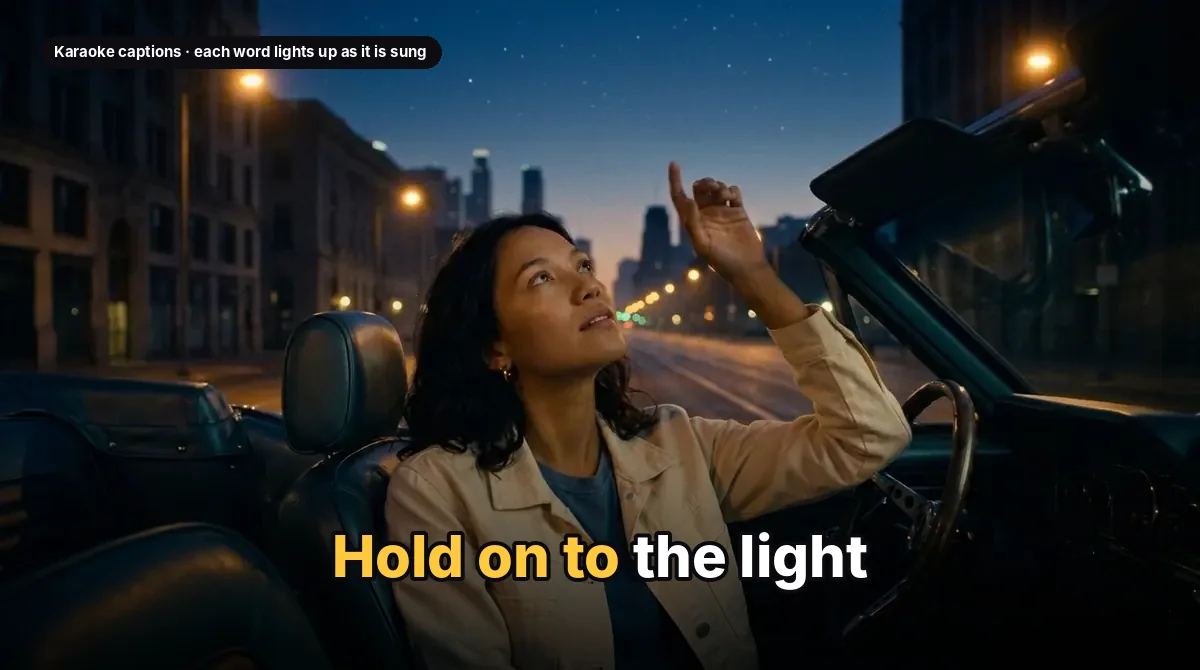
O CapCut gera legendas a partir do áudio no celular, no app de desktop e em um navegador: no desktop fica em Text e depois em Auto captions, onde você escolhe o idioma e o CapCut escreve blocos de legenda cronometrados na linha do tempo (guia de legendas do CapCut). No navegador há também uma opção Auto lyrics na aba Captions, que o CapCut diz detectar e transcrever a letra da música (CapCut). Seu plano também importa: a comparação dos próprios planos do CapCut lista as legendas automáticas entre as ferramentas de IA do Pro, então confira o que o seu inclui.
Trate toda legenda automática como um primeiro rascunho. A ajuda do CapCut sobre legendas imprecisas diz que o reconhecimento de fala pode ler palavras errado por causa de ruído de fundo, sotaques, fala rápida ou áudio de baixa qualidade, e vocais cantados sobre uma banda completa ou um beat são mais difíceis que fala nos quatro critérios. Abra o editor de legendas, leia cada linha com a folha de letra, corrija a grafia de nomes e gírias e divida linhas longas para que não haja mais de uma frase na tela por vez.
- Mostre um verso um pouco antes de ser cantado, não quando termina: os espectadores leem mais devagar do que os cantores cantam.
- Mantenha o texto vertical fora do quarto inferior. TikTok, Reels e Shorts colocam ali a legenda, o nome e os botões.
- Uma fonte, um estilo, alto contraste. Uma linha branca com contorno escuro se lê em todo plano; cinco estilos animados não se leem em nenhum.
- Lyric video ou videoclipe? Se as palavras são o ponto, faça delas o design; se são apoio, mantenha-as pequenas e estáveis.
9:16 ou 16:9: definindo a tela
O guia de proporções do CapCut manda clicar em Ratio e escolher um formato: 1:1, 16:9, 9:16 e outros. Defina antes de editar, porque a proporção decide como cada clipe é enquadrado, e mudá-la no fim corta cabeças e mãos que você posicionou com cuidado. Quando um clipe não preenche o novo formato, o CapCut pode preencher a lacuna com uma cor ou uma cópia desfocada da imagem em vez de tarjas pretas.
| Formato | Tamanho | Onde vai | Atenção a |
|---|---|---|---|
| 9:16 vertical | 1080 x 1920 | TikTok, Instagram Reels, YouTube Shorts | Rostos um pouco acima do centro; nada importante no quarto inferior |
| 16:9 widescreen | 1920 x 1080 | YouTube, seu site | Espaço para planos abertos e lugares; texto longe das bordas |
| 1:1 quadrado | 1080 x 1080 | Posts de feed | O recorte mais apertado dos três: confira cada plano |
Transformar uma edição widescreen finalizada em uma vertical é reenquadrar, não redimensionar: passe por ela plano a plano e mova cada quadro para que o rosto ou a ação fique dentro da janela alta. Planos abertos de lugares muitas vezes ficam melhores inteiros, sobre um fundo desfocado deles mesmos, do que cortados em uma fatia. O conversor de vídeo vertical gratuito faz um ou outro para um único clipe no seu dispositivo, e a calculadora de proporção mostra quanto de um quadro cada recorte mantém.

Configurações de exportação para um videoclipe
Exporte em 1080p, a menos que todos os clipes tenham sido gravados em resolução maior. A listagem do app na App Store anuncia exportações em 4K a 60 fps, mas a ajuda do CapCut diz que 2K e 4K só aparecem quando o dispositivo, o sistema operacional e a mídia permitem: no celular, o rótulo da resolução fica ao lado do botão Export, e você não consegue exportar em 4K se todos os clipes forem 1080p ou menos (ajuda do CapCut). A taxa de quadros é definida nas configurações de exportação, de 24 a 60 fps (CapCut). Mantenha a taxa em que seus clipes foram feitos: 30 para a maioria das filmagens de celular, 24 para uma gravação em estilo de cinema ou um vídeo feito a 24.
- Resolução 1080p (ou a mais alta que seus clipes realmente têm), na proporção em que você editou
- Taxa de quadros igual à dos clipes, nunca elevada a 60 para uma edição a 24 ou 30 fps
- O áudio da música inalterado: sem faixa de música extra, sem redução de volume que você não quis
- Qualquer clipe final do CapCut removido do fim da linha do tempo
- O arquivo exportado reproduzido uma vez, do começo ao fim, com som
- Tamanho, taxa de quadros e duração do arquivo conferidos antes de enviar
A ajuda do CapCut diz que as exportações não têm marca d'água na maioria dos casos e que uma marca d'água vem de um clipe final adicionado por um template, de um recurso de acervo que exige atribuição ou do encerramento padrão: no celular, toque no encerramento do CapCut no fim da linha do tempo e apague-o antes de exportar (ajuda do CapCut). Se você usou clipes de acervo, adesivos ou efeitos da biblioteca do CapCut em um vídeo que vai monetizar, confira os termos deles também: a comparação de planos do CapCut lista recursos de uso comercial entre o que o Pro inclui, e a ajuda diz que o preço do Pro varia por região.
Verificador de arquivo de vídeoAbra o arquivo exportado no seu dispositivo para ver a resolução, a taxa de quadros, o codec, o áudio e o bitrate conferidos com YouTube, Shorts, TikTok, Reels e Spotify Canvas.Pule o corte, ou finalize um vídeo da Muvora no CapCut
Tudo acima presume que você tem clipes para cortar. Se tudo o que você tem é a música, a Muvora faz as imagens e a edição juntas. Ela lê os tempos, os tempos fortes, as seções e os drops da música, um diretor de IA escreve um storyboard com um plano para cada trecho entre cortes, e o vídeo finalizado é montado com cada corte no seu tempo forte planejado, um corte em cada mudança de seção e um flash branco curto em cada drop. A trilha sonora é o seu arquivo enviado, inalterado, e o storyboard é grátis para ler e editar antes de você pagar qualquer coisa.
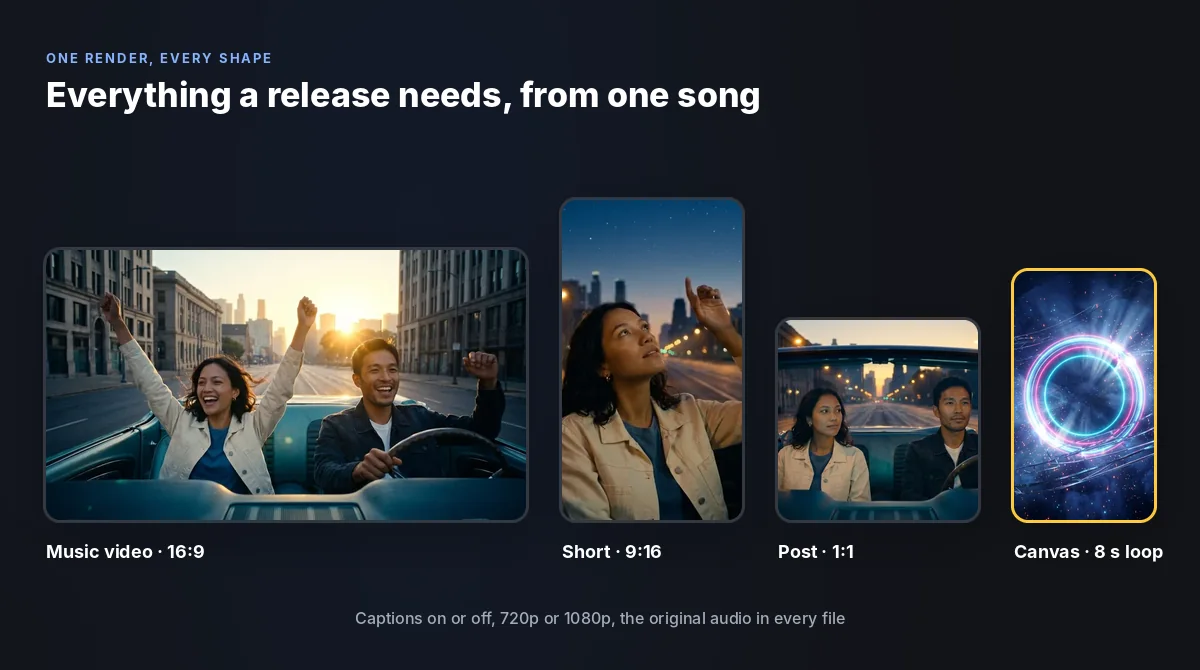
A Muvora não edita filmagens que você gravou, e você não precisa de um editor para finalizar os vídeos dela. Mas as exportações dela são arquivos MP4 comuns (vídeo H.264 com áudio AAC, 24 quadros por segundo, em 720p ou 1080p), então abrem no CapCut como qualquer clipe quando você quer um cartão de título, uma linha de letra sua ou um corte de teaser. Importe a exportação como o primeiro clipe, não adicione a música de novo (o vídeo já a carrega) e exporte a 24 fps para que cada corte continue no seu frame. Uma renderização 16:9 entrega o vídeo widescreen mais vertical, quadrado e um loop de Canvas de 8 segundos; uma renderização 9:16 entrega as versões vertical, quadrada e de Canvas, mas nenhuma widescreen.
Para uma comparação lado a lado das duas abordagens, veja Muvora como alternativa ao CapCut. Para todos os outros editores, do DaVinci Resolve ao iMovie, e as ferramentas de tempo que cada um oferece, veja os melhores apps de edição de vídeo para videoclipes.
Tenha um vídeo já cortado no tempo
Envie sua música, leia o storyboard gratuito e renderize uma vez em 16:9 para obter o vídeo widescreen, uma versão vertical, uma versão quadrada e um loop de Canvas. Abra qualquer um deles no CapCut depois, se quiser adicionar texto.
Escrito pela equipe do Muvora. Atualizado em 17 de novembro de 2026. Viu algo desatualizado? Fale com a gente em [email protected].