Die kurze Antwort
Um ein Musikvideo in CapCut zu machen, starte ein Projekt, füge deinen Song vor jedem Clip hinzu und schalte die Beat-Marker ein (in der Handy-App tippst du den Song an, dann Beats, dann Auto Generate), damit Punkte den Rhythmus markieren. Trimme jeden Clip so, dass er auf einem Taktschwerpunkt-Marker beginnt, halte Einstellungen in Strophen länger und schneide in Refrains schneller, prüfe jeden Untertitel und exportiere in der Bildrate deiner Clips.
- Lege den Song zuerst auf die Timeline und bewege ihn nie: Jeder Schnitt wird an ihm gemessen.
- Beat-Marker zeigen, wo Beats fallen; du wählst weiterhin, welche einen Schnitt bekommen, meist die Taktschwerpunkte.
- Stelle die Form (9:16 oder 16:9) ein, bevor du schneidest, nicht danach.
- Auto-Untertitel sind ein Entwurf: Korrigiere jede Zeile gegen dein Lyric Sheet.
- CapCuts Menüs wandern zwischen Versionen, such also nach der Funktion, nicht nach dem genauen Button.
Auf dieser Seite (8 Abschnitte)EinblendenAusblenden
- 1.Was du bereithalten solltest, bevor du CapCut öffnest
- 2.Schritt für Schritt: ein Musikvideo in CapCut
- 3.Beat-Marker in CapCut, am Handy und am Computer
- 4.Die Clips auf den Beat schneiden
- 5.Lyrics, Text und Auto-Untertitel
- 6.9:16 oder 16:9: die Leinwand einstellen
- 7.Export-Einstellungen für ein Musikvideo
- 8.Spar dir das Schneiden oder finalisiere ein Muvora-Video in CapCut
- Fragen
Was du bereithalten solltest, bevor du CapCut öffnest
Vier Dinge lassen den Schnitt schnell gehen. Der finale Master des Songs, als WAV oder in hoher Qualität, denn jeder Schnitt, den du setzt, wird an ihm getaktet, und ihn später auszutauschen verschiebt alles. Die Clips: selbst gedrehtes Material, Fotos oder anderswo generiertes Video. Das Lyric Sheet, ausgeschrieben, um Untertitel dagegen zu prüfen. Und das Tempo des Songs, damit du weißt, wie lang ein Takt ist, bevor du mit dem Trimmen beginnst.
Entscheide, wo das Video zuerst gesehen wird. Ein Hochformat-Schnitt in 9:16 ist für Shorts, Reels und TikTok; ein Querformat-Schnitt in 16:9 ist das YouTube-Video. Das sind verschiedene Schnitte und nicht ein Video, das in zwei Formen gequetscht wird. Wenn du beide brauchst, plane also, zuerst den Querformat-Schnitt zu machen und daraus eine Hochformat-Version neu einzurahmen. Die Größen und Limits jeder Plattform stehen in Social-Media-Video-Spezifikationen.
| Version | Beat-Hilfe, wie ihre Quellen sie beschreiben | Passt zu |
|---|---|---|
| Handy-App (iPhone, Android) | Auto Beats: gelbe Marker auf der Wellenform des Songs; die Option Music Beat von Auto Cut schneidet Clips auf den Beat | Hochformat-Schnitte von Material, das mit demselben Handy gedreht wurde |
| Desktop-App (Windows, Mac) | Die Option Beat Sync von Auto Cut schneidet die Clips auf der Timeline zur Musik | Längere Querformat-Schnitte, mehr Spuren, 2K- und 4K-Export, wo der Computer es erlaubt |
| CapCut im Browser | Ein Button Add beat und automatische Beat-Erkennung in der Timeline-Werkzeugleiste; kein Auto Cut Anfang 2026 | Schnelle Schnitte am Computer, ohne etwas zu installieren |
Quellen: Apples App-Store-Story zu CapCut für Auto Beats der Handy-App, CapCuts Hilfe zu Auto Cut für Beat Sync, Music Beat und die Browser-Version und CapCuts Anleitung zu seinem Online-Editor für die Beat-Buttons im Browser. CapCuts Hilfe sagt außerdem, Auto Cut erscheine möglicherweise nur in manchen Regionen oder in gestaffelten Rollouts (CapCut-Hilfe). Wenn deine App eine Funktion nicht zeigt, aktualisiere sie und schau noch einmal nach, bevor du annimmst, sie sei weg.
Tap TempoTippe ein paar Takte lang zum Song mit, um sein Tempo zu bekommen, damit du weißt, wie lang ein Takt ist, bevor du einen einzigen Clip trimmst.Schritt für Schritt: ein Musikvideo in CapCut
Die Reihenfolge zählt mehr als jeder einzelne Button. Song zuerst, Form zweitens, Marker drittens und erst dann die Clips, damit jeder Trim, den du setzt, gegen etwas Festes geht.
- 01
Starte ein Projekt mit deinen Clips
Lege ein neues Projekt an und importiere die Clips, die du nutzen willst, ungefähr in der Reihenfolge der Geschichte des Songs. Trimme noch nichts; auf die Musik schneidest du in einem späteren Schritt.
- 02
Stelle das Seitenverhältnis ein, bevor du schneidest
Wähle in der Ratio-Einstellung des Projekts 9:16 für ein Hochformat-Video oder 16:9 für Querformat, damit jeder Clip vom ersten Schnitt an für den Bildschirm eingerahmt ist, auf dem er laufen wird.
- 03
Füge den Song ganz am Anfang hinzu
Füge deinen eigenen Master von deinem Gerät hinzu, setze ihn auf das erste Frame der Timeline und lass seinen Anfang unberührt, damit das 0:00 des Songs das 0:00 des Videos ist.
- 04
Markiere die Beats
Wähle den Song aus und schalte die automatischen Beat-Marker ein oder setze Marker von Hand auf jeden Taktschwerpunkt, während er läuft. Prüfe ein paar gegen die Wellenform am Anfang, in der Mitte und am Ende.
- 05
Trimme jeden Clip auf einen Marker
Setze die Abspielposition auf einen Taktschwerpunkt-Marker, teile oder trimme den Clip dort und wiederhole das. Halte Einstellungen in Strophen zwei Takte oder länger und schneide im Refrain auf jeden Takt.
- 06
Füge Text und Untertitel hinzu und korrigiere sie dann
Lass die Auto-Untertitel laufen oder tippe den Text ein, korrigiere dann jede Zeile gegen das Lyric Sheet und halte den Text vom unteren Rand eines Hochformat-Bilds fern, wo die Apps ihre Buttons platzieren.
- 07
Schau es in voller Geschwindigkeit an und korrigiere
Spiele den ganzen Schnitt ohne Halt ab. Ein Schnitt, der spät wirkt, muss meist ein oder zwei Frames früher; ein Refrain, der flach wirkt, braucht meist kürzere Einstellungen, nicht mehr Effekte.
- 08
Exportiere mit den richtigen Einstellungen
Exportiere in 1080p und in der Bildrate, in der deine Clips gemacht wurden, lösche jeden Abspann-Clip, den CapCut hinzugefügt hat, und spiele die exportierte Datei einmal durch, bevor du sie postest.

Überspring das leere Blatt
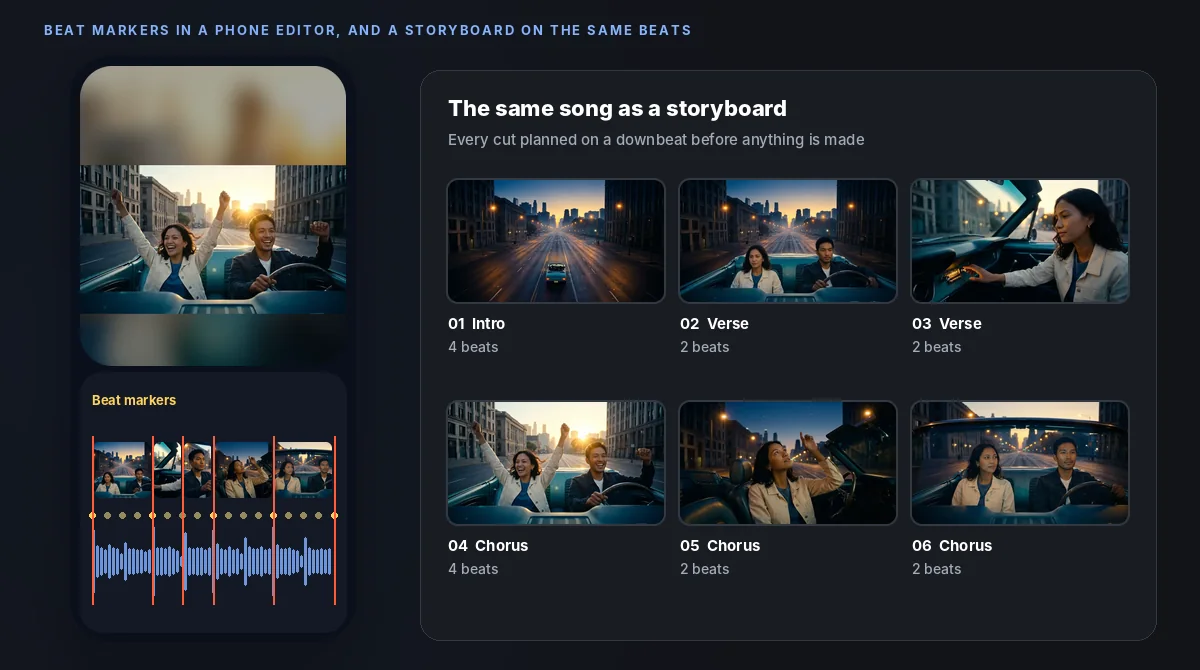
Lade deinen Song hoch, und der KI-Regisseur von Muvora plant ein Storyboard Einstellung für Einstellung im Takt. Bearbeite jede Einstellung kostenlos und zahle nur, wenn du renderst.
Beat-Marker in CapCut, am Handy und am Computer
Am Handy beschreibt Apples App-Store-Story zu CapCut die Funktion, die es Auto Beats nennt: Füge einen Soundtrack hinzu, tippe die Spur auf der Timeline an, um ihr Menü zu öffnen, wische zu Beats und aktiviere Auto Generate. Gelbe Punkte erscheinen dann entlang der Audio-Wellenform, und du nutzt sie als Stellen zum Schneiden. Menünamen ändern sich zwischen Versionen und Regionen. Wenn Beats nicht da ist, schau also in dem Menü nach, das sich öffnet, wenn der Song ausgewählt ist.
Im Browser beschreibt CapCuts Anleitung zu seinem Online-Editor zwei Buttons in der Timeline-Werkzeugleiste, sobald das Audio ausgewählt ist: Add beat (ein Flaggen-Symbol) setzt einen Marker an der Abspielposition, und die Beat-Erkennung (eine Flagge mit einem A) markiert die Beats automatisch. In der Desktop-App bietet Auto Cut Beat Sync, das den Song analysiert und die Clips auf der Timeline zu einer rhythmussynchronen Sequenz schneidet. Auto Cut macht die Schnitte für dich, während Marker dir nur zeigen, wo sie hinkönnten, und für ein Musikvideo ist das zweite meist der bessere Start.
Takt 1
Takt 2
Takt 3
Takt 4
Marker auf jedem Beat geben dir weit mehr Stellen zum Schneiden, als ein Musikvideo braucht. In 4/4 ergeben vier Beats einen Takt: Fallen die Punkte auf jeden Beat, setzt ein Schnitt auf jedem vierten Punkt also einen Schnitt auf jeden Takt und auf jedem achten Punkt auf jeden zweiten Takt. Finde den ersten Taktschwerpunkt (die starke 1, von der du zählst, meist dort, wo die Drums oder der Hauptakkord einsetzen) und zähle von dort. Automatische Marker folgen dem, was die Software hört, bei einem spärlichen Intro oder einem Song, der ohne Click gespielt wurde, können sie also einen Beat auslassen oder auf einem starken Off-Beat landen: Prüfe sie gegen die Wellenform und verschiebe oder ergänze den einen oder anderen von Hand.
| Tempo | Zwischen zwei Markern | Auf jeden 4. Marker schneiden (ein Takt) | Auf jeden 8. Marker schneiden (zwei Takte) | Ein Takt bei 30 fps |
|---|---|---|---|---|
| 80 BPM | 0,75 s | 3,00 s | 6,00 s | 90 Frames |
| 90 BPM | 0,67 s | 2,67 s | 5,33 s | 80 Frames |
| 100 BPM | 0,60 s | 2,40 s | 4,80 s | 72 Frames |
| 120 BPM | 0,50 s | 2,00 s | 4,00 s | 60 Frames |
| 140 BPM | 0,43 s | 1,71 s | 3,43 s | 51,4 Frames |
| 160 BPM | 0,38 s | 1,50 s | 3,00 s | 45 Frames |
Noch keine Clips zum Schneiden?
Lade den Song hoch, und Muvora findet seine Beats, Taktschwerpunkte und Abschnitte und schreibt dann ein Storyboard mit einer geplanten Einstellung für jede Strecke zwischen den Schnitten. Es ist kostenlos zu lesen und zu bearbeiten; du zahlst Credits nur, wenn du es renderst.
Die Clips auf den Beat schneiden
Wenn die Marker sitzen, ist das Schneiden selbst repetitiv, und das ist ein gutes Zeichen. Zoome in die Timeline, bis die Punkte weit auseinanderliegen, setze die Abspielposition auf einen Marker und teile den Clip dort oder ziehe seine Kante, bis sie den Punkt trifft. Das Hineinzoomen zählt am Handy: In voller Songbreite deckt eine Fingerspitze mehrere Frames ab, und ein Schnitt zwei oder drei Frames zu spät wirkt schlampig, selbst auf Leute, die nicht sagen könnten, warum.
- Takte nach Abschnitt, nicht nach Marker. Zwei bis vier Takte pro Einstellung im Intro und in den Strophen, ein Takt im Refrain, ein halber bis ein Takt direkt nach einem Drop. Der Tempowechsel lässt den Refrain größer wirken.
- Spare die beste Einstellung für den ersten Refrain-Taktschwerpunkt auf. Es ist der Moment, in dem die meisten Zuschauer noch zusehen und der Song nach etwas Neuem verlangt.
- Wechsle die Einstellungsgröße bei jedem Schnitt. Eine Totale nach einer Nahaufnahme, eine Nahaufnahme nach einer Halbnahen. Zwei gleich große Einstellungen hintereinander wirken wie ein Sprung, selbst auf dem Beat.
- Schneide, wo ein Abschnitt beginnt. Jede Strophe, jeder Refrain und jede Bridge sollte mit einer neuen Einstellung beginnen, damit das Bild dem Zuschauer sagt, dass der Song weitergezogen ist.
- Nutze Auto Cut als Rohentwurf. Wenn du es alles schneiden lässt, dünne die ruhigen Abschnitte danach aus: Automatische Schnitte sind meist unruhiger, als eine Strophe will.
- Geh sparsam mit Übergängen und Speed Ramps um. Harte Schnitte tragen Rhythmus am besten. Spare dir Blitze, Whips und Tempowechsel für einen Drop oder einen Abschnittswechsel auf, wo sie etwas bedeuten.
Die Taktrechnung hinter diesen Zahlen und wie du bei einem langen Song Rundungsdrift vermeidest, steht in Musikvideo auf den Beat schneiden. Für die Schnitte, die mehr als einen Schnitt brauchen (ein Blitz auf dem Drop, ein Match Cut, ein Whip Pan), siehe Übergänge im Musikvideo.
Lyrics, Text und Auto-Untertitel
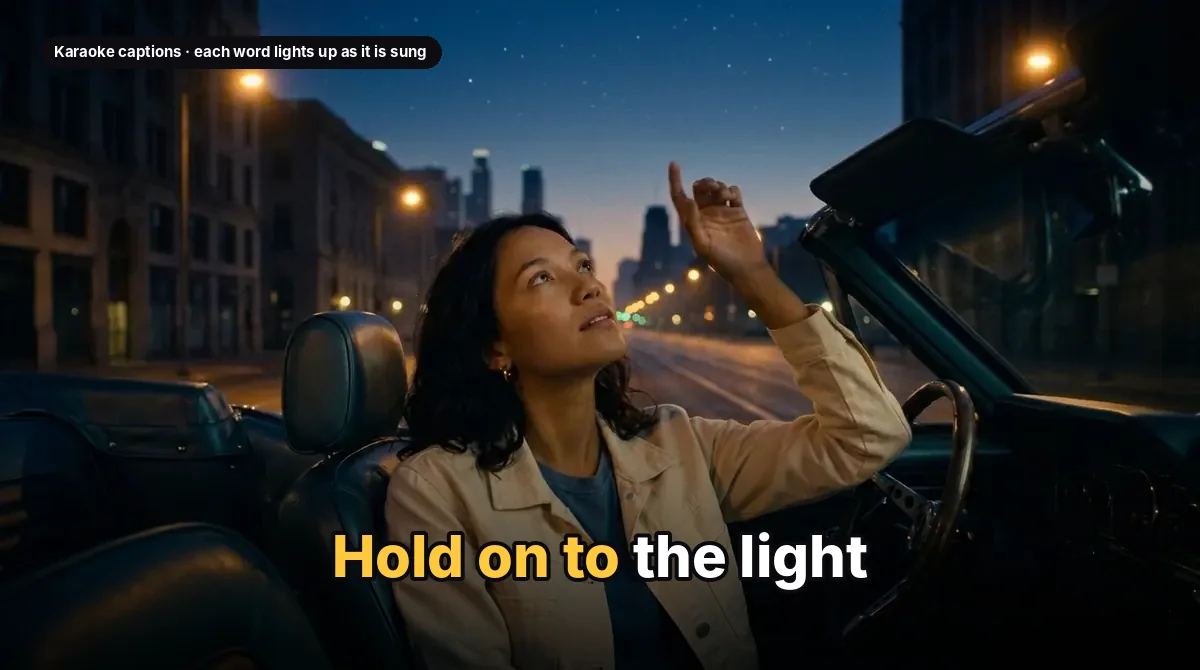
CapCut erzeugt Untertitel aus dem Audio am Handy, in der Desktop-App und im Browser: Am Desktop findest du es unter Text, dann Auto captions, wo du die Sprache wählst und CapCut getaktete Untertitelblöcke auf die Timeline schreibt (CapCuts Untertitel-Anleitung). Im Browser gibt es außerdem eine Option Auto lyrics im Tab Captions, die laut CapCut die Lyrics aus dem Song erkennt und transkribiert (CapCut). Auch dein Tarif zählt: CapCuts eigener Vergleich seiner Tarife führt Auto-Untertitel unter den KI-Werkzeugen von Pro auf, prüfe also, was deiner enthält.
Behandle jeden automatischen Untertitel als ersten Entwurf. CapCuts Hilfe zu ungenauen Untertiteln sagt, Spracherkennung könne Wörter wegen Hintergrundgeräuschen, Akzenten, schnellem Sprechen oder niedriger Audioqualität falsch lesen, und gesungene Vocals über einer vollen Band oder einem Beat sind in allen vier Punkten schwieriger als Sprache. Öffne den Untertitel-Editor, lies jede Zeile gegen dein Lyric Sheet, korrigiere die Schreibweise von Namen und Slang und teile lange Zeilen, damit nie mehr als eine Phrase auf einmal auf dem Bildschirm steht.
- Zeige eine Zeile kurz vor dem Gesang, nicht wenn er endet: Zuschauer lesen langsamer, als Sänger singen.
- Halte Hochformat-Text aus dem unteren Viertel heraus. TikTok, Reels und Shorts setzen dort Untertitel, Namen und Buttons.
- Eine Schrift, ein Stil, hoher Kontrast. Eine weiße Zeile mit dunkler Kontur ist auf jeder Einstellung lesbar; fünf animierte Stile sind auf keiner lesbar.
- Lyric-Video oder Musikvideo? Wenn die Worte der Punkt sind, mach sie zum Design; wenn sie Beiwerk sind, halte sie klein und ruhig.
9:16 oder 16:9: die Leinwand einstellen
CapCuts Anleitung zu Seitenverhältnissen lässt dich Ratio anklicken und eine Form wählen: 1:1, 16:9, 9:16 und mehr. Stelle sie ein, bevor du schneidest, denn das Seitenverhältnis bestimmt, wie jeder Clip eingerahmt ist, und es am Ende zu ändern schneidet Köpfe und Hände ab, die du sorgfältig platziert hast. Wenn ein Clip die neue Form nicht füllt, kann CapCut die Lücke mit einer Farbe oder einer unscharfen Kopie des Bildes füllen statt mit schwarzen Balken.
| Form | Größe | Wohin es geht | Worauf achten |
|---|---|---|---|
| 9:16 Hochformat | 1080 x 1920 | TikTok, Instagram Reels, YouTube Shorts | Gesichter etwas über der Mitte; nichts Wichtiges im unteren Viertel |
| 16:9 Querformat | 1920 x 1080 | YouTube, deine Website | Platz für Totalen und Orte; Text frei von den Rändern halten |
| 1:1 quadratisch | 1080 x 1080 | Feed-Posts | Der engste Zuschnitt der drei: prüfe jede Einstellung |
Einen fertigen Querformat-Schnitt in einen Hochformat-Schnitt zu verwandeln ist Neu-Einrahmen, nicht Skalieren: Gehe ihn Einstellung für Einstellung durch und verschiebe jedes Bild so, dass das Gesicht oder die Handlung im hohen Fenster bleibt. Totalen von Orten sehen oft besser ganz aus, über einem unscharfen Hintergrund aus sich selbst, als zu einem Streifen beschnitten. Der kostenlose Hochformat-Video-Konverter macht beides für einen einzelnen Clip auf deinem Gerät, und der Seitenverhältnis-Rechner zeigt, wie viel eines Bildes jeder Zuschnitt behält.

Export-Einstellungen für ein Musikvideo
Exportiere in 1080p, außer jeder Clip wurde höher gedreht. Der App-Store-Eintrag der App bewirbt 4K-Exporte mit 60 fps, aber CapCuts Hilfe sagt, 2K und 4K erschienen nur, wenn Gerät, Betriebssystem und Medien es zulassen: Am Handy steht die Auflösungsbezeichnung neben dem Export-Button, und du kannst nicht in 4K exportieren, wenn alle Clips 1080p oder niedriger sind (CapCut-Hilfe). Die Bildrate stellst du in den Export-Einstellungen ein, von 24 bis 60 fps (CapCut). Behalte die Rate, in der deine Clips gemacht wurden: 30 für die meisten Handy-Aufnahmen, 24 für einen Dreh im Filmstil oder ein mit 24 gemachtes Video.
- Auflösung 1080p (oder die höchste, die deine Clips wirklich haben), im Seitenverhältnis, in dem du geschnitten hast
- Bildrate dieselbe wie bei den Clips, nie auf 60 angehoben für einen 24- oder 30-fps-Schnitt
- Das Audio des Songs unverändert: kein zusätzlicher Musiktrack, kein Ducking, das du nicht wolltest
- Jeder CapCut-Abspann-Clip vom Ende der Timeline entfernt
- Die exportierte Datei einmal von Anfang bis Ende mit Ton durchgespielt
- Größe, Bildrate und Länge der Datei geprüft, bevor du sie hochlädst
CapCuts Hilfe sagt, Exporte seien in den meisten Fällen wasserzeichenfrei, und ein Wasserzeichen stamme von einem Abspann-Clip, den eine Vorlage hinzugefügt hat, einem Stock-Asset, das eine Namensnennung braucht, oder dem Standard-Outro: Tippe am Handy auf den CapCut-Abspann am Ende der Timeline und lösche ihn vor dem Export (CapCut-Hilfe). Wenn du Stock-Clips, Sticker oder Effekte aus CapCuts Bibliothek in einem Video nutzt, das du monetarisierst, prüfe auch deren Bedingungen: CapCuts Tarifvergleich führt Assets für kommerzielle Nutzung unter dem auf, was Pro enthält, und seine Hilfe sagt, der Preis von Pro variiert je nach Region.
Videodatei-CheckerÖffne die exportierte Datei auf deinem Gerät, um ihre Auflösung, Bildrate, Codec, Audio und Bitrate gegen YouTube, Shorts, TikTok, Reels und Spotify Canvas geprüft zu sehen.Spar dir das Schneiden oder finalisiere ein Muvora-Video in CapCut
Alles oben setzt voraus, dass du Clips zum Schneiden hast. Wenn du nur den Song hast, macht Muvora Bilder und Schnitt zusammen. Es liest Beats, Taktschwerpunkte, Abschnitte und Drops des Songs, ein KI-Regisseur schreibt ein Storyboard mit einer Einstellung für jede Strecke zwischen den Schnitten, und das fertige Video wird mit jedem Schnitt auf seinem geplanten Taktschwerpunkt zusammengesetzt, einem Schnitt bei jedem Abschnittswechsel und einem kurzen weißen Blitz bei jedem Drop. Der Ton ist dein Upload, unverändert, und das Storyboard ist kostenlos zu lesen und zu bearbeiten, bevor du etwas zahlst.
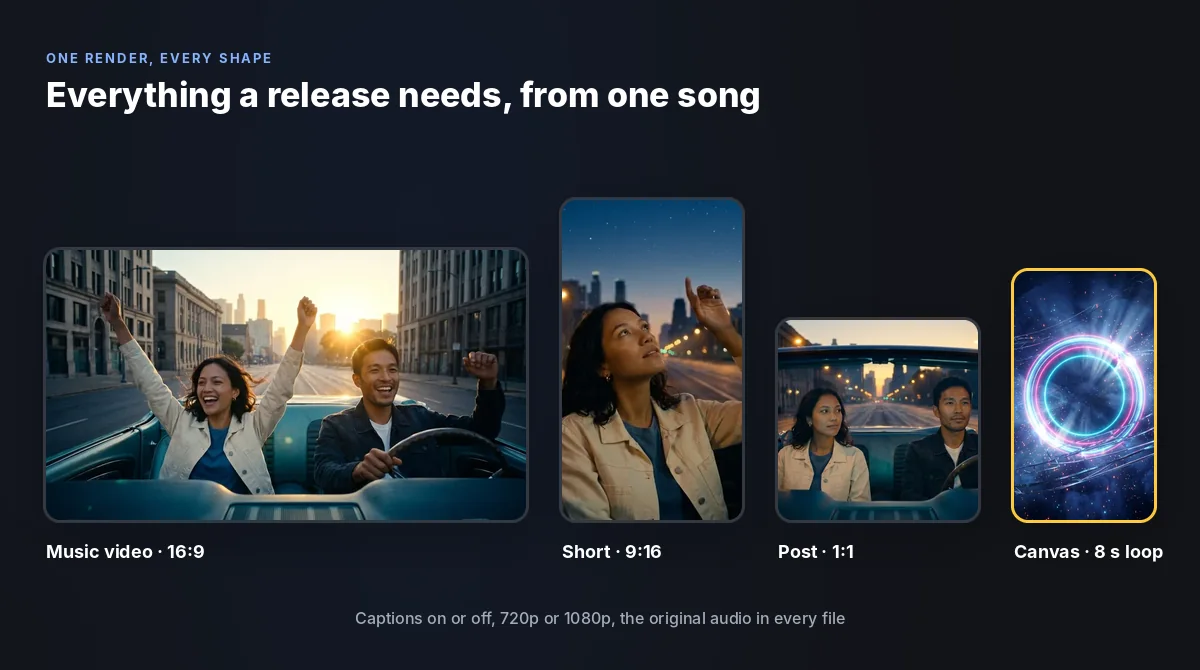
Muvora schneidet kein Material, das du gedreht hast, und du brauchst keinen Editor, um seine Videos fertigzustellen. Seine Exporte sind aber gewöhnliche MP4-Dateien (H.264-Video mit AAC-Audio, 24 Bilder pro Sekunde, in 720p oder 1080p), sie öffnen sich also in CapCut wie jeder Clip, wenn du eine Titelkarte, eine eigene Lyric-Zeile oder einen Teaser-Schnitt willst. Importiere den Export als ersten Clip, füge den Song nicht noch einmal hinzu (das Video trägt ihn schon) und exportiere mit 24 fps, damit jeder Schnitt auf seinem Frame bleibt. Ein 16:9-Render liefert dir das Querformat-Video plus Hochformat, quadratisch und eine 8-Sekunden-Canvas-Schleife; ein 9:16-Render liefert die Hochformat-, quadratische und Canvas-Version, aber keine im Querformat.
Für einen direkten Vergleich der beiden Ansätze siehe Muvora als CapCut-Alternative. Für jeden anderen Editor, von DaVinci Resolve bis iMovie, und die Beat-Werkzeuge, die jeder bietet, siehe die besten Videoschnitt-Apps für Musikvideos.
Hol dir ein Video, das schon auf den Beat geschnitten ist
Lade deinen Song hoch, lies das kostenlose Storyboard und render dann einmal in 16:9, um das Querformat-Video, eine Hochformat-Version, eine quadratische Version und eine Canvas-Schleife zu bekommen. Öffne danach jedes davon in CapCut, wenn du Text hinzufügen willst.
Geschrieben vom Muvora-Team. Zuletzt aktualisiert am 17. November 2026. Etwas veraltet? Schreib uns an [email protected].