Die kurze Antwort
Um ein Cover in eine MP3 einzubetten, setzt du ein quadratisches JPEG oder PNG als Frontcover in den ID3-Tag der Datei, mit einem Tag-Editor wie Muvoras kostenlosem MP3-Tag-Editor (im Browser), der Musik-App auf dem Mac, Mp3tag oder Kid3, und speicherst. Das Audio ändert sich nicht. Streamingdienste ignorieren eingebettete Cover, weil dein Distributor das Cover separat an sie schickt.
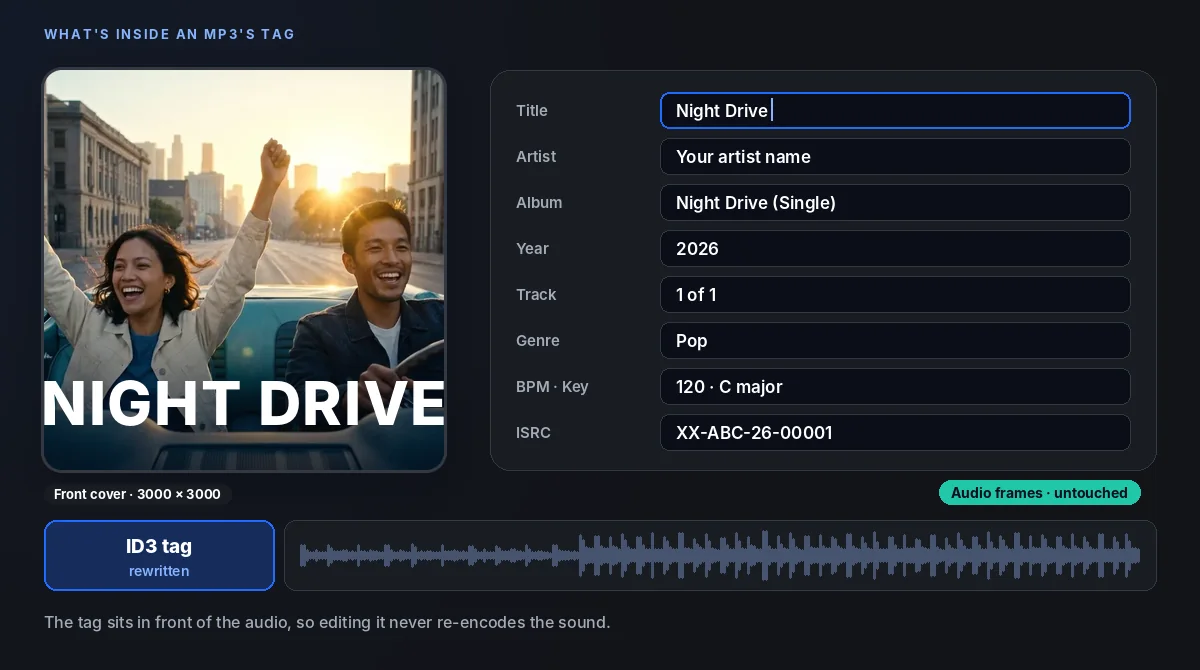
- Das Cover liegt im ID3-Tag der MP3, in einem Bild-Frame, der als Frontcover markiert ist, neben Titel und Künstler.
- Ein neuer Tag lässt die Audio-Frames unverändert, der Song klingt also exakt gleich.
- Bette ein quadratisches sRGB-JPEG mit etwa 1000 bis 1400 Pixeln Kantenlänge ein; das 3000-x-3000-Master behältst du für deinen Distributor.
- Spotify und Apple Music zeigen das Cover und die Credits, die dein Distributor liefert, nie die in einer Datei.
- Der Soundtrack eines Muvora-Videos ist die Datei, die du hochlädst, aber das exportierte MP4 trägt keine Tags der MP3.
Auf dieser Seite (7 Abschnitte)EinblendenAusblenden
- 1.Was Cover-Art in einer MP3 eigentlich ist
- 2.Cover in eine MP3 einbetten, Schritt für Schritt
- 3.Cover einbetten mit Desktop-Apps
- 4.Welche Größe und welches Format einbetten
- 5.Warum Spotify und Apple Music das Cover in deiner Datei ignorieren
- 6.M4A, FLAC und WAV tragen ihr Cover anders
- 7.Cover, Songdatei und dein Musikvideo
- Fragen
Was Cover-Art in einer MP3 eigentlich ist
Das MP3-Format selbst hat keinen Platz für einen Titel oder ein Bild: Die Datei ist eine Folge von Audio-Frames. Alles andere liegt in einem Tag. Der erste, ID3v1, sind feste 128 Bytes ganz am Ende der Datei mit 30 Zeichen für den Titel und ohne Platz für Bilder. Auf den verlassen sich Player heute: ID3v2. Die ID3v2.3-Spezifikation setzt ihn an den Anfang, als „die ersten Informationen in der Datei“, aufgebaut aus Frames, die je eine Sache enthalten. Das Cover ist ein „Attached Picture“-Frame (APIC), und sein Bildtyp 3 bedeutet „Cover (front)“.
| Frame | Was er enthält | Was ein Player damit macht |
|---|---|---|
| TIT2 | Den Titel | Zeigt ihn als Songnamen |
| TPE1 | Die Hauptinterpretin oder den Hauptinterpreten | Zeigt sie als Artist und gruppiert Songs danach |
| TALB | Den Titel von Album, EP oder Single | Gruppiert die Tracks einer Veröffentlichung |
| TRCK und TPOS | Tracknummer und Disc-Nummer | Sortiert die Veröffentlichung der Reihe nach |
| TYER | Das Jahr | Sortiert und filtert nach Jahr |
| TCON | Das Genre | Gruppiert Songs nach Genre |
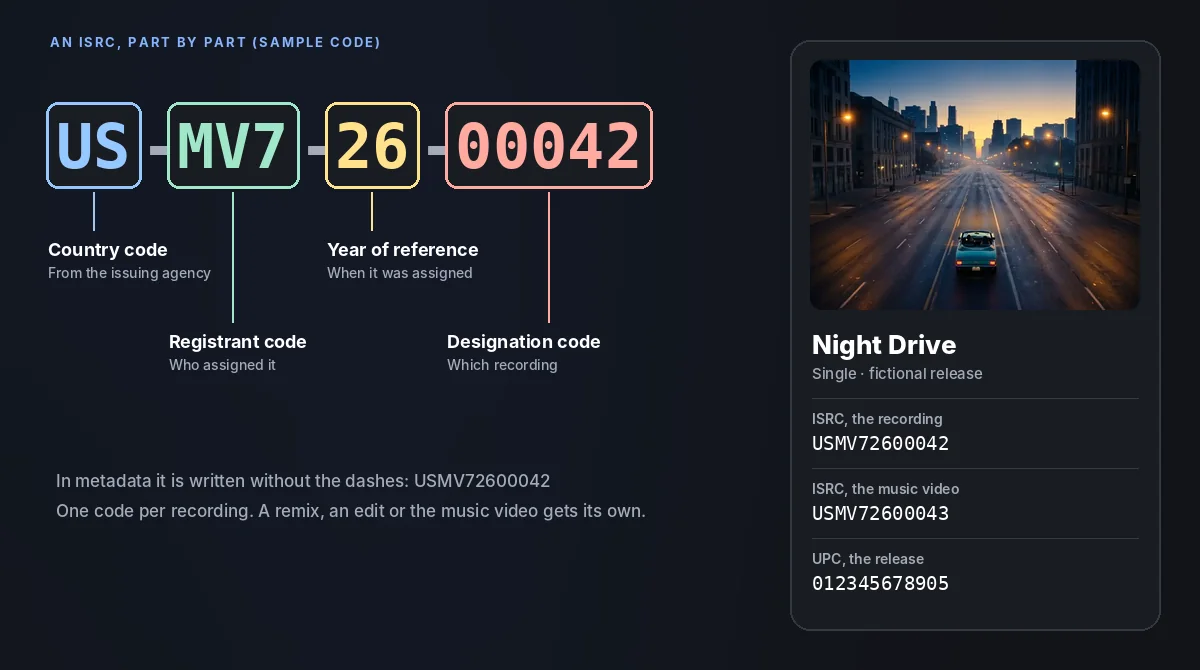
| TSRC | Den ISRC der Aufnahme | Meist nichts auf dem Bildschirm; es ist ein Referenzcode |
| USLT | Nicht synchronisierte Lyrics | Zeigt den Text in Playern, die das unterstützen |
| APIC | Ein angehängtes Bild, mit Typ, Format und kurzer Beschreibung | Zeigt das Frontcover in Listen, auf dem Sperrbildschirm und im Auto |
Weil der Tag vor dem Audio liegt und seine eigene Größe angibt, liest ein Player den Tag, überspringt ihn und beginnt, den Klang zu dekodieren. Deshalb ändert ein neues Cover nie die Musik: Ein Tag-Editor schreibt den Tag am Dateianfang neu und kopiert die Audio-Frames unverändert dahinter. Nur die Dateigröße ändert sich, sie wächst ungefähr um die Größe des Bildes.
Cover in eine MP3 einbetten, Schritt für Schritt
Dieser Ablauf funktioniert mit jedem Tag-Editor. Der kostenlose unten läuft in deinem Browser, MP3 und Bild verlassen also nie deinen Computer oder dein Handy.
- 01
Das Cover quadratisch machen
Geh von dem Cover aus, mit dem du veröffentlichst, zugeschnitten auf ein exaktes Quadrat, in RGB und als JPEG gespeichert; der Albumcover-Maker exportiert eines aus deinem eigenen Foto, falls du noch keins hast.
- 02
Eine Kopie der MP3 anlegen
Arbeite an einer Kopie und lass das Original unberührt, bis du die neue Datei abgespielt hast, damit ein Fehler dich nie die einzige Version kostet.
- 03
Die MP3 in einem Tag-Editor öffnen
Öffne die Kopie im kostenlosen MP3-Tag-Editor im Browser oder in einem Desktop-Editor und sieh dir an, was schon im Tag steht, bevor du etwas änderst.
- 04
Erst die Textfelder korrigieren
Trag Titel und Künstler genau so ein, wie sie auf der Veröffentlichung stehen, dann Album, Tracknummer und Jahr, damit die Datei neben deinen anderen Songs richtig sortiert und angezeigt wird.
- 05
Das Bild als Frontcover hinzufügen
Wähle das quadratische Bild als Frontcover und ersetze damit jedes alte Bild, damit Player ein eindeutiges Cover anzeigen können.
- 06
Die neue Datei speichern und testen
Speichere die getaggte MP3, öffne sie dann in einem anderen Player, etwa in der Musik-App deines Handys, und prüfe, ob Cover, Titel und Künstler erscheinen.
Das Cover ist fertig. Jetzt das Video
Lade dieselbe MP3 hoch, und Muvora misst Tempo, Taktschwerpunkte und Abschnitte und schreibt dann ein Storyboard Einstellung für Einstellung, das du kostenlos bearbeiten kannst, mit 5 neuen Storyboards im Monat im kostenlosen Tarif.
Cover einbetten mit Desktop-Apps
Auf dem Mac sagt Apples Benutzerhandbuch für Musik, dass du zu jedem Song in deiner Mediathek eigenes Artwork hinzufügen kannst: die Songs auswählen, „Titel“ und dann „Informationen“ wählen, auf „Artwork“ klicken und dann „Artwork hinzufügen“ klicken oder ein Bild auf den Artwork-Bereich ziehen. Es nennt JPEG, PNG, GIF, TIFF und Photoshop-Dateien unter den Bildern, die es annimmt. Das Handbuch beschreibt Artwork in deiner Musik-Mediathek. Soll das Cover mit der Datei zu jemand anderem reisen, prüfe die Kopie, die du verschickst, in einem anderen Player.
- Mp3tag ist ein Tag-Editor für Windows; seine Installationsseite nennt Windows 7 bis 11. Sein Dialog „Manage Covers“ fügt eingebettete Cover in einer oder vielen Dateien hinzu, entfernt, ersetzt und ordnet sie neu und lässt dich Typ und Beschreibung jedes Bildes festlegen.
- Kid3 ist ein Open-Source-Tag-Editor für Linux, Windows, macOS und Android. Seine Startseite sagt, dass er jeden ID3v2.3- und ID3v2.4-Frame bearbeitet, zwischen ID3v1.1, ID3v2.3 und ID3v2.4 konvertiert und viele Dateien auf einmal bearbeitet.
- Jeder davon, für eine ganze Veröffentlichung. Wähle alle Tracks einer EP oder eines Albums zusammen aus und setze Cover, Album, Albumkünstler und Jahr einmal, dann nummeriere die Tracks einzeln.
Welche App du auch nutzt, der Test am Ende ist derselbe: Spiel die gespeicherte Datei dort ab, wo sie noch nie war. Ein Cover, das nur in der Bibliothek einer App existiert, ist nicht da, wenn ein Fan, ein DJ oder eine Journalistin die Datei öffnet.
Überspring das leere Blatt
Lade deinen Song hoch, und der KI-Regisseur von Muvora plant ein Storyboard Einstellung für Einstellung im Takt. Bearbeite jede Einstellung kostenlos und zahle nur, wenn du renderst.
Welche Größe und welches Format einbetten
Für eingebettete Cover gibt es keine Store-Regel, weil kein Store sie liest. Die Frage ist, was in Playern scharf aussieht, ohne jede Kopie der Datei aufzublähen. Das Bild wird vollständig in jeder MP3 gespeichert: Ein Song mit 320 kbps braucht etwa 2,4 MB pro Minute, und ein 3000-x-3000-JPEG in hoher Qualität kann jeder Kopie, die du verschickst, mehrere Megabyte hinzufügen. Eine Kopie mit etwa 1000 bis 1400 Pixeln Kantenlänge füllt den Sperrbildschirm eines Handys trotzdem scharf, bei einem Bruchteil dieser Größe.
| Verwendung | Größe | Format und Farbe |
|---|---|---|
| Das Master, das du behältst | 3000 x 3000 oder größer | PNG oder JPEG in bester Qualität, sRGB |
| Der Upload bei deinem Distributor | Meist 3000 x 3000; sieh auf der Seite deines Distributors nach | JPG oder PNG, sRGB, wie gefordert |
| In MP3s eingebettet, die du verschickst oder verkaufst | Etwa 1000 bis 1400 Pixel Kantenlänge | JPEG, sRGB, quadratisch |
| Dein Thumbnail-Test | 64 Pixel Kantenlänge | Sieh es dir am Bildschirm an: Ist die Hauptform noch lesbar, funktioniert das Cover |
- Nur JPEG oder PNG. Die Spezifikation sagt, „image/png“ oder „image/jpeg“ sollten verwendet werden, wenn Interoperabilität gewünscht ist. Lass also WebP, HEIC und GIF in einer MP3 weg.
- Quadratisch, in sRGB. Ein breites oder hohes Bild wird von jedem Player anders beschnitten oder gestaucht, und ein Bild in einem anderen Farbraum kann in manchen verwaschen aussehen.
- Ein Frontcover. Ein Tag kann mehrere Bilder mit jeweils eigener Beschreibung enthalten, aber Player suchen zuerst das Frontcover, stell also sicher, dass genau eines so markiert ist.
- Dieselben Wörter wie die Veröffentlichung. Beschränke Text auf dem Cover auf Künstlername und Titel, passend zu den Tags, damit Datei und Veröffentlichung wie eine Sache wirken.
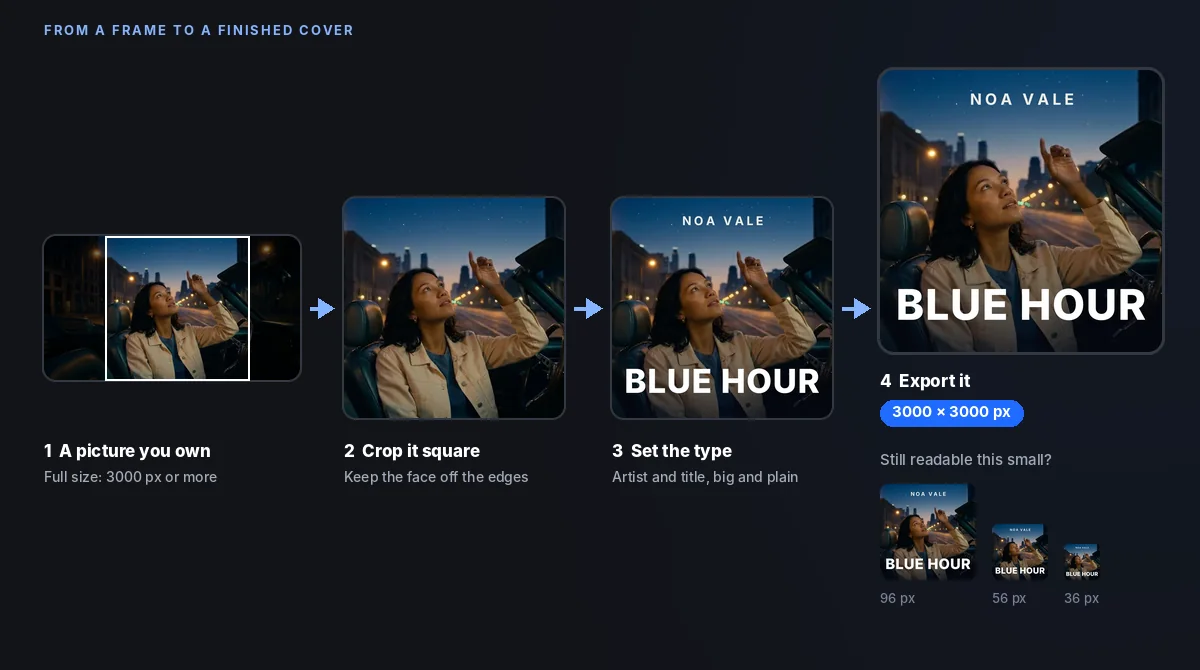
Der Albumcover-Maker exportiert ein Cover in 3000, 1400, 1000 oder 640 Pixeln aus deinem eigenen Foto, sodass Master und die einzubettende Kopie aus demselben Design stammen. Der Albumcover-Checker liest Größe, Farbmodus und Profil einer Datei, bevor du sie verwendest. Der Ratgeber zur Albumcover-Größe listet, was jeder Store und Distributor verlangt, und Albumcover erstellen behandelt die Gestaltung selbst.
Warum Spotify und Apple Music das Cover in deiner Datei ignorieren
Wenn du einen Song veröffentlichst, erreichen Audio, Cover und Credits die Streamingdienste als getrennte Teile, über deinen Distributor. Spotifys Metadaten-Richtlinien sagen, dass die Metadaten einer Veröffentlichung vor der Lieferung von deinem Label oder Distributor festgelegt werden, dass Spotify sie genau so anzeigt, wie sie geliefert wurden, und dass eine Korrektur ein Update des Distributors braucht. Seine Anforderungen an Cover-Art gelten für dieses gelieferte Bild: TIFF, PNG oder JPG, quadratisch, 640 bis 10.000 Pixel Kantenlänge. Ein in eine MP3 auf deinem Laptop eingebettetes Cover ändert davon nichts.
- Downloads, die du verkaufst oder verschenkst. Die Datei, die Fans in ihrer eigenen Mediathek behalten, ist die mit deinen Tags darin.
- Promo-Kopien. MP3s, die an Presse, Radio, Playlist-Kuratoren und DJs gehen, landen in Ordnern und Mediatheken, in denen ein Cover und ein korrekter Titel deinen Song leicht wiederfindbar machen.
- Mitwirkende und Demos. Ein Mix zur Freigabe mit richtigem Titel, richtiger Version und Cover wird seltener mit anderen Versionen verwechselt.
- Dein eigenes Archiv. Jede Version eines Songs, richtig getaggt, sortiert sich jahrelang selbst in jedem Player.
M4A, FLAC und WAV tragen ihr Cover anders
ID3 ist der Tag der MP3. Andere Formate haben eigene, ein Editor für MP3s kann dort also kein Cover schreiben, und das Konvertieren einer Datei von einem Format in ein anderes kann das Cover unterwegs verlieren.
| Format | Wo Tags und Cover liegen | Gut zu wissen |
|---|---|---|
| MP3 | Ein ID3v2-Tag am Anfang, manchmal ein ID3v1-Tag am Ende | ID3v1 hat kein Bild, das Cover liegt also immer in ID3v2 |
| M4A | MP4-Metadaten im Container der Datei, die Mp3tags Formatliste MP4/iTunes-Metadaten nennt | Kein ID3-Tag, ein MP3-Tag-Editor kann ihn also nicht schreiben |
| AAC (eine reine .aac-Datei) | ID3-Tags, dieselbe Familie wie bei einer MP3, laut Mp3tags Liste | Anders als bei einer M4A, obwohl beide AAC-Audio enthalten |
| FLAC | Vorbis-Kommentare für Text und ein eigener PICTURE-Metadatenblock im FLAC-Format | Eine verlustfreie Datei, die ein Cover sauber tragen kann |
| WAV | Ein RIFF-INFO-Chunk für Text; manche Editoren schreiben zusätzlich einen ID3v2-Chunk | Kein eigenes Bildfeld, und nicht jeder Player liest einen ID3-Chunk |
Behalte die WAV also für deinen Distributor, der das Cover ohnehin als separates Bild verlangt, und tagge die MP3- oder FLAC-Kopien, die du teilst. Brauchst du für einen Editor eine WAV aus einer verlustbehafteten Datei, erzeugt der MP3-zu-WAV-Konverter sie auf deinem Gerät, und die verlorenen Details kommen nicht zurück.
Cover, Songdatei und dein Musikvideo
Muvora liest das Audio, nicht den Tag. Lade die MP3 getaggt oder ungetaggt hoch (MP3, WAV, M4A, AAC oder FLAC, bis zu 8 Minuten und 60 MB): Die Analyse findet Tempo, jeden Beat und Taktschwerpunkt, die Abschnitte und die Drops aus dem Klang selbst. Jeder Export ist ein MP4 mit H.264-Video und AAC-Ton, dessen Soundtrack dein Upload vom ersten Sample an ist, das Video klingt also exakt wie die Datei. Titel, Cover und andere Tags der MP3 werden nicht ins MP4 übernommen.
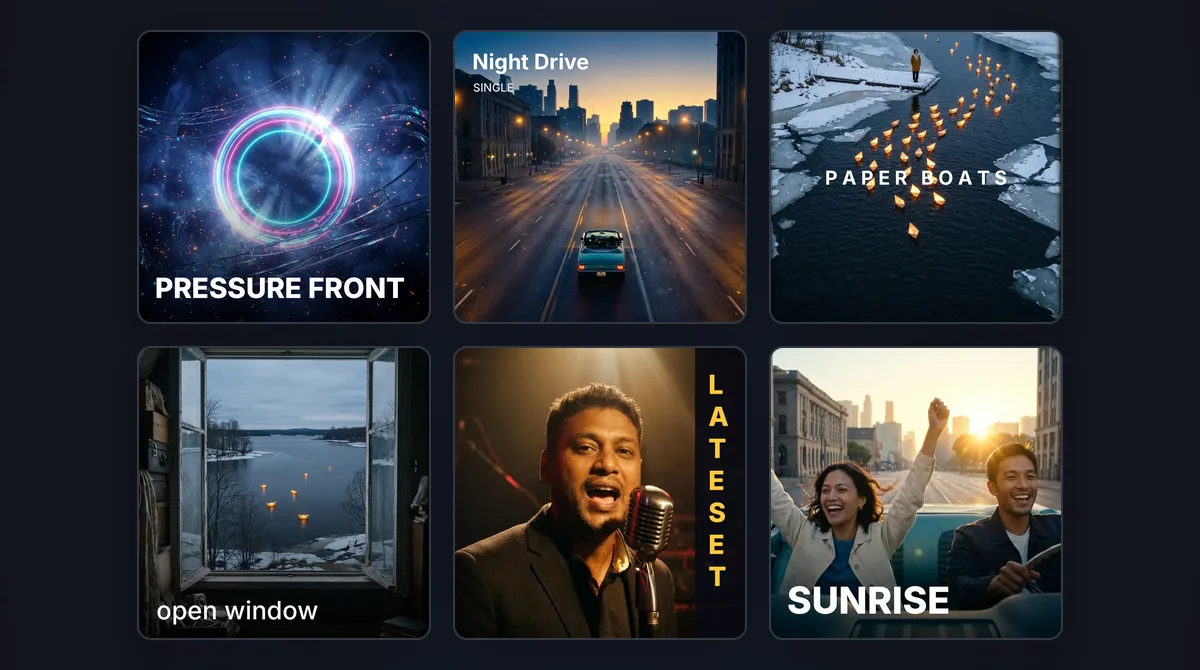
Übernehmen lässt sich der Look. Beschreibe das Cover im Ideenfeld (bis zu 600 Zeichen): seine Palette mit Namen, sein zentrales Objekt, seinen Ort und sein Licht, und das Storyboard wird in dieser Welt geschrieben. Jeder Render im Querformat exportiert außerdem einen Schnitt in 9:16, einen quadratischen Post und einen 8-Sekunden-Canvas-Loop für Spotify, sodass Cover, Video und der Loop hinter dem Song auf dem Handy wie eine Veröffentlichung wirken. In die andere Richtung speichert der Video-Frame-Grabber jeden Frame des fertigen MP4 als Standbild; bei 1920 x 1080 ist ein quadratischer Ausschnitt 1080 x 1080, also weniger als die 3000 x 3000 eines Stores.
Aus der getaggten MP3 ein Musikvideo machen
Lade den Song hoch, beschreibe Palette und Bildwelt des Covers im Ideenfeld und lies das ganze Storyboard, bevor du etwas bezahlst. MP3 zu Video zeigt, was ein Upload ergibt.
Geschrieben vom Muvora-Team. Zuletzt aktualisiert am 18. November 2026. Etwas veraltet? Schreib uns an [email protected].