La respuesta corta
Para estrenar un video musical en YouTube, sube el video 16:9 en YouTube Studio, elige Programar, fija la fecha y la hora y marca Establecer como estreno. Configura la cuenta atrás y un tráiler si tu canal tiene más de 1.000 suscriptores. YouTube crea de inmediato la página pública del video: compártela toda la semana, estate en el chat en directo al empezar y fija después un comentario con los enlaces de la canción.
- Un estreno es una subida programada con página pública, recordatorios, cuenta atrás y chat en directo; después es un video normal.
- Solo los videos de formato largo pueden estrenarse, a 1080p o menos: los Shorts y los videos de 360 grados y VR180 no pueden.
- Prográmalo con al menos un día de antelación, para que los suscriptores vean la miniatura en su feed antes de que empiece.
- Dedica la semana a enviar gente a la página del video: Shorts, publicaciones, stories, enlaces de tu bio y un correo.
- Cuando termine, fija los enlaces, añade la pantalla final, prueba miniaturas y publica el Short de «ya disponible».
En esta página (8 secciones)MostrarOcultar
- 1.Qué es un estreno de YouTube y qué cambia
- 2.Los límites que debes comprobar antes de programar
- 3.Cómo configurar un estreno de YouTube, paso a paso
- 4.El tráiler y la cuenta atrás
- 5.La semana previa: envía a todos a la página del video
- 6.Durante el estreno: estate en el chat
- 7.Después del estreno: mantén el video en movimiento
- 8.Haz el video, los teasers y el Canvas con un solo render
- Preguntas
Qué es un estreno de YouTube y qué cambia
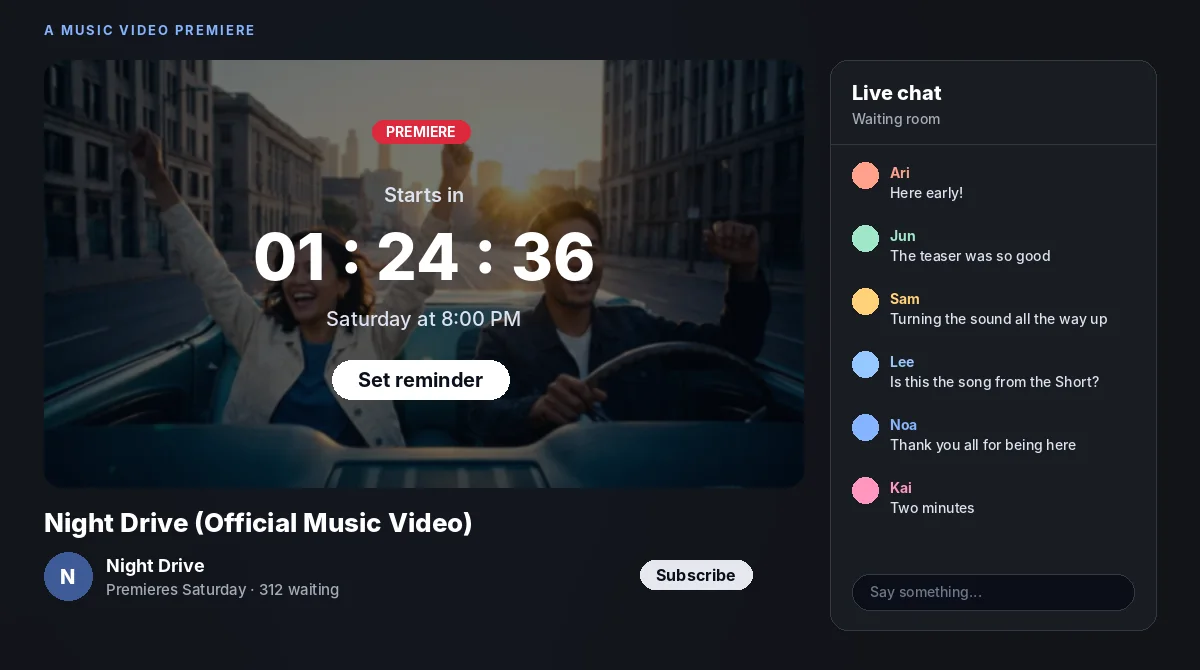
La página de YouTube sobre estrenar un video nuevo describe un estreno como una forma de que tú y tus espectadores veáis un video nuevo juntos en tiempo real. En la práctica es una subida programada con tres añadidos: una página pública que existe antes de que el video se reproduzca, una cuenta atrás al comienzo y un chat en directo que corre junto al video mientras se reproduce por primera vez. Para un video musical eso significa que el día del lanzamiento tiene un lugar y una hora, como una fiesta de escucha o un concierto de presentación.
- Antes de empezar. La página es pública desde el momento en que programas, y aparece en las búsquedas, en la página de inicio y en las recomendaciones como cualquier subida. Los visitantes pueden poner un recordatorio, comentar y chatear, y allí se reproduce un tráiler si añadiste uno.
- Al empezar. Corre una cuenta atrás con el tema que elegiste y luego el video se reproduce para todos a la vez. Los espectadores pueden retroceder, pero no adelantarse a lo que ya se ha mostrado en directo.
- Cuando termina. Se queda en el canal como un video normal, sin la cuenta atrás. El chat puede reproducirse de nuevo, y las vistas del estreno cuentan para el video.
| Qué difiere | Estreno | Publicación programada normal |
|---|---|---|
| La página del video antes de la hora de inicio | Pública desde el momento en que programas, con su propio enlace para compartir | Ninguna: el video sigue privado hasta su hora de publicación |
| Recordatorios | Los espectadores que ponen uno reciben aviso unos 30 minutos antes y de nuevo al empezar | No hay página donde poner un recordatorio |
| El primer visionado | Todos a la vez, con un chat en directo y una repetición del chat después | Cuando llega cada espectador, con comentarios |
| Un tráiler | Se reproduce en la página del video, en canales con más de 1.000 suscriptores y sin sanciones | No disponible |
| Probar miniaturas y títulos | Solo cuando el estreno ha terminado y se ha convertido en un video normal | Desde el principio |
| Anuncios durante el primer visionado | Solo anuncios previos, donde el canal pueda mostrar anuncios | Los ajustes de anuncios habituales del canal |
Ninguna opción sirve para todos los lanzamientos. Un estreno funciona mejor para un artista con fans que acudirán a una hora fija, porque un chat animado en los primeros minutos es el objetivo. Si prefieres probar miniaturas desde la primera hora (la página de pruebas A/B de YouTube dice que los estrenos solo pueden probarse cuando terminan), o tus oyentes están repartidos en zonas horarias a las que no encaja una sola hora, una publicación programada hace el mismo trabajo sin el evento. Cómo conseguir más vistas en un video musical compara ambas opciones para el crecimiento.
Los límites que debes comprobar antes de programar
La mayoría de los estrenos que fallan fallan por una regla que nadie leyó. Estas salen de las páginas de YouTube sobre estrenos y personalización; comprueba las versiones vigentes antes de la semana del lanzamiento, porque YouTube las cambia sin avisar.
- Solo formato largo. La página de estrenos dice que los Shorts no se admiten, así que un teaser vertical no puede estrenarse; el video musical 16:9 sí.
- 1080p o menos. La misma página dice que los videos de 360 grados y VR180, y las salidas de más de 1080p, no se admiten en estrenos. Si tu máster es 4K, estrena un archivo en 1080p o vuelve a leer antes esa línea.
- Una subida pública. Un estreno se programa como video público; la página está pensada para compartirse antes de que empiece.
- Sin sanción activa. Con una sanción de las Normas de la comunidad en el canal, el estreno no se publicará durante el periodo de la penalización: YouTube lo pone en privado y lo reprogramas cuando termina el bloqueo.
- Un tráiler requiere más de 1.000 suscriptores. La página sobre personalizar un estreno limita los tráilers a canales con más de 1.000 suscriptores y sin sanciones de las Normas de la comunidad; la cuenta atrás no tiene esa condición.
- El video musical 16:9 final a 1080p o 720p, con la canción masterizada como sonido
- El título en el formato Artista - Canción (Official Music Video)
- La descripción: una línea sobre la canción, enlaces de streaming o de pre-save, créditos, letra y capítulos
- Una miniatura personalizada, ya que se convierte en la imagen de la página del video
- Un tráiler de 15 segundos a 3 minutos, ya subido, si el canal cumple los requisitos
- Dos o tres teasers verticales para Shorts, Reels y TikTok
- La hora de inicio escrita en las zonas horarias principales de tus fans
Gran parte de esa lista es común a cualquier subida. Cómo subir un video musical a YouTube explica con detalle el formato del título, la plantilla de descripción y los capítulos; esta guía continúa donde la subida se convierte en evento.
Sáltate la página en blanco
Sube tu canción y el director de IA de Muvora planifica un storyboard plano a plano sobre el ritmo. Edita cada plano gratis y paga solo si renderizas.
Cómo configurar un estreno de YouTube, paso a paso
- 01
Sube el video en YouTube Studio
Inicia sesión en YouTube Studio desde un ordenador, elige Crear y luego Subir videos, y selecciona el archivo del video musical 16:9.
- 02
Rellena primero todos los detalles
Añade el título, la descripción con los enlaces de la canción, la miniatura, la lista de reproducción, el ajuste de audiencia y los subtítulos mientras se procesa el archivo, porque la página se hace pública con lo que haya cuando programas.
- 03
Prográmalo como estreno
En el paso de Visibilidad elige Programar, introduce la fecha, la hora y la zona horaria, y marca Establecer como estreno.
- 04
Elige la cuenta atrás
Pulsa Configurar estreno y elige en los menús un tema de cuenta atrás y su duración.
- 05
Añade un tráiler si el canal cumple los requisitos
En la misma ventana, en Añadir un tráiler, elige un video de 15 segundos a 3 minutos que ya hayas subido al canal, a ser posible con el mismo formato y resolución que el video musical.
- 06
Guárdalo y copia el enlace de la página del video
Pulsa Programar, abre la nueva página y copia su dirección: es el enlace para cada publicación, story, bio y correo hasta que empiece el estreno.
- 07
Compruébalo como lo verá un fan
Abre el enlace en un móvil, pon un recordatorio y comprueba que la miniatura, el título y la hora de inicio se leen bien en las zonas horarias de tus fans.
Existen dos atajos. Un estreno instantáneo (Guardar o publicar, luego Público y Establecer como estreno instantáneo) empieza en cuanto termina de procesarse la subida, lo que no deja tiempo para reunir a nadie, así que resérvalo para un lanzamiento sorpresa. Y la app de YouTube también puede crear un estreno, desde la página de Establecer visibilidad, aunque las páginas de YouTube describen los ajustes de cuenta atrás y tráiler en los pasos de subida de YouTube Studio.
Haz el video que vas a estrenar
Sube la canción terminada y Muvora escribe gratis un storyboard sobre sus beats. La exportación 16:9 sale a 720p o 1080p, dentro del límite de los estrenos, y el mismo render da los cortes verticales para tus teasers y el Short de «ya disponible».
El tráiler y la cuenta atrás
El tráiler es lo que ve un visitante que abre la página del video antes de tiempo, así que merece unos minutos de reflexión. La cuenta atrás son el minuto o los dos minutos previos al video, y es sobre todo una señal para que el chat se prepare.
| Regla | Qué dice la página de YouTube | Para un video musical |
|---|---|---|
| Quién puede añadir uno | Canales con más de 1.000 suscriptores y sin sanciones de las Normas de la comunidad | Por debajo de eso, la página muestra la miniatura y el chat hasta el inicio |
| Duración | De 15 segundos a 3 minutos | De 15 a 30 segundos bastan para mostrar el look y una línea del gancho |
| Formato y resolución | Se recomienda la misma relación de aspecto y resolución que el video que se estrena | Córtalo de la exportación 16:9 y no de un teaser vertical |
| Derechos y contenido | Nada que infrinja otro contenido o incumpla las Normas de la comunidad | Usa solo tu propia canción e imágenes sobre las que tengas derechos |
| Qué no puede ser | Un video que ya se ha estrenado | Súbelo primero como video normal y luego elígelo |
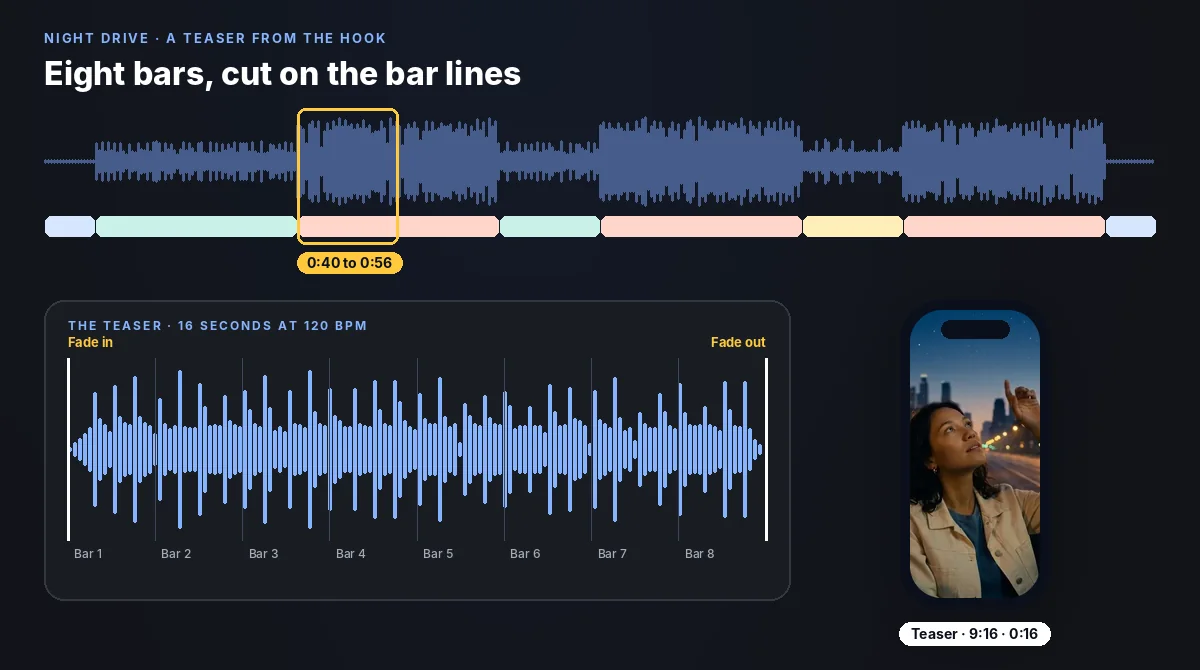
No regales el mejor plano. Un tráiler que muestra el fotograma más grande del estribillo gasta el momento para el que existe el estreno; unos segundos de la apertura, un primer plano y la primera línea del gancho despiertan curiosidad sin destripar. Cualquier editor de video puede recortar el tráiler de la exportación terminada, y la guía de teasers de canciones explica cómo elegir la ventana en las líneas de compás.
La semana previa: envía a todos a la página del video
La página del video es el único enlace que merece repetirse durante una semana, porque cada recordatorio que se pone en ella es una persona a la que se avisará cuando empiece el video. Cada publicación de los días previos debe apuntar a ella, y los teasers deben dar a la gente un motivo para entrar.
| Cuándo | Dónde | Qué publicar |
|---|---|---|
| 7 días antes | YouTube y todos los perfiles | Anuncia el día y la hora con la miniatura y pon el enlace de la página del video en cada bio |
| 5 días antes | Shorts, Reels y TikTok | Un primer teaser vertical: las primeras líneas y unos segundos del gancho, nunca el mejor plano |
| 3 días antes | Una publicación de YouTube y tu lista de correo | La hora de inicio en dos o tres zonas horarias y un empujón para pulsar el botón de recordatorio |
| El día anterior | Stories en todas las apps | Una story de cuenta atrás con el enlace y una petición a artistas invitados y colaboradores para que la compartan |
| La hora anterior | Una transmisión en directo, si haces una | Conéctate en directo, responde preguntas y envía a los espectadores de la transmisión al estreno cuando termine |
- Una publicación en tu canal. Las publicaciones de YouTube aparecen en tu canal y pueden salir en el inicio y en los feeds de Suscripciones de los suscriptores; las publicaciones de imagen también pueden mostrarse en el feed de Shorts. Las publicaciones no están disponibles en canales marcados como hechos para niños.
- Un avance de la canción en Shorts. La página de estrategia de lanzamiento describe un Preview, un fragmento de la próxima canción entregado a la biblioteca de audio de Shorts antes del lanzamiento para que los fans hagan Shorts con él. Tu sello o distribuidor lo configura al entregar el lanzamiento a YouTube.
- Las personas del video. Los artistas invitados pueden ser invitados como colaboradores, lo que la página de estrategia de lanzamiento de YouTube sugiere para llegar también a sus audiencias.
- Fuera de internet. Un código QR en volantes y mesas de merchandising de tus conciertos puede apuntar esa semana a la página del video.
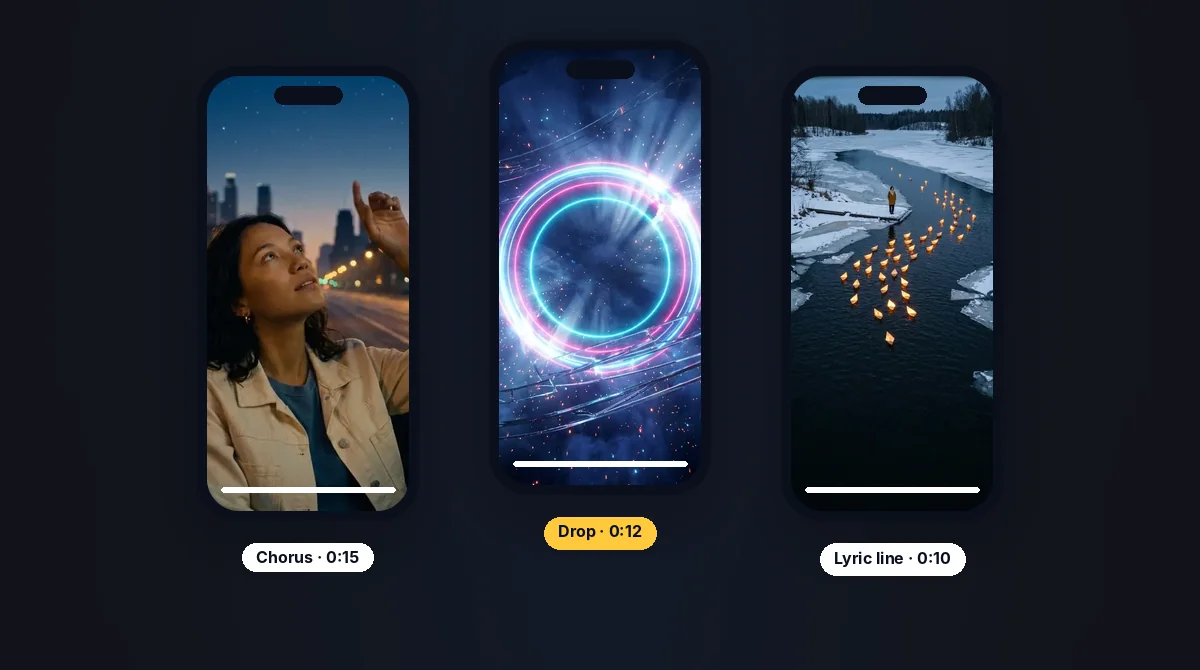
La página de consejos de YouTube dice que elijas la miniatura con cuidado porque es la imagen de la página de destino del estreno: un sujeto, contraste fuerte y poco texto o ninguno siguen funcionando mejor. Cómo hacer la miniatura de un video musical explica tamaños y elección del fotograma, y el generador de descripciones para YouTube escribe la descripción, los créditos y los capítulos antes de que programes.
Durante el estreno: estate en el chat
La página de consejos para estrenos es directa: di a los espectadores que lo verás con ellos y hazlo. Activa el chat en directo y la repetición del chat, para que quienes lleguen tarde vean igualmente la conversación, y prepara el chat antes de la cuenta atrás y no durante ella. YouTube también señala que puedes seguir chateando un rato tras terminar el video, que es el momento de responder preguntas y llevar a la gente a la canción.
- Moderadores. Pide a uno o dos fans de confianza o a un compañero de banda que moderen, para poder hablar en lugar de vigilar.
- Palabras bloqueadas y modo lento. Bloquea las palabras que no quieras en el chat y activa el modo lento si va demasiado rápido para leerlo.
- Temas de conversación. Ten tres o cuatro listos: de qué trata la segunda estrofa, de dónde salió el plano del estribillo, la línea sobre la que siempre te preguntan, dónde escuchar la canción.
- Agradecimientos. Nombra a quienes envíen Super Chats o Super Stickers, si los has activado, y a quienes han venido a cada lanzamiento.
- Los enlaces. Fija un mensaje del chat con el enlace de streaming hacia el final, para que esté ahí cuando acabe la canción.
Empezar con una transmisión en directo puede llenar la sala. Live Redirect envía automáticamente a los espectadores de una transmisión a tu estreno cuando termina; la página de YouTube lo limita a canales con más de 1.000 suscriptores y sin sanciones, y aconseja configurar el estreno antes de la transmisión y decir a los espectadores que esperen unos segundos a que se recargue la página. Quince minutos hablando de la canción antes de que suene son más que suficientes.
Después del estreno: mantén el video en movimiento
Cuando termina el estreno, el video se convierte en una subida normal, y la mayoría de sus vistas aún están por llegar. Las dos primeras semanas deciden si se sigue mostrando, así que aprovéchalas.
- Fija un comentario. Los enlaces de streaming, una línea sobre la canción y un agradecimiento a todos los que vinieron; la página de consejos de YouTube cuenta los comentarios fijados entre las formas de promocionar un estreno.
- Añade la pantalla final. Las pantallas finales se colocan sobre los últimos 5 a 20 segundos de un video de al menos 25 segundos, con hasta cuatro elementos en un video 16:9: el video con letra, el último sencillo, una lista de reproducción o un botón de suscripción.
- Prueba la miniatura. Cuando el estreno se ha convertido en un video normal, las pruebas A/B de YouTube pueden comparar hasta tres miniaturas o títulos y quedarse con el que tenga más tiempo de visualización.
- Publica el Short de «ya disponible». La página de estrategia de lanzamiento sugiere un Short de «ya disponible» el día del lanzamiento, con el video musical enlazado como video relacionado.
- Sigue publicando. La misma página sugiere nuevos visuales cada pocas semanas tras el lanzamiento: un video con letra, una actuación, el detrás de cámaras, más Shorts.
Lee las cifras tras una semana y no tras una hora. Las vistas del estreno pasan al video, y YouTube Analytics muestra cuánta gente lo vio en directo y de dónde vinieron los espectadores posteriores. Cómo conseguir más vistas en un video musical explica qué cifras importan (porcentaje de clics, duración media de visualización, espectadores recurrentes) y qué cambiar cuando una es baja.
Haz el video, los teasers y el Canvas con un solo render
Un estreno necesita un video terminado y un puñado de clips verticales alrededor, y funcionan mejor cuando comparten una misma estética, para que un espectador que toca un teaser reconozca lo que encuentra en la página del video. Muvora los hace todos a partir de tu canción. No sube ni programa nada: tú configuras el estreno en YouTube Studio como se explica arriba, con los archivos que te da.
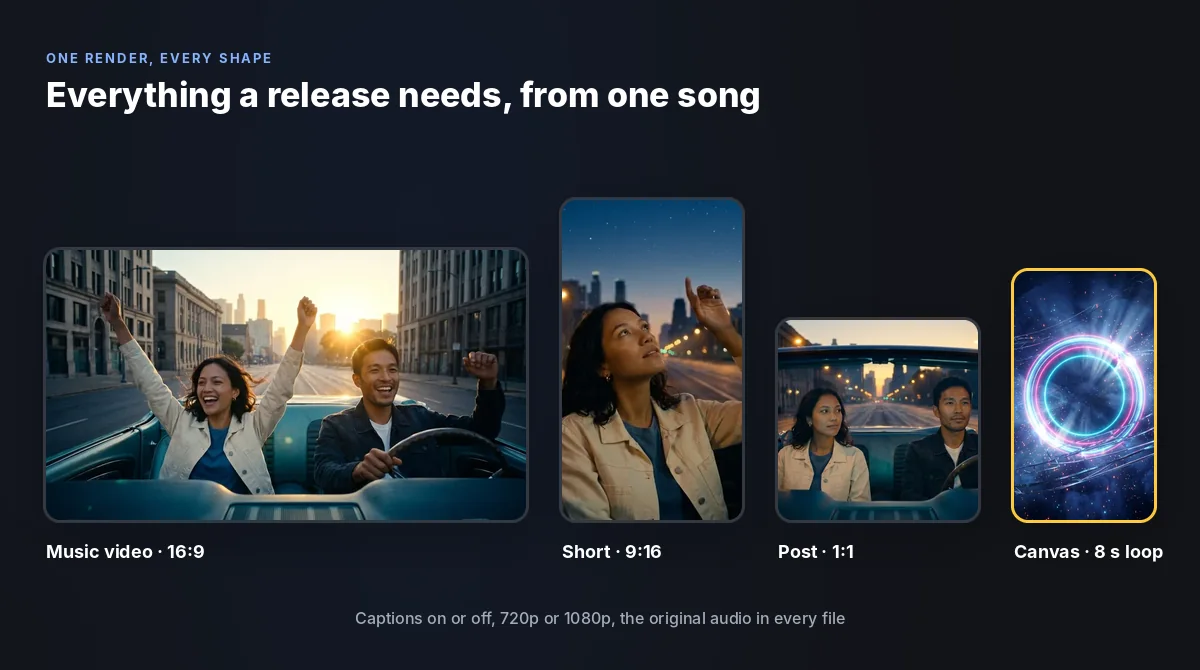
- El video musical. Sube la canción y elige 16:9: el director con IA escribe un storyboard sobre los beats y secciones de la canción, que editas gratis, y el render es un MP4 H.264 a 720p o 1080p, con la duración de la canción y tu archivo subido como banda sonora intacta.
- Los teasers y el Short de «ya disponible». El mismo render da una versión 9:16, para que los clips que publicas antes y después compartan las imágenes y los cortes del video.
- La publicación cuadrada y el Canvas. Una versión 1:1 para los feeds y un loop de Canvas de 8 segundos para Spotify salen también del mismo render.
- Primero el precio. El storyboard es gratis (5 storyboards nuevos al mes en el plan gratuito), y generar cuesta créditos por segundo terminado, desde 38 por segundo, mostrados antes de pulsar Generar. Los planos que fallan no cuestan nada.

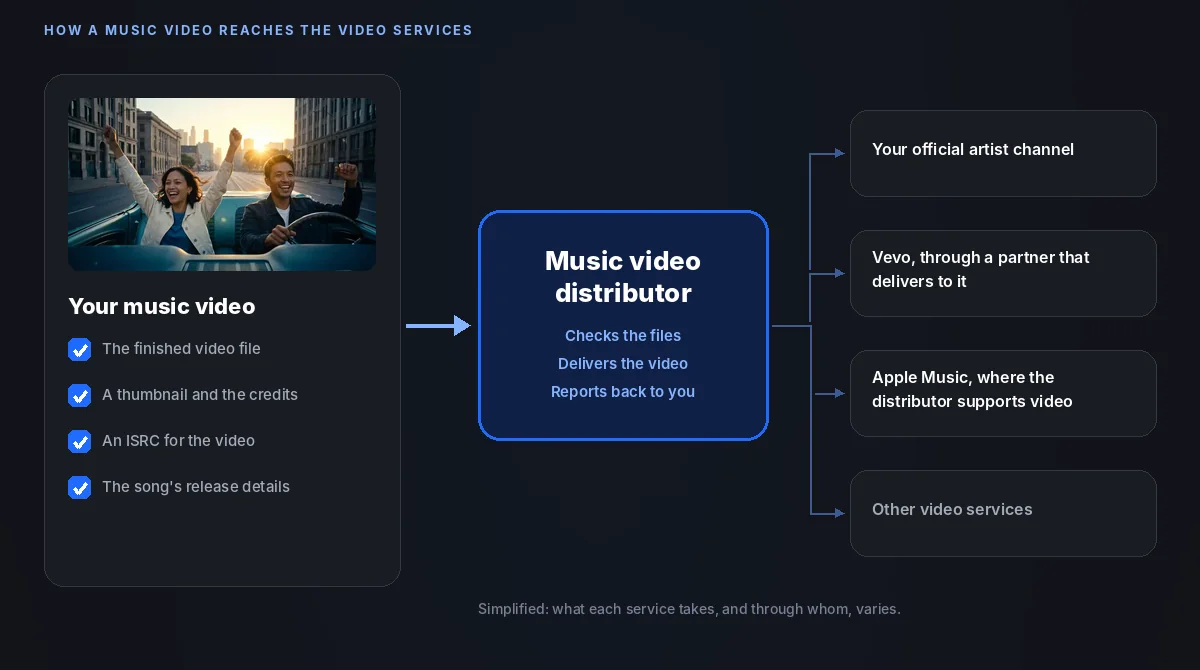
Deja tiempo. Genera el video dos o tres semanas antes del estreno, para tener margen de regenerar un plano en la página de revisión, cortar el tráiler y publicar el primer teaser una semana antes. Si YouTube es donde está la mayoría de tus oyentes, el creador de videos musicales para YouTube explica para qué sirve cada exportación, y si el video también va a Vevo, cómo llevar tu video musical a Vevo explica qué cambia cuando lo entrega un distribuidor.
Prepara el video del estreno
Sube tu canción, elige un estilo y una estética y lee todo el storyboard antes de pagar nada. Un render da el video 16:9 para el estreno, los teasers verticales y el Canvas.
Escrito por el equipo de Muvora. Última actualización: 17 de noviembre de 2026. ¿Ves algo desactualizado? Escríbenos a [email protected].