La réponse courte
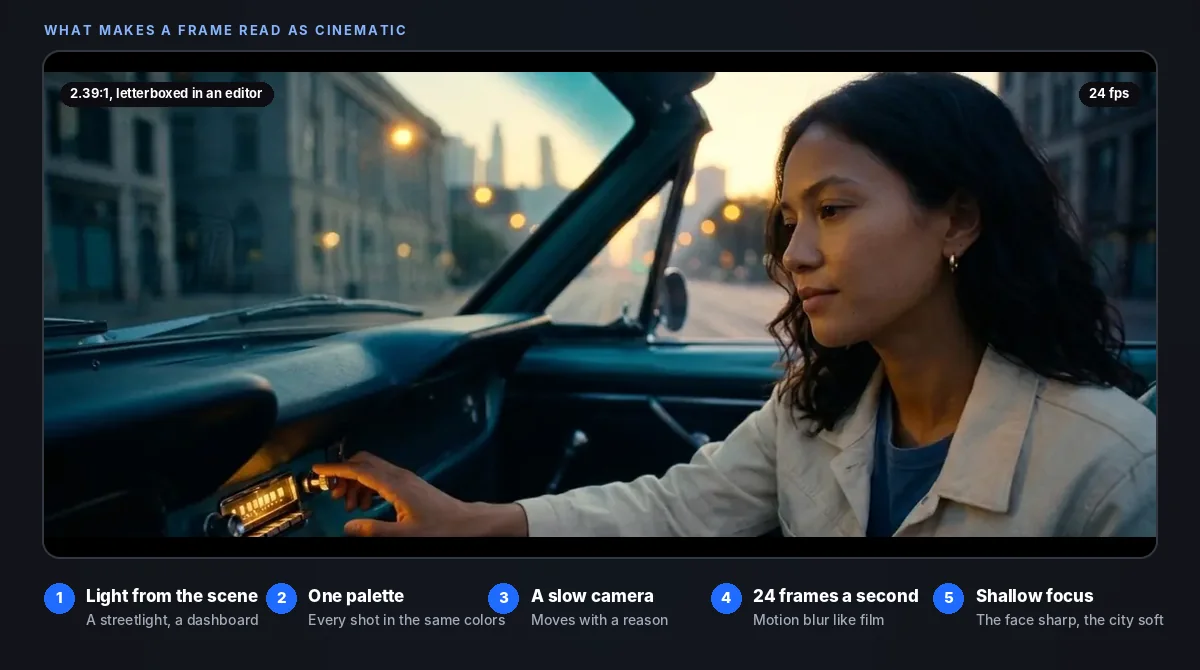
La plupart des clips sont faits à 24 images par seconde, la cadence sur laquelle le cinéma s'est fixé, qui donne au mouvement un léger flou et une cadence de film. Utilisez 25 là où la vidéo tourne sur un secteur à 50 Hz, 30 pour un rendu plus fluide, plus vidéo, et 48, 50 ou 60 pour un ralenti lu à 24. Gardez une seule cadence du tournage à l'export, et importez à cette cadence.
- 24 fps est la valeur par défaut des clips ; 30 et 60 paraissent plus fluides et plus proches de la vidéo.
- Ne filmez au-dessus de la cadence de la timeline que pour les plans que vous ralentirez.
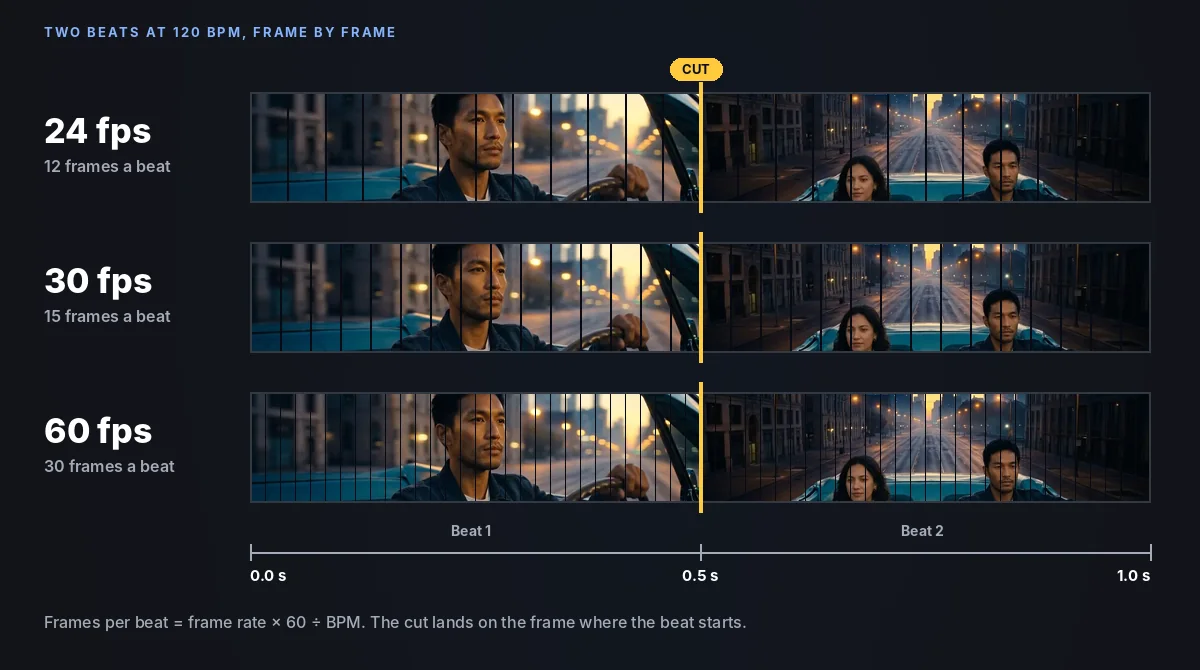
- Un temps dure fps × 60 ÷ BPM images : une coupe peut donc toujours tomber à moins d'une demi-image.
- Ne convertissez jamais une vidéo terminée en changeant sa vitesse : le morceau change avec elle.
- Importez à la cadence à laquelle vous avez monté, ce que demande la page de réglages de YouTube elle-même.
Sur cette page (9 sections)AfficherMasquer
- 1.Les cadences courantes et leur origine
- 2.Comment choisir une cadence pour un clip
- 3.Pourquoi les clips sont généralement à 24 fps
- 4.Images par temps : où les coupes peuvent tomber à n'importe quel tempo
- 5.Ralenti : filmer haut, lire à la cadence de la timeline
- 6.Timecode, 23,976 et drop-frame, expliqués
- 7.Ce qu'acceptent YouTube, TikTok, Instagram et Spotify
- 8.Convertir d'une cadence à l'autre sans déplacer le morceau
- 9.La cadence dans un clip IA réalisé avec Muvora
- Questions
Les cadences courantes et leur origine
Une vidéo est une suite d'images fixes, et la cadence est le nombre d'images lues chaque seconde. Ce nombre change la sensation de mouvement plus que la netteté d'une image. À 24 images par seconde, chaque image contient un peu de flou de mouvement et les panoramiques rapides font de petits pas, ce que le public perçoit comme du film. À 60, les pas disparaissent et le mouvement paraît en direct, comme du sport ou un jeu vidéo. Chaque cadence courante est née d'un compromis technique, et ces histoires décident encore des réglages que proposent votre caméra et votre logiciel de montage.
| Cadence | D'où elle vient | L'aspect du mouvement | Dans un clip |
|---|---|---|---|
| 24 fps | La norme du film sonore, adoptée par les studios entre 1927 et 1930 | Cadence de film : un peu de flou, un léger pas dans les panoramiques rapides | La valeur par défaut des clips narratifs, de performance et cinématographiques |
| 23,976 fps | 24 ralenti de 0,1 % (24 ÷ 1,001) pour faire entrer le film dans la télévision couleur NTSC | Pareil que 24 | Ce qu'enregistrent beaucoup de caméras réglées sur « 24 » ; gardez tout un projet sur l'une ou sur l'autre |
| 25 fps | Télévision PAL et SECAM, liée au secteur à 50 Hz | Presque comme 24 | Tournages et diffusion dans les régions à 50 Hz, comme l'Europe |
| 29,97 et 30 fps | Télévision NTSC (30 ÷ 1,001) et sa version en nombre entier | Plus fluide et plus net, l'aspect de la télé et de la vidéo de téléphone | Clips pour les réseaux sociaux, vlogs, rushes de téléphone, diffusion américaine |
| 48 fps | Deux fois 24 | Très fluide | Ralenti à mi-vitesse sur une timeline à 24 fps |
| 50 fps | Deux fois 25 | Très fluide, en direct | Haute cadence dans les régions à 50 Hz ; ralenti à mi-vitesse à 25 |
| 59,94 et 60 fps | Deux fois 29,97 et 30 | En direct, comme le sport ou un jeu | Danse nette et images live, ou ralenti à 2,5 fois sur une timeline à 24 |
Le 24 est plus ancien que la vidéo. Quand le film sonore est arrivé à la fin des années 1920, les projecteurs ne pouvaient plus tourner à la vitesse qui plaisait à une salle, car l'oreille entend un changement de vitesse comme un changement de hauteur. Les films muets étaient souvent projetés à 22 à 26 images par seconde, et 24 est devenu le compromis adopté par tous les studios. La télévision a ensuite pris ses cadences sur le secteur de chaque région : 25 là où l'alimentation est à 50 Hz et 30 là où elle est à 60 Hz, ensuite réduit à 29,97 pour la couleur.
Comment choisir une cadence pour un clip
- 01
Décidez d'abord de l'aspect
Choisissez 24 fps pour un rendu cinématographique, qui convient à la plupart des clips narratifs et de performance, ou 30 pour des images qui doivent paraître immédiates et natives d'un flux sur téléphone.
- 02
Vérifiez où il sera diffusé
Utilisez 25 au lieu de 24 quand la vidéo est tournée sous un éclairage à 50 Hz ou destinée à la diffusion dans une région à 25 fps, et vérifiez toute plateforme qui fixe un minimum, comme les 30 d'Instagram pour les Reels.
- 03
Planifiez les plans au ralenti
Repérez les plans que vous ralentirez et ne filmez qu'eux à 48, 50, 60 ou 120 fps, en gardant tous les autres à la cadence principale.
- 04
Réglez la caméra et le projet avant tout
Choisissez la même cadence sur chaque caméra et chaque téléphone, puis créez le projet de montage à cette cadence avant d'importer le moindre clip, car la changer plus tard déplace chaque coupe.
- 05
Accordez l'obturateur à la cadence
Réglez l'obturateur à environ le double de la cadence, 1/50 de seconde à 24 ou 25 fps et 1/60 à 30, pour que le mouvement ait un flou naturel.
- 06
Exportez à la cadence du projet
Générez la vidéo terminée à la cadence à laquelle vous avez monté, sans la convertir, et réalisez à partir de ce master toute version dont une plateforme a besoin.
- 07
Vérifiez le fichier avant de l'importer
Ouvrez l'export dans un vérificateur de fichiers pour confirmer sa cadence, sa durée et ses codecs, et que sa durée correspond à celle du morceau à l'image près.
L'étape de l'obturateur a toute une explication à elle, la règle des 180 degrés, dans comment donner un look cinématographique à un clip, avec les filtres ND et les lumières qui scintillent. Le reste de ce guide traite de ce que la cadence fait au beat, au ralenti, au timecode et aux imports.
Vérificateur de fichier vidéoOuvrez une vidéo exportée sur votre appareil pour lire sa cadence (et si elle est constante ou variable), sa résolution, ses codecs et sa durée, comparées à YouTube, Shorts, TikTok, Reels et Canvas.Passez la page blanche
Importez votre morceau et le réalisateur IA de Muvora prépare un storyboard plan par plan sur le rythme. Modifiez chaque plan gratuitement, et ne payez que si vous lancez le rendu.
Pourquoi les clips sont généralement à 24 fps
Les clips ont hérité du 24 du cinéma et de la publicité, longtemps tournés sur pellicule, et cet aspect est resté quand les caméras sont passées au numérique. Les raisons tiennent en partie au goût et en partie à la praticité. Le léger flou à 24 adoucit les petits tremblements et fait paraître les traînées de lumière et le mouvement des cheveux doux plutôt que saccadés. Moins d'images, c'est aussi moins de travail : une vidéo animée à 24 demande 4 320 images pour un morceau de 3 minutes là où 60 en demanderait 10 800, et il en va de même pour chaque image qu'un monteur étalonne ou qu'un artiste d'effets visuels retouche.
- Choisissez 24 pour les clips narratifs, les clips de performance éclairés comme un film, l'animation et tout ce qui doit paraître cinématographique.
- Choisissez 25 quand vous tournez sous un éclairage secteur à 50 Hz ou livrez pour la diffusion dans une région à 25 fps. Le rendu est presque identique à 24.
- Choisissez 30 quand les images viennent de téléphones censés paraître natifs d'un flux social, ou quand le minimum d'une plateforme l'exige.
- Choisissez 50 ou 60 pour la danse où chaque coup de chorégraphie doit se lire nettement, les images de concert qui doivent paraître en direct, et les visuels enregistrés à l'écran ou de jeu. Attendez-vous à ce que la fluidité se lise comme de la vidéo plutôt que du film.
Un clip à 24 fps, coupé sur les temps de votre morceau
Importez un morceau et Muvora détecte son tempo, ses premiers temps, ses sections et ses drops, puis un réalisateur IA écrit un storyboard de plans calés dessus. Chaque export est à 24 images par seconde. Lire et modifier le storyboard est gratuit, avec 5 nouveaux storyboards par mois.
Images par temps : où les coupes peuvent tomber à n'importe quel tempo
Une coupe ne peut avoir lieu qu'entre deux images : la cadence fixe donc la finesse avec laquelle un montage peut suivre la musique. Un temps dure fps × 60 ÷ BPM images, et une mesure à 4/4 quatre fois cela. À 120 BPM et 24 fps, un temps fait exactement 12 images. À 128 BPM, il fait 11,25 images : les temps tombent donc entre les images, mais la mesure en fait 45 exactement. Le tableau donne les tempos courants à quatre cadences.
| Tempo | 24 fps : temps / mesure | 25 fps : temps / mesure | 30 fps : temps / mesure | 60 fps : temps / mesure |
|---|---|---|---|---|
| 70 BPM | 20.57 / 82.29 | 21.43 / 85.71 | 25.71 / 102.86 | 51.43 / 205.71 |
| 90 BPM | 16 / 64 | 16.67 / 66.67 | 20 / 80 | 40 / 160 |
| 100 BPM | 14.4 / 57.6 | 15 / 60 | 18 / 72 | 36 / 144 |
| 120 BPM | 12 / 48 | 12.5 / 50 | 15 / 60 | 30 / 120 |
| 128 BPM | 11.25 / 45 | 11.72 / 46.88 | 14.06 / 56.25 | 28.13 / 112.5 |
| 140 BPM | 10.29 / 41.14 | 10.71 / 42.86 | 12.86 / 51.43 | 25.71 / 102.86 |
| 174 BPM | 8.28 / 33.1 | 8.62 / 34.48 | 10.34 / 41.38 | 20.69 / 82.76 |
Seuls certains tempos se divisent exactement. À 24 fps, un temps fait un nombre entier d'images à 60, 72, 80, 90, 96, 120, 144, 160 et 180 BPM, et une mesure à 4/4 aussi à 64 et 128. À 30 fps, les temps tombent juste à 60, 72, 75, 90, 100, 120, 150 et 180 BPM ; à 25 fps, seulement à 60, 75, 100, 125 et 150. Partout ailleurs, chaque coupe doit être arrondie à une image, et la façon d'arrondir décide si le montage reste en place.
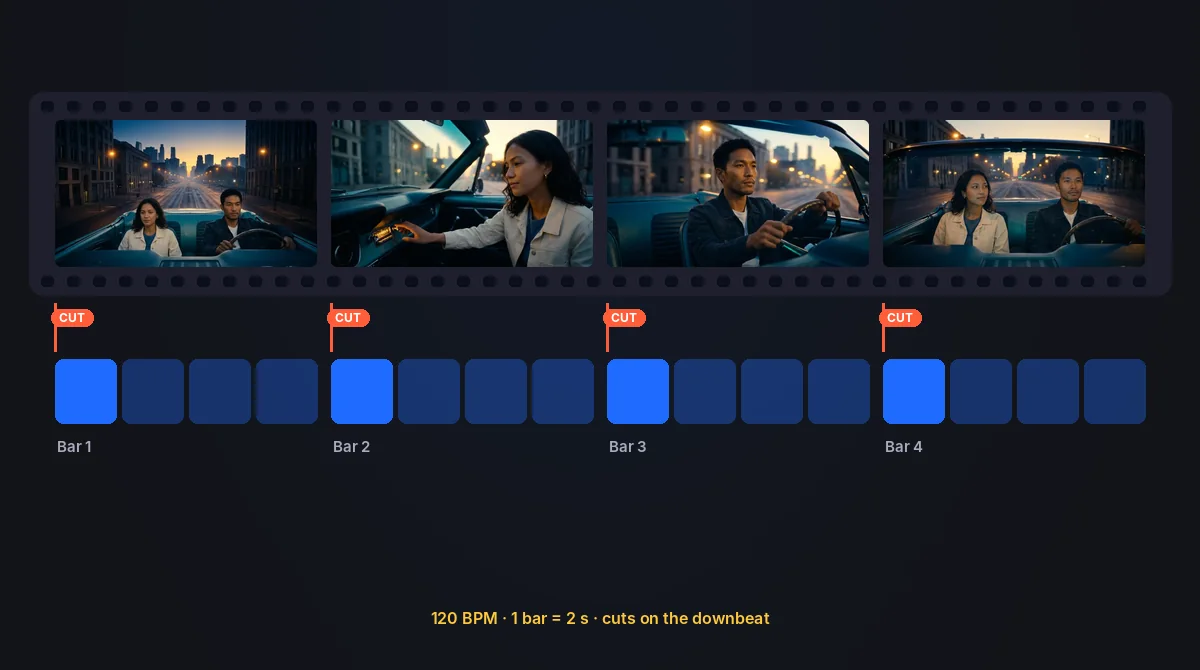
Pour une liste de repères prête à importer dans un logiciel de montage, le générateur de repères de beat écrit un repère par temps ou par mesure à votre cadence, et comment monter un clip sur le beat explique sur quels temps couper et combien de temps tenir chaque plan.
Ralenti : filmer haut, lire à la cadence de la timeline
Un ralenti fluide vient d'un enregistrement de plus d'images que la timeline n'en lit, puis du logiciel qui lit chaque image capturée à la cadence de la timeline. Les monteurs appellent cela conformer ou interpréter les rushes. La vitesse obtenue est la cadence de la timeline divisée par la cadence de capture : des rushes à 60 fps sur une timeline à 24 fps se lisent à 40 %, deux fois et demie plus lentement que la vie, sans image inventée.
| Filmé à | Sur une timeline à 24 fps | Sur une timeline à 30 fps | Une seconde d'action dure |
|---|---|---|---|
| 48 fps | 50 % de vitesse | 62,5 % de vitesse | 2 s à 24, 1,6 s à 30 |
| 60 fps | 40 % de vitesse | 50 % de vitesse | 2,5 s à 24, 2 s à 30 |
| 120 fps | 20 % de vitesse | 25 % de vitesse | 5 s à 24, 4 s à 30 |
| 240 fps | 10 % de vitesse | 12,5 % de vitesse | 10 s à 24, 8 s à 30 |
- Comptez un plan lent en images de timeline. À 120 BPM, une mesure sur une timeline à 24 fps fait 48 images. Filmées à 60 fps, ces 48 images ne contiennent que 0,8 seconde d'action réelle : un plan d'une mesure au ralenti demande donc moins d'une seconde de mouvement sur le plateau.
- Commencez-le et terminez-le sur des premiers temps comme n'importe quel plan. Le ralenti ne dispense pas un plan de la grille ; il étire seulement ce qui se passe à l'intérieur.
- Chanter au ralenti demande une piste plus rapide sur le plateau. Jouez le morceau plus vite du même facteur pour que la bouche corresponde à vitesse normale après le ralentissement. Le double de la vitesse pour 48 fps sur une timeline à 24 est bien plus facile à chanter que deux fois et demie la vitesse pour 60.
- Les images inventées sont un pis-aller. Les logiciels de montage peuvent faire du ralenti à partir de rushes ordinaires en créant des images intermédiaires (flux optique ou mélange d'images). Cela marche sur des mouvements simples et réguliers, et tend à baver sur les mains, les cheveux et tout ce qui passe devant autre chose.

Timecode, 23,976 et drop-frame, expliqués
Le timecode étiquette chaque image en heures, minutes, secondes et images (HH:MM:SS:FF). La dernière paire compte les images dans une seconde, de 00 à 23 à 24 fps et de 00 à 29 à 30. C'est simple aux cadences entières. Les cadences fractionnaires, 23,976 et 29,97, tournent 0,1 % plus lentement que leurs étiquettes, et ce petit écart compte pour un clip, car le morceau se joue à l'horloge.
- Le 23,976 n'a pas de comptage drop-frame. Il numérote 24 images pour chaque seconde de timecode alors qu'il tourne 0,1 % trop lentement : son timecode prend donc du retard sur l'horloge. 00:03:00:00 sur une timeline à 23,976 correspond à 3 minutes et 0,18 seconde de temps réel. Un temps qui tombe exactement 3 minutes après le début du morceau se trouve environ quatre images plus tôt sur la règle de timecode, vers 00:02:59:20.
- Le drop-frame à 29,97 saute des numéros, jamais des images. Pour que le timecode reste en phase avec l'horloge, le comptage drop-frame omet les numéros d'image 00 et 01 au début de chaque minute sauf toutes les dix minutes : 00:00:59;29 est donc suivi de 00:01:00;02. Chaque image est toujours là. Il s'écrit avec des points-virgules, et après une heure de temps réel il affiche 01:00:00;00, là où le 29,97 non drop affiche 00:59:56:12.
- Le drop-frame ne concerne que le 29,97. Les formats de timecode pour la livraison de films d'Apple listent un mode drop-frame pour 29,97 et le non-drop pour 23,976, 24, 25 et 30.
La règle pratique est de travailler en secondes réelles. Trouvez chaque coupe à partir du tempo du morceau et de son premier temps en secondes, puis convertissez cet instant en image à la vraie cadence (23,976, pas 24). Les logiciels qui affichent la forme d'onde sur la timeline le font pour vous quand vous coupez sur la forme d'onde ; les ennuis commencent quand une liste de coupes faite pour 24 fps est saisie dans un projet à 23,976, ou l'inverse. Quand votre caméra propose un vrai 24 et que rien ne vous lie à la diffusion, le vrai 24 évite la question.
Ce qu'acceptent YouTube, TikTok, Instagram et Spotify
La plupart des plateformes acceptent n'importe quelle cadence courante, et celles qui publient une règle demandent surtout de ne pas modifier ce que vous avez fait. Voici ce que dit la page de chaque plateforme, en novembre 2026.
| Plateforme | Ce que dit sa page sur la cadence | Source |
|---|---|---|
| YouTube | Encoder et importer à la cadence à laquelle la vidéo a été enregistrée ; les cadences courantes incluent 24, 25, 30, 48, 50 et 60, et d'autres sont acceptables. Les images entrelacées doivent être désentrelacées, 1080i60 en 1080p30 | Réglages d'encodage recommandés pour l'import |
| TikTok | Vidéos publiées depuis d'autres applis : au moins 23 et au plus 60 fps, MP4 recommandé, H.264 recommandé | Guide de transfert de médias pour développeurs |
| Instagram Reels | Un minimum de 30 fps et une résolution d'au moins 720 pixels | Résolution et taille des Reels |
| Clips Spotify | Aucune cadence indiquée ; 16:9, au moins 1920 x 1080, plus de 30 secondes et moins de 20 minutes, moins de 50 Go | Importer des vidéos |
| Spotify Canvas | Aucune cadence indiquée ; 3 à 8 secondes, vertical 9:16, 720 à 1080 px de haut, MP4 ou JPG | Consignes Canvas |
La page de YouTube demande aussi plus pour les hautes cadences : son débit suggéré pour un import 1080p SDR est de 8 Mbit/s à 24, 25 ou 30 fps et de 12 Mbit/s à 48, 50 ou 60, car deux fois plus d'images portent deux fois plus de mouvement à encoder. Le calculateur de débit vidéo déduit la taille d'un fichier de ces chiffres. Les services qui reçoivent les clips via un distributeur publient leurs propres spécifications : mettre son clip sur Vevo et mettre sa musique sur Apple Music traitent des leurs.

Convertir d'une cadence à l'autre sans déplacer le morceau
L'image d'un clip peut être convertie ; sa bande-son ne doit pas être touchée. Les anciennes méthodes de la télévision ont été conçues pour les films, où personne ne s'inquiète d'une bande-son qui tourne un peu plus vite. Dans un clip, le morceau est la raison d'être de la vidéo : toute conversion qui change la vitesse change donc le morceau. Pour 24 vers 25, l'accélération classique fait tout tourner 4 % plus vite et élève la hauteur d'environ 0,7 demi-ton. Les conversions sûres gardent le temps réel et répètent, suppriment ou mélangent des images à la place.
| De → vers | Méthode sûre | Ce qui change |
|---|---|---|
| 24 → 30 | Répéter une image sur quatre (quatre images en deviennent cinq), le schéma des transferts film vers NTSC | Même durée ; les coupes bougent de moins d'une image ; un léger saccadé dans les panoramiques |
| 30 → 24 | Supprimer une image sur cinq, ou mélanger les images | Même durée ; un léger accroc dans les mouvements réguliers |
| 60 → 30 | Garder une image sur deux | Propre : même durée et même mouvement, un peu moins fluide |
| 60 → 24 | L'utiliser comme ralenti, ou mélanger les images pour le temps réel | Le temps réel demande 2,5 images capturées par image de sortie : le mélange peut donc baver |
| 24 → 25 | Répéter une image par seconde, ou mélanger | Même durée ; un petit accroc une fois par seconde. Jamais l'accélération de 4 % |
| 24 → 60 | À éviter, sauf si une plateforme le demande | Les images sont seulement répétées : pas plus fluide, et un fichier plus lourd |
- Convertissez la version terminée une seule fois, à l'export, jamais clip par clip avant le montage.
- Gardez l'audio exactement tel quel : aucun changement de vitesse et aucune correction de hauteur.
- Vérifiez que la durée du fichier converti correspond à celle du morceau à l'image près.
- Regardez chaque drop et chaque changement de section dans le fichier converti pour voir que chaque coupe tombe toujours juste.
- Gardez le master à la cadence d'origine ; réalisez la version de chaque plateforme à partir de lui, pas d'une autre conversion.
La cadence dans un clip IA réalisé avec Muvora
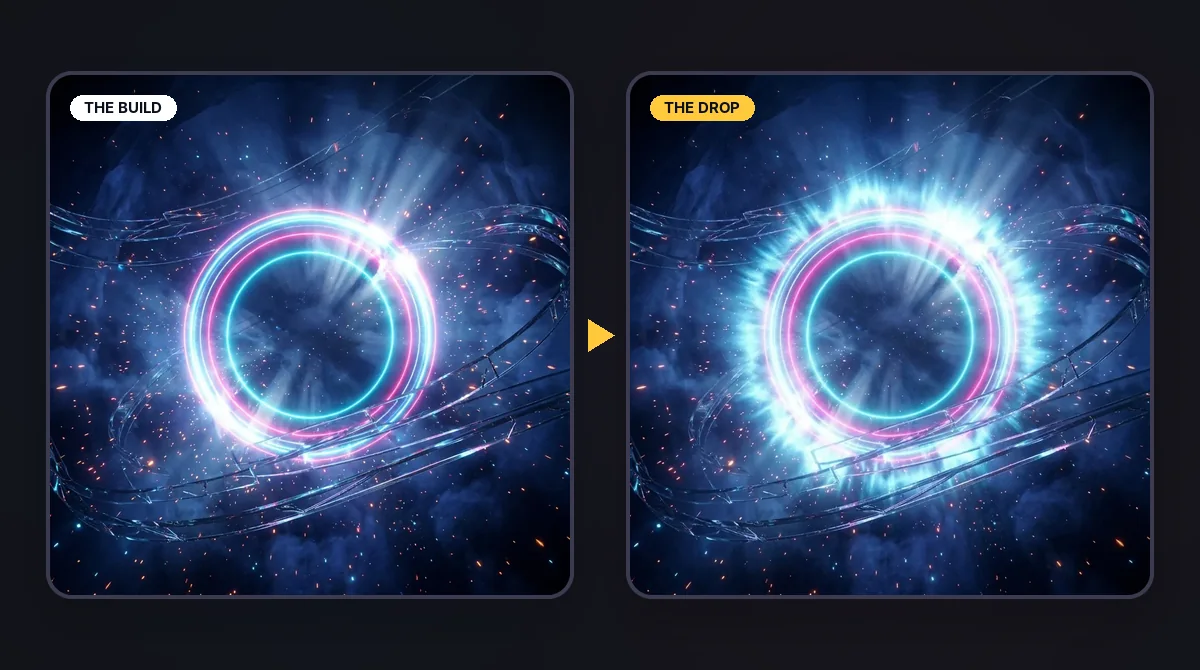
Muvora génère chaque clip à 24 images par seconde, en fichiers MP4 H.264 avec votre morceau importé pour bande-son, du premier au dernier échantillon : la vidéo dure donc exactement autant que le fichier. Son planificateur de plans décide chaque coupe d'après la musique, pas à l'œil : chaque coupe tombe sur un premier temps, chaque changement de section et chaque drop est une coupe, et chacune est placée sur l'image la plus proche de son instant prévu, à moins d'une demi-image, arrondie depuis le début du morceau pour que rien ne dérive. Un flash blanc de deux images, un douzième de seconde, marque chaque drop. Tout silence au début du fichier est un silence au début de la vidéo : coupez-le donc avant d'importer ; comment exporter un morceau traite de cela et du reste de l'export.
- Les morceaux rapides se comptent à demi-tempo. À 174 BPM, une mesure à 24 fps ne fait que 33 images : le planificateur compte donc les morceaux très rapides à la moitié du tempo, un plan à 174 BPM durant autant qu'un plan à 87.
- Les passages calmes durent plus longtemps. Les plans s'étendent sur plus de mesures dans les sections calmes et raccourcissent dans les sections fortes et les refrains, et un genre énergique comme le hip-hop, l'EDM ou le rock coupe plus vite que le lo-fi.
- Tous les formats à partir d'un rendu horizontal. Il donne du 16:9, du 9:16 et du 1:1 à 24 fps plus une boucle Canvas de 8 secondes, tous avec les mêmes coupes ; un rendu 9:16 donne tous les formats sauf le 16:9.
- Pour le retoucher ensuite : réglez le projet de montage à 24 fps et placez l'export tout au début de la timeline, et chaque coupe reste sur son temps. Ne convertissez que la copie qu'une plateforme demande, comme les Reels à 30.
Faites planifier les coupes de votre morceau à l'image près
Importez le morceau terminé (MP3, WAV, M4A, AAC ou FLAC, jusqu'à 8 minutes), lisez le storyboard et modifiez n'importe quel plan avant de payer. Le prix s'affiche avant le rendu, et les plans qui échouent ne coûtent rien. Voyez comment les coupes sont planifiées sur la page créateur de clips synchronisés au beat.
Rédigé par l'équipe Muvora. Mis à jour le 18 novembre 2026. Une information dépassée ? Écrivez-nous à [email protected].